Mac
Intel i Apple Silicon · Wbudowane narzędzie do podpisywania PDF
WPS PDF · Darmowe pobieranie narzędzia do podpisywania PDF
Pobierz WPS Office — sprawdzone narzędzie do podpisywania PDF. Złóż podpis na plikach PDF, tworząc prawnie wiążące e-podpisy na każdej platformie.
Intel i Apple Silicon · Wbudowane narzędzie do podpisywania PDF
Lekka aplikacja na PC · Podpisuj każdy PDF za darmo
Podpisuj w drodze · Synchronizacja WPS Cloud
iPhone i iPad · E-podpis w dowolnym miejscu
Deb i RPM · Profesjonalne podpisywanie
Trzy proste kroki, aby dodać prawnie wiążący podpis — przewiń w dół, aby zapoznać się z każdym z nich. Pobierz WPS Office za darmo, aby zacząć.
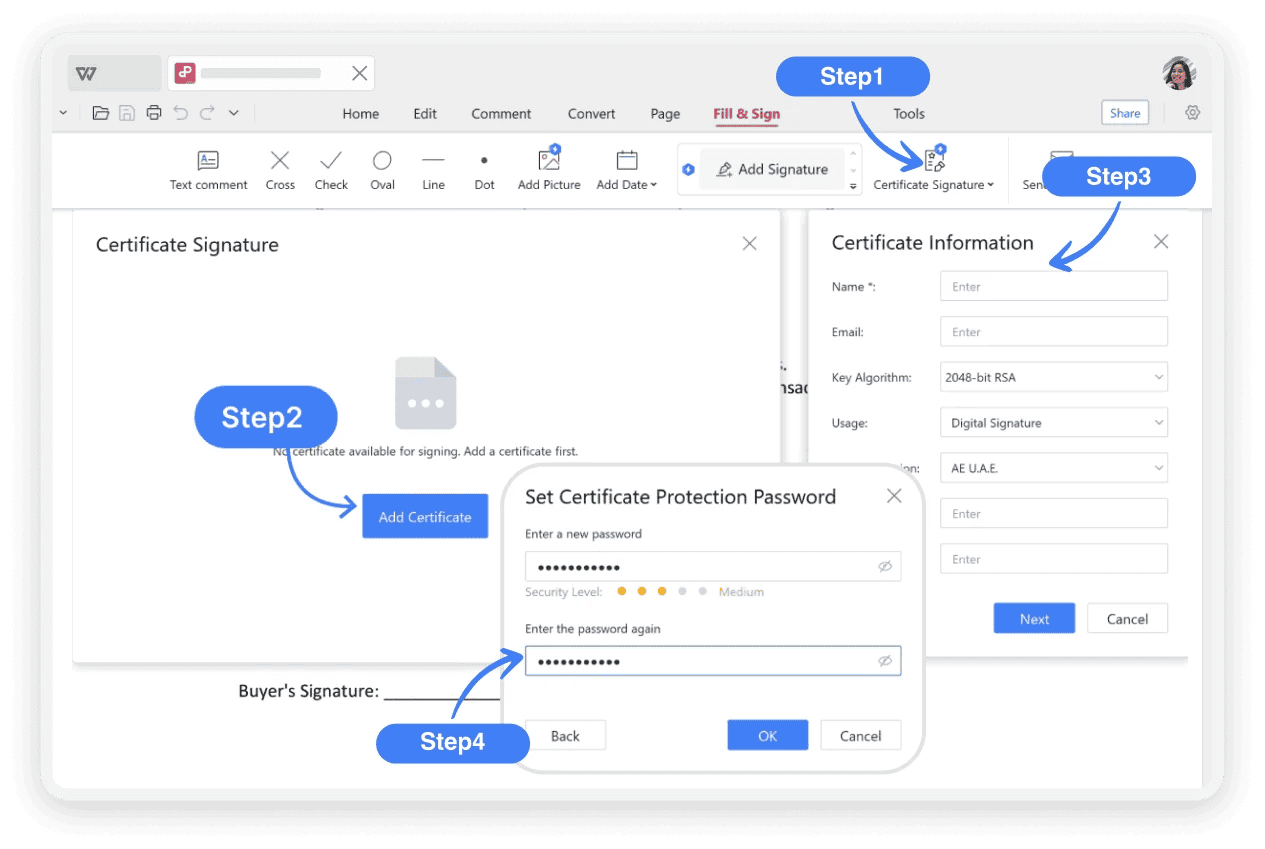
Uruchom WPS Office, otwórz plik PDF, a następnie przejdź do Strona główna > Podpis lub zakładki Wypełnij i podpisz. Narysuj podpis odręcznie, wpisz swoje nazwisko lub wgraj obraz podpisu.

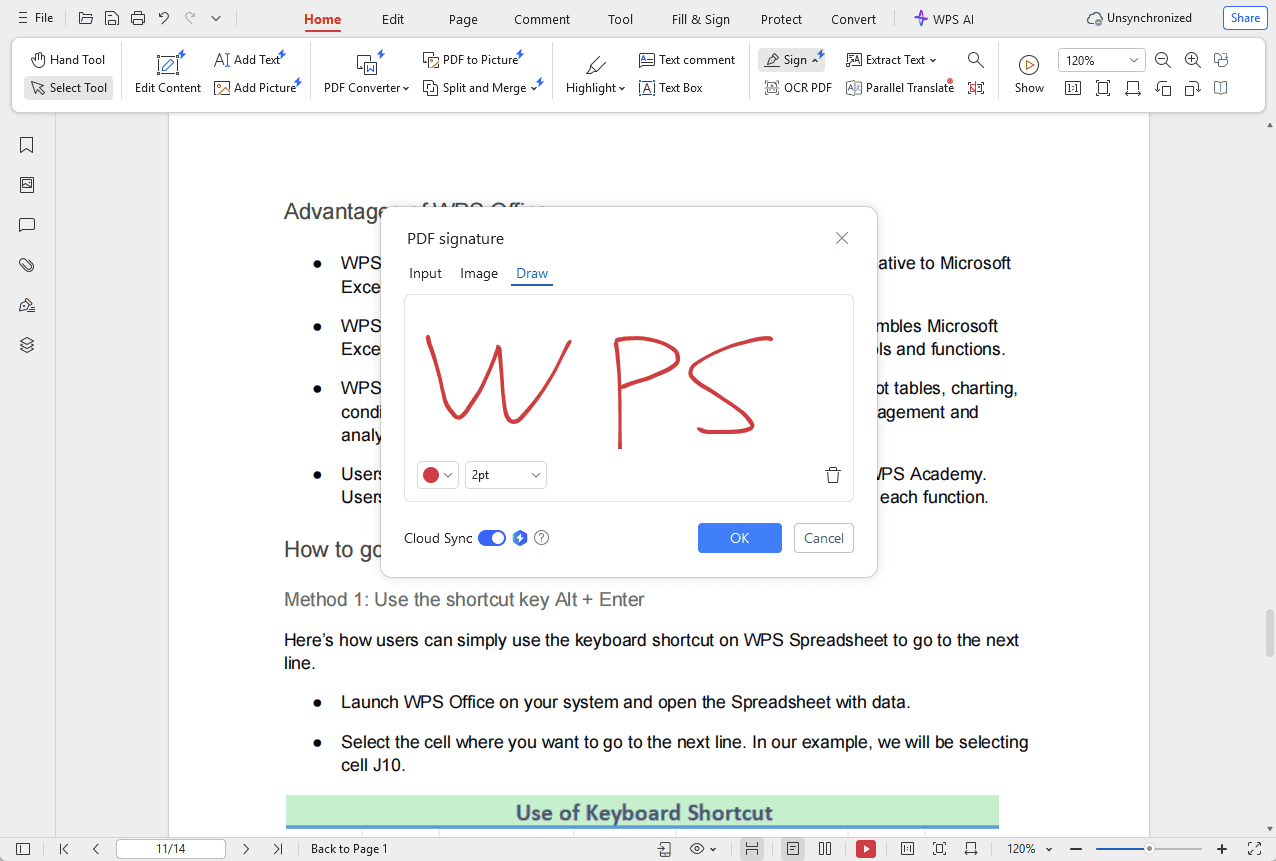
Wybierz metodę podpisu, kliknij OK, aby potwierdzić, a następnie kliknij w dowolnym miejscu dokumentu, aby umieścić swój podpis cyfrowy. Przeciągnij, aby zmienić jego pozycję i rozmiar.
Przesuń i zmień rozmiar podpisu, aby idealnie go dopasować. Opcjonalnie zaszyfruj podpisany PDF dla dodatkowej ochrony. Zapisany podpis może być użyty na każdym kolejnym dokumencie.
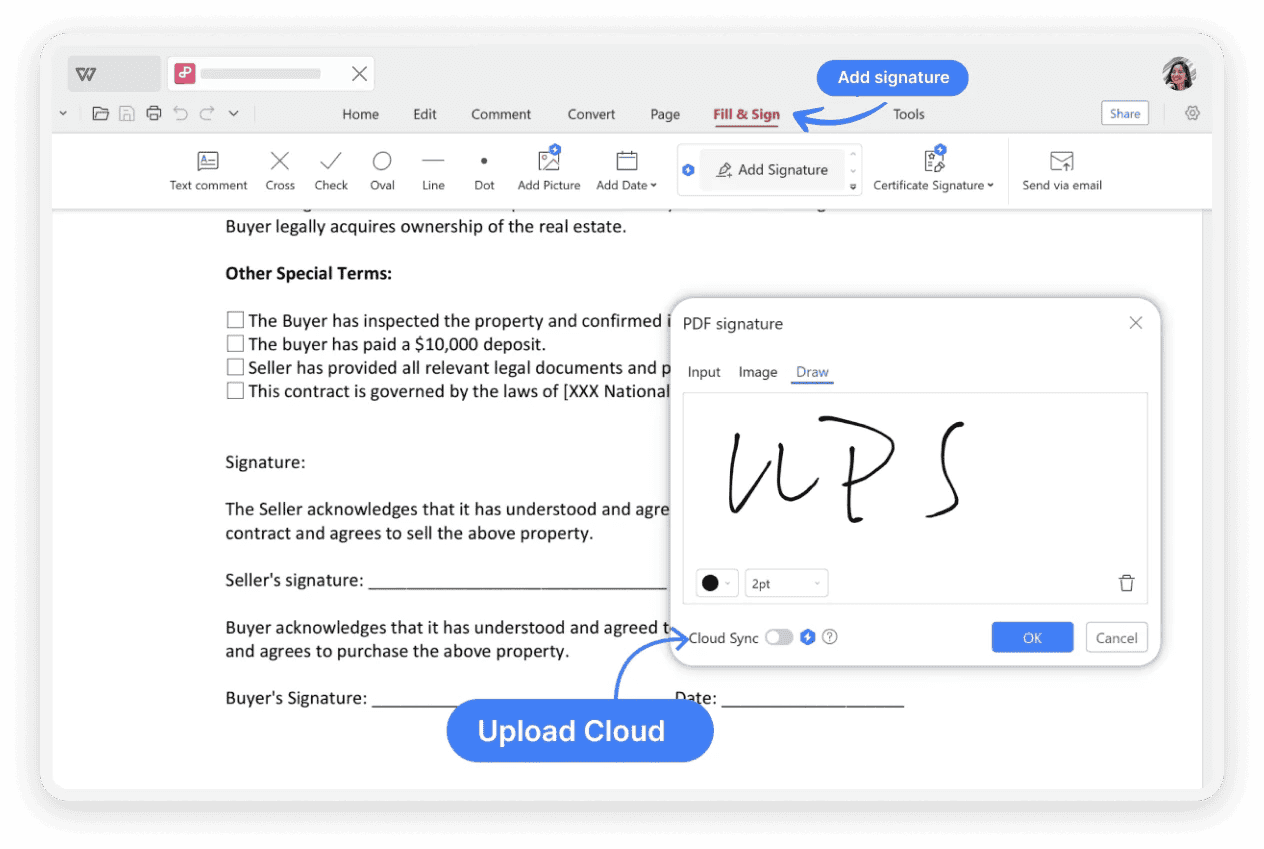
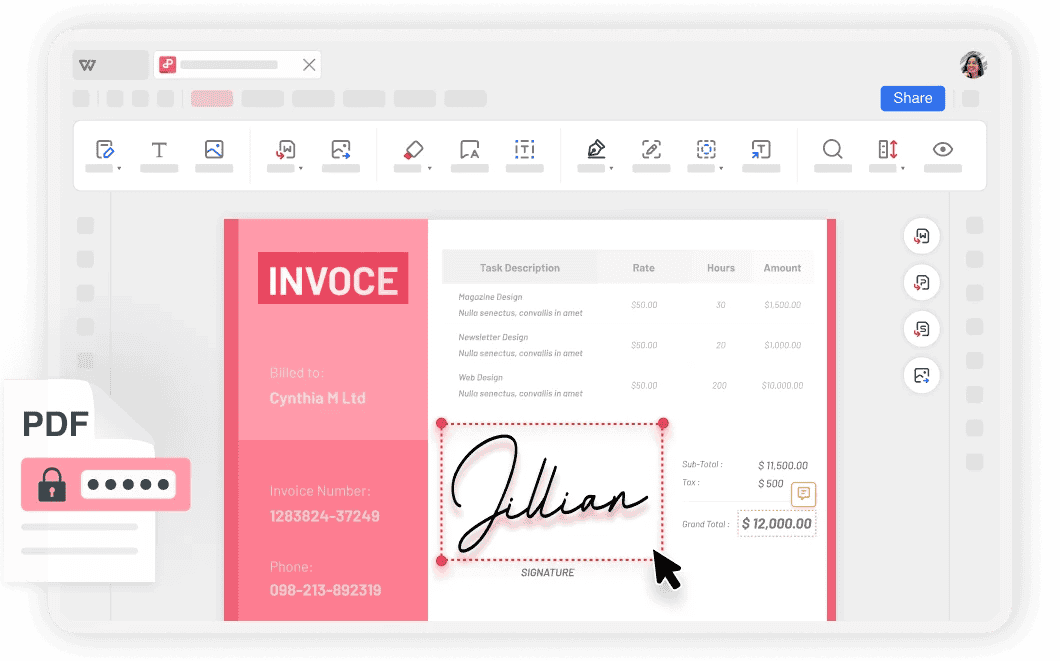
Twórz prawnie wiążące e-podpisy, proś o podpisy innych i zarządzaj podpisanymi dokumentami — wszystko to w jednej bezpłatnej aplikacji do podpisywania PDF. Kliknij dowolne zdjęcie, aby powiększyć.
Napisane przez zespół produktu WPS PDF. Narzędzie WPS PDF Signer jest zgodne z ustawą ESIGN, całkowicie darmowe do nielimitowanego podpisywania i zyskało zaufanie ponad 200 milionów użytkowników na całym świecie. Przeczytaj nasz pełny poradnik podpisywania PDF.
W przeciwieństwie do prostych narzędzi do oznaczania, WPS PDF Signer tworzy prawnie wiążące podpisy elektroniczne zgodne z globalnymi przepisami, takimi jak ustawa ESIGN. Każdy podpisany plik PDF zawiera pełną ścieżkę audytu, szyfrowanie i weryfikację integralności dokumentu.
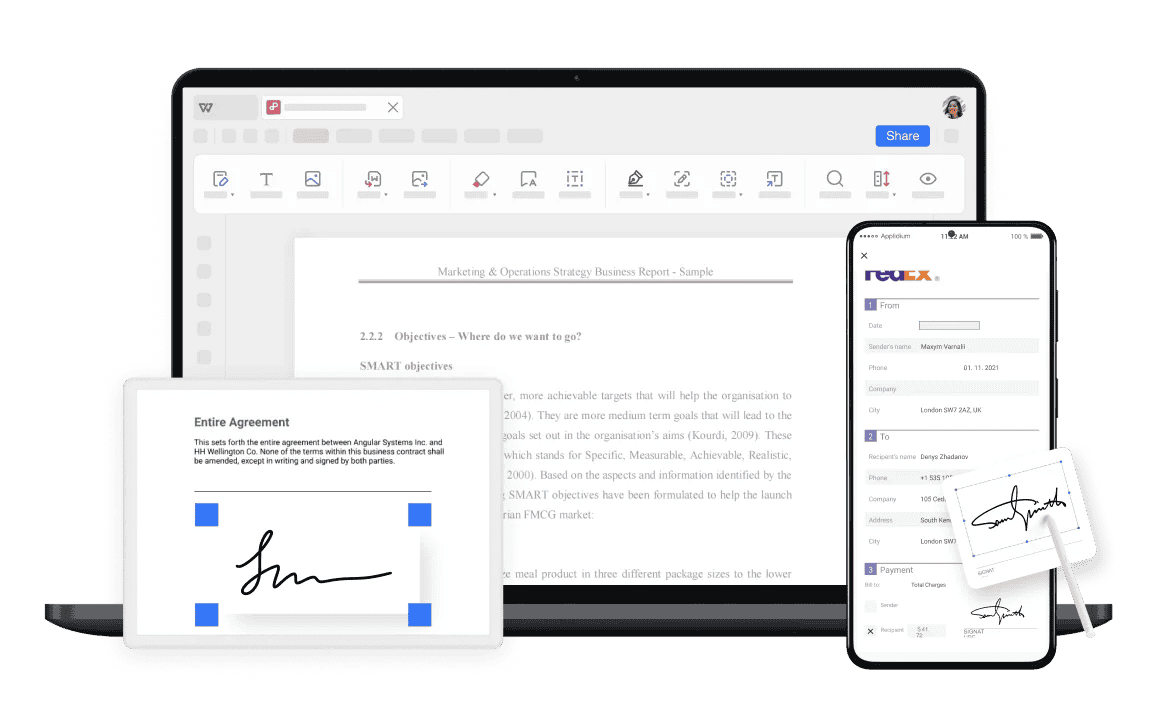
Twoje narzędzie do podpisywania PDF działa na każdym urządzeniu. Podpisuj na komputerze PC, a dostęp uzyskaj na telefonie. Wysyłaj dokumenty do wielu odbiorców w celu złożenia podpisu i śledź ich postępy w czasie rzeczywistym — wszystko zsynchronizowane przez WPS Cloud.
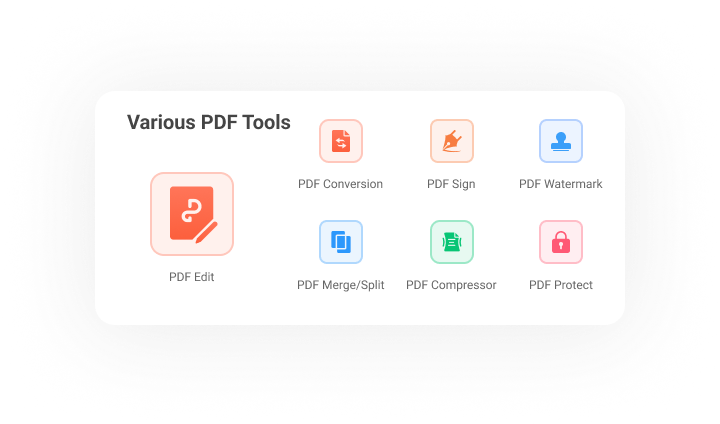
Jedno pobrane narzędzie do podpisywania PDF daje Ci kompletny zestaw funkcji — nie tylko samo podpisywanie. Edytuj tekst i obrazy, konwertuj PDF na Word/Excel/PPT, łącz i dziel pliki, kompresuj pliki PDF, korzystaj z OCR i nie tylko — wszystko to jest za darmo w WPS Office.
Pobierz narzędzie do podpisywania PDF
Jeden instalator zawiera narzędzie WPS PDF Signer — rysuj, wpisuj lub wgrywaj prawnie wiążące e-podpisy. Zaufało nam ponad 200 mln użytkowników na całym świecie.
WPS PDF Signer dla
Lekka aplikacja o małym zużyciu pamięci — wbudowane narzędzie do podpisywania plików PDF pozwalające na rysowanie, wpisywanie i wgrywanie podpisu.
WPS PDF Signer dla
Wsparcie dla chipów Intel oraz Apple — profesjonalne podpisywanie PDF na systemie macOS.
WPS PDF Signer dla
Jeden z najlepszych pakietów biurowych dla Linuksa — dostępne są pakiety Deb oraz RPM.
WPS PDF Signer dla
Podpisuj pliki PDF w drodze — ciesz się synchronizacją z chmurą WPS na wszystkich urządzeniach.
WPS PDF Signer dla
iPhone i iPad — podpisuj elektronicznie umowy oraz formularze w jednej darmowej aplikacji.
Prawdziwi użytkownicy · Narzędzie do podpisywania PDF
Prawdziwe opinie freelancerów, menedżerów HR i agentów nieruchomości, którzy podpisują dokumenty PDF za pomocą WPS — szukając darmowego, bezpiecznego i niezawodnego narzędzia do podpisywania PDF.
Opinie odzwierciedlają najpopularniejsze komentarze z G2 Crowd, CNET, Google Play i Trustpilot.
WPS PDF Signer to wybawienie dla moich umów. Mogę podpisywać pliki PDF i odsyłać je klientom w kilka minut. To bardzo profesjonalne, proste i w pełni darmowe narzędzie!
Używamy WPS do wszystkich dokumentów zatrudnienia nowych pracowników. Możliwość proszenia o podpisy i ich śledzenia znacznie usprawniła nasz proces onboardingu. To najlepsze darmowe narzędzie do podpisywania PDF, jakiego próbowaliśmy.
Domykanie transakcji wymaga ogromnej ilości papierkowej roboty. Możliwość bezpiecznego e-podpisywania plików PDF w drodze za pomocą telefonu była dla mnie przełomem jako agenta nieruchomości.
Adobe Acrobat jest drogi i przeładowany funkcjami. WPS PDF Signer ma wszystko, czego potrzebuję — rysowanie, wpisywanie, wgrywanie podpisów — a aplikacja do podpisywania PDF do pobrania jest całkowicie darmowa. Wybór jest oczywisty.
Raz stworzyłem swój podpis, a teraz dodaję go do każdego pliku PDF zaledwie dwoma kliknięciami. Nie trzeba go rysować za każdym razem — sama ta funkcja sprawia, że to najlepsze narzędzie do podpisywania PDF do pobrania.
Nasz dział prawny zatwierdził e-podpisy WPS dla umów wewnętrznych. Zgodność z ustawą ESIGN, szyfrowanie, ścieżki audytu — bezpieczeństwo klasy korporacyjnej w darmowej aplikacji do podpisywania PDF.
Kliknij Pobierz za darmo na tej stronie, aby uzyskać WPS Office. Wbudowane narzędzie do podpisywania PDF działa na Windows, Mac, Android, iOS oraz Linux — nielimitowane podpisywanie dokumentów bez opłat, wersji próbnych i ukrytych kosztów. To najlepsze narzędzie do podpisywania PDF do pobrania dostępne obecnie na rynku.
Otwórz plik PDF w WPS Office, przejdź do zakładki Podpis lub Wypełnij i podpisz, stwórz swój podpis poprzez narysowanie, wpisanie lub wgranie obrazu, a następnie umieść go w dowolnym miejscu dokumentu. Kliknij OK, aby potwierdzić, i Zapisz, aby sfinalizować.
Podpis cyfrowy można utworzyć bezpośrednio w WPS PDF Signer. Użyj myszki lub gładzika, aby go narysować, wpisz swoje nazwisko i wybierz odpowiednią czcionkę, lub wgraj wcześniej przygotowany obraz podpisu. WPS stworzy bezpieczny, weryfikowalny podpis elektroniczny zgodny ze światowymi przepisami o e-podpisie.
Tak. Podpisy elektroniczne tworzone przy użyciu oprogramowania spełniającego odpowiednie normy, takiego jak WPS Office, są prawnie wiążące w wielu krajach, w tym na mocy ustawy ESIGN w Stanach Zjednoczonych. Mają one taką samą moc prawną jak podpis odręczny przy zawieraniu większości umów.
Większość bezpiecznych narzędzi do edycji plików PDF nie pozwala na zwykłe kopiuj-wklej ze względu na zachowanie integralności dokumentu. WPS umożliwia jednak zapisanie raz utworzonego podpisu i naniesienie go na dowolny kolejny plik PDF zaledwie kilkoma kliknięciami. Aby skopiować istniejący podpis z PDF, przejdź do Edytuj > Edytuj PDF > Pokaż granice tekstu, a następnie kliknij prawym przyciskiem myszy i wybierz Kopiuj.
Nie. Dzięki wbudowanemu narzędziu do podpisywania w WPS Office dodajesz swój podpis bezpośrednio do oryginalnego pliku PDF. Zachowuje to oryginalne formatowanie dokumentu i jest znacznie szybsze niż uprzednie konwertowanie go na dokument programu Word czy do innego formatu.
Otwórz plik PDF w WPS Office, wybierz opcję Wypełnij i podpisz, zaznacz podpis, który chcesz usunąć, kliknij prawym przyciskiem myszy i wybierz Usuń, a następnie przejdź do Menu > Zapisz lub Zapisz jako, aby zachować wprowadzone zmiany.
Legalność tego działania zależy od konkretnych okoliczności. Jeśli masz na to wyraźne pozwolenie lub powielasz swój własny podpis, na ogół jest to dozwolone. Jednak skopiowanie czyjegoś podpisu bez jego zgody może naruszać prawa tej osoby i skutkować problemami prawnymi.
Narzędzie WPS PDF Signer jest całkowicie darmowe i oferuje możliwość nielimitowanego podpisywania na wszystkich platformach. Adobe Acrobat z kolei wymaga płatnej subskrypcji, zajmuje mnóstwo miejsca na dysku oraz zawiera wiele funkcji, których i tak możesz w ogóle nie używać. W przypadku większości użytkowników szukających narzędzia do podpisywania PDF do pobrania, WPS to znacznie lepsza opcja.
Tak. Po pobraniu narzędzia do podpisywania PDF na Androida lub iOS, po prostu otwórz dowolny PDF i użyj funkcji Wypełnij i podpisz, by narysować lub wgrać swój podpis mobilnie — jest to idealne rozwiązanie przy umowach, formularzach i oświadczeniach uzupełnianych poza biurem.
Zdobądź najlepsze darmowe narzędzie do podpisywania PDF do pobrania — podpisuj dokumenty za pomocą prawnie wiążących e-podpisów, a także edytuj, konwertuj, łącz i zabezpieczaj pliki PDF na każdym urządzeniu.
Jeden instalator · Narzędzie do podpisywania PDF + Writer + Spreadsheet i Presentation