

'%3e%3cpath%20d='M8%200C12.4183%200%2016%203.58172%2016%208C16%2012.4183%2012.4183%2016%208%2016C3.58172%2016%200%2012.4183%200%208C0%203.58172%203.58172%200%208%200ZM11.6162%204.38379C11.2257%203.99337%2010.5927%203.99338%2010.2021%204.38379L8%206.58594L5.79785%204.38379C5.40732%203.99334%204.77429%203.99329%204.38379%204.38379C3.99331%204.77429%203.99335%205.40733%204.38379%205.79785L6.58594%208L4.38379%2010.2021C3.99348%2010.5927%203.99341%2011.2257%204.38379%2011.6162C4.77426%2012.0066%205.40734%2012.0065%205.79785%2011.6162L8%209.41406L10.2021%2011.6162C10.5927%2012.0066%2011.2257%2012.0067%2011.6162%2011.6162C12.0067%2011.2257%2012.0066%2010.5927%2011.6162%2010.2021L9.41406%208L11.6162%205.79785C12.0066%205.40735%2012.0066%204.77429%2011.6162%204.38379Z'%20fill='%23080E17'%20fill-opacity='0.46'/%3e%3c/g%3e%3cdefs%3e%3cclipPath%20id='clip0_3761_713'%3e%3crect%20width='16'%20height='16'%20fill='white'/%3e%3c/clipPath%3e%3c/defs%3e%3c/svg%3e)




'%3e%3cpath%20fill-rule='evenodd'%20clip-rule='evenodd'%20d='M21.4999%2010.9993C21.4999%205.20009%2016.7986%200.498901%2010.9993%200.498901C5.19994%200.498901%200.498657%205.20009%200.498657%2010.9993C0.498657%2016.2404%204.33858%2020.5844%209.35855%2021.3722V14.0346H6.69238V10.9993H9.35855V8.68594C9.35855%206.05427%2010.9262%204.60062%2013.3248%204.60062C14.4736%204.60062%2015.6753%204.80571%2015.6753%204.80571V7.38979H14.3512C13.0468%207.38979%2012.64%208.19921%2012.64%209.0296V10.9993H15.5523L15.0867%2014.0346H12.64V21.3722C17.66%2020.5844%2021.4999%2016.2404%2021.4999%2010.9993Z'%20fill='%231568EA'/%3e%3c/g%3e%3c/svg%3e)


'%3e%3cpath%20d='M2.42045%2022.1876H6.31818V12.7217L0.75%208.54553V20.5171C0.75%2021.4414%201.49892%2022.1876%202.42045%2022.1876Z'%20fill='%234285F4'/%3e%3cpath%20d='M19.682%2022.1876H23.5797C24.5041%2022.1876%2025.2502%2021.4387%2025.2502%2020.5171V8.54553L19.682%2012.7217'%20fill='%2334A853'/%3e%3cpath%20d='M19.682%205.48293V12.7216L25.2502%208.54543V6.31816C25.2502%204.25236%2022.8921%203.07469%2021.2411%204.31361'%20fill='%23FBBC04'/%3e%3cpath%20d='M6.31824%2012.7217V5.48303L13.0001%2010.4944L19.6819%205.48303V12.7217L13.0001%2017.733'%20fill='%23EA4335'/%3e%3cpath%20d='M0.75%206.31816V8.54543L6.31818%2012.7216V5.48293L4.75909%204.31361C3.10534%203.07469%200.75%204.25236%200.75%206.31816Z'%20fill='%23C5221F'/%3e%3c/g%3e%3cdefs%3e%3cclipPath%20id='clip0_2954_7305'%3e%3crect%20width='24.5'%20height='18.375'%20fill='white'%20transform='translate(0.75%203.8125)'/%3e%3c/clipPath%3e%3c/defs%3e%3c/svg%3e)


Jeśli jesteś choć trochę jak ja, z pewnością nie raz potrzebowałeś szybkiego i niezawodnego sposobu na otwieranie i zarządzanie plikami PDF. Pliki PDF są wszędzie: zadania, e-booki, faktury, instrukcje. W tym przewodniku przeprowadzę Cię przez wszystko, co musisz wiedzieć o korzystaniu z Adobe Reader na Windows 10. Przedstawię Ci również lekką, bogatą w funkcje alternatywę, którą osobiście uwielbiam: WPS Office. Cel jest prosty: pomóc Ci bezproblemowo zarządzać przepływem pracy z plikami PDF.
Czym jest Adobe Reader?
Adobe Acrobat Reader to najbardziej rozpoznawalna przeglądarka PDF na rynku. Jest bezpłatna, godna zaufania i kompatybilna ze wszystkimi typami plików PDF w systemie Windows 10. Oferuje wystarczająco dużo funkcji do podstawowego użytku, a więcej możliwości udostępnia poprzez płatne dodatki. Jeśli kiedykolwiek wypełniałeś formularz, zaznaczałeś tekst lub podpisywałeś dokument cyfrowo, prawdopodobnie używałeś Adobe Reader. Jego intuicyjny interfejs ułatwia nawigację i interakcję z dokumentami użytkownikom na każdym poziomie zaawansowania. Od studentów przeglądających notatki po profesjonalistów zarządzających umowami – to narzędzie wybierane na całym świecie. Co więcej, jego bezproblemowa integracja z chmurą oznacza, że masz dostęp do swoich plików w dowolnym miejscu i czasie.
Kluczowe funkcje Adobe Acrobat Reader dla Windows 10
Przeglądaj i interaguj z plikami PDF: Możesz otworzyć niemal każdy plik PDF, w tym te zawierające formularze, multimedia takie jak filmy czy treści interaktywne.
Dodawaj adnotacje i komentarze: Możesz używać karteczek samoprzylepnych, zaznaczać tekst, podkreślać ważne fragmenty lub swobodnie rysować. Idealne do recenzowania dokumentów.
Wypełniaj i podpisuj formularze: Zapomnij o drukowaniu! Wpisuj dane bezpośrednio w formularze, dodawaj свой podpis elektroniczny i wysyłaj.
Współpracuj: Możesz udostępniać swoje pliki PDF innym i zbierać opinie, wszystko w jednym dokumencie.
Synchronizuj dokumenty przez Adobe Cloud: Jeśli korzystasz z wielu urządzeń, Twoje pliki PDF podążają za Tobą, gdziekolwiek jesteś. Przydatne do produktywnej pracy w podróży.
Darmowe (z opcjonalnymi rozszerzeniami): Podstawowe funkcje są bezpłatne. Jeśli jednak potrzebujesz edycji PDF lub konwersji plików, będziesz musiał wykupić subskrypcję.
Wymagania systemowe i instalacja Adobe Reader
Adobe Reader działa płynnie na systemie Windows 10 i nowszych wersjach, począwszy od Windows 7. Pomogę Ci go zainstalować bez zbędnego zamieszania. To prosta, dwuetapowa instalacja, a jedyne, czego potrzebujesz, to uprawnienia administratora na Twoim komputerze.
Oto jak zainstalować Adobe Reader w systemie Windows 10:
Krok 1: Po pierwsze, odwiedź oficjalną stronę Microsoft Store. Następnie w pasku wyszukiwania wpisz „Adobe Acrobat” i kliknij przycisk Pobierz, aby błyskawicznie rozpocząć pobieranie.
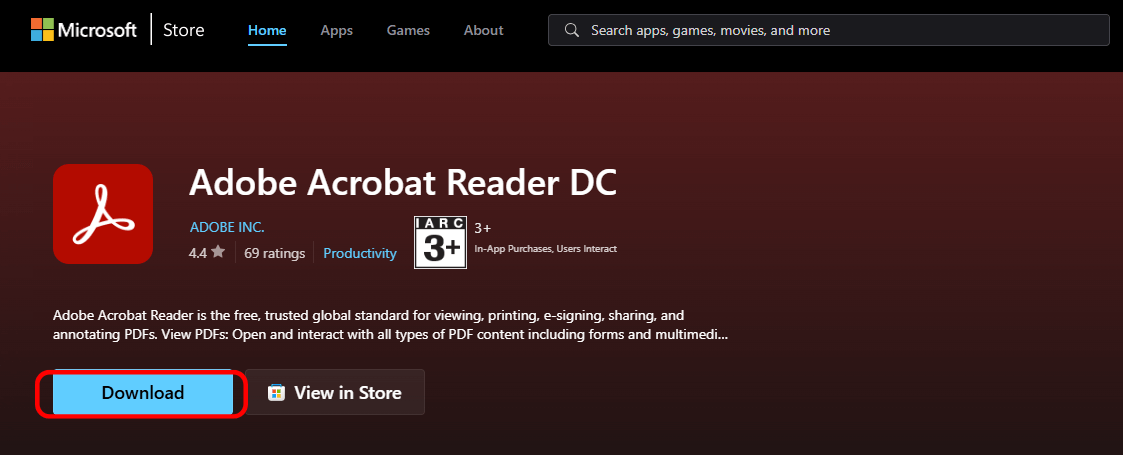
Krok 2: Teraz przejdź do prawego górnego rogu ekranu przeglądarki Chrome i otwórz sekcję „Pobrane”. Uruchom instalator, klikając pobrany plik „.exe”, i postępuj krok po kroku zgodnie z instrukcjami wyświetlanymi na ekranie.

Krok 3: Gotowe! Twoja aplikacja zostanie pomyślnie uruchomiona. Po instalacji otwórz program Adobe Reader i pozwól mu na ewentualną aktualizację. Na koniec kliknij przycisk „Akceptuję” w prawym dolnym rogu, aby od razu zacząć korzystać z aplikacji.

Ustawianie Adobe Acrobat Reader jako domyślnej przeglądarki PDF
Teraz, gdy program jest już zainstalowany, upewnijmy się, że Adobe Reader jest domyślną aplikacją dla wszystkich Twoich plików PDF. Dzięki temu każdy plik PDF, który klikniesz dwukrotnie, otworzy się w Adobe Reader bez dodatkowych kroków.
Jak ustawić Adobe Reader jako domyślny program:
Krok 1: Na początek kliknij prawym przyciskiem myszy na dowolny plik PDF, aby otworzyć menu kontekstowe. Z listy opcji wybierz „Otwórz za pomocą”, a następnie kliknij „Wybierz inną aplikację”.

Krok 2: Następnie z listy programów wybierz Adobe Reader i, co najważniejsze, zaznacz pole „Zawsze używaj tej aplikacji do otwierania plików .pdf”.

Krok 3: Jeśli z jakiegoś powodu ustawienie się nie zapisało, kliknij plik prawym przyciskiem myszy i wybierz „Właściwości”. Przy opcji „Otwierane za pomocą” zobaczysz Adobe – kliknij przycisk „Zmień”. Na koniec zatwierdź, klikając Zastosuj, a potem OK.

To wszystko. Od teraz wszystkie pliki PDF powinny domyślnie otwierać się w programie Adobe.
WPS Office – lżejsze i inteligentniejsze doświadczenie z PDF w systemie Windows 10
Spójrzmy prawdzie w oczy: Adobe Reader, choć potężny, bywa przeładowany i powolny. Jeśli szukasz szybkiej, responsywnej przeglądarki PDF z dodatkowymi funkcjami, WPS Office może okazać się Twoim najlepszym przyjacielem. Osobiście używam WPS od miesięcy i to była rewolucja w mojej pracy.

Dlaczego przeszedłem na WPS Office do obsługi plików PDF
Zacząłem szukać czegoś lżejszego, gdy Adobe zaczął spowalniać mój laptop. Natrafiłem na WPS Office – darmowy pakiet, który radzi sobie z plikami PDF z zaskakującą łatwością. Ma większość funkcji, których używałem w Adobe, a do tego kilka, które dosłownie mnie zachwyciły.
Kluczowe funkcje czytnika PDF WPS Office:
Przeglądaj, zaznaczaj i dodawaj adnotacje do plików PDF: Czytanie jest płynne i błyskawiczne. Możesz podkreślać tekst, dodawać notatki i zaznaczać fragmenty, tak jak w Adobe.
Łącz, dziel i kompresuj: Zawiera wszystkie niezbędne narzędzia do zarządzania dużymi plikami. Świetne dla studentów i profesjonalistów pracujących z wielostronicowymi dokumentami.
Konwertuj pliki PDF na Word, Excel lub PPT: Wbudowany konwerter jest zdumiewająco dokładny. Możesz swobodnie przełączać się między formatami bez utraty danych.
Asystent AI WPS: Jedna z najciekawszych funkcji. Zadawaj pytania dotyczące Twojego PDF-a lub uzyskaj szybkie podsumowanie. To jak ChatGPT, ale dla dokumentów.
Zabezpiecz swoje pliki PDF: Możesz szyfrować pliki, blokować dostęp do edycji i dodawać podpisy cyfrowe bez konieczności kupowania płatnej wersji.
Kompaktowy instalator: Cały pakiet, a nie tylko czytnik PDF, ma niewielki rozmiar i instaluje się szybciej niż Adobe.
Z mojego doświadczenia z czytnikiem PDF WPS Office byłem szczerze zaskoczony, jak lekki, a jednocześnie potężny jest ten program. Nawigacja po plikach PDF jest niezwykle płynna, a funkcje takie jak zaznaczanie, łączenie i konwertowanie są dostępne na wyciągnięcie ręki, bez opóźnień i bałaganu. Najbardziej wyróżnił się dla mnie Asystent AI. Wrzuciłem do niego obszerny artykuł naukowy, a w ciągu kilku sekund otrzymałem czytelne podsumowanie, które mogłem od razu wykorzystać. Jak na darmowe narzędzie, jeho możliwości są imponujące.
Najczęściej zadawane pytania
P1. Czy Adobe Reader jest darmowy dla systemu Windows 10?
Tak. Adobe Acrobat Reader DC jest całkowicie bezpłatny do pobrania i używania w celu przeglądania, komentowania i drukowania plików PDF.
P2. Czy WPS Office to dobra alternatywa dla Adobe Reader?
Zdecydowanie. Oferuje czystsze, szybsze działanie z potężnymi narzędziami i możliwościami AI, a wszystko to bez subskrypcji.
P3. Czy mogę otwierać pliki PDF z Adobe w WPS Office?
Oczywiście. WPS obsługuje wszystkie standardowe pliki PDF i pozwala na ich bezproblemowe odczytywanie, dodawanie adnotacji, a nawet edytowanie.
Podsumowanie
Adobe Acrobat Reader to solidny wybór, jeśli szukasz zaufanego, bogatego w funkcje narzędzia do pracy z plikami PDF. Jest szczególnie przydatny, jeśli polegasz na Adobe Cloud lub potrzebujesz kompatybilności z zaawansowanymi typami plików. Ale jeśli szybkość, prostota i narzędzia AI są dla Ciebie kluczowe, WPS Office может okazać się mądrzejszym wyborem. Osobiście używam teraz WPS do całej mojej pracy z plikami PDF – jest wydajny, nowoczesny i nie obciąża mojego systemu. Ostatecznie wszystko sprowadza się do tego, co najlepiej pasuje do Twojego stylu pracy. Adobe Reader jest świetny, jeśli potrzebujesz sprawdzonych narzędzi. Ale jeśli szukasz świeżego, lekkiego doświadczenia ze wszystkimi niezbędnymi funkcjami (i jeszcze więcej), WPS Office otrzymuje moją pełną rekomendację.

'%3e%3cpath%20d='M19.9911%204.11386V6.471H18.5894C18.0775%206.471%2017.7322%206.57814%2017.5536%206.79243C17.3751%207.00671%2017.2858%207.32814%2017.2858%207.75671V9.44421H19.9019L19.5536%2012.0871H17.2858V18.8639H14.5536V12.0871H12.2769V9.44421H14.5536V7.49779C14.5536%206.39064%2014.8632%205.53201%2015.4822%204.92189C16.1013%204.31177%2016.9257%204.00671%2017.9554%204.00671C18.8304%204.00671%2019.509%204.04243%2019.9911%204.11386Z'%20fill='%23333333'/%3e%3c/g%3e%3cdefs%3e%3cclipPath%20id='clip0_2938_8199'%3e%3crect%20width='16'%20height='16'%20fill='white'%20transform='translate(8%204.00671)'/%3e%3c/clipPath%3e%3c/defs%3e%3c/svg%3e)
'%3e%3cpath%20d='M17.5237%2010.7813L23.4811%204H22.0699L16.8949%209.88693L12.7648%204H8L14.2469%2012.9029L8%2020.0133H9.4112L14.8725%2013.7952L19.2352%2020.0133H24M9.92053%205.04213H12.0885L22.0688%2019.0224H19.9003'%20fill='%23333333'/%3e%3c/g%3e%3cdefs%3e%3cclipPath%20id='clip0_2938_8200'%3e%3crect%20width='16'%20height='16.0134'%20fill='white'%20transform='translate(8%204)'/%3e%3c/clipPath%3e%3c/defs%3e%3c/svg%3e)


