

'%3e%3cpath%20d='M8%200C12.4183%200%2016%203.58172%2016%208C16%2012.4183%2012.4183%2016%208%2016C3.58172%2016%200%2012.4183%200%208C0%203.58172%203.58172%200%208%200ZM11.6162%204.38379C11.2257%203.99337%2010.5927%203.99338%2010.2021%204.38379L8%206.58594L5.79785%204.38379C5.40732%203.99334%204.77429%203.99329%204.38379%204.38379C3.99331%204.77429%203.99335%205.40733%204.38379%205.79785L6.58594%208L4.38379%2010.2021C3.99348%2010.5927%203.99341%2011.2257%204.38379%2011.6162C4.77426%2012.0066%205.40734%2012.0065%205.79785%2011.6162L8%209.41406L10.2021%2011.6162C10.5927%2012.0066%2011.2257%2012.0067%2011.6162%2011.6162C12.0067%2011.2257%2012.0066%2010.5927%2011.6162%2010.2021L9.41406%208L11.6162%205.79785C12.0066%205.40735%2012.0066%204.77429%2011.6162%204.38379Z'%20fill='%23080E17'%20fill-opacity='0.46'/%3e%3c/g%3e%3cdefs%3e%3cclipPath%20id='clip0_3761_713'%3e%3crect%20width='16'%20height='16'%20fill='white'/%3e%3c/clipPath%3e%3c/defs%3e%3c/svg%3e)




'%3e%3cpath%20fill-rule='evenodd'%20clip-rule='evenodd'%20d='M21.4999%2010.9993C21.4999%205.20009%2016.7986%200.498901%2010.9993%200.498901C5.19994%200.498901%200.498657%205.20009%200.498657%2010.9993C0.498657%2016.2404%204.33858%2020.5844%209.35855%2021.3722V14.0346H6.69238V10.9993H9.35855V8.68594C9.35855%206.05427%2010.9262%204.60062%2013.3248%204.60062C14.4736%204.60062%2015.6753%204.80571%2015.6753%204.80571V7.38979H14.3512C13.0468%207.38979%2012.64%208.19921%2012.64%209.0296V10.9993H15.5523L15.0867%2014.0346H12.64V21.3722C17.66%2020.5844%2021.4999%2016.2404%2021.4999%2010.9993Z'%20fill='%231568EA'/%3e%3c/g%3e%3c/svg%3e)


'%3e%3cpath%20d='M2.42045%2022.1876H6.31818V12.7217L0.75%208.54553V20.5171C0.75%2021.4414%201.49892%2022.1876%202.42045%2022.1876Z'%20fill='%234285F4'/%3e%3cpath%20d='M19.682%2022.1876H23.5797C24.5041%2022.1876%2025.2502%2021.4387%2025.2502%2020.5171V8.54553L19.682%2012.7217'%20fill='%2334A853'/%3e%3cpath%20d='M19.682%205.48293V12.7216L25.2502%208.54543V6.31816C25.2502%204.25236%2022.8921%203.07469%2021.2411%204.31361'%20fill='%23FBBC04'/%3e%3cpath%20d='M6.31824%2012.7217V5.48303L13.0001%2010.4944L19.6819%205.48303V12.7217L13.0001%2017.733'%20fill='%23EA4335'/%3e%3cpath%20d='M0.75%206.31816V8.54543L6.31818%2012.7216V5.48293L4.75909%204.31361C3.10534%203.07469%200.75%204.25236%200.75%206.31816Z'%20fill='%23C5221F'/%3e%3c/g%3e%3cdefs%3e%3cclipPath%20id='clip0_2954_7305'%3e%3crect%20width='24.5'%20height='18.375'%20fill='white'%20transform='translate(0.75%203.8125)'/%3e%3c/clipPath%3e%3c/defs%3e%3c/svg%3e)


Zawijanie tekstu wokół obrazów w programie PowerPoint to potężna technika, która może znacznie podnieść atrakcyjność wizualną, podkreślić kluczowe detale i wzbogacić narrację w Twoich prezentacjach. Jednak wiele osób nie wie, jak to zrobić. W tym artykule pokażemy Ci, jak prosto i skutecznie zawijać tekst wokół obrazu w programie PowerPoint. Dzięki tej wiedzy będziesz w stanie tworzyć bardziej angażujące i pouczające prezentacje, które poprawią zrozumienie i zapamiętywanie treści przez odbiorców.
Część 1: Jak zawijać tekst wokół obrazu w programie PowerPoint
1. Ręczne wstawianie odstępów wokół obiektu
PowerPoint nie posiada wbudowanej funkcji zawijania tekstu, znanej z niektórych edytorów tekstu czy programów graficznych, ale można uzyskać ten efekt ręcznie, używając pól tekstowych. Oto przewodnik krok po kroku:
Krok 1: Otwórz swoją prezentację w programie PowerPoint.
Krok 2: Wstaw obraz:
Przejdź do karty „Wstawianie” na wstążce programu PowerPoint.
Kliknij „Obrazy”, aby dodać obraz z komputera lub innych źródeł.

Krok 3: Wstaw pole tekstowe:
Ponownie przejdź do karty „Wstawianie”. Kliknij „Pole tekstowe”.

Krok 4: Narysuj pole tekstowe wokół obrazu:
Kliknij i przeciągnij myszą, aby narysować pole tekstowe wokół obrazu. To będzie obszar, w którym tekst będzie zawijany.

Krok 5: Dodaj swój tekst:
Wpisz lub wklej tekst do pola tekstowego.

Krok 6: Dostosuj pole tekstowe:
Po prostu zaznacz obraz, kliknij go prawym przyciskiem myszy, a następnie wybierz opcję Przesuń na spód.

To wszystko! Właśnie ręcznie zawinięto tekst wokół obrazu w programie PowerPoint. Pamiętaj, że ta metoda może wymagać pewnych poprawek i cierpliwości, aby osiągnąć pożądany efekt wizualny, ale oferuje dużą elastyczność w kontrolowaniu sposobu zawijania tekstu wokół obrazu.
2. Użyj pól tekstowych wokół obrazu
Krok 1: Wstaw obraz
Przejdź do karty „Wstawianie” na wstążce programu PowerPoint.
Kliknij „Obrazy”, aby dodać obraz z komputera lub innych źródeł.
Krok 2: Wstaw pole tekstowe:
Ponownie przejdź do karty „Wstawianie”. Kliknij „Pole tekstowe”.

Krok 3: Umieść pola tekstowe po obu stronach obrazu oraz nad i pod nim, aby uzyskać efekt zawijania tekstu.

Krok 4: Zapisz:
Gdy będziesz zadowolony z efektu zawijania tekstu, zapisz prezentację.
3. Kopiowanie tekstu i obrazu z programu Word
Możesz również skopiować tekst i obrazy z programu Word, a następnie zawinąć tekst wokół obrazu w programie PowerPoint. Oto jak to zrobić:
Krok 1: Otwórz dokument Word.

Krok 2: Wstaw obraz do programu Word

Krok 3: Gdy klikniesz obraz prawym przyciskiem myszy, pojawi się okno z opcją Zawijaj tekst (jak pokazano na powyższym obrazku).

Krok 4: Wybierz opcję Kwadratowe, aby uzyskać następujący efekt:

Krok 5: Otwórz swoją prezentację w programie PowerPoint.
Przejdź do karty Wstawianie, a następnie znajdź grupę Tekst. Zobaczysz tam opcję wyboru Obiektu.

Krok 6: Z listy rozwijanej wybierz Dokument programu Microsoft Word

Krok 7: Wstaw obraz i swój tekst:

Krok 8: Zapisz:
Gdy będziesz zadowolony z efektu zawijania tekstu, zapisz prezentację.
Wskazówka: Jeśli chcesz zmienić obraz lub tekst, musisz otworzyć program Word i tam wprowadzić zmiany.
Część 2: Najlepsza alternatywa — WPS Office
Microsoft Office przez dziesięciolecia był liderem na rynku oprogramowania biurowego, oferując solidne aplikacje, takie jak Word, Excel i PowerPoint. Jednak wraz z rozwojem rozwiązań chmurowych i rosnącym zapotrzebowaniem na opłacalne opcje, darmowe alternatywy, takie jak WPS Office, zyskują na popularności.
Dlaczego warto wybrać WPS Office jako alternatywę dla Microsoft Office?
Oto kluczowe powody:
● Korzystaj z programów Word, Excel i PPT ZA DARMO, bez reklam.
● Bogaty sklep z szablonami, który zawiera różnorodnedarmowe i płatne szablony dla programów Word, PPT i Excel
● Bogactwo funkcji
● Niewielki rozmiar programu, zaledwie 200 MB, zajmuje mało pamięci komputera. Jest odpowiedni dla systemów Windows 7, 10 i 11
● Wersja WPS Office na komputery MAC jest bardzo rozbudowana. Microsoft Office często zaniedbuje doświadczenia użytkowników Maca, co WPS Office doskonale nadrabia.
● Obsługadokumentów online (WPS AirPage), umożliwiająca wspólną edycję przez wiele osób
● WPS Office obsługuje również systemy Linux, Android i iOS. Aby korzystać z produktów WPS Office na różnych systemach, wystarczy zalogować się na to samo konto, a wszystkie pliki zostaną zsynchronizowane
Jak zawijać tekst wokół obrazu w prezentacji WPS Office
WPS Office stanowi alternatywę dla programu Microsoft PowerPoint w zakresie zawijania tekstu wokół obrazów. Oto przewodnik krok po kroku:
Krok 1: Otwórz prezentację WPS Office. Utwórz nową prezentację lub otwórz istniejącą.

Krok 2: Wstaw obraz:
Kliknij na slajdzie, w którym chcesz wstawić obraz.
Przejdź do karty „Wstawianie” w prezentacji WPS Office.

Krok 3: Wstaw pole tekstowe:
Ponownie kliknij kartę „Wstawianie”. Wybierz „Pole tekstowe”.

Krok 4: Dodaj swój tekst:
Wpisz lub wklej tekst do pola tekstowego.

Krok 5: Narysuj pole tekstowe wokół obrazu:
Kliknij i przeciągnij myszą, aby narysować pole tekstowe wokół obrazu. To będzie obszar, w którym tekst będzie zawijany.

WPS Office oferuje ulepszony projekt wizualny, lepszą czytelność, zwiększoną gęstość treści i profesjonalny wygląd, co czyni go doskonałą alternatywą dla zawijania tekstu wokół obrazów w programie PowerPoint.
Czujesz, że WPS Office to najlepszy wybór dla Ciebie i chcesz go pobrać? Nie martw się, poniżej znajduje się instrukcja krok po kroku, jak pobrać WPS Office:
Krok 1: Odwiedź stronę internetową WPS Office:wps.com.
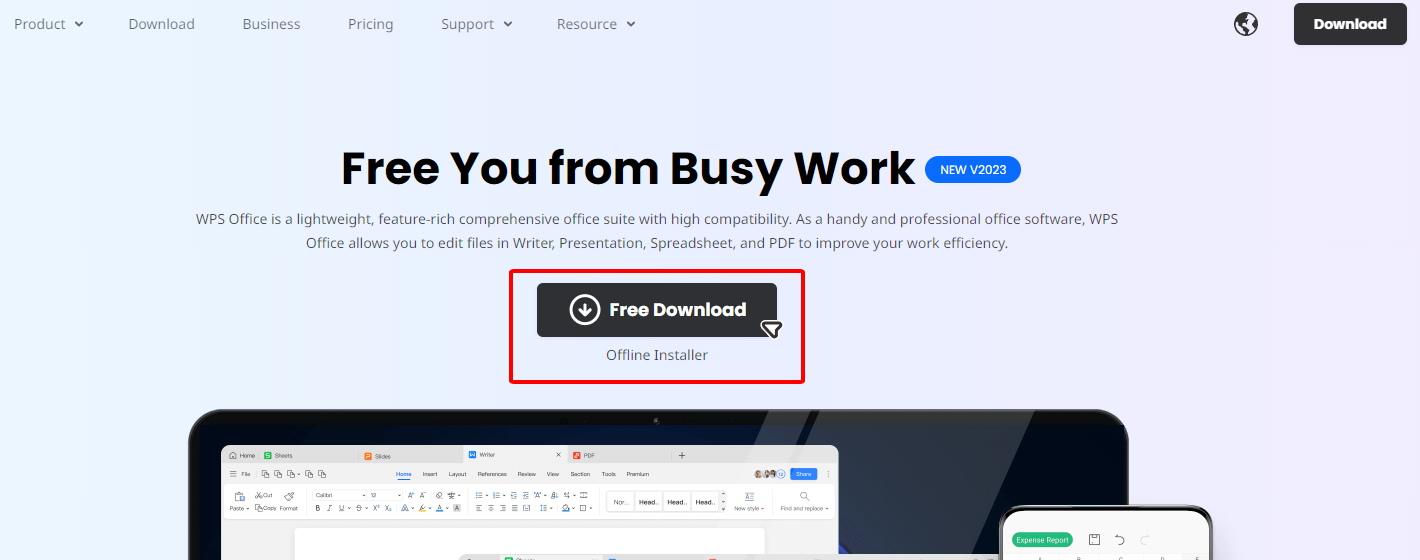
Krok 2: Kliknij przycisk „Pobierz za darmo”
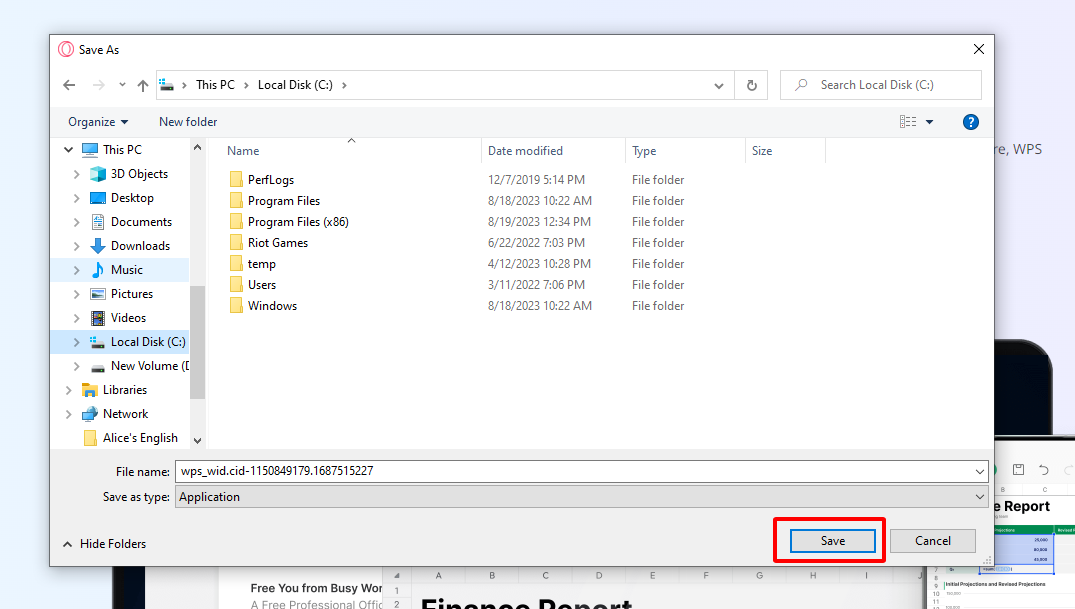
Krok 3: Wybierz miejsce, w którym chcesz zapisać WPS Office -> Zapisz
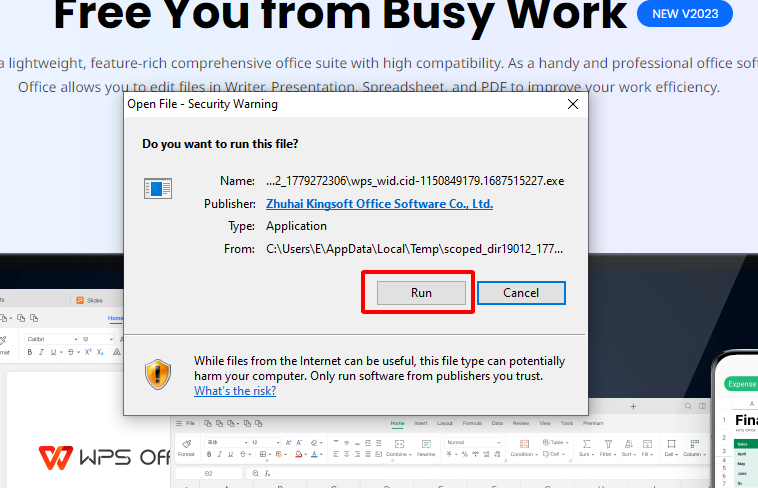
Krok 4: Kliknij dwukrotnie plik WPS Office w folderze Pobrane, kliknij „Uruchom” i postępuj zgodnie z instrukcjami wyświetlanymi na ekranie, aby zainstalować
Krok 5: Po zakończeniu instalacji możesz cieszyć się wszystkimi możliwościami WPS Office


Często zadawane pytania (FAQ)
P: Jak ustawić przezroczystość obrazu w programie PowerPoint?
Oto jak to zrobić:
Wstaw obraz: Dodaj swój obraz do slajdu.
Zaznacz obraz: Kliknij obraz, dla którego chcesz ustawić przezroczystość.
Ustaw przezroczystość: Przejdź do karty „Formatowanie”, kliknij „Kolor”, a następnie wybierz „Ustaw kolor przezroczysty”.
Dostosuj: Kliknij kolor na obrazie, który chcesz uczynić przezroczystym.
Doprecyzuj (opcjonalnie): Użyj suwaka „Przezroczystość obrazu” na karcie „Formatowanie”, aby dokonać precyzyjnych korekt.
Zapisz: Zapisz swoją prezentację.
P: Jak zakrzywić tekst wokół okręgu lub innego kształtu?
Aby zakrzywić tekst wokół okręgu lub innego kształtu w programie PowerPoint, użyj efektu tekstowego Przekształć. Zaznacz tekst i przejdź do opcji Formatowanie kształtu > Efekty tekstowe > Przekształć > Podążaj ścieżką. Wybierz kształt, wokół którego chcesz zakrzywić tekst, i kliknij OK.
P: Jak dopasować tekst do kształtu w programie PowerPoint?
Istnieją dwa sposoby na dopasowanie tekstu do kształtu w programie PowerPoint:
● Użyj opcji Dopasowanie tekstu. Zaznacz pole tekstowe i przejdź do opcji Formatowanie kształtu > Dopasowanie tekstu > Dopasuj do tekstu. W razie potrzeby dostosuj rozmiar czcionki i interlinię.
● Użyj funkcji Scal kształty. Zaznacz pole tekstowe i kształt, który chcesz scalić, a następnie przejdź do opcji Formatowanie kształtu > Scal kształty > Część wspólna.
Którą metodę wybrać?
Metoda Dopasowanie tekstu jest łatwiejsza w użyciu, ale nie zawsze daje pożądane rezultaty. Metoda Scal kształty daje większą kontrolę, ale jest nieco bardziej skomplikowana w użyciu.
P: Jak zmienić przezroczystość kształtu lub pola tekstowego?
Zaznacz kształt/pole tekstowe: Kliknij kształt lub pole tekstowe.
Formatuj: Przejdź do karty „Formatowanie”.
Dostosuj przezroczystość: Kliknij „Wypełnienie kształtu”, wybierz „Więcej gradientów” lub „Obraz”, a następnie dostosuj suwak „Przezroczystość”.
Zapisz: Zapisz swoją prezentację.
P: Czy w programie PowerPoint mogę ustawić przezroczystość tylko dla określonej części obrazu?
O: Nie, PowerPoint nie oferuje bezpośredniego narzędzia do ustawiania przezroczystości dla określonych części obrazu. Można jednak osiągnąć ten efekt, używając oprogramowania do edycji obrazów, takiego jak Photoshop, aby utworzyć przezroczyste tło wokół wybranej części obrazu przed wstawieniem go do programu PowerPoint.
Podsumowanie
Artykuł „Darmowe sposoby na zawijanie tekstu wokół obrazu w programie PowerPoint” analizuje metody zawijania tekstu, podkreślając WPS Office jako godne uwagi rozwiązanie. Zagłębia się w ręczne techniki z użyciem pól tekstowych, zwracając uwagę na ulepszony projekt wizualny i lepszą czytelność w WPS Office. Dzięki szczegółowym instrukcjom wyjaśnia, jak wstawiać odstępy wokół obiektów, używać pól tekstowych wokół obrazów oraz kopiować zawartość z programu Word.
Poradnik koncentruje się na osiągnięciu profesjonalnego wyglądu, zwiększeniu gęstości treści i poprawie ogólnej estetyki prezentacji, co czyni WPS Office wszechstronną alternatywą do skutecznego zawijania tekstu w programie PowerPoint.

'%3e%3cpath%20d='M19.9911%204.11386V6.471H18.5894C18.0775%206.471%2017.7322%206.57814%2017.5536%206.79243C17.3751%207.00671%2017.2858%207.32814%2017.2858%207.75671V9.44421H19.9019L19.5536%2012.0871H17.2858V18.8639H14.5536V12.0871H12.2769V9.44421H14.5536V7.49779C14.5536%206.39064%2014.8632%205.53201%2015.4822%204.92189C16.1013%204.31177%2016.9257%204.00671%2017.9554%204.00671C18.8304%204.00671%2019.509%204.04243%2019.9911%204.11386Z'%20fill='%23333333'/%3e%3c/g%3e%3cdefs%3e%3cclipPath%20id='clip0_2938_8199'%3e%3crect%20width='16'%20height='16'%20fill='white'%20transform='translate(8%204.00671)'/%3e%3c/clipPath%3e%3c/defs%3e%3c/svg%3e)
'%3e%3cpath%20d='M17.5237%2010.7813L23.4811%204H22.0699L16.8949%209.88693L12.7648%204H8L14.2469%2012.9029L8%2020.0133H9.4112L14.8725%2013.7952L19.2352%2020.0133H24M9.92053%205.04213H12.0885L22.0688%2019.0224H19.9003'%20fill='%23333333'/%3e%3c/g%3e%3cdefs%3e%3cclipPath%20id='clip0_2938_8200'%3e%3crect%20width='16'%20height='16.0134'%20fill='white'%20transform='translate(8%204)'/%3e%3c/clipPath%3e%3c/defs%3e%3c/svg%3e)


