Ponieważ wsparcie dla Windows 10 wkrótce się zakończy, wielu
użytkowników stoi przed ważną decyzją. Czy pozostać przy dobrze znanym
systemie, czy przejść na Windows 11? Przejście to nie zawsze jest proste
– obawy dotyczące kompatybilności, kosztów i łatwości użytkowania często
powstrzymują użytkowników przed zmianą. Niezależnie od tego, czy chcesz
wydłużyć żywotność obecnego systemu, czy płynnie dokonać aktualizacji –
kluczowe jest zrozumienie dostępnych opcji. Ten przewodnik przeprowadzi
Cię przez obie ścieżki, oferując praktyczne rozwiązania dostosowane do
Twoich potrzeb.
Część
1: Jak bezpiecznie korzystać z Windows 10 po zakończeniu
wsparcia?
Chociaż Microsoft oficjalnie zakończy wsparcie dla Windows 1014 października 2025 roku, nie oznacza to, że Twój
komputer natychmiast stanie się bezużyteczny. W rzeczywistości wielu
użytkowników może zdecydować się na dalsze korzystanie z Windows 10 ze
względu na znajomość systemu, kompatybilność z oprogramowaniem lub
ograniczenia sprzętowe, które uniemożliwiają przejście na Windows 11.
Jednak używanie niewspieranego systemu operacyjnego wiąże się z poważnymryzykiem dla bezpieczeństwa i stabilności – brak
poprawek, aktualizacji błędów i ochrony przed nowymi zagrożeniami. Aby
ograniczyć to ryzyko, musisz działać proaktywnie, ostrożnie i
strategicznie.
Zwiększ bezpieczeństwo dzięki narzędziom firm
trzecich
Bez regularnych aktualizacji zabezpieczeń od Microsoftu, Twój system
Windows 10 staje się podatny na nowe zagrożenia. Wzmocnienie ochrony
przy użyciu narzędzi firm trzecich jest niezbędne, aby chronić dane i
prywatność.
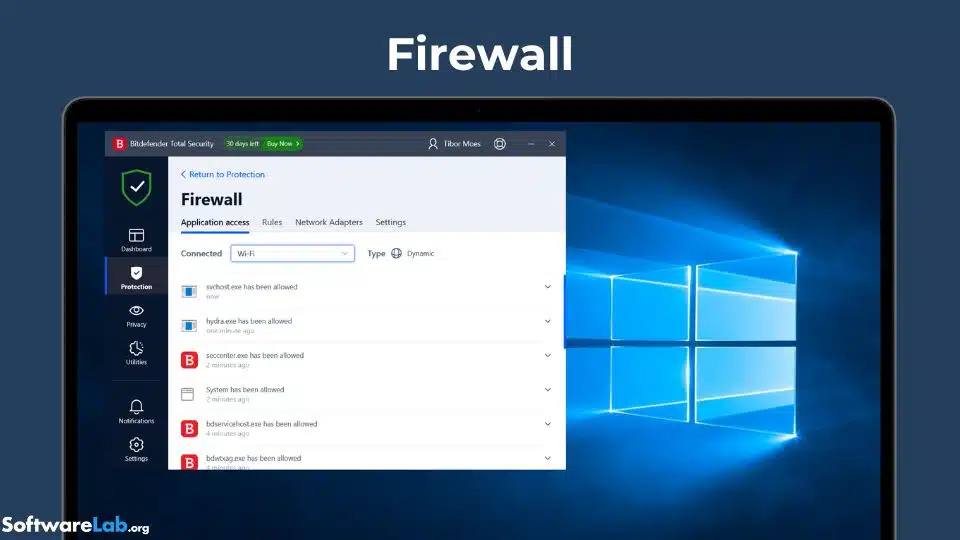
Zainstaluj zaufane oprogramowanie antywirusowe (np. Bitdefender,
Norton) oraz antymalware (np. Malwarebytes).
Zainstaluj zaufane oprogramowanie antywirusowe (np. Bitdefender, Norton) oraz antymalware (np. Malwarebytes)
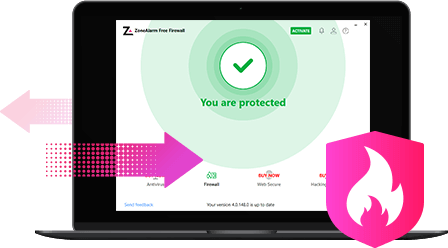
Używaj zapory sieciowej, takiej jak ZoneAlarm, aby blokować
nieautoryzowany dostęp i monitorować ruch.
Używaj zapory sieciowej, takiej jak ZoneAlarm, aby blokować nieautoryzowany dostęp i monitorować ruch
Aktualizuj wszystkie programy firm trzecich – zwłaszcza
przeglądarki internetowe, czytniki PDF i odtwarzacze multimediów – aby
usuwać znane luki bezpieczeństwa.
Ogranicz korzystanie z Internetu
Po zakończeniu wsparcia jednym z największych zagrożeń związanych z
używaniem Windows 10 będzie korzystanie z Internetu. Ograniczenie
dostępu do sieci oraz bezpieczniejsze nawyki przeglądania mogą znacznie
zmniejszyć ryzyko infekcji złośliwym oprogramowaniem czy
cyberataków.
Korzystaj z przeglądarek nastawionych na
prywatność, takich jak Brave lub Firefox, zamiast
przestarzałych.
Brave lub Firefox
Unikaj bankowości internetowej lub wrażliwych
działań na komputerze z systemem Windows 10.
Rozważ użycie blokowania reklam i filtrowania
DNS w celu zwiększenia bezpieczeństwa.
Korzystaj z maszyn wirtualnych lub systemu podwójnego
rozruchu
Uruchamianie Windows 10 w izolacji lub równolegle z nowoczesnym
systemem operacyjnym pozwala dalej korzystać ze starszego oprogramowania
bez kompromisów w zakresie bezpieczeństwa. To idealne rozwiązanie dla
użytkowników, którzy potrzebują Windows 10 do określonych aplikacji lub
procesów.
Uruchom Windows 10 jako maszynę wirtualną (VM) na bezpiecznym
systemie operacyjnym, takim jak Windows 11 lub Linux, za pomocą narzędzi
takich jak VirtualBox lub VMware.
Albo skonfiguruj system podwójnego rozruchu z dystrybucją Linux
(np. Ubuntu, Mint) do codziennego użytku, a Windows 10 uruchamiaj tylko
wtedy, gdy jest to konieczne.
Kopie zapasowe i odzyskiwanie po awarii
W środowisku bez wsparcia strategia tworzenia kopii zapasowych staje
się ważniejsza niż kiedykolwiek. Regularne kopie zapasowe zapewniają
bezpieczeństwo danych i możliwość ich odzyskania w przypadku ataków
złośliwego oprogramowania, awarii systemu lub przypadkowej utraty.
Użyj niezawodnych narzędzi do tworzenia kopii zapasowych, takich
jak Macrium Reflect lub Acronis, aby zautomatyzować harmonogram
tworzenia kopii zapasowych.
Przechowuj kopie danych na zewnętrznych dyskach twardych lub w
chmurze – np. OneDrive i Google Drive.
Przygotuj rozruchowy dysk USB do odzyskiwania systemu, aby szybko
przywrócić komputer w sytuacjach awaryjnych lub po poważnych
awariach.
Część
2: Jak przejść na Windows 11 – najlepsze metody i
porównania
Przejście na Windows 11 to najprostszy sposób, aby
nadal otrzymywać aktualizacje zabezpieczeń od Microsoftu.
Sprawdź zgodność z Windows 11
Zgodność z Windows 11
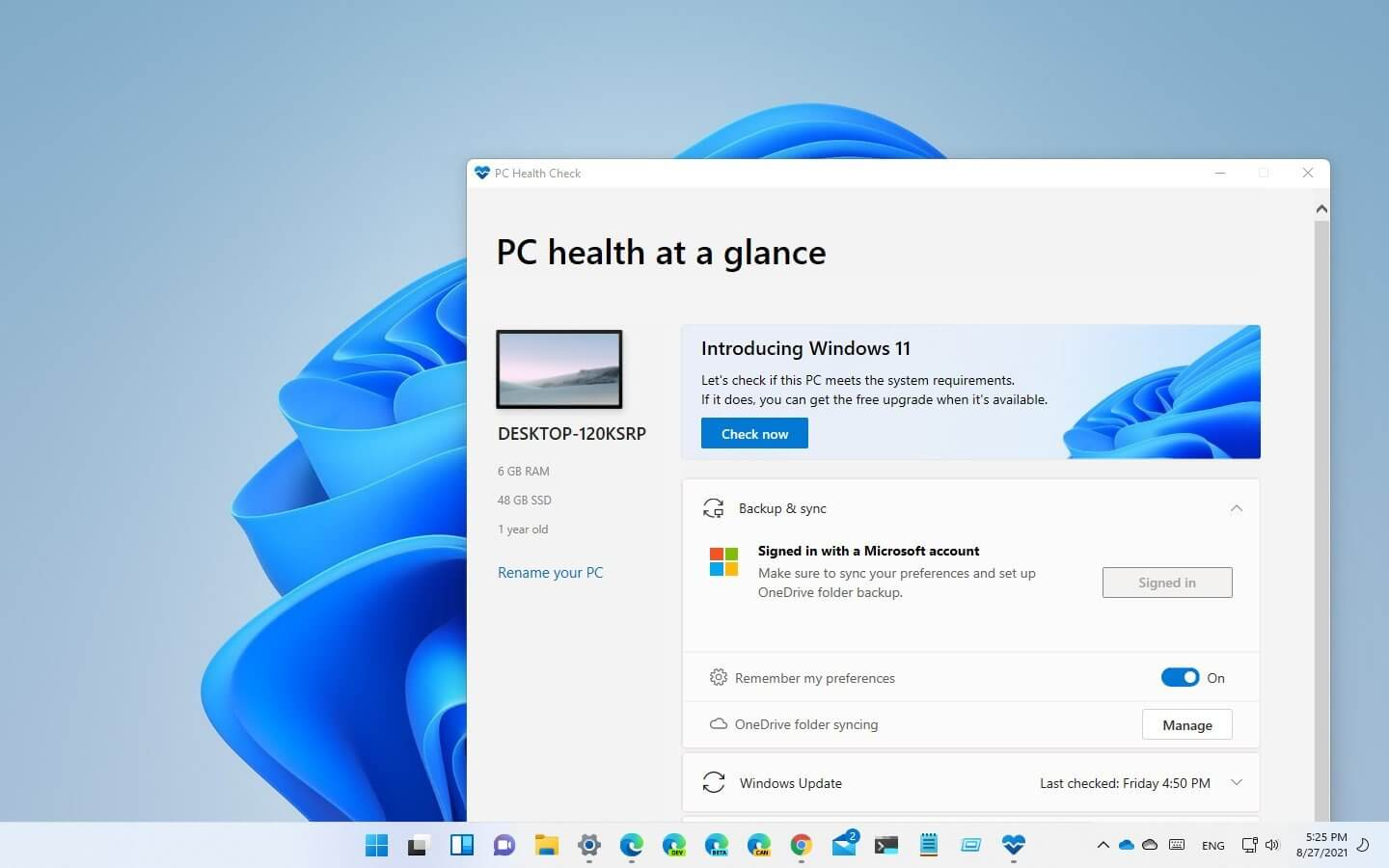
Użyj narzędzia PC Health Check od Microsoftu,
aby sprawdzić, czy Twój system spełnia wymagania.
Zalety: Płynna migracja, zachowanie plików i
aplikacji.
Wady: Niedostępna dla nieobsługiwanych
urządzeń.
2. Czysta instalacja z pliku ISO
Zalety: Lepsza wydajność, "czysta
karta".
Wady: Wymaga ręcznego tworzenia kopii zapasowej
i ponownej instalacji aplikacji.
3. Hacki rejestru i narzędzia firm trzecich (np.
Rufus)
Zalety: Możliwość zainstalowania Windows 11 na
starszych komputerach
Wady: Brak aktualizacji, możliwa niestabilność,
brak oficjalnego wsparcia.
Alternatywa: Przejście na Linuxa
Dla użytkowników starszego sprzętu Linux to
doskonała alternatywa. Rozważ:
Ubuntu – Przyjazny użytkownikowi i bardzo
funkcjonalny.
Linux Mint – Świetna opcja dla osób
przechodzących z Windows.
Fedora – Szybka, bezpieczna i przyjazna
programistom.
Część 3:
Najlepszy pakiet biurowy — WPS Office
Przejście na Windows 11 to nie tylko nowy system operacyjny, ale
również idealna okazja do przemyślenia, z jakiego oprogramowania
korzystasz na co dzień. Jednym z kluczowych narzędzi dla każdego — w
domu, w szkole czy w pracy — jest pakiet biurowy. Choć Microsoft Office
to standard branżowy, jego wysoka cena może być problematyczna,
zwłaszcza dla osób migrujących ze starszych systemów lub korzystających
ze słabszego sprzętu. Właśnie dlatego WPS Officeto silna i ekonomiczna alternatywa.
Po przejściu na Windows 11, potrzebujesz sprawnego i przystępnego
cenowo pakietu biurowego. WPS Office to korzystna
alternatywa dla Microsoft Office.
WPS Office
Funkcje WPS Office
Pełna zgodność z formatami Microsoft
Office
WPS Office w pełni obsługuje pliki .docx, .xlsx i .pptx, co zapewnia
płynne przejście użytkownikom przyzwyczajonym do Worda, Excela i
PowerPointa. Możesz otwierać, edytować i zapisywać pliki bez obaw o problemy z
formatowaniem czy utratę danych — idealne rozwiązanie do pracy
zespołowej z różnorodnym oprogramowaniem.
Lekkość i szybkość działania
Jedną z największych zalet WPS Office jest jego niewielkie
zapotrzebowanie na zasoby. Działa sprawnie nawet na starszych
komputerach, co czyni go świetnym wyborem dla osób przedłużających
żywotność sprzętu po zakończeniu wsparcia Windows 10. Szybkie
uruchamianie, błyskawiczne otwieranie plików i płynność działania —
nawet przy wielu otwartych dokumentach.
WPS Office zawiera wszystkie niezbędne narzędzia do
pracy:
Writer – edytor tekstu idealny do pisania
esejów, raportów czy listów.
Spreadsheet – arkusz kalkulacyjny do analiz,
budżetowania i obliczeń, z obsługą formuł, wykresów i tabel
przestawnych.
Presentation – narzędzie do tworzenia
profesjonalnych prezentacji z obsługą multimediów i narzędziami
projektowymi.
PDF Editor – przeglądanie, adnotacje, konwersja
i podpisywanie PDF-ów bez potrzeby instalowania osobnego
programu.
Nowoczesny interfejs z zakładkami
WPS Office oferuje nowoczesny, zakładkowy interfejs — podobny do
przeglądarek internetowych — umożliwiający otwieranie wielu dokumentów w
jednym oknie. Poprawia to produktywność i porządek na pulpicie.
Integracja z chmurą i dostępność na wielu
platformach
Dzięki WPS Cloud możesz zapisywać dokumenty online, uzyskiwać do nich
dostęp z dowolnego urządzenia i pracować zespołowo w czasie
rzeczywistym. WPS Office jest dostępny na Windows, macOS, Linux, Android
i iOS, zapewniając spójne środowisko pracy na wszystkich
platformach.
Szeroka biblioteka szablonów i inteligentne
narzędzia
WPS Office zawiera bogaty zestaw szablonów do CV, planów biznesowych,
raportów i prezentacji. Oferuje również funkcje takie jak sprawdzanie
pisowni, sugestie gramatyczne i inteligentne formatowanie — idealne do
szybkiego dopracowania dokumentów.
Darmowa wersja z pełną funkcjonalnością i niedrogie
ulepszenie premium
Darmowa wersja WPS Office oferuje wszystko, czego potrzebuje
większość użytkowników — bez reklam i ograniczeń. Dla osób
potrzebujących zaawansowanej edycji PDF, dodatkowej przestrzeni w
chmurze czy premium szablonów, wersja premium jest znacznie tańsza niż
subskrypcja Microsoft 365.
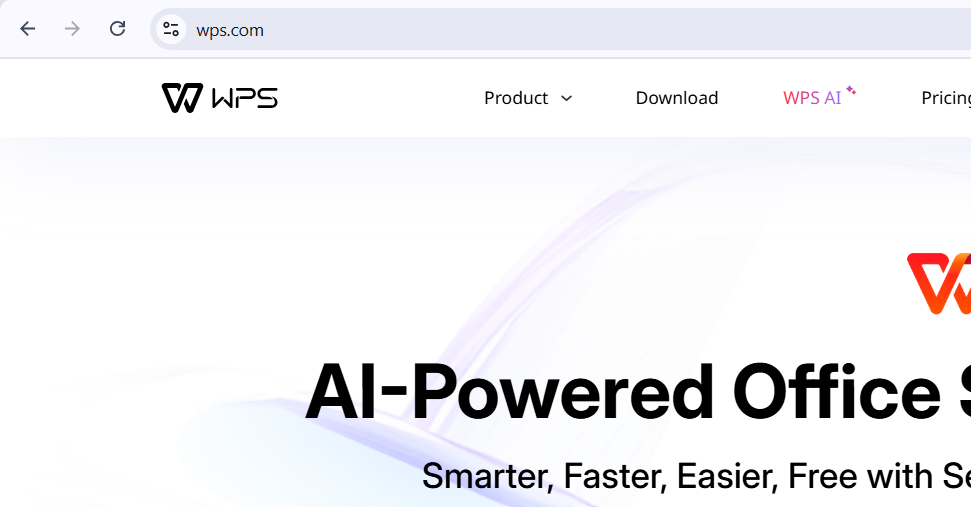
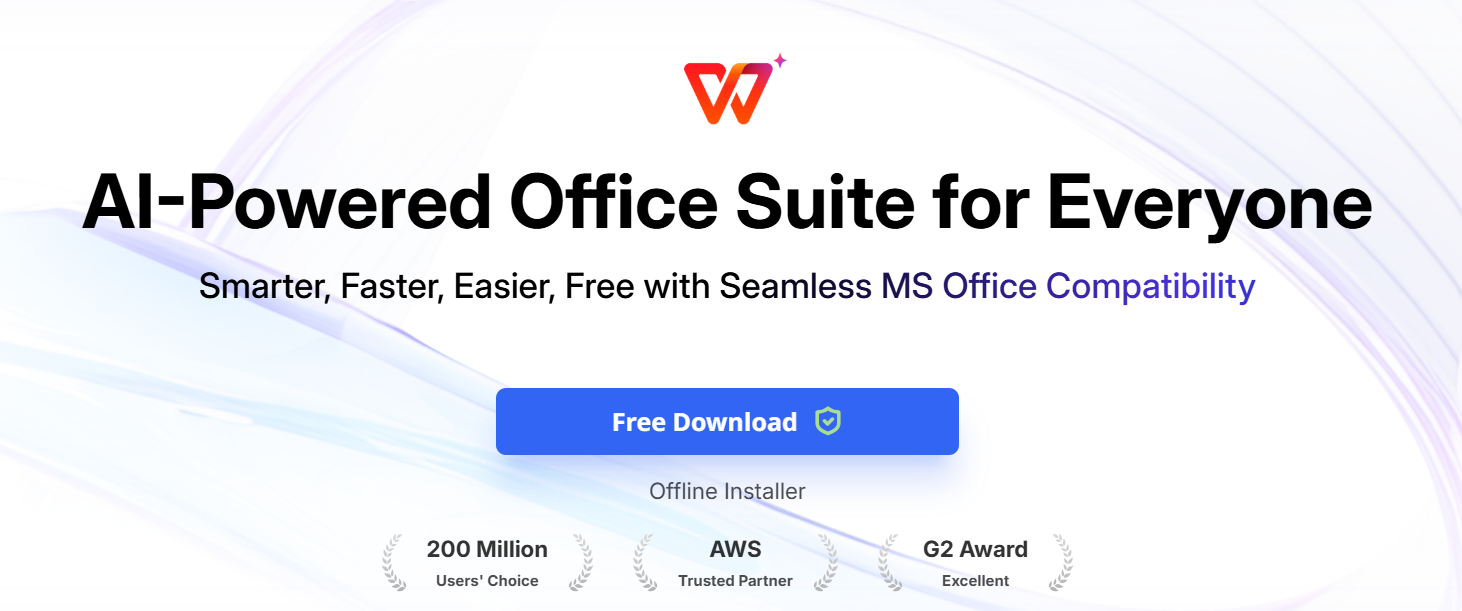
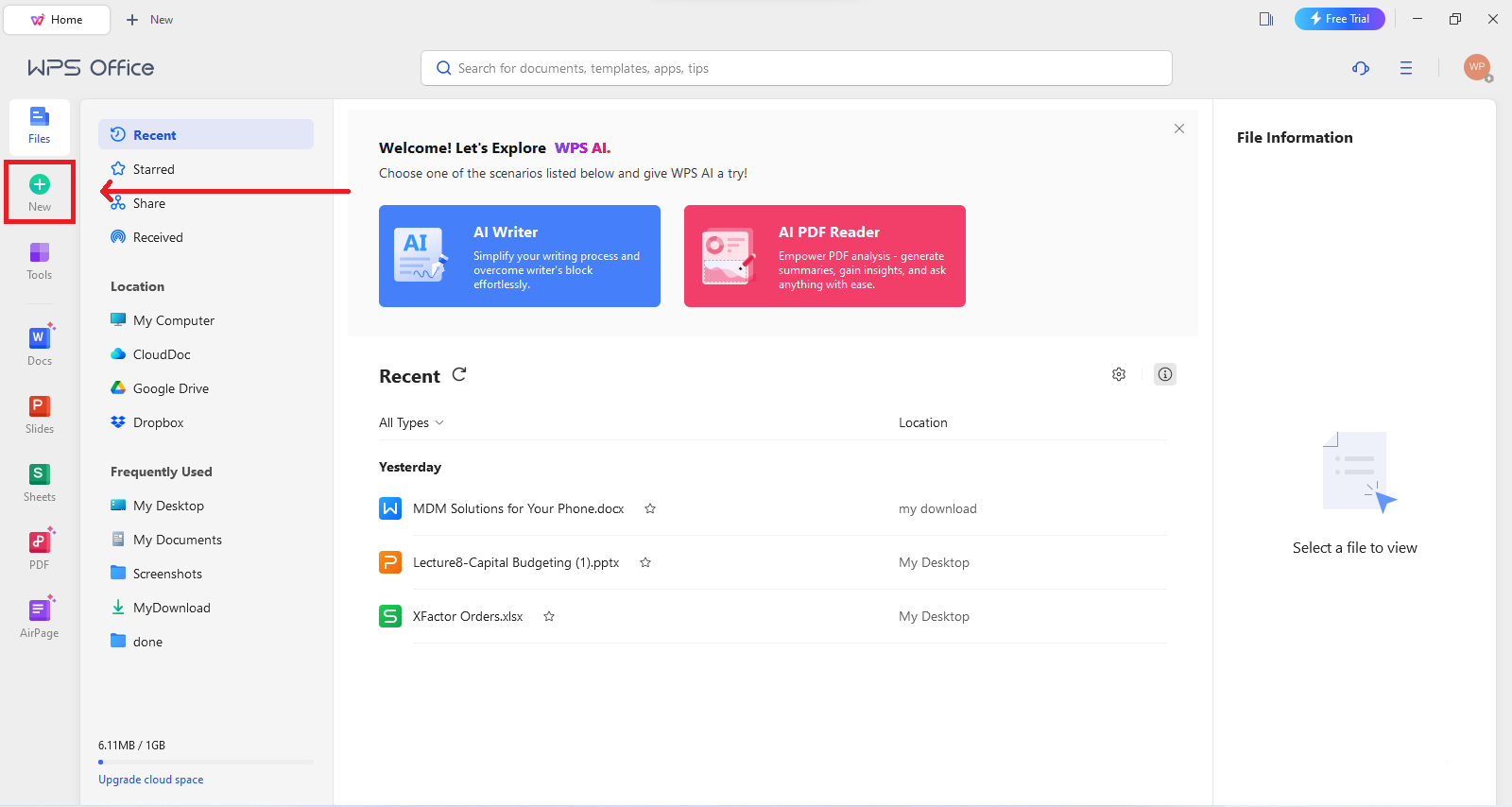
Kliknij Pobierz i wybierz wersję dla systemu
Windows
Kliknij Pobierz i wybierz wersję dla systemu Windows
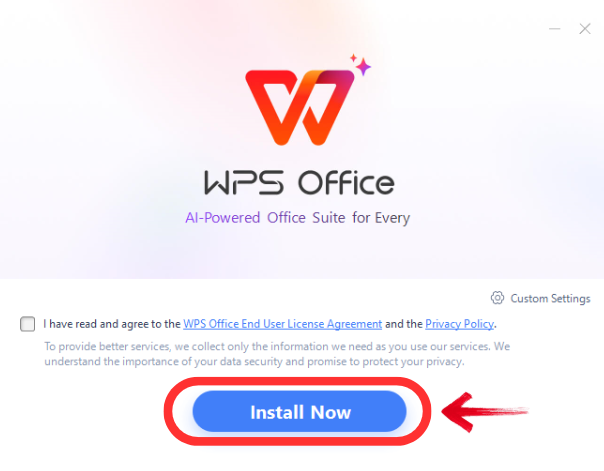
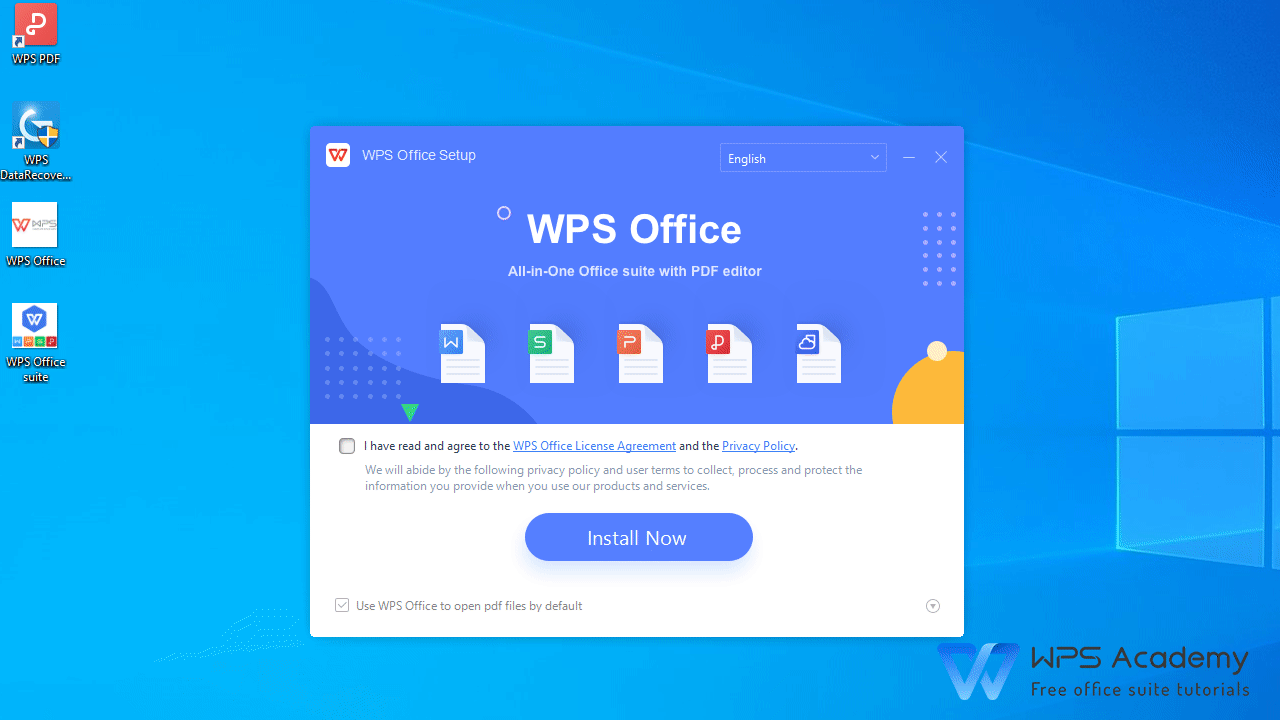
Postępuj zgodnie z instrukcjami instalacji
Postępuj zgodnie z instrukcjami instalacji WPS Office
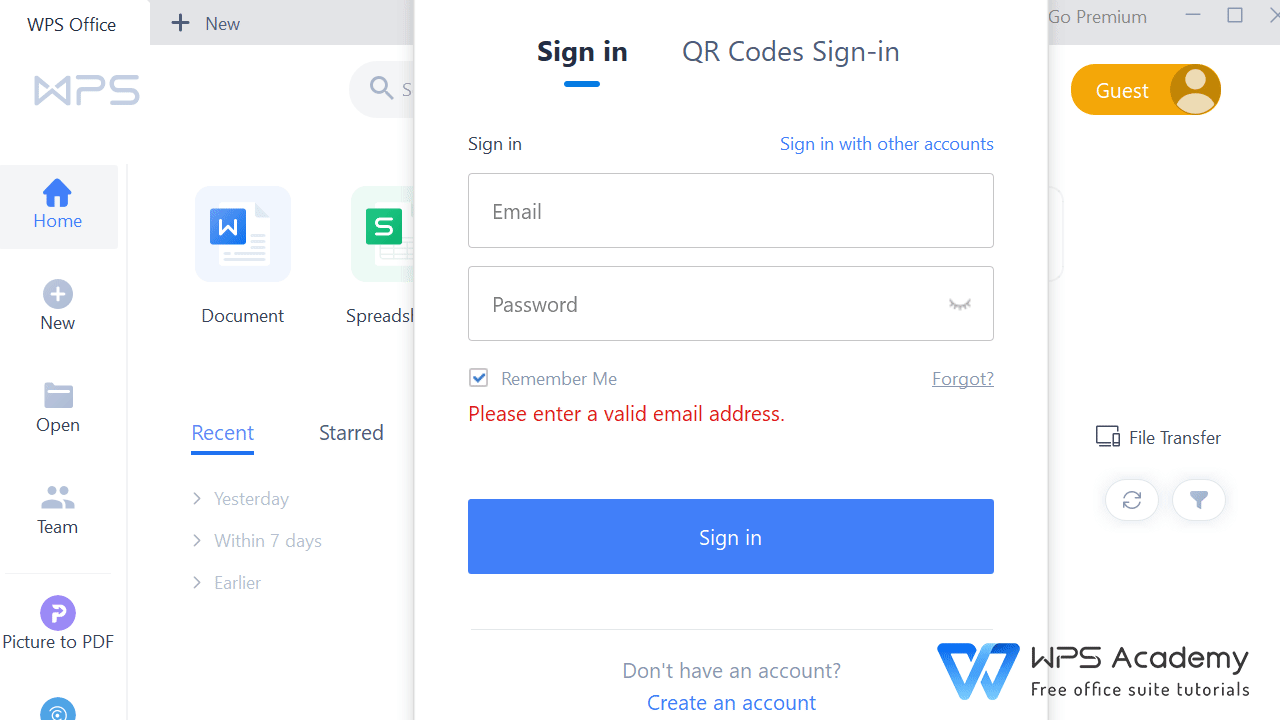
Zaloguj się lub utwórz darmowe konto WPS
Zaloguj się lub utwórz darmowe konto WPS
Rozpocznij pracę nad swoimi dokumentami od razu!
Rozpocznij pracę nad swoimi dokumentami od razu!
Najczęściej zadawane
pytania (FAQ)
1. Co się stanie, jeśli nie zaktualizuję systemu z Windows
10? Bez aktualizacji Twój komputer będzie narażony na zagrożenia,
a niektóre aplikacje mogą przestać działać poprawnie. Kontynuuj tylko
przy zachowaniu silnych środków bezpieczeństwa.
2. Czy mogę zaktualizować do Windows 11 za darmo? Tak, jeśli Twój komputer jest zgodny i działa na aktywowanym
systemie Windows 10, aktualizacja do Windows 11 jest darmowa.
3. Co jeśli mój komputer nie jest zgodny z Windows 11? Możesz rozważyć nieoficjalne ścieżki aktualizacji lub
przejście na system Linux jako nowoczesny i bezpieczny system
operacyjny.
Podsumowanie
Bez względu na to, czy zdecydujesz się pozostać przy Windows 10, czy
przejść na Windows 11, ważne jest, aby podjąć działania przed datą
zakończenia wsparcia – 14 października 2025 roku. Jeśli wybierzesz
pozostanie przy Windows 10, pamiętaj o stosowaniu rygorystycznych zasad
bezpieczeństwa — takich jak korzystanie z zewnętrznego oprogramowania
antywirusowego, ograniczenie użycia internetu oraz regularne tworzenie
kopii zapasowych danych — aby zminimalizować ryzyko. Jednak aktualizacja
do Windows 11 jest zalecaną opcją, jeśli chcesz nadal otrzymywać
aktualizacje zabezpieczeń i mieć dostęp do nowych funkcji. Przed
aktualizacją sprawdź zgodność swojego urządzenia i wybierz metodę
instalacji najlepiej odpowiadającą Twojej sytuacji. Dla tych, którzy po
przejściu szukają nowoczesnego i opłacalnego pakietu biurowego, WPS Office oferuje świetną
wydajność oraz zgodność z formatami Microsoft Office.
12 lat doświadczenia w branży technologicznej, specjalista od narzędzi biurowych i entuzjasta nowych rozwiązań IT. Śledź moje analizy porównawcze, porady dotyczące optymalizacji pracy oraz recenzje najnowszych aplikacji.


'%3e%3cpath%20d='M8%200C12.4183%200%2016%203.58172%2016%208C16%2012.4183%2012.4183%2016%208%2016C3.58172%2016%200%2012.4183%200%208C0%203.58172%203.58172%200%208%200ZM11.6162%204.38379C11.2257%203.99337%2010.5927%203.99338%2010.2021%204.38379L8%206.58594L5.79785%204.38379C5.40732%203.99334%204.77429%203.99329%204.38379%204.38379C3.99331%204.77429%203.99335%205.40733%204.38379%205.79785L6.58594%208L4.38379%2010.2021C3.99348%2010.5927%203.99341%2011.2257%204.38379%2011.6162C4.77426%2012.0066%205.40734%2012.0065%205.79785%2011.6162L8%209.41406L10.2021%2011.6162C10.5927%2012.0066%2011.2257%2012.0067%2011.6162%2011.6162C12.0067%2011.2257%2012.0066%2010.5927%2011.6162%2010.2021L9.41406%208L11.6162%205.79785C12.0066%205.40735%2012.0066%204.77429%2011.6162%204.38379Z'%20fill='%23080E17'%20fill-opacity='0.46'/%3e%3c/g%3e%3cdefs%3e%3cclipPath%20id='clip0_3761_713'%3e%3crect%20width='16'%20height='16'%20fill='white'/%3e%3c/clipPath%3e%3c/defs%3e%3c/svg%3e)




'%3e%3cpath%20fill-rule='evenodd'%20clip-rule='evenodd'%20d='M21.4999%2010.9993C21.4999%205.20009%2016.7986%200.498901%2010.9993%200.498901C5.19994%200.498901%200.498657%205.20009%200.498657%2010.9993C0.498657%2016.2404%204.33858%2020.5844%209.35855%2021.3722V14.0346H6.69238V10.9993H9.35855V8.68594C9.35855%206.05427%2010.9262%204.60062%2013.3248%204.60062C14.4736%204.60062%2015.6753%204.80571%2015.6753%204.80571V7.38979H14.3512C13.0468%207.38979%2012.64%208.19921%2012.64%209.0296V10.9993H15.5523L15.0867%2014.0346H12.64V21.3722C17.66%2020.5844%2021.4999%2016.2404%2021.4999%2010.9993Z'%20fill='%231568EA'/%3e%3c/g%3e%3c/svg%3e)


'%3e%3cpath%20d='M2.42045%2022.1876H6.31818V12.7217L0.75%208.54553V20.5171C0.75%2021.4414%201.49892%2022.1876%202.42045%2022.1876Z'%20fill='%234285F4'/%3e%3cpath%20d='M19.682%2022.1876H23.5797C24.5041%2022.1876%2025.2502%2021.4387%2025.2502%2020.5171V8.54553L19.682%2012.7217'%20fill='%2334A853'/%3e%3cpath%20d='M19.682%205.48293V12.7216L25.2502%208.54543V6.31816C25.2502%204.25236%2022.8921%203.07469%2021.2411%204.31361'%20fill='%23FBBC04'/%3e%3cpath%20d='M6.31824%2012.7217V5.48303L13.0001%2010.4944L19.6819%205.48303V12.7217L13.0001%2017.733'%20fill='%23EA4335'/%3e%3cpath%20d='M0.75%206.31816V8.54543L6.31818%2012.7216V5.48293L4.75909%204.31361C3.10534%203.07469%200.75%204.25236%200.75%206.31816Z'%20fill='%23C5221F'/%3e%3c/g%3e%3cdefs%3e%3cclipPath%20id='clip0_2954_7305'%3e%3crect%20width='24.5'%20height='18.375'%20fill='white'%20transform='translate(0.75%203.8125)'/%3e%3c/clipPath%3e%3c/defs%3e%3c/svg%3e)




'%3e%3cpath%20d='M19.9911%204.11386V6.471H18.5894C18.0775%206.471%2017.7322%206.57814%2017.5536%206.79243C17.3751%207.00671%2017.2858%207.32814%2017.2858%207.75671V9.44421H19.9019L19.5536%2012.0871H17.2858V18.8639H14.5536V12.0871H12.2769V9.44421H14.5536V7.49779C14.5536%206.39064%2014.8632%205.53201%2015.4822%204.92189C16.1013%204.31177%2016.9257%204.00671%2017.9554%204.00671C18.8304%204.00671%2019.509%204.04243%2019.9911%204.11386Z'%20fill='%23333333'/%3e%3c/g%3e%3cdefs%3e%3cclipPath%20id='clip0_2938_8199'%3e%3crect%20width='16'%20height='16'%20fill='white'%20transform='translate(8%204.00671)'/%3e%3c/clipPath%3e%3c/defs%3e%3c/svg%3e)
'%3e%3cpath%20d='M17.5237%2010.7813L23.4811%204H22.0699L16.8949%209.88693L12.7648%204H8L14.2469%2012.9029L8%2020.0133H9.4112L14.8725%2013.7952L19.2352%2020.0133H24M9.92053%205.04213H12.0885L22.0688%2019.0224H19.9003'%20fill='%23333333'/%3e%3c/g%3e%3cdefs%3e%3cclipPath%20id='clip0_2938_8200'%3e%3crect%20width='16'%20height='16.0134'%20fill='white'%20transform='translate(8%204)'/%3e%3c/clipPath%3e%3c/defs%3e%3c/svg%3e)


