

'%3e%3cpath%20d='M8%200C12.4183%200%2016%203.58172%2016%208C16%2012.4183%2012.4183%2016%208%2016C3.58172%2016%200%2012.4183%200%208C0%203.58172%203.58172%200%208%200ZM11.6162%204.38379C11.2257%203.99337%2010.5927%203.99338%2010.2021%204.38379L8%206.58594L5.79785%204.38379C5.40732%203.99334%204.77429%203.99329%204.38379%204.38379C3.99331%204.77429%203.99335%205.40733%204.38379%205.79785L6.58594%208L4.38379%2010.2021C3.99348%2010.5927%203.99341%2011.2257%204.38379%2011.6162C4.77426%2012.0066%205.40734%2012.0065%205.79785%2011.6162L8%209.41406L10.2021%2011.6162C10.5927%2012.0066%2011.2257%2012.0067%2011.6162%2011.6162C12.0067%2011.2257%2012.0066%2010.5927%2011.6162%2010.2021L9.41406%208L11.6162%205.79785C12.0066%205.40735%2012.0066%204.77429%2011.6162%204.38379Z'%20fill='%23080E17'%20fill-opacity='0.46'/%3e%3c/g%3e%3cdefs%3e%3cclipPath%20id='clip0_3761_713'%3e%3crect%20width='16'%20height='16'%20fill='white'/%3e%3c/clipPath%3e%3c/defs%3e%3c/svg%3e)




'%3e%3cpath%20fill-rule='evenodd'%20clip-rule='evenodd'%20d='M21.4999%2010.9993C21.4999%205.20009%2016.7986%200.498901%2010.9993%200.498901C5.19994%200.498901%200.498657%205.20009%200.498657%2010.9993C0.498657%2016.2404%204.33858%2020.5844%209.35855%2021.3722V14.0346H6.69238V10.9993H9.35855V8.68594C9.35855%206.05427%2010.9262%204.60062%2013.3248%204.60062C14.4736%204.60062%2015.6753%204.80571%2015.6753%204.80571V7.38979H14.3512C13.0468%207.38979%2012.64%208.19921%2012.64%209.0296V10.9993H15.5523L15.0867%2014.0346H12.64V21.3722C17.66%2020.5844%2021.4999%2016.2404%2021.4999%2010.9993Z'%20fill='%231568EA'/%3e%3c/g%3e%3c/svg%3e)


'%3e%3cpath%20d='M2.42045%2022.1876H6.31818V12.7217L0.75%208.54553V20.5171C0.75%2021.4414%201.49892%2022.1876%202.42045%2022.1876Z'%20fill='%234285F4'/%3e%3cpath%20d='M19.682%2022.1876H23.5797C24.5041%2022.1876%2025.2502%2021.4387%2025.2502%2020.5171V8.54553L19.682%2012.7217'%20fill='%2334A853'/%3e%3cpath%20d='M19.682%205.48293V12.7216L25.2502%208.54543V6.31816C25.2502%204.25236%2022.8921%203.07469%2021.2411%204.31361'%20fill='%23FBBC04'/%3e%3cpath%20d='M6.31824%2012.7217V5.48303L13.0001%2010.4944L19.6819%205.48303V12.7217L13.0001%2017.733'%20fill='%23EA4335'/%3e%3cpath%20d='M0.75%206.31816V8.54543L6.31818%2012.7216V5.48293L4.75909%204.31361C3.10534%203.07469%200.75%204.25236%200.75%206.31816Z'%20fill='%23C5221F'/%3e%3c/g%3e%3cdefs%3e%3cclipPath%20id='clip0_2954_7305'%3e%3crect%20width='24.5'%20height='18.375'%20fill='white'%20transform='translate(0.75%203.8125)'/%3e%3c/clipPath%3e%3c/defs%3e%3c/svg%3e)


Pakiet Microsoft Office w wersji z 2010 roku był jedną z najbardziej obiecujących aktualizacji, wprowadzającą wyższą wydajność i udoskonalony interfejs użytkownika. Z tego właśnie powodu wielu użytkowników nadal woli korzystać z tego pakietu.
Jednak jego aktywacja może przyprawić o ból głowy. Częste wyskakujące okienka i ograniczenia funkcji mogą zakłócać przepływ pracy, co jest dalekie od ideału. Dlaczego więc go nie aktywować? W tym artykule poprowadzę Cię krok po kroku, jak użyć aktywatora Office 2010 w pliku TXT (Office 2010 Activator TXT), aby jeszcze dziś aktywować Microsoft Office 2010 i cieszyć się nieprzerwaną pracą!

Plik TXT aktywatora Microsoft Office 2010 – pobierz za darmo
Aktywacja Office 365 za pomocą aktywatora w pliku TXT to prosta i łatwa metoda, która wymaga minimum wysiłku. Wystarczy utworzyć plik TXT, wkleić skrypt aktywacyjny i uruchomić go jako administrator – bez skomplikowanych instalacji i długich procedur. Darmowe pobieranie aktywatora Microsoft Office w plikach CMD i TXT działa podobnie, jednak nieoficjalne narzędzia stwarzają realne zagrożenie dla bezpieczeństwa.
Krok 1: Najpierw wyłącz program Windows Defender. Przejdź do Zabezpieczenia Windows > Ochrona przed wirusami i zagrożeniami > Zarządzaj ustawieniami i wyłącz Ochronę w czasie rzeczywistym.
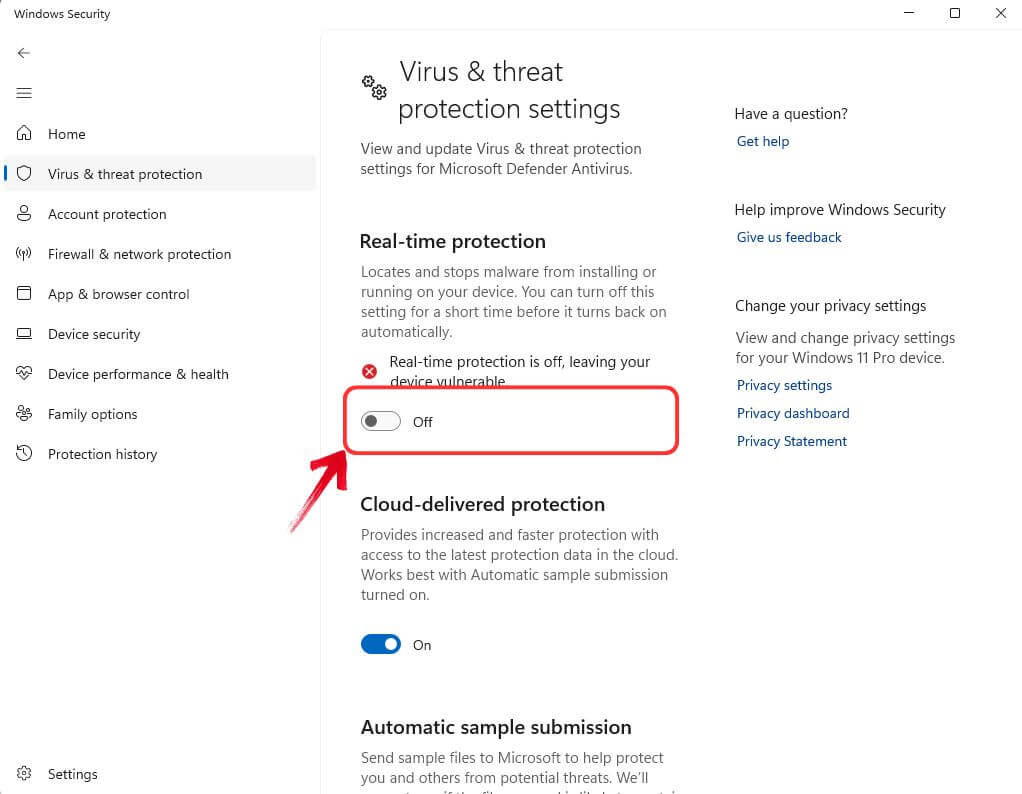
Krok 2: Otwórz „Notatnik”, wyszukując go na pasku zadań i klikając aplikację.

Krok 3: Wklej skrypt aktywacyjny Office 2010 do Notatnika, aby utworzyć plik TXT aktywatora.
@echo off
title Activate Microsoft Office 2010 Volume for FREE!&cls&echo ============================================================================&echo #Project: Activating Microsoft software products for FREE without software&echo ============================================================================&echo.&echo #Supported products:&echo - Microsoft Office 2010 Standard Volume&echo - Microsoft Office 2010 Professional Plus Volume&echo.&echo.&(if exist "%ProgramFiles%\Microsoft Office\Office14\ospp.vbs" cd /d "%ProgramFiles%\Microsoft Office\Office14")&(if exist "%ProgramFiles(x86)%\Microsoft Office\Office14\ospp.vbs" cd /d "%ProgramFiles(x86)%\Microsoft Office\Office14")&echo.&echo ============================================================================&echo Activating your Office…&cscript //nologo ospp.vbs /unpkey:8R6BM >nul&cscript //nologo ospp.vbs /unpkey:H3GVB >nul&cscript //nologo ospp.vbs /inpkey:V7QKV-4XVVR-XYV4D-F7DFM-8R6BM >nul&cscript //nologo ospp.vbs /inpkey:VYBBJ-TRJPB-QFQRF-QFT4D-H3GVB >nul&set i=1
:server
if %i%==1 set KMS_Sev=kms7.MSGuides.com
if %i%==2 set KMS_Sev=kms8.MSGuides.com
if %i%==3 set KMS_Sev=kms9.MSGuides.com
if %i%==4 goto notsupported
cscript //nologo ospp.vbs /sethst:%KMS_Sev% >nul&echo ============================================================================&echo.&echo.
cscript //nologo ospp.vbs /act | find /i "successful" && (echo.&echo ============================================================================&echo.&echo #My official blog: MSGuides.com&echo.&echo #How it works: bit.ly/kms-server&echo.&echo #Please feel free to contact me at msguides.com@gmail.com if you have any questions or concerns.&echo.&echo #Please consider supporting this project: donate.msguides.com&echo #Your support is helping me keep my servers running everyday!&echo.&echo ============================================================================&choice /n /c YN /m "Would you like to visit my blog [Y,N]?" & if errorlevel 2 exit) || (echo The connection to my KMS server failed! Trying to connect to another one… & echo Please wait… & echo. & echo. & set /a i+=1 & goto server)
explorer "http://MSGuides.com"&goto halt
:notsupported
echo.&echo ============================================================================&echo Sorry! Your version is not supported.
:halt
pause >nul

Krok 4: Zapisz skrypt, przechodząc do menu „Plik”, a następnie wybierając „Zapisz jako”.

Krok 5: Zapisz plik z rozszerzeniem *.CMD (np. „Office 2010 Activator.cmd”) i potwierdź, klikając „Zapisz”.

Krok 6: Znajdź zapisany plik, kliknij go prawym przyciskiem myszy i wybierz „Uruchom jako administrator”, aby rozpocząć proces aktywacji.

Uwaga: Jeśli ochrona w czasie rzeczywistym systemu Windows jest aktywna, może zakłócić ten proces lub usunąć plik.
Krok 7: Pojawi się monit systemowy – wybierz „Tak”, aby zezwolić na aktywację.

Krok 8: Otworzy się Wiersz polecenia i uruchomi skrypt, aktywując Office 2010.

Krok 9: Aby zweryfikować aktywację, otwórz dowolną aplikację pakietu Office 2010 i przejdź do menu Plik > Pomoc > Opcje. Tutaj możesz sprawdzić status aktywacji pakietu Office 2010.

Jak aktywować Microsoft Office 2010 za pomocą KMS
Ostatnie aktualizacje Microsoftu sprawiły, że skrypty aktywatorów TXT są mniej skuteczne i często oznaczane jako „HackTool”. Bardziej niezawodnym i legalnym podejściem jest użycie KMS (Key Management Service) – oficjalnej metody aktywacji wspieranej przez Microsoft. Postępuj zgodnie z poniższymi krokami, aby aktywować Office 2010 za pomocą KMS.
Krok 1: Aby użyć metody KMS, musisz otworzyć Wiersz polecenia jako administrator. Wpisz „Wiersz polecenia” w pasku wyszukiwania, kliknij prawym przyciskiem myszy odpowiedni wynik i wybierz „Uruchom jako administrator” z menu kontekstowego.

Krok 2: W Wierszu polecenia musisz zlokalizować instalację Office 2010 na swoim komputerze. Możesz również użyć poniższych poleceń, a następnie wcisnąć „Enter”.
if exist "%ProgramFiles%\Microsoft Office\Office15\ospp.vbs" set folder="%ProgramFiles%\Microsoft Office\Office15"
if exist "%ProgramFiles(x86)%\Microsoft Office\Office15\ospp.vbs" set folder="%ProgramFiles(x86)%\Microsoft Office\Office15"
if exist "%ProgramFiles%\Microsoft Office\Office14\ospp.vbs" set folder="%ProgramFiles%\Microsoft Office\Office14"
if exist "%ProgramFiles(x86)%\Microsoft Office\Office14\ospp.vbs" set folder="%ProgramFiles(x86)%\Microsoft Office\Office14"

Krok 3: Teraz po prostu wprowadź poniższe polecenia, aby aktywować Office 2010 w systemie, a następnie wciśnij „Enter”, aby je wykonać.
cscript %folder%\ospp.vbs /inpkey:VYBBJ-TRJPB-QFQRF-QFT4D-H3GVB
cscript %folder%\ospp.vbs /inpkey:YC7DK-G2NP3-2QQC3-J6H88-GVGXT
cscript %folder%\ospp.vbs /sethst:kms8.msguides.com
cscript %folder%\ospp.vbs /setprt:1688
cscript %folder%\ospp.vbs /act

Uwaga: Jeśli napotkasz błąd „0xC004F074”, jest on spowodowany niestabilnym połączeniem internetowym. Upewnij się, że masz stabilne połączenie z siecią, ponieważ metoda KMS wymaga połączenia z serwerami Microsoftu w celu weryfikacji aktywacji.
Krok 4: Aby upewnić się, że aktywacja przebiegła pomyślnie, otwórz dowolną aplikację pakietu Office 2010 i przejdź do Plik > Pomoc > Opcje. Znajdziesz tam status aktywacji pakietu Office 2010.
Przystępna cenowo alternatywa dla Microsoft Office 2010 – WPS Office
Pakiet Office 2010 był świetnym narzędziem w swoich czasach, oferującym użytkownikom solidność i niezawodność. Jeśli jednak nadal z niego korzystasz, być może nadszedł czas, aby rozważyć przejście na nowocześniejsze i bardziej wydajne rozwiązanie. Chociaż pakiet Office 2010 jest nadal funkcjonalny, jego następcy oraz alternatywy, takie jak WPS Office, zapewniają znacznie lepsze funkcje, przystępną cenę oraz łatwość obsługi.

Jeśli obawiasz się wysokich kosztów i skomplikowanej obsługi, nie wahaj się przed zmianą. WPS Office oferuje wszystkie nowoczesne funkcje, których potrzebujesz, w tym potężne narzędzia oparte na sztucznej inteligencji, zachowując jednocześnie niezwykle łatwy w obsłudze i intuicyjny interfejs. Pod wieloma względami przypomina Microsoft Office, więc od razu poczujesz się jak u siebie. Zapewnia jednak znacznie więcej dzięki swojemu wszechstronnemu środowisku produktywności. Z WPS Office możesz zarządzać wszystkimi swoimi dokumentami, arkuszami kalkulacyjnymi i prezentacjami w jednym oknie, co czyni go płynnym i potężnym rozwiązaniem do wszelkich zadań biurowych.
Jak pobrać WPS Office
Aby bezproblemowo zainstalować WPS Office w swoim systemie, postępuj zgodnie z poniższymi instrukcjami krok po kroku.
Krok 1: Rozpocznij od wejścia na stronę internetową WPS Office i kliknięcia przycisku „Pobierz za darmo”, który jest wyraźnie widoczny na stronie głównej.

Krok 2: Rozpocznie się pobieranie. Po jego zakończeniu kliknij dwukrotnie pobrany plik, aby zainstalować WPS Office.

Krok 3: Po zakończeniu instalacji możesz uruchomić WPS Office i rozpocząć z niego korzystać.

Często zadawane pytania
1. Jak długo mogę używać Office 2010 bez aktywacji?
Możesz zainstalować pakiet Office 2010 lub nowszy bez klucza produktu. Jeśli pominiesz wprowadzanie klucza w oknie Dodaj/Usuń programy lub w menu Pomoc > Aktywuj, oprogramowanie będzie działać w 30-dniowym trybie ewaluacyjnym.
2. Co się stanie, jeśli pakiet Office 2010 nie zostanie aktywowany?
Jeśli Office 2010 nie zostanie aktywowany, na pasku tytułowym aplikacji pakietu Office pojawi się komunikat „Produkt nielicencjonowany” lub „Do użytku niekomercyjnego / Produkt nielicencjonowany”, a większość funkcji zostanie wyłączona.
3. Czy WPS Office jest kompatybilny z wieloma systemami operacyjnymi?
WPS Office jest kompatybilny z systemami Windows, Mac i Linux, co pozwala użytkownikom na dostęp do jego funkcji na wielu różnych platformach. Dzięki temu możesz bez problemów korzystać z WPS Office na swoim ulubionym systemie operacyjnym.
Zaktualizuj Microsoft Office 2010 już dziś!
Microsoft Office 2010, choć oferuje solidny zestaw funkcji, wciąż pozostaje preferowanym wyborem dla wielu osób – nie tylko ze względu na swoją funkcjonalność, ale również dlatego, że nabycie najnowszej wersji Microsoft Office może być kosztowne, skomplikowane i ryzykowne (szczególnie jeśli korzystasz z takich metod, jak aktywator Office 2010 TXT). Użytkownicy często przepłacają za licencje lub dają się nabrać na niewiarygodne alternatywy.
Jeśli jednak szukasz nowoczesnego pakietu biurowego, który dotrzymuje kroku współczesnym technologiom, zwłaszcza narzędziom opartym na sztucznej inteligencji, WPS Office to idealna alternatywa. Oferuje on płynny i przyjazny dla użytkownika interfejs, najnowocześniejsze funkcje AI, a co najlepsze – jest niezwykle opłacalnym rozwiązaniem bez problemów związanych z uciążliwą aktywacją.

'%3e%3cpath%20d='M19.9911%204.11386V6.471H18.5894C18.0775%206.471%2017.7322%206.57814%2017.5536%206.79243C17.3751%207.00671%2017.2858%207.32814%2017.2858%207.75671V9.44421H19.9019L19.5536%2012.0871H17.2858V18.8639H14.5536V12.0871H12.2769V9.44421H14.5536V7.49779C14.5536%206.39064%2014.8632%205.53201%2015.4822%204.92189C16.1013%204.31177%2016.9257%204.00671%2017.9554%204.00671C18.8304%204.00671%2019.509%204.04243%2019.9911%204.11386Z'%20fill='%23333333'/%3e%3c/g%3e%3cdefs%3e%3cclipPath%20id='clip0_2938_8199'%3e%3crect%20width='16'%20height='16'%20fill='white'%20transform='translate(8%204.00671)'/%3e%3c/clipPath%3e%3c/defs%3e%3c/svg%3e)
'%3e%3cpath%20d='M17.5237%2010.7813L23.4811%204H22.0699L16.8949%209.88693L12.7648%204H8L14.2469%2012.9029L8%2020.0133H9.4112L14.8725%2013.7952L19.2352%2020.0133H24M9.92053%205.04213H12.0885L22.0688%2019.0224H19.9003'%20fill='%23333333'/%3e%3c/g%3e%3cdefs%3e%3cclipPath%20id='clip0_2938_8200'%3e%3crect%20width='16'%20height='16.0134'%20fill='white'%20transform='translate(8%204)'/%3e%3c/clipPath%3e%3c/defs%3e%3c/svg%3e)


