

'%3e%3cpath%20d='M8%200C12.4183%200%2016%203.58172%2016%208C16%2012.4183%2012.4183%2016%208%2016C3.58172%2016%200%2012.4183%200%208C0%203.58172%203.58172%200%208%200ZM11.6162%204.38379C11.2257%203.99337%2010.5927%203.99338%2010.2021%204.38379L8%206.58594L5.79785%204.38379C5.40732%203.99334%204.77429%203.99329%204.38379%204.38379C3.99331%204.77429%203.99335%205.40733%204.38379%205.79785L6.58594%208L4.38379%2010.2021C3.99348%2010.5927%203.99341%2011.2257%204.38379%2011.6162C4.77426%2012.0066%205.40734%2012.0065%205.79785%2011.6162L8%209.41406L10.2021%2011.6162C10.5927%2012.0066%2011.2257%2012.0067%2011.6162%2011.6162C12.0067%2011.2257%2012.0066%2010.5927%2011.6162%2010.2021L9.41406%208L11.6162%205.79785C12.0066%205.40735%2012.0066%204.77429%2011.6162%204.38379Z'%20fill='%23080E17'%20fill-opacity='0.46'/%3e%3c/g%3e%3cdefs%3e%3cclipPath%20id='clip0_3761_713'%3e%3crect%20width='16'%20height='16'%20fill='white'/%3e%3c/clipPath%3e%3c/defs%3e%3c/svg%3e)



'%3e%3cpath%20fill-rule='evenodd'%20clip-rule='evenodd'%20d='M21.4999%2010.9993C21.4999%205.20009%2016.7986%200.498901%2010.9993%200.498901C5.19994%200.498901%200.498657%205.20009%200.498657%2010.9993C0.498657%2016.2404%204.33858%2020.5844%209.35855%2021.3722V14.0346H6.69238V10.9993H9.35855V8.68594C9.35855%206.05427%2010.9262%204.60062%2013.3248%204.60062C14.4736%204.60062%2015.6753%204.80571%2015.6753%204.80571V7.38979H14.3512C13.0468%207.38979%2012.64%208.19921%2012.64%209.0296V10.9993H15.5523L15.0867%2014.0346H12.64V21.3722C17.66%2020.5844%2021.4999%2016.2404%2021.4999%2010.9993Z'%20fill='%231568EA'/%3e%3c/g%3e%3c/svg%3e)


'%3e%3cpath%20d='M2.42045%2022.1876H6.31818V12.7217L0.75%208.54553V20.5171C0.75%2021.4414%201.49892%2022.1876%202.42045%2022.1876Z'%20fill='%234285F4'/%3e%3cpath%20d='M19.682%2022.1876H23.5797C24.5041%2022.1876%2025.2502%2021.4387%2025.2502%2020.5171V8.54553L19.682%2012.7217'%20fill='%2334A853'/%3e%3cpath%20d='M19.682%205.48293V12.7216L25.2502%208.54543V6.31816C25.2502%204.25236%2022.8921%203.07469%2021.2411%204.31361'%20fill='%23FBBC04'/%3e%3cpath%20d='M6.31824%2012.7217V5.48303L13.0001%2010.4944L19.6819%205.48303V12.7217L13.0001%2017.733'%20fill='%23EA4335'/%3e%3cpath%20d='M0.75%206.31816V8.54543L6.31818%2012.7216V5.48293L4.75909%204.31361C3.10534%203.07469%200.75%204.25236%200.75%206.31816Z'%20fill='%23C5221F'/%3e%3c/g%3e%3cdefs%3e%3cclipPath%20id='clip0_2954_7305'%3e%3crect%20width='24.5'%20height='18.375'%20fill='white'%20transform='translate(0.75%203.8125)'/%3e%3c/clipPath%3e%3c/defs%3e%3c/svg%3e)


Zarówno w zadaniach zawodowych, jak i prywatnych, często pojawia się potrzeba połączenia wielu plików graficznych, takich jak JPG, PNG czy skany, w jeden spójny dokument PDF — idealny do umów, portfolio czy łatwego udostępniania. Jednak typowe trudności obejmują łączenie obrazów w niechlujny sposób, nadmiernie rozrośnięte rozmiary plików, które nie przechodzą przez filtry e-mail, oraz wyraźny spadek jakości dokumentu wynikowego. Szukasz sposobu na szybkie tworzenie PDF z obrazów za pomocą niezawodnych i bezpłatnych konwerterów JPG na PDF, które gwarantują profesjonalny efekt w mgnieniu oka. Niniejszy przewodnik krok po kroku przedstawia najlepsze metody i narzędzia, które pomogą Ci skutecznie wyeliminować te problemy.


Metoda 1: Darmowe konwertery online
Konwertery online oferują natychmiastowy dostęp do narzędzi umożliwiających tworzenie plików PDF z obrazów bez konieczności instalowania oprogramowania, co jest idealne przy szybkich zadaniach lub przetwarzaniu dużej liczby plików na dowolnym urządzeniu. Te darmowe narzędzia radzą sobie z formatami JPG, PNG i wieloma innymi, często oferując zaawansowane opcje personalizacji, aby zachować najwyższą jakość i zoptymalizować wagę dokumentu. Użytkownicy poszukujący konwerterów PDF na obrazy również znajdą tu odpowiednie funkcje, jednak my skupiamy się na wydajnej konwersji obrazów do PDF.
Konwerter 1: WPS Online Converter
WPS Online Converter wyróżnia się jako niezwykle solidne i darmowe narzędzie do konwersji JPG na PDF online, wspierające seryjne przesyłanie plików oraz generowanie dokumentów o wysokiej wierności, idealnych do oficjalnych pism lub albumów. Narzędzie to błyskawicznie przetwarza wiele obrazów, pozwalając jednocześnie na precyzyjne dostosowanie układu, co czyni je pierwszym wyborem dla profesjonalistów na co dzień pracujących ze skanami lub zdjęciami.
Kluczowe funkcje i możliwości: Niestandardowy rozmiar strony, orientacja, marginesy; seryjne łączenie plików; brak znaków wodnych; bezpieczne i trwałe usuwanie plików z serwera.
Prosta instrukcja konwersji:
Krok 1: Odwiedź stronę WPS.
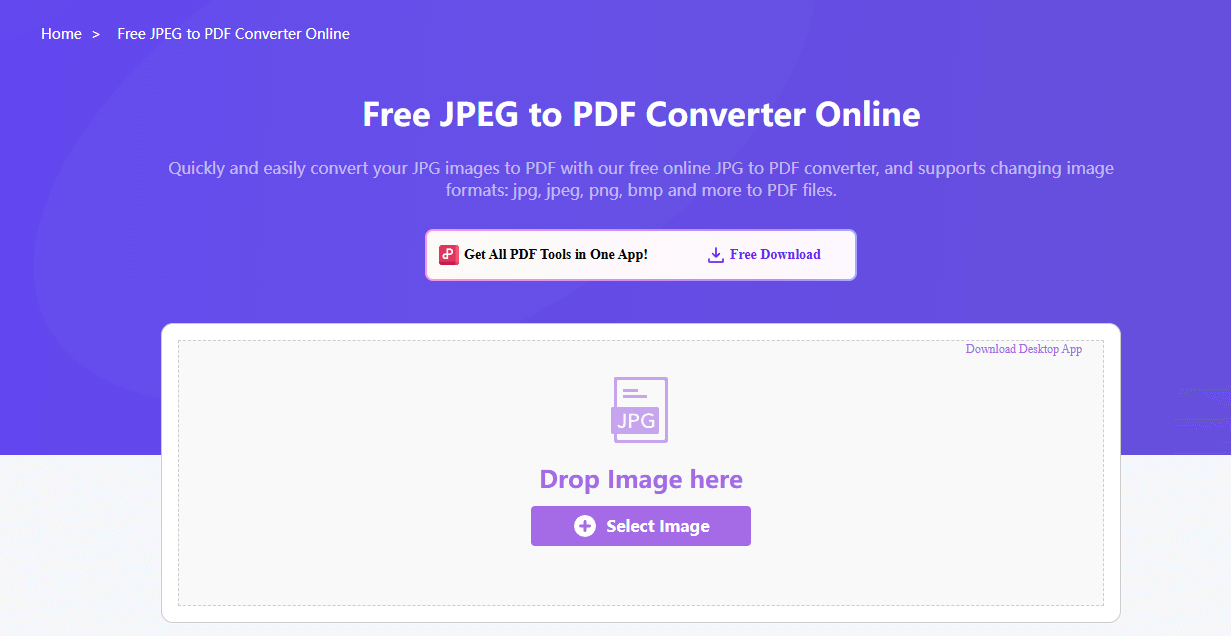
Krok 2: Wybierz lub przeciągnij obrazy do obszaru roboczego.
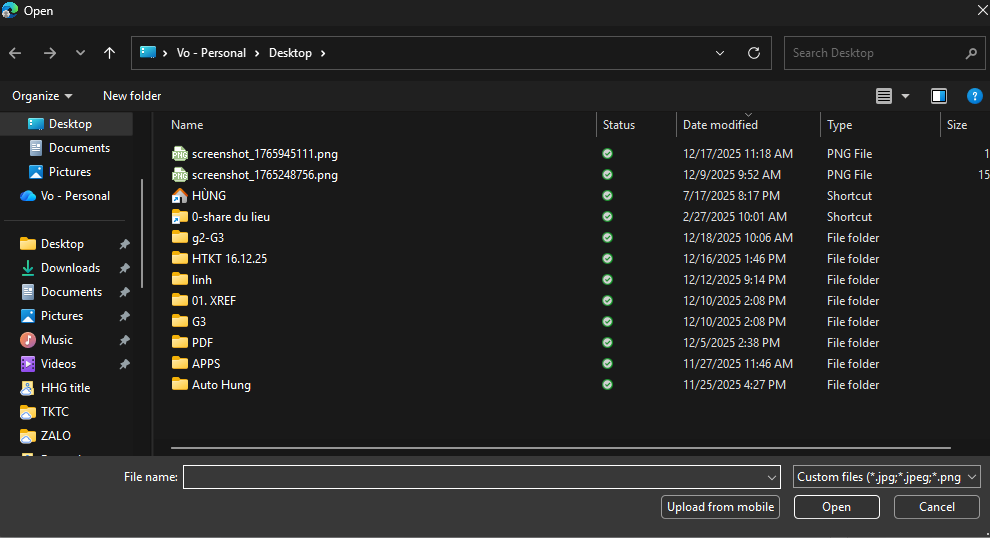
Krok 3: Dostosuj ustawienia, takie jak tryb portretowy czy marginesy.
Krok 4: Konwertuj i pobierz gotowy plik.
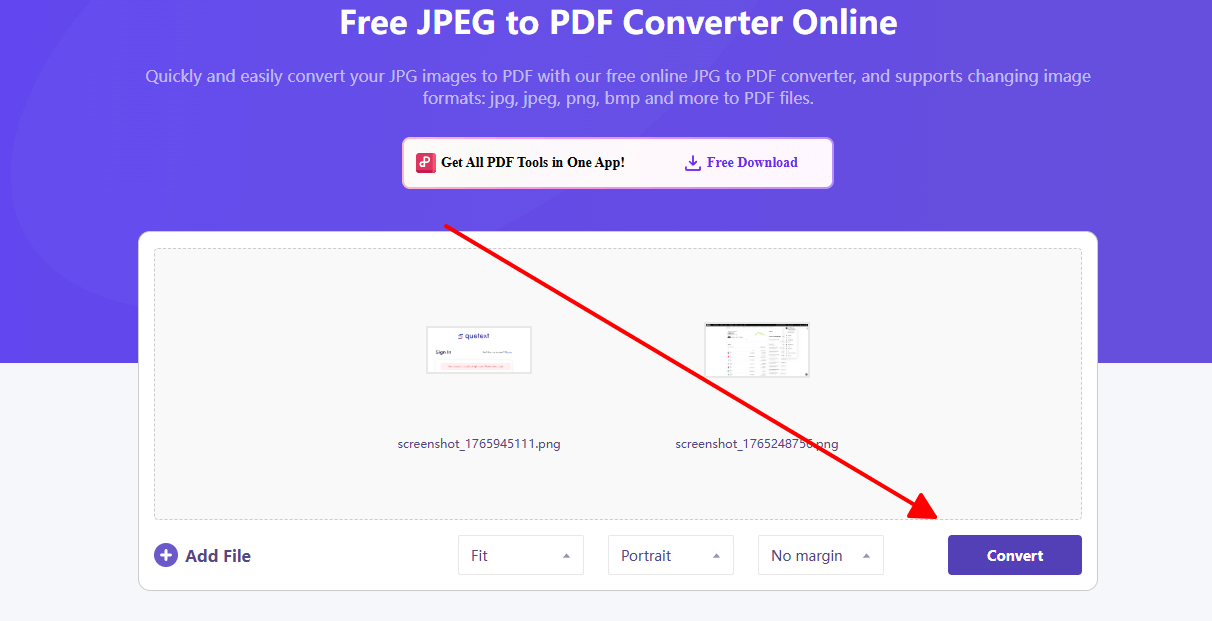
Z mojego doświadczenia wynika, że korzystając z WPS Online Converter do tworzenia raportów dla klientów zawierających dziesiątki skanów, narzędzie to zawsze zapewniało doskonałą jakość bez sztucznego zwiększania rozmiaru plików. Połączyłem 30 obrazów w przejrzyste portfolio PDF w niecałą minutę, co stawia to rozwiązanie daleko przed konkurencją pod względem szybkości i niezawodności. Brak znaków wodnych i restrykcyjnych limitów sprawia, że jest to mój domyślny wybór w codziennej pracy.
Konwerter 2: iLovePDF Converter
iLovePDF to przyjazna użytkownikowi platforma umożliwiająca darmowe tworzenie plików PDF z obrazów, która błyszczy pod względem szybkości konwersji masowych oraz integracji z chmurą, co znacząco usprawnia przepływ pracy. Jest to idealne rozwiązanie dla osób zarządzających dużą liczbą zdjęć lub grafik, które potrzebują prostego łączenia plików bez utraty jakości czy problemów z rozmiarem.
Kluczowe funkcje i możliwości: Kontrola marginesów i orientacji; łączenie plików; wsparcie dla chmury; pełna optymalizacja mobilna.
Prosta instrukcja konwersji:
Krok 1: Otwórz stronę iLovePDF.
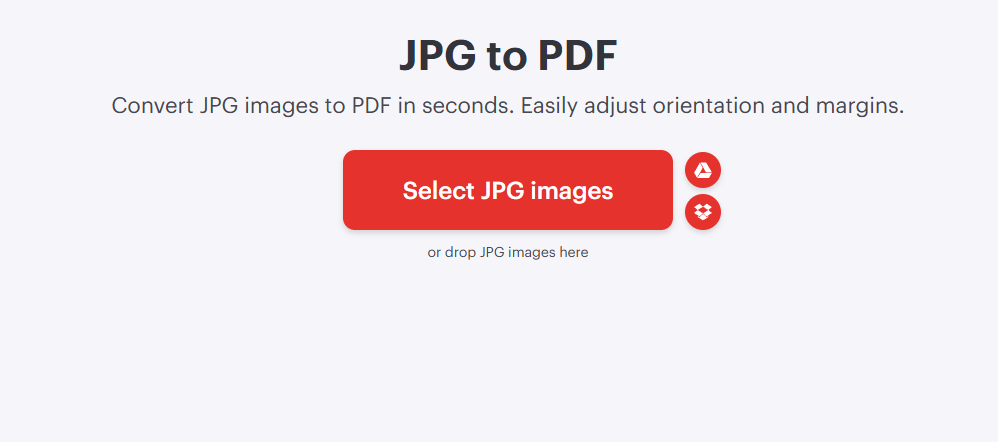
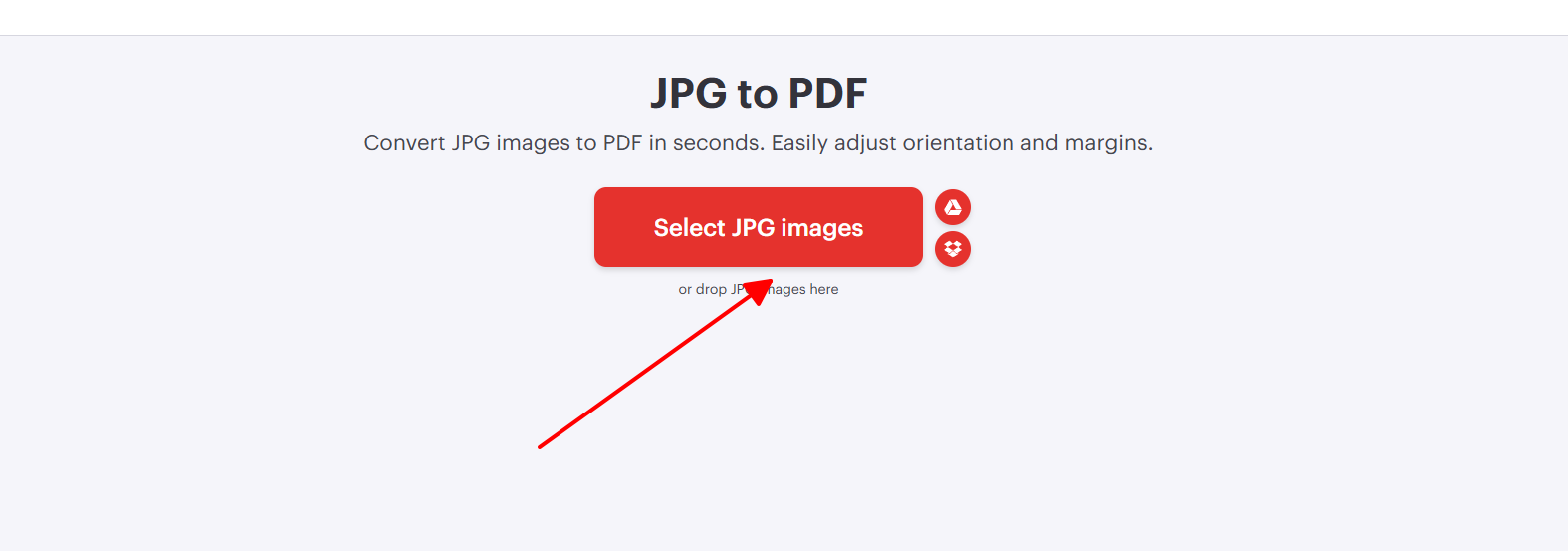
Krok 2: Prześlij obrazy JPG.
Krok 3: Ustaw opcje strony i połącz pliki.
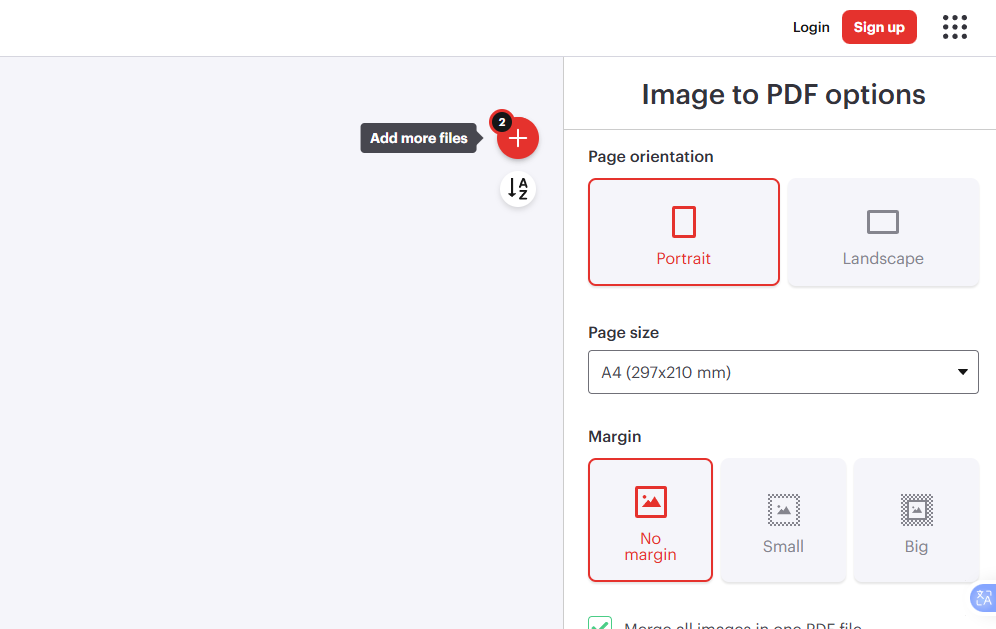
Krok 4: Konwertuj do formatu PDF.
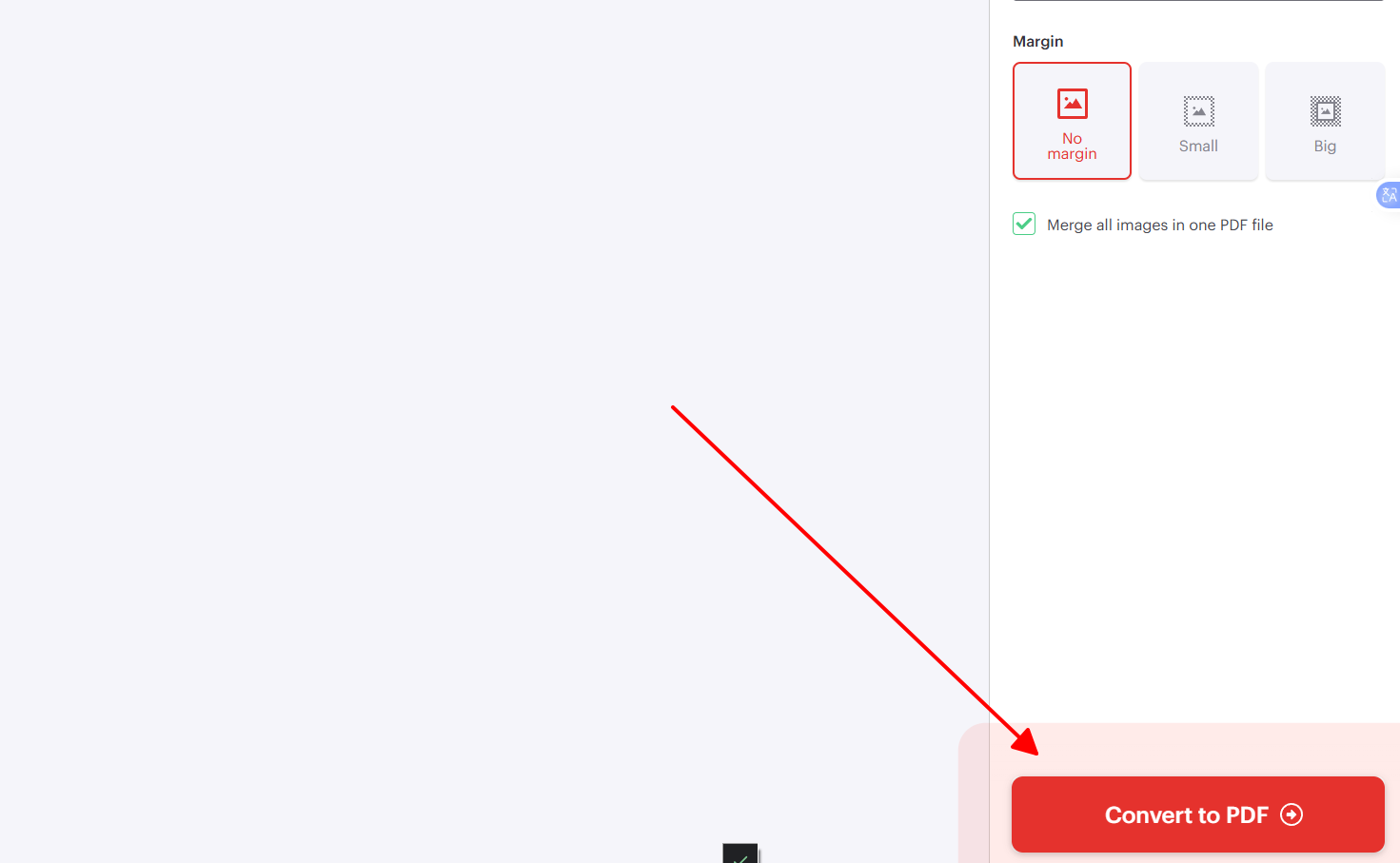
Wielokrotnie przekształcałem zdjęcia z wydarzeń w portfolio dla klientów za pomocą iLovePDF i bardzo cenię sobie synchronizację z chmurą, która umożliwia błyskawiczny dostęp na każdym urządzeniu. Narzędzie poradziło sobie bezbłędnie z 15 obrazami, choć przy większych projektach darmowe limity wymuszały sporadyczną przerwę. Niemniej jednak interfejs jest niezwykle intuicyjny w codziennym użytkowaniu.
Konwerter 3: FreeConvert
FreeConvert zapewnia niezawodną konwersję JPG na PDF ze szczególnym naciskiem na ochronę prywatności i szerokie możliwości personalizacji. Jest to idealny wybór dla osób przygotowujących załączniki do e-maili lub archiwa, gdzie kluczowy jest precyzyjny rozmiar pliku. Obsługuje wiele formatów wykraczających poza standardowe JPG, gwarantując wszechstronność w działaniu.
Kluczowe funkcje i możliwości: Regulacja rozmiaru i układu; wsparcie dla wielu plików jednocześnie; automatyczne usuwanie danych dla bezpieczeństwa.
Prosta instrukcja konwersji:
Krok 1: Wejdź na stronę FreeConvert.
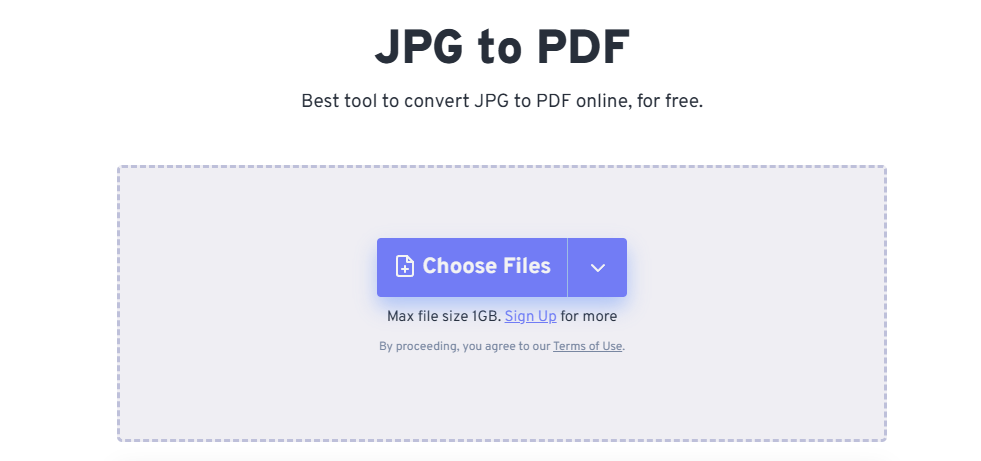
Krok 2: Dodaj wybrane obrazy.
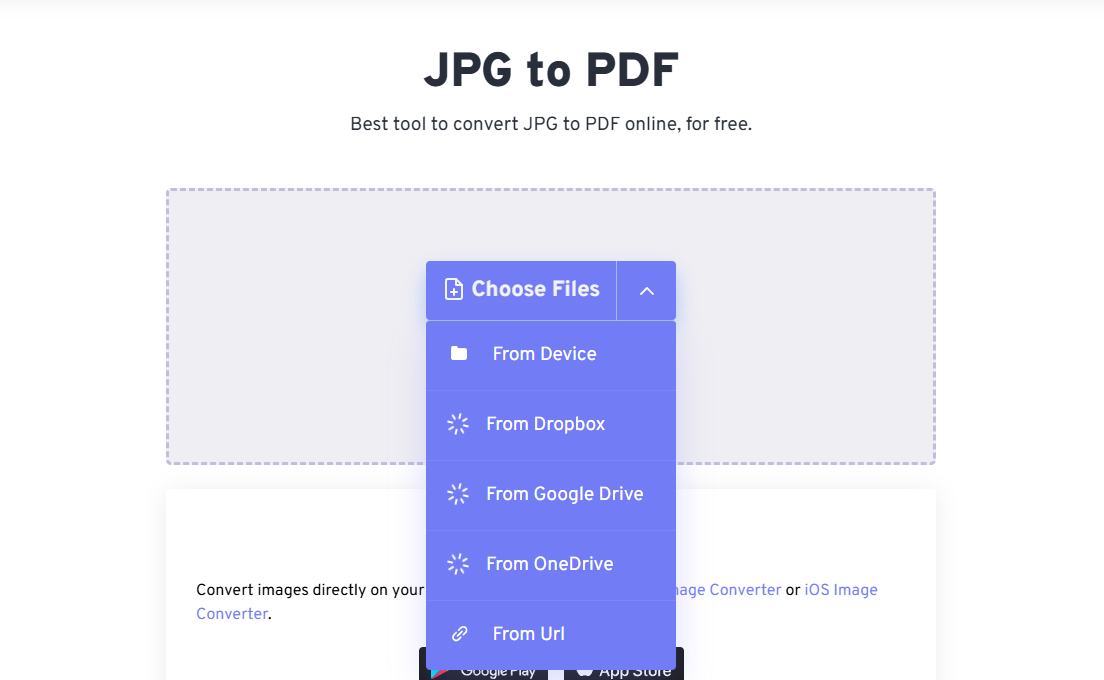
Krok 3: Dostosuj orientację i marginesy strony.
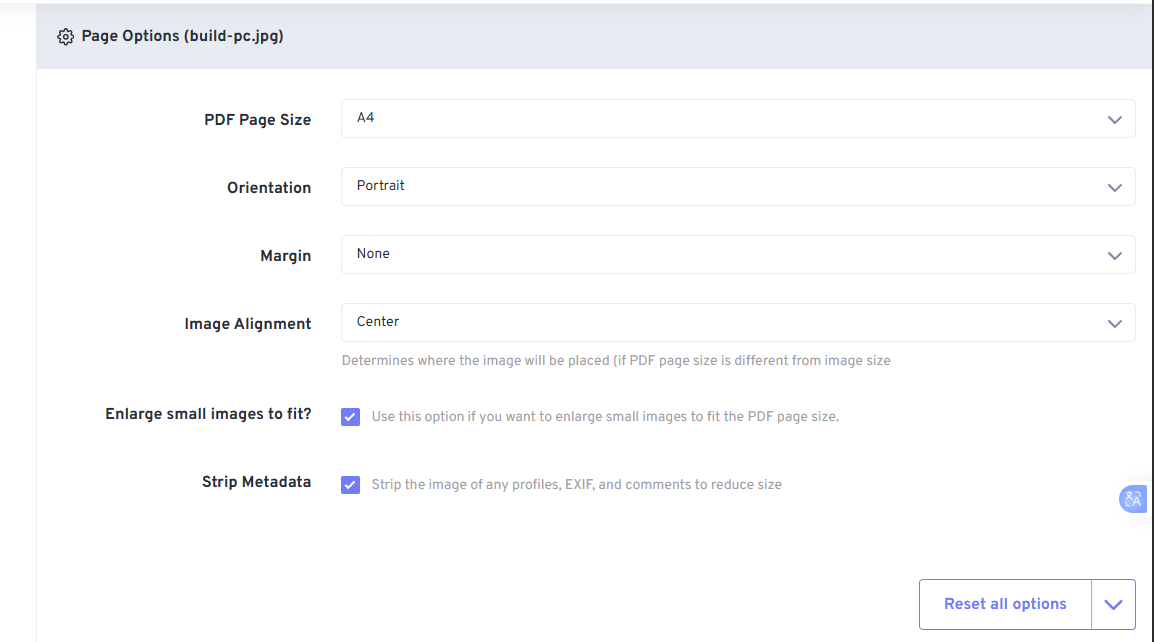
Krok 4: Przetwórz i zapisz dokument.
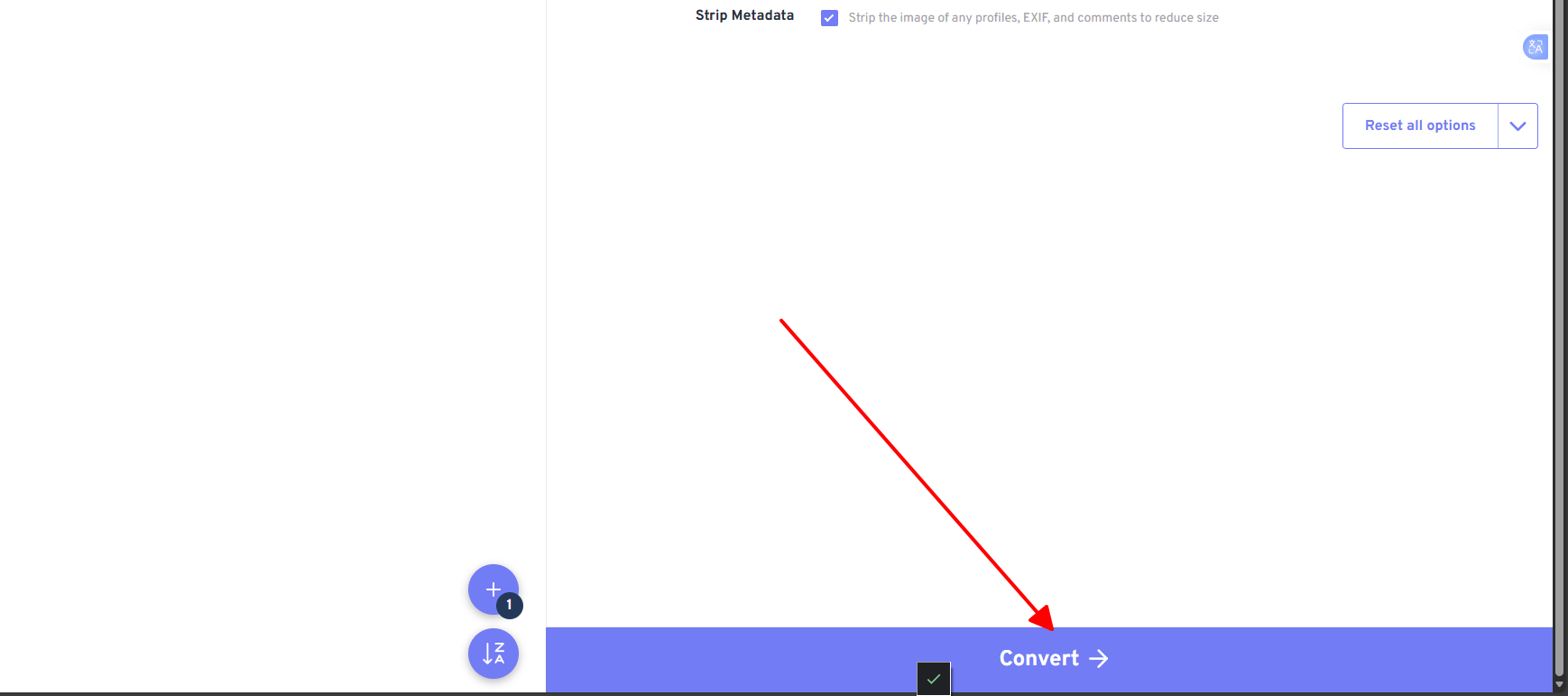
FreeConvert okazał się solidnym wsparciem przy archiwizowaniu paragonów w formacie PDF — bezpiecznie skompresował 10 plików bez widocznej utraty jakości. Funkcja automatycznego usuwania danych po konwersji daje poczucie pełnego bezpieczeństwa przy pracy z wrażliwymi dokumentami. Choć przy bardzo dużych seriach plików działa nieco wolniej niż WPS, jest to świetne narzędzie do okazyjnych, bezpiecznych konwersji.
| Funkcja / Narzędzie | WPS Online | iLovePDF | FreeConvert |
|---|---|---|---|
| Seryjne łączenie | Tak | Tak | Tak |
| Własne marginesy | Tak | Tak | Tak |
| Limity darmowe | Bez ograniczeń | 100MB/dzień | 1GB/plik |
| Zachowanie jakości | Doskonałe | Dobre | Dobre |
| Szybkość (10 obrazów) | Najszybszy | Szybki | Średni |
Metoda 2: Oprogramowanie komputerowe
Oprogramowanie desktopowe zapewnia stabilną pracę w trybie offline, co jest kluczowe przy częstych konwersjach obrazów do formatu PDF. Oferuje ono zaawansowane funkcje edycji, których próżno szukać w narzędziach przeglądarkowych. To idealna opcja dla osób pragnących pełnej kontroli nad jakością, układem i przetwarzaniem wsadowym bez uzależnienia od połączenia z Internetem. Dzięki zintegrowanym funkcjom możesz maksymalnie zoptymalizować swoje działania.
1. WPS Office
WPS Office integruje konwersję obrazów do PDF bezpośrednio w swoim pakiecie, oferując lekką i całkowicie bezpłatną alternatywę dla profesjonalistów korzystających z systemów Windows i Mac. Łączy konwersję z potężną technologią OCR, która pozwala na edycję tekstu bezpośrednio ze skanów, co rozwiązuje potrzebę posiadania wielu narzędzi biurowych w jednym miejscu.
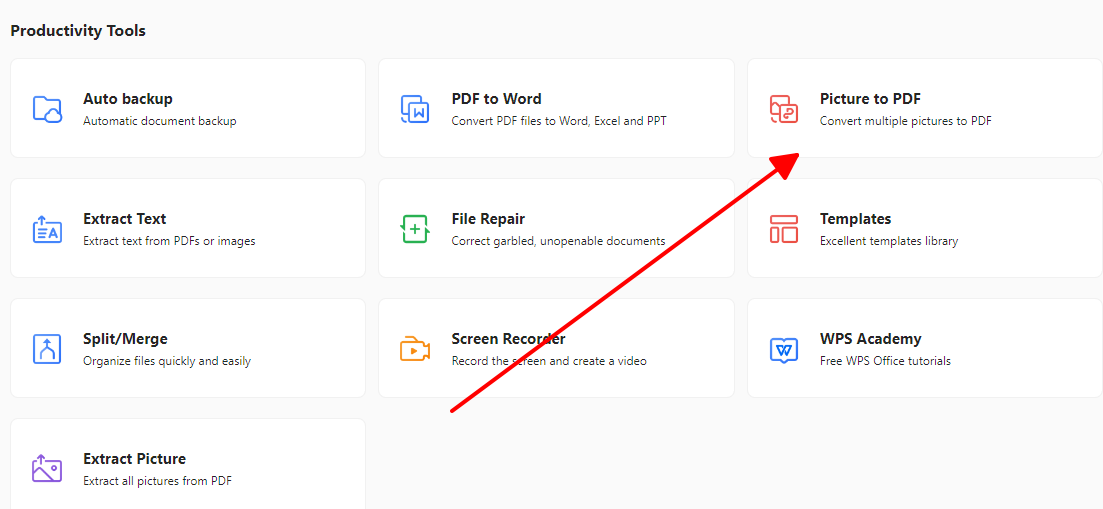
Krok 1: Uruchom WPS Office i przejdź do sekcji Narzędzia > Obraz do PDF.
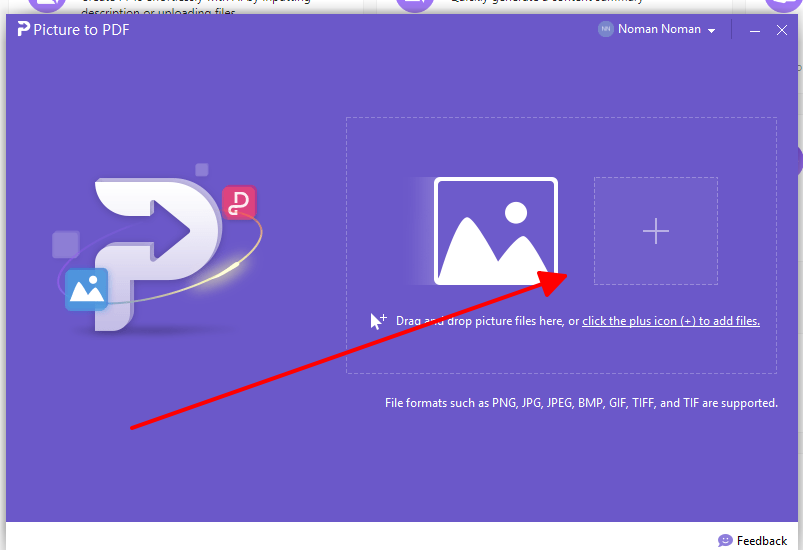
Krok 2: Dodaj obrazy, klikając ikonę plusa lub przeciągając je do okna.
Krok 3: Spersonalizuj układ i orientację stron.
Krok 4: Konwertuj i eksportuj gotowy dokument.
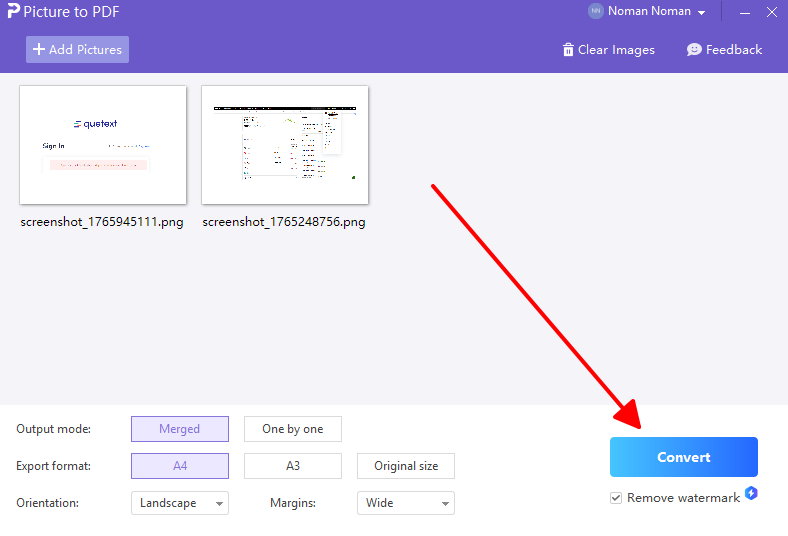
WPS Office zaoszczędził mi godziny pracy podczas konwertowania skanów szkolnych — dzięki funkcji OCR tekst stał się natychmiast przeszukiwalny. Przetworzyłem 50 obrazów w trybie offline, uzyskując idealny raport, doceniając przy tym niezwykłą lekkość programu w porównaniu do ciężkich pakietów biurowych. Darmowa wersja z powodzeniem radzi sobie z profesjonalnymi zadaniami bez uciążliwych reklam.
2. Wondershare PDFelement
Wondershare PDFelement to zaawansowane narzędzie do konwersji obrazów na PDF, wzbogacone o funkcje edycji już po procesie przekształcania plików, co jest nieocenione w biznesie. Intuicyjny interfejs sprawnie radzi sobie ze złożonymi zadaniami, stanowiąc doskonały wybór dla tych, którzy potrzebują czegoś więcej niż tylko prostego łączenia plików.
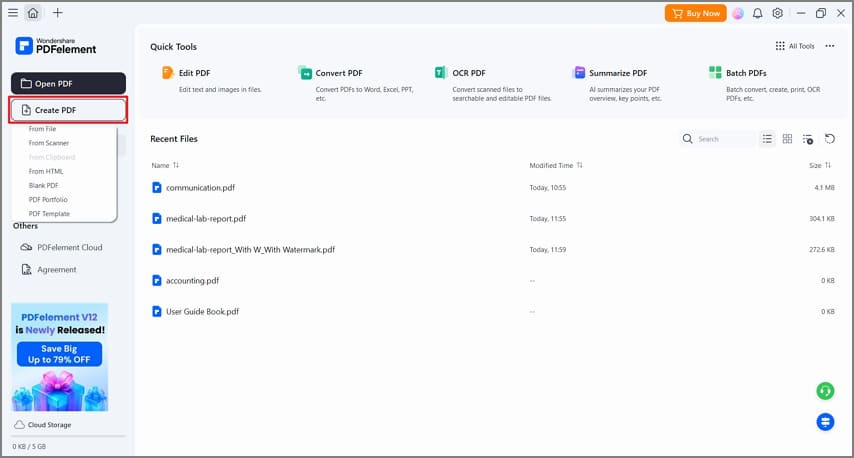
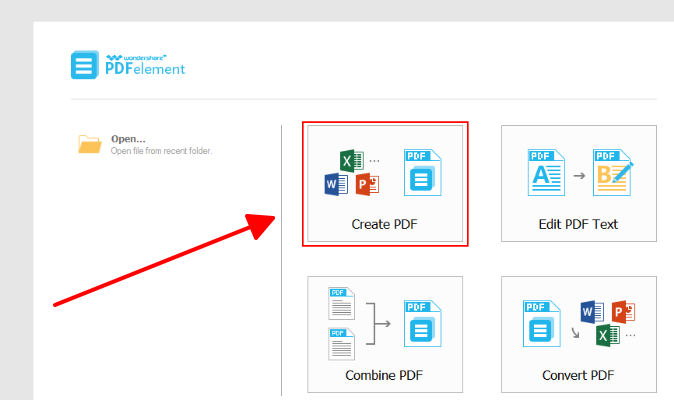
Krok 1: Otwórz PDFelement i wybierz Utwórz PDF > Z obrazu.
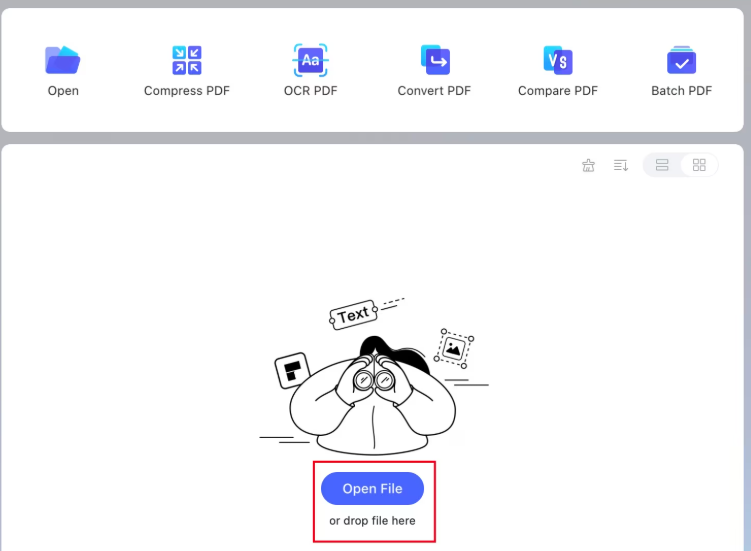
Krok 2: Zaimportuj pliki JPG.
Krok 3: Dostosuj parametry wyjściowe.
Krok 4: Wygeneruj finalny plik PDF.
Wondershare zrobił na mnie ogromne wrażenie podczas edycji serii 20 skanów umów bezpośrednio po konwersji, oferując niezwykle precyzyjną kontrolę nad układem. Wersja próbna działała świetnie, choć przy intensywnym użytkowaniu pojawiały się zachęty do zakupu, czego nie doświadczyłem w darmowym WPS. Jest to potężne narzędzie do wymagających zadań profesjonalnych.
Metoda 3: Wbudowane narzędzia systemowe
Natywne funkcje Twojego komputera pozwalają na błyskawiczne tworzenie plików PDF z obrazów bez instalowania jakichkolwiek dodatków. To idealne, bezkosztowe rozwiązanie zarówno dla systemów Windows, jak i Mac. Metody te wykorzystują znane Ci już aplikacje, skutecznie rozwiązując problemy za pomocą prostych, zawsze dostępnych opcji zachowujących przyzwoitą jakość dokumentów.
W systemie Windows:
Krok 1: Otwórz Eksplorator plików i przejdź do folderu ze zdjęciami.
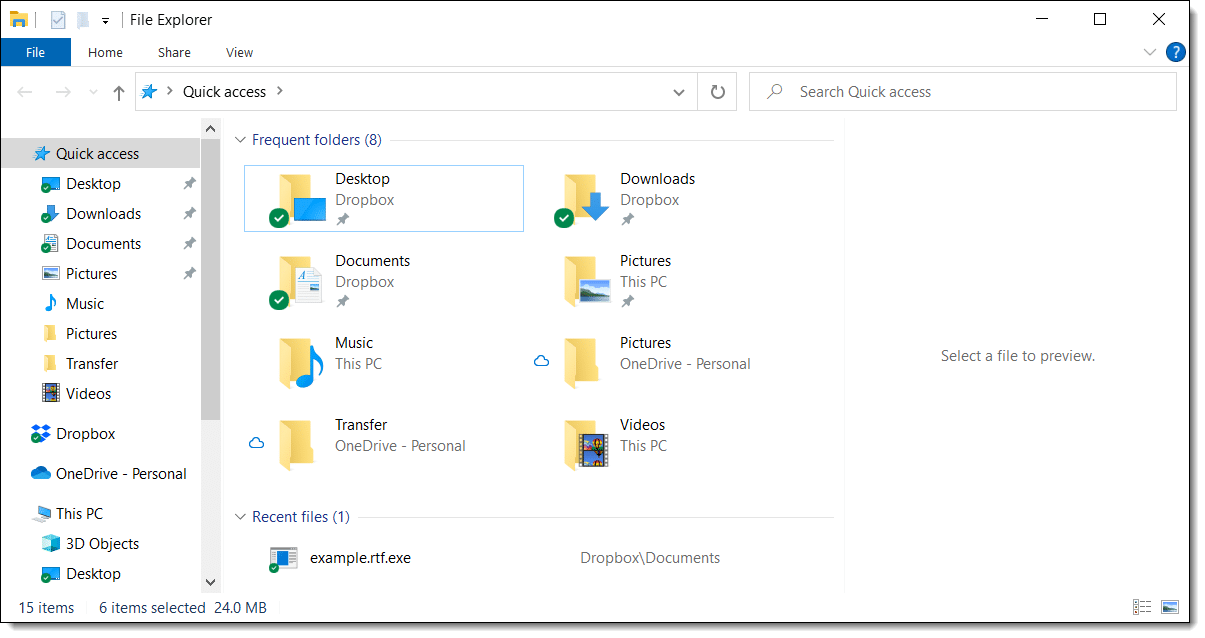
Krok 2: Zaznacz wybrane obrazy, przytrzymując klawisz Ctrl, lub naciśnij Ctrl+A, aby zaznaczyć wszystkie.
Krok 3: Kliknij prawym przyciskiem myszy na pierwszy obraz i wybierz opcję Drukuj.
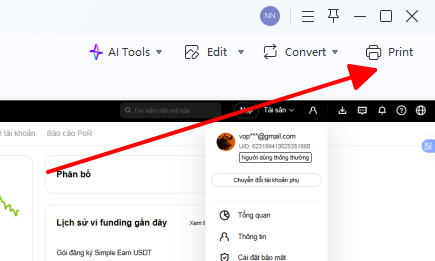
Krok 4: W oknie drukowania wybierz Microsoft Print to PDF jako swoją drukarkę.
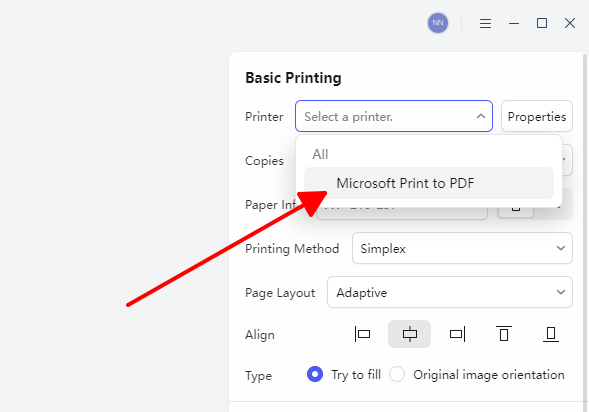
Krok 5: Wybierz układ (np. Cała strona) i w razie potrzeby dostosuj jakość.
Krok 6: Kliknij Drukuj, nadaj nazwę plikowi i zapisz go na dysku.
W systemie Mac:
Krok 1: W Finderze zaznacz wszystkie obrazy, które chcesz połączyć.
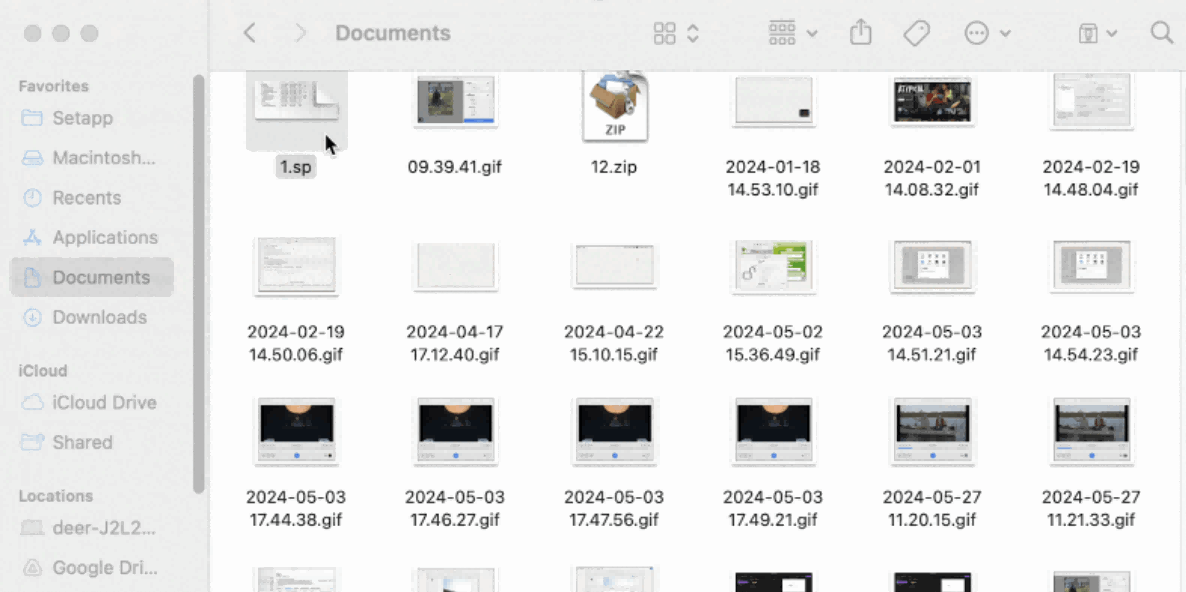
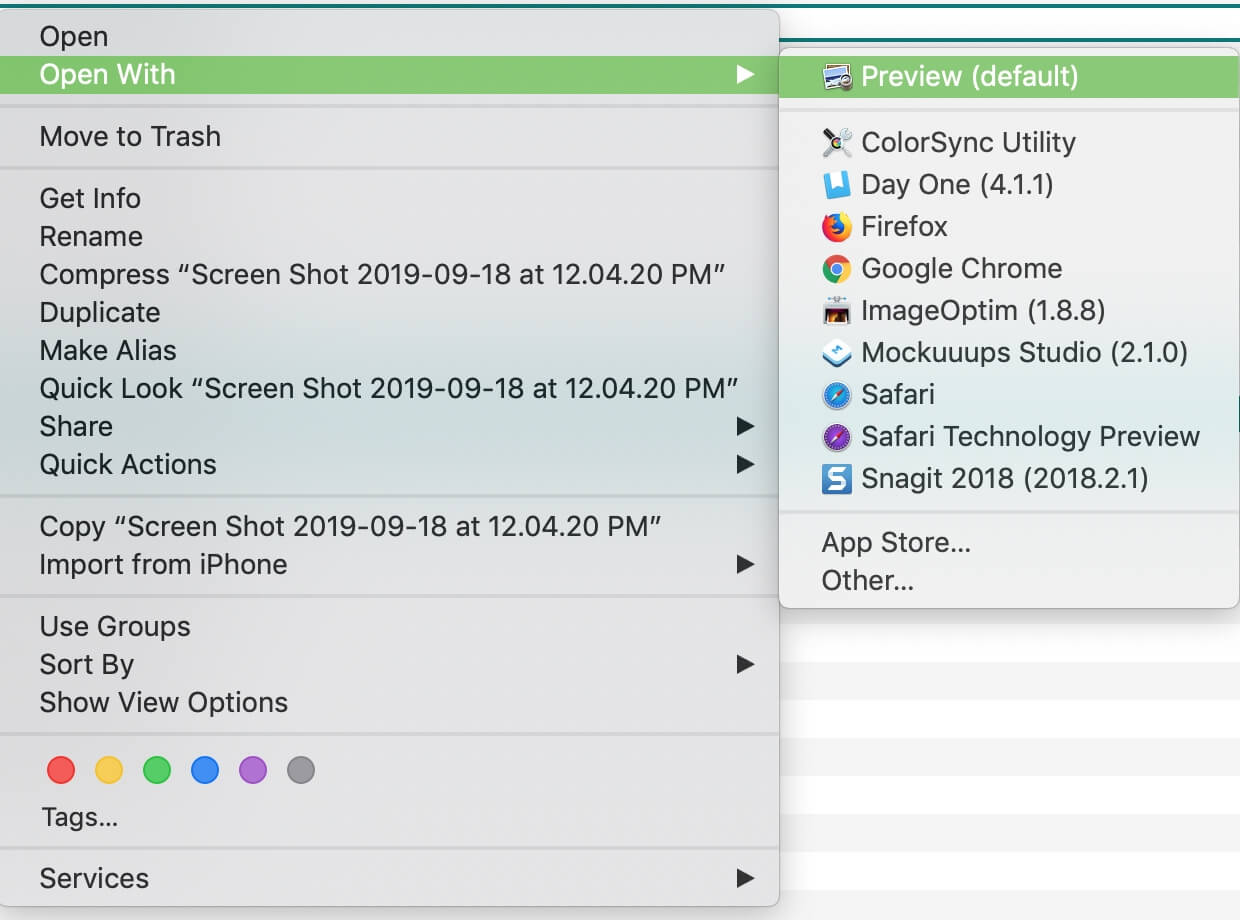
Krok 2: Kliknij prawym przyciskiem myszy i wybierz Otwórz w programie > Podgląd.
Krok 3: Na pasku bocznym Podglądu przeciągnij miniatury, aby ustawić pożądaną kolejność stron.
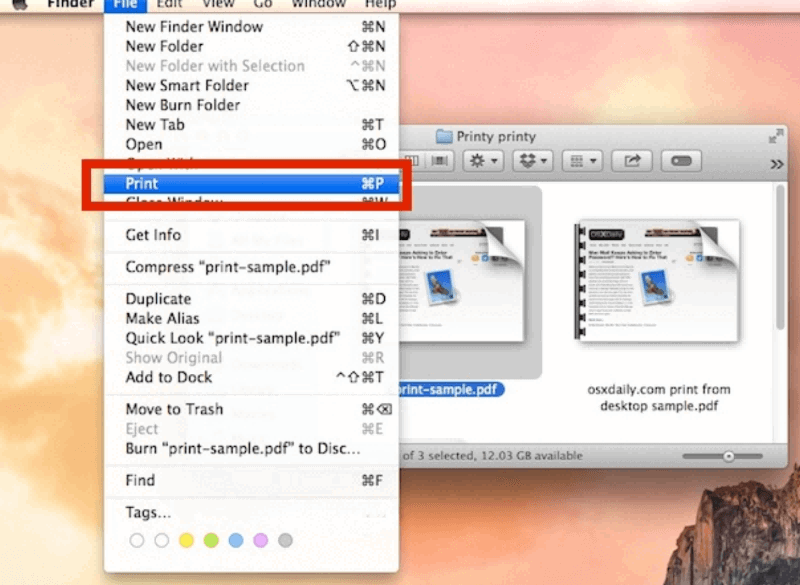
Krok 4: Przejdź do Plik > Drukuj lub użyj skrótu Cmd+P.
Krok 5: Kliknij menu rozwijane PDF w dolnym rogu i wybierz Zapisz jako PDF.
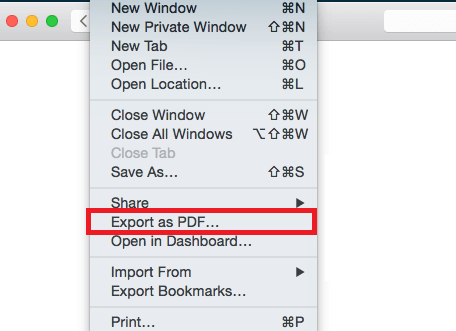
Krok 6: Nadaj nazwę plikowi, wybierz lokalizację i zapisz.
Funkcja "Drukuj do PDF" w systemie Windows wielokrotnie pomogła mi dotrzymać pilnych terminów, zamieniając proste skany w wielostronicowe dokumenty w sposób niezwykle niezawodny. Z kolei Podgląd na Macu doskonale radzi sobie z bezstratnym łączeniem portfolio, choć oferuje mniej opcji personalizacji. Obie metody są bezkonkurencyjne, gdy pracujesz bez dostępu do Internetu.
Metoda 4: Telefon komórkowy
Metody mobilne pozwalają na tworzenie plików PDF z obrazów w dowolnym miejscu, co jest idealnym rozwiązaniem dla osób skanujących paragony lub zdjęcia na systemach Android oraz iPhone. Skupiają się one na wykorzystaniu wbudowanych narzędzi systemowych, gwarantując szybką i mobilną konwersję idealnie dopasowaną do aktywnego stylu życia.
Na Androidzie:
Krok 1: Otwórz aplikację Google Drive i dotknij ikony plusa (+).

Krok 2: Wybierz Aparat, aby zeskanować nowy dokument, lub Galerię, aby wybrać istniejące zdjęcia.
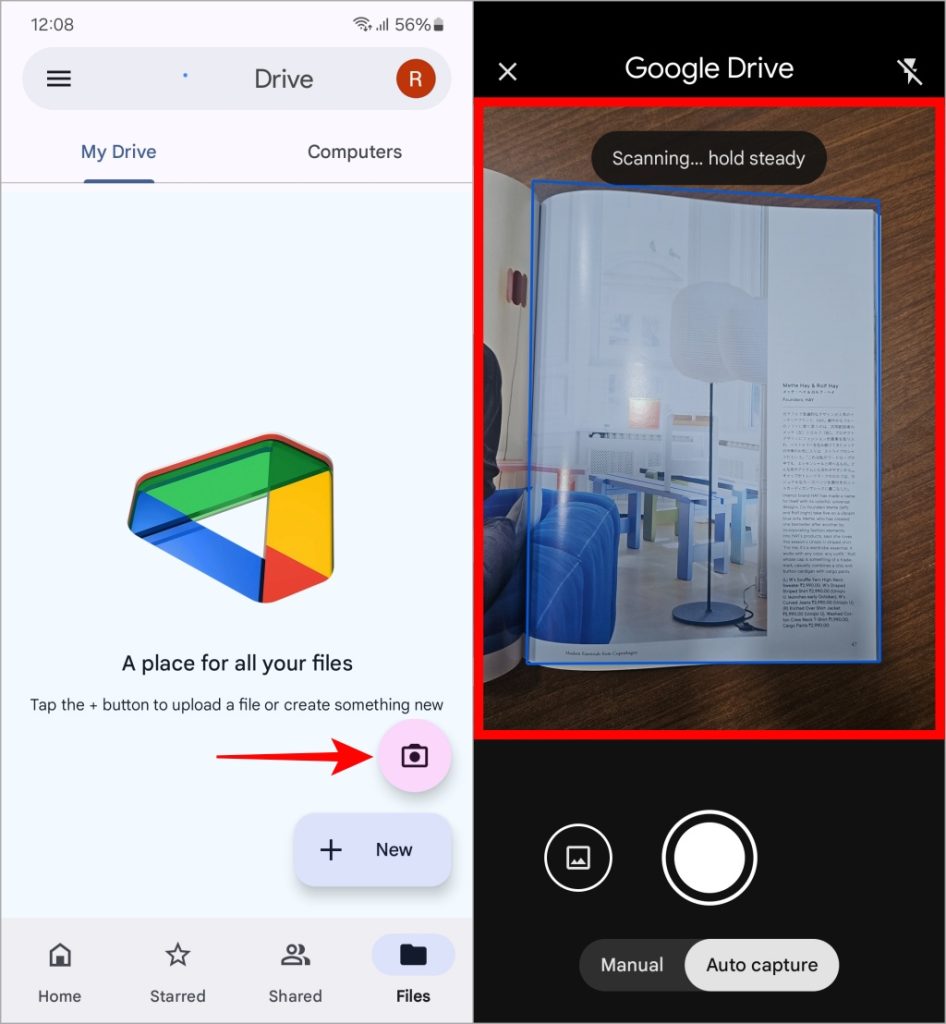
Krok 3: Dostosuj przycięcie lub ulepszenia obrazu, jeśli skanujesz na żywo.
Krok 4: Dotknij Zapisz i wybierz format PDF.
Na iPhonie:
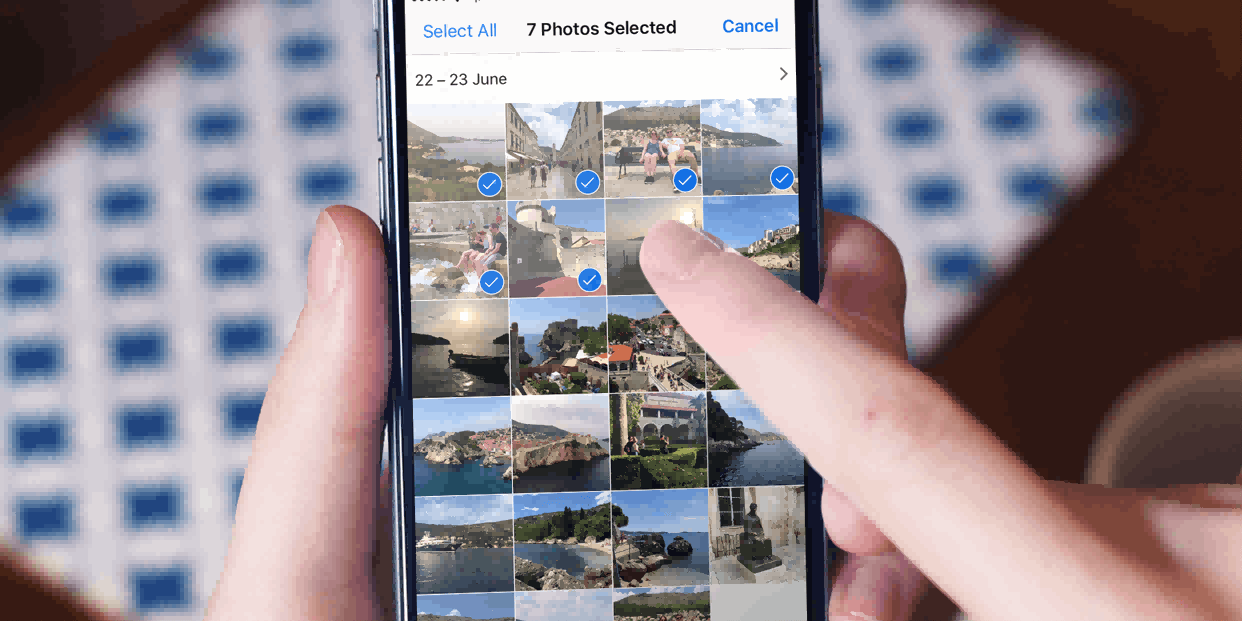
Krok 1: Otwórz aplikację Zdjęcia i zaznacz jeden lub wiele obrazów.
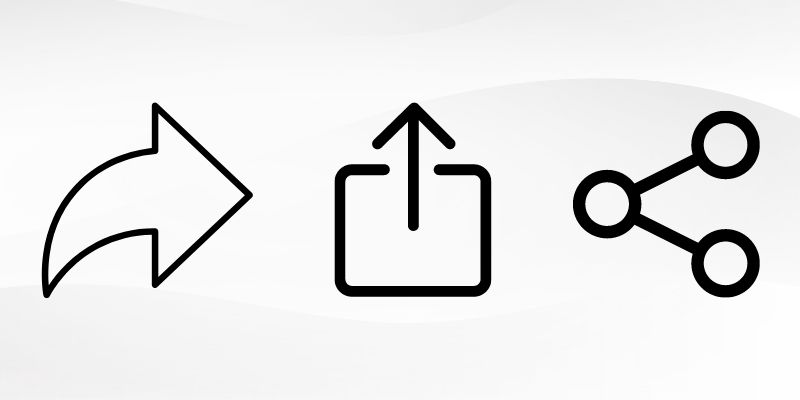
Krok 2: Dotknij przycisku Udostępnij (kwadrat ze strzałką).
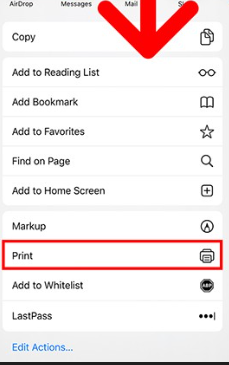
Krok 3: Przewiń listę i wybierz opcję Drukuj.
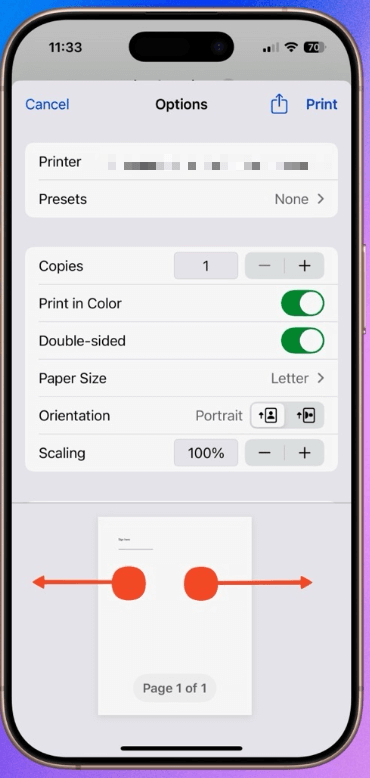
Krok 4: Rozsuń podgląd dwoma palcami, aby rozwinąć go do pełnego widoku PDF.
Krok 5: Ponownie dotknij Udostępnij > Zapisz w Plikach.
Krok 6: Wybierz folder docelowy i zatwierdź zapis.
Dysk Google na Androidzie genialnie radzi sobie z tworzeniem PDF z paragonów podczas podróży bez żadnych dodatkowych apek, choć kadrowanie wymaga czasem skupienia. Triki z drukarką na iPhone działają błyskawicznie dla pojedynczych plików, jednak w praktyce przy seriach obrazów zdecydowanie lepiej sprawdzają się dedykowane aplikacje, jak mobilny pakiet WPS.
Najlepszy pomocnik do edycji plików PDF – WPS Office
Kiedy już opanujesz tworzenie plików PDF z obrazów, zazwyczaj pojawia się potrzeba edycji tekstu lub dopracowania układu. Tu z pomocą przychodzi WPS Office jako idealne, kompleksowe rozwiązanie typu „wszystko w jednym”.
Charakterystyka: WPS Office to darmowy pakiet biurowy, który śmiało rywalizuje z najdroższymi narzędziami na rynku. Oferuje zaawansowaną edycję PDF obok arkuszy kalkulacyjnych i edytora tekstu. Do jego największych zalet należą: widok w kartach, pełna synchronizacja z chmurą oraz potężny moduł OCR. Funkcje premium są dedykowane dla najbardziej wymagających zespołów współpracujących.
Unikalne korzyści: Bezpośrednia edycja tekstu i obrazów, wysoka wydajność kompresji oraz intuicyjne adnotacje dostępne na każdej platformie.
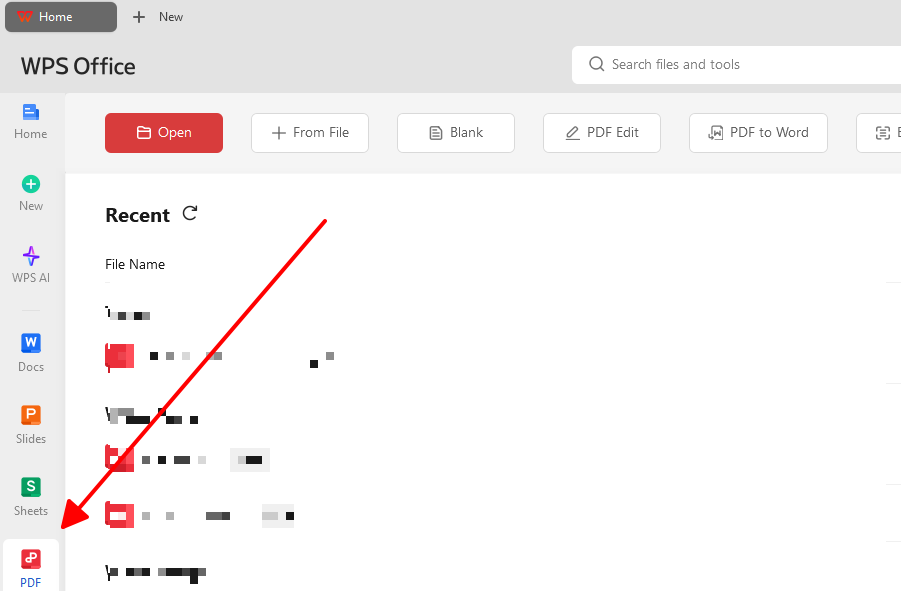
Jak edytować plik PDF:
Krok 1: Otwórz plik PDF w programie WPS.
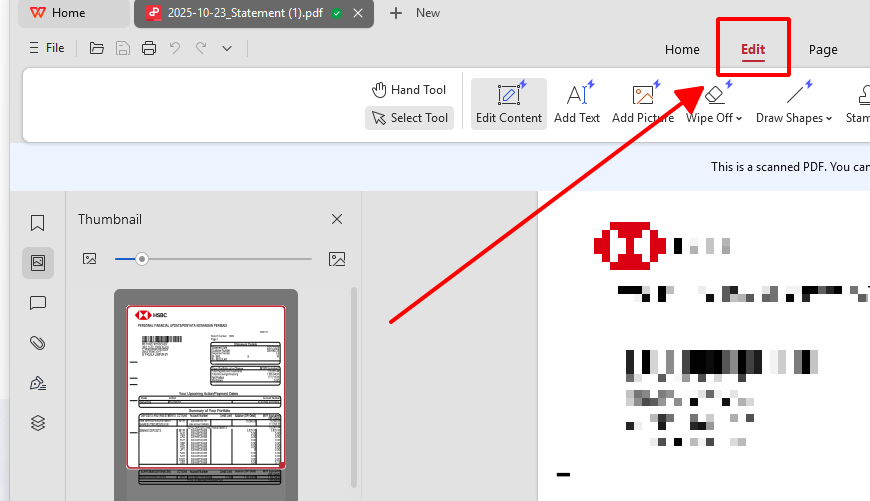
Krok 2: Wybierz tryb Edytuj i zacznij modyfikować dowolne elementy.
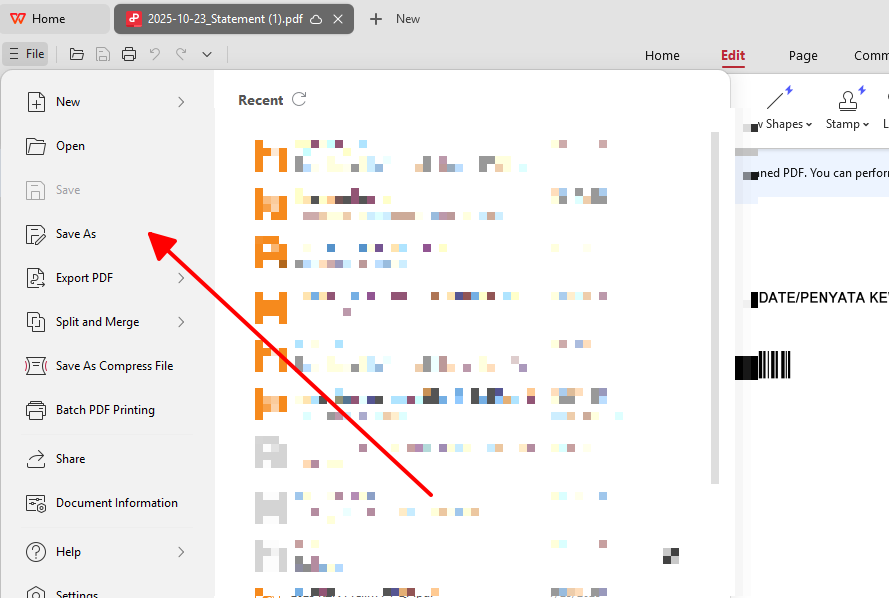
Krok 3: Zapisz wprowadzone zmiany.
Możliwości edycyjne WPS pozwoliły mi zamienić surowe, skonwertowane portfolio w perfekcyjnie dopracowane dokumenty w zaledwie kilka minut, a moduł OCR bezbłędnie wyodrębnił tekst ze skanów. Synchronizacja między urządzeniami sprawia, że pliki są zawsze pod ręką, co deklasuje mniej elastyczną konkurencję. Ogromna moc darmowej wersji uczyniła ten program niezbędnym narzędziem w moich codziennych obowiązkach.
Często zadawane pytania (FAQ)
1. Czy proces konwersji obniża ostrość lub rozdzielczość moich oryginalnych zdjęć?
Dobre konwertery zachowują pełną ostrość obrazów, osadzając oryginały bez stosowania agresywnej kompresji, co jest kluczowe dla wyraźnych skanów i fotografii. Wybieraj narzędzia, które unikają drastycznego zmniejszania wymiarów stron. Rozwiązania takie jak WPS Online zapewniają, że dokumenty wynikowe niemal identycznie odzwierciedlają pliki źródłowe, spełniając profesjonalne standardy.
2. Czy można stworzyć plik PDF z obrazów w trybie offline?
Oczywiście. Aplikacje desktopowe, takie jak WPS Office, oraz wbudowane narzędzia systemowe (Windows Print to PDF, Mac Preview), pozwalają na bezproblemową konwersję bez dostępu do sieci. Są to niezawodne rozwiązania w miejscach ze słabym połączeniem, gwarantujące ciągłość pracy po prostej konfiguracji. Praca offline jest najbezpieczniejszym wyborem przy powtarzalnych zadaniach.
3. Który format obrazu jest lepszy jako źródło do PDF: JPG czy PNG?
Format JPG najlepiej sprawdza się w przypadku zdjęć z bogatą paletą barw i przejściami tonalnymi, pozwalając na uzyskanie lżejszych plików PDF bez widocznej utraty jakości. Z kolei PNG jest idealny dla skanów, dokumentów tekstowych i grafik, zapewniając bezstratną ostrość i precyzyjne krawędzie każdego detalu. Dopasuj format do rodzaju treści, aby uzyskać optymalną równowagę między rozmiarem a jakością.
4. Jakie są darmowe limity w konwerterach JPG na PDF online?
Wiele popularnych narzędzi, takich jak iLovePDF, stosuje dzienny limit do 100MB. Jednak WPS Online wyróżnia się, oferując nielimitowane przesyłanie seryjne do swobodnego użytku. W przypadku projektów o bardzo dużej skali, które przekraczają limity przeglądarkowe, najlepiej przesiąść się na oprogramowanie desktopowe, aby uniknąć przerw w pracy. Taka elastyczność pozwala na sprawne zarządzanie projektami o dowolnej wielkości.
5. Czy po stworzeniu PDF z obrazów mogę zmienić kolejność stron?
Tak, zaawansowane narzędzia, takie jak WPS Office, umożliwiają łatwe przestawianie miniatur stron po konwersji, co pozwala na błyskawiczną reorganizację dokumentu bez konieczności ponownego przetwarzania plików. Niektóre opcje online mogą wymagać ponownego przesłania zdjęć, dlatego warto sprawdzić układ przed ostatecznym zapisem. Ta funkcja znacząco ułatwia zarządzanie rozbudowanymi dokumentami wielostronicowymi.

'%3e%3cpath%20d='M19.9911%204.11386V6.471H18.5894C18.0775%206.471%2017.7322%206.57814%2017.5536%206.79243C17.3751%207.00671%2017.2858%207.32814%2017.2858%207.75671V9.44421H19.9019L19.5536%2012.0871H17.2858V18.8639H14.5536V12.0871H12.2769V9.44421H14.5536V7.49779C14.5536%206.39064%2014.8632%205.53201%2015.4822%204.92189C16.1013%204.31177%2016.9257%204.00671%2017.9554%204.00671C18.8304%204.00671%2019.509%204.04243%2019.9911%204.11386Z'%20fill='%23333333'/%3e%3c/g%3e%3cdefs%3e%3cclipPath%20id='clip0_2938_8199'%3e%3crect%20width='16'%20height='16'%20fill='white'%20transform='translate(8%204.00671)'/%3e%3c/clipPath%3e%3c/defs%3e%3c/svg%3e)
'%3e%3cpath%20d='M17.5237%2010.7813L23.4811%204H22.0699L16.8949%209.88693L12.7648%204H8L14.2469%2012.9029L8%2020.0133H9.4112L14.8725%2013.7952L19.2352%2020.0133H24M9.92053%205.04213H12.0885L22.0688%2019.0224H19.9003'%20fill='%23333333'/%3e%3c/g%3e%3cdefs%3e%3cclipPath%20id='clip0_2938_8200'%3e%3crect%20width='16'%20height='16.0134'%20fill='white'%20transform='translate(8%204)'/%3e%3c/clipPath%3e%3c/defs%3e%3c/svg%3e)


