

'%3e%3cpath%20d='M8%200C12.4183%200%2016%203.58172%2016%208C16%2012.4183%2012.4183%2016%208%2016C3.58172%2016%200%2012.4183%200%208C0%203.58172%203.58172%200%208%200ZM11.6162%204.38379C11.2257%203.99337%2010.5927%203.99338%2010.2021%204.38379L8%206.58594L5.79785%204.38379C5.40732%203.99334%204.77429%203.99329%204.38379%204.38379C3.99331%204.77429%203.99335%205.40733%204.38379%205.79785L6.58594%208L4.38379%2010.2021C3.99348%2010.5927%203.99341%2011.2257%204.38379%2011.6162C4.77426%2012.0066%205.40734%2012.0065%205.79785%2011.6162L8%209.41406L10.2021%2011.6162C10.5927%2012.0066%2011.2257%2012.0067%2011.6162%2011.6162C12.0067%2011.2257%2012.0066%2010.5927%2011.6162%2010.2021L9.41406%208L11.6162%205.79785C12.0066%205.40735%2012.0066%204.77429%2011.6162%204.38379Z'%20fill='%23080E17'%20fill-opacity='0.46'/%3e%3c/g%3e%3cdefs%3e%3cclipPath%20id='clip0_3761_713'%3e%3crect%20width='16'%20height='16'%20fill='white'/%3e%3c/clipPath%3e%3c/defs%3e%3c/svg%3e)




'%3e%3cpath%20fill-rule='evenodd'%20clip-rule='evenodd'%20d='M21.4999%2010.9993C21.4999%205.20009%2016.7986%200.498901%2010.9993%200.498901C5.19994%200.498901%200.498657%205.20009%200.498657%2010.9993C0.498657%2016.2404%204.33858%2020.5844%209.35855%2021.3722V14.0346H6.69238V10.9993H9.35855V8.68594C9.35855%206.05427%2010.9262%204.60062%2013.3248%204.60062C14.4736%204.60062%2015.6753%204.80571%2015.6753%204.80571V7.38979H14.3512C13.0468%207.38979%2012.64%208.19921%2012.64%209.0296V10.9993H15.5523L15.0867%2014.0346H12.64V21.3722C17.66%2020.5844%2021.4999%2016.2404%2021.4999%2010.9993Z'%20fill='%231568EA'/%3e%3c/g%3e%3c/svg%3e)


'%3e%3cpath%20d='M2.42045%2022.1876H6.31818V12.7217L0.75%208.54553V20.5171C0.75%2021.4414%201.49892%2022.1876%202.42045%2022.1876Z'%20fill='%234285F4'/%3e%3cpath%20d='M19.682%2022.1876H23.5797C24.5041%2022.1876%2025.2502%2021.4387%2025.2502%2020.5171V8.54553L19.682%2012.7217'%20fill='%2334A853'/%3e%3cpath%20d='M19.682%205.48293V12.7216L25.2502%208.54543V6.31816C25.2502%204.25236%2022.8921%203.07469%2021.2411%204.31361'%20fill='%23FBBC04'/%3e%3cpath%20d='M6.31824%2012.7217V5.48303L13.0001%2010.4944L19.6819%205.48303V12.7217L13.0001%2017.733'%20fill='%23EA4335'/%3e%3cpath%20d='M0.75%206.31816V8.54543L6.31818%2012.7216V5.48293L4.75909%204.31361C3.10534%203.07469%200.75%204.25236%200.75%206.31816Z'%20fill='%23C5221F'/%3e%3c/g%3e%3cdefs%3e%3cclipPath%20id='clip0_2954_7305'%3e%3crect%20width='24.5'%20height='18.375'%20fill='white'%20transform='translate(0.75%203.8125)'/%3e%3c/clipPath%3e%3c/defs%3e%3c/svg%3e)


Szybka odpowiedź: Czym jest plik .WPS?
Plik .wps to plik edytora tekstu. To rozszerzenie może odnosić się do dokumentów utworzonych przez różne programy. W praktyce plik ten może być starszym dokumentem programu Microsoft Works lub dokumentem WPS Writer.
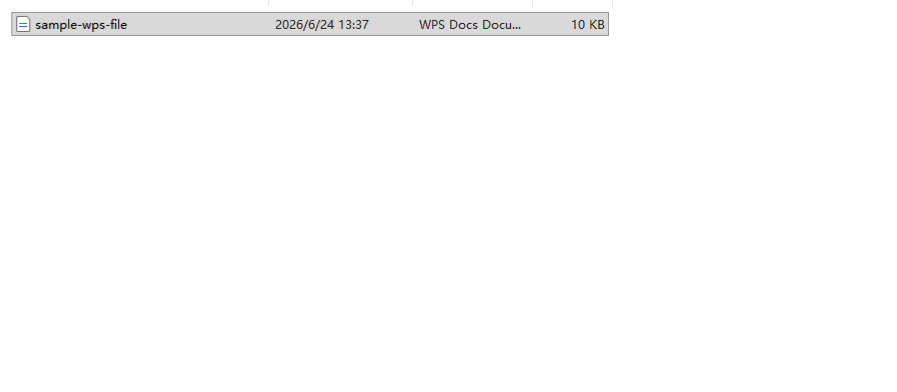
Ponieważ to samo rozszerzenie może wskazywać na dokumenty z różnych programów, najbezpieczniejszym pierwszym krokiem przed wyborem aplikacji do otwarcia pliku jest ustalenie jego pochodzenia. Znajomość źródła pozwala ocenić, czy można otworzyć plik bezpośrednio, czy też konieczna będzie konwersja. Warto więc poświęcić na to chwilę. Ta jedna decyzja wpływa na wszystkie dalsze kroki w tym przewodniku.


Po pierwsze: ustal, skąd pochodzi plik
Zanim wypróbujesz jakikolwiek program, zatrzymaj się i sprawdź, skąd pochodzi plik. Rozszerzenie .wps może odnosić się do dokumentów o zupełnie różnym pochodzeniu, dlatego nadawca lub oryginalne oprogramowanie mają większe znaczenie niż sama nazwa pliku.
Poniższe wskazówki potraktuj jako punkt wyjścia, a nie ostateczny dowód. Nadawca oraz oryginalne oprogramowanie to najbardziej niezawodne sposoby na identyfikację pliku.
Co mówi nadawca o użytym programie? Najbardziej wiarygodną wskazówką jest bezpośrednia odpowiedź od osoby, która utworzyła lub wysłała plik. Zapytaj, jakiego programu użyła do jego stworzenia i zapisania.
Jakie oprogramowanie utworzyło plik? Jeśli uda Ci się dowiedzieć, która aplikacja wygenerowała plik – WPS Writer czy Microsoft Works – możesz postępować zgodnie z odpowiednimi krokami opisanymi poniżej.
Czy źródło wspomina o programie WPS Writer lub Microsoft Works? E-mail, strona pobierania, nazwa folderu lub dołączona notatka zawierająca nazwę oryginalnego programu podpowie Ci, z jakim rodzajem pliku
.wpsmasz do czynienia.Czy nadawca może wyeksportować plik do formatu DOCX lub PDF? Jeśli osoba posiadająca plik może go otworzyć, poproszenie jej o wyeksportowanie kopii w formacie DOCX lub PDF pozwala całkowicie pominąć kwestię pochodzenia dokumentu.
| Co wiesz o pliku | Najlepszy następny krok |
|---|---|
| Nadawca potwierdza, że plik został utworzony w WPS Writer | Otwórz go w WPS Office, a następnie w razie potrzeby zapisz lub wyeksportuj jako DOCX lub PDF. |
| Pochodzi ze sprawdzonego środowiska Microsoft Works lub nadawca określa go jako dokument Works | Potwierdź oryginalne oprogramowanie i poszukaj kompatybilnej ścieżki konwersji. |
| Źródło jest nieznane | Zapytaj nadawcę lub pierwotnego właściciela przed użyciem przypadkowych konwerterów. Nie zmieniaj rozszerzenia. |
Identyfikacja pochodzenia to nie tylko formalność. Decyduje ona o tym, która z poniższych dwóch ścieżek będzie odpowiednia, i zapobiega marnowaniu czasu na wymuszanie otwarcia pliku przez narzędzie, które nie jest do tego przeznaczone. Jeśli nie możesz uzyskać jasnej odpowiedzi, na razie potraktuj plik jako nieznany i skorzystaj z ostrożnych opcji w tabeli, zamiast zgadywać.
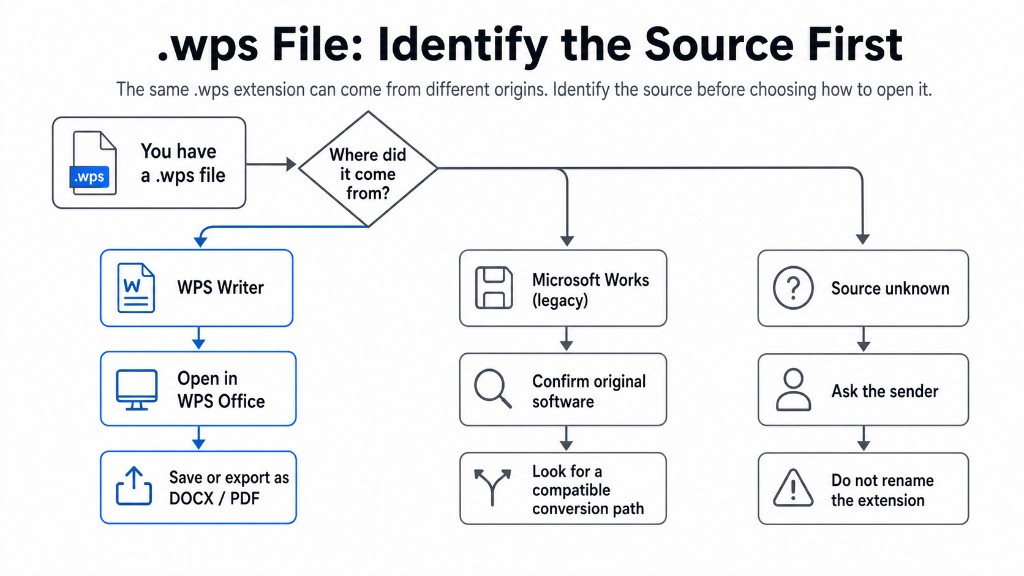
Jeśli plik został utworzony w WPS Writer
Jeśli masz pewność, że plik pochodzi z programu WPS Writer – na przykład nadawca twierdzi, że utworzył go w WPS Office – oznacza to, że masz do czynienia z własnym formatem .wps programu WPS Writer. Jest to znacznie prostsza sytuacja.
.wps to historyczny, natywny format dokumentów WPS Writer, dlatego po potwierdzeniu, że plik pochodzi z tego programu, pierwszym narzędziem, które warto wypróbować, jest WPS Office.
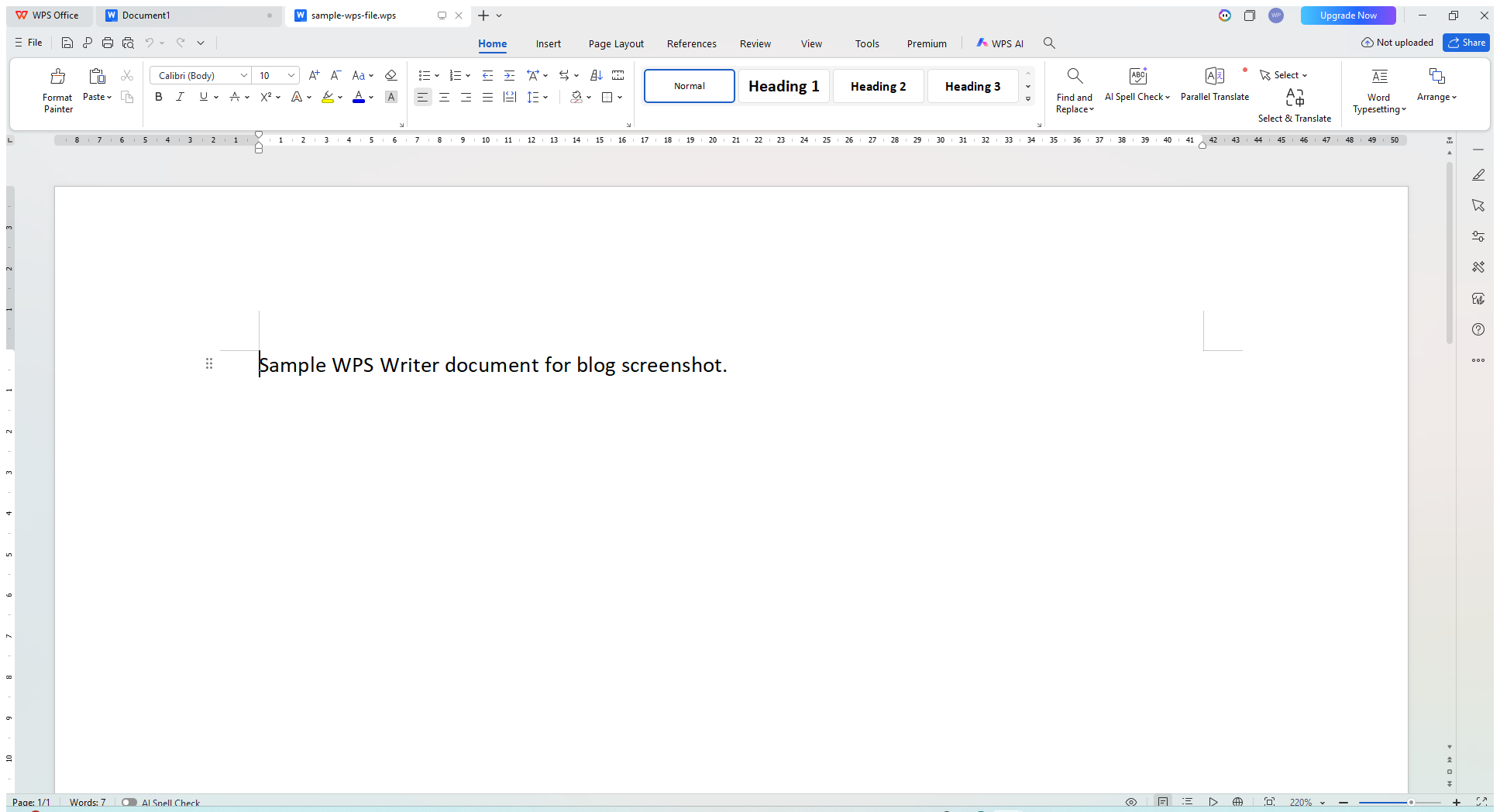
Otwórz za pomocą WPS Office
Po potwierdzeniu, że plik to dokument WPS Writer, spróbuj otworzyć go w WPS Office:
Otwórz program WPS Office.
Otwórz WPS Writer.
Użyj opcji Otwórz, aby wybrać plik
.wps.Jeśli plik otworzy się pomyślnie, przejrzyj go i w razie potrzeby zapisz lub wyeksportuj jego kopię.
Pamiętaj, że ta ścieżka dotyczy plików .wps z programu WPS Writer. Jeśli plik otworzy się poprawnie w WPS Office, możesz go tam przeglądać, edytować i zapisywać. Jeśli nie otworzy się zgodnie z oczekiwaniami, zatrzymaj się i ponownie przeanalizuj pochodzenie pliku, zamiast robić to na siłę. Jeśli plik okaże się starszym dokumentem Microsoft Works, zapoznaj się z kolejną główną sekcją, ponieważ jest to zupełnie inna sytuacja.
Zapisz lub wyeksportuj jako DOCX albo PDF
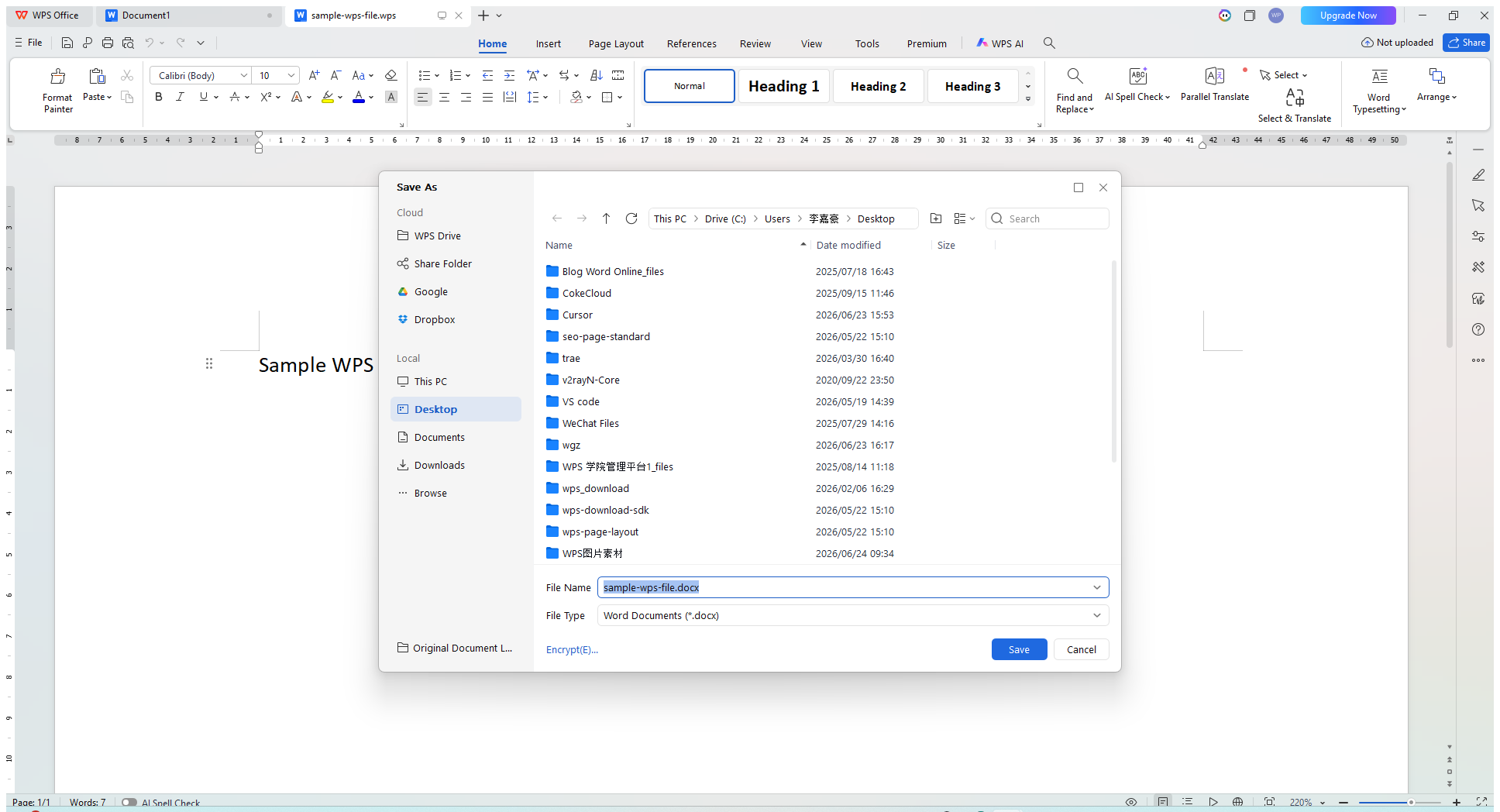
Po pomyślnym otwarciu dokumentu WPS Writer użyj opcji Zapisz jako lub Eksportuj dostępnych w Twojej wersji programu. Zapisanie kopii w bardziej powszechnym formacie ułatwi udostępnianie dokumentu osobom, które nie korzystają z WPS Office, i zmniejszy ewentualne problemy z rozszerzeniem .wps w przyszłości.
Dwa najczęściej wymagane formaty to:
DOCX — nowoczesny format dokumentów Word, przydatny, gdy zależy Ci na szerokiej kompatybilności z innymi edytorami tekstu.
PDF — format o stałym układzie, który zachowuje wygląd dokumentu, przydatny do udostępniania ostatecznej, nieedytowalnej wersji.
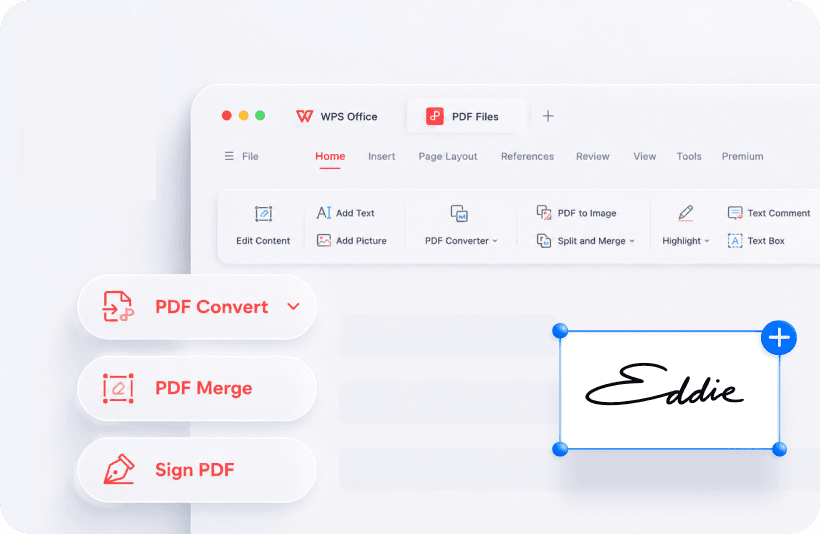
Eksportowanie otwartego dokumentu do pliku PDF za pomocą narzędzi PDF WPS Office
Jeśli potrzebujesz konkretnie przekonwertować plik WPS do DOCX, jest to praktyczne rozwiązanie: przy otwartym pliku WPS Writer użyj opcji Zapisz jako lub Eksportuj, aby utworzyć kopię .docx.
Dostępne opcje Zapisz jako i Eksportuj mogą się różnić w zależności od wersji produktu i platformy, dlatego sprawdź opcje widoczne w Twojej bieżącej instalacji WPS Writer. Zależnie od wersji programu możliwe są również dodatkowe opcje, takie jak DOC, RTF, TXT oraz HTML. Wybierz format docelowy, który najbardziej odpowiada planowanemu sposobowi wykorzystania lub udostępniania pliku.
Jeśli plik to starszy dokument Microsoft Works
Jeśli Twój plik .wps pochodzi z programu Microsoft Works, masz do czynienia z innym źródłem dokumentu, które po prostu używa tego samego rozszerzenia. Jest to trudniejszy przypadek, który wymaga rzeczowego wyjaśnienia, a nie obietnic bez pokrycia.
Dlaczego nowoczesny Word może go nie otworzyć
Firma Microsoft identyfikuje pliki .wps jako format używany w dokumentach Microsoft Works 6–9. To, czy dany, starszy plik Works otworzy się pomyślnie, może zależeć od aplikacji Word, jej wersji oraz samego pliku, dlatego nie zakładaj, że każda instalacja programu Word poradzi sobie z nim w ten sam sposób.
Jeśli to możliwe, spróbuj otworzyć kopię pliku w programie Word. Jeśli program Word nie może go otworzyć, użyj jednej z poniższych opcji alternatywnych zamiast zmieniać rozszerzenie pliku.
W przypadku aplikacji mobilnych Word firma Microsoft klasyfikuje dokumenty Works 6–9 .wps jako nieobsługiwane.
Warto również jasno podkreślić jedną rzecz: otwieranie starszego pliku Microsoft Works .wps to zupełnie inny problem niż otwieranie pliku WPS Writer .wps. Fakt, że oba formaty mają wspólne rozszerzenie, nie oznacza, że dany program na pewno poradzi sobie z obydwoma.
Czego spróbować zamiast tego
Ponieważ starsze pliki Works korzystają z formatu, który jest słabiej obsługiwany, nie ma jednego gwarantowanego rozwiązania odpowiedniego dla wszystkich plików. Zamiast obiecywać, że konkretna aplikacja go otworzy, poniżej przedstawiamy praktyczne kroki, które pomogą Ci pójść do przodu:
Skontaktuj się z nadawcą lub sprawdź źródło. Potwierdź, że plik rzeczywiście pochodzi z programu Microsoft Works. Znajomość oryginalnego programu i jego wersji może wpłynąć na to, jakie opcje konwersji będą dostępne.
Jeśli to możliwe, zlokalizuj oryginalne oprogramowanie. Jeśli masz dostęp do komputera z oprogramowaniem, które utworzyło plik, otwarcie go na nim i ponowne zapisanie w nowszym formacie jest często najpewniejszym rozwiązaniem.
Poproś o wyeksportowanie do DOCX lub PDF. Jeśli osoba posiadająca plik potrafi go otworzyć, najprostszą przysługą, o którą możesz poprosić, jest wyeksportowanie go do formatu DOCX lub PDF i przesłanie tej kopii. To całkowicie rozwiązuje problem formatu.
Poszukaj kompatybilnego oprogramowania komputerowego. Możesz poszukać programów komputerowych, które oficjalnie wspierają odpowiednie starsze typy plików. Potraktuj to raczej jako wskazówkę do własnych poszukiwań, a nie gwarancję sukcesu dla Twojego konkretnego pliku.
Istnieją również internetowe narzędzia do konwersji starszych formatów, ale traktuj je tylko jako ostateczność — zwłaszcza w przypadku dokumentów, które mogą być poufne lub ważne. Nie są one polecanym wyborem i nie gwarantują sukcesu, dlatego przed przesłaniem jakiegokolwiek pliku do usługi online zawsze weź pod uwagę kwestie prywatności i bezpieczeństwa.
Co zrobić, jeśli plik .WPS nadal nie chce się otworzyć
Jeśli ustaliłeś pochodzenie pliku najlepiej jak to możliwe, a on wciąż nie chce się otworzyć, przeanalizuj tę listę, zanim zrezygnujesz:
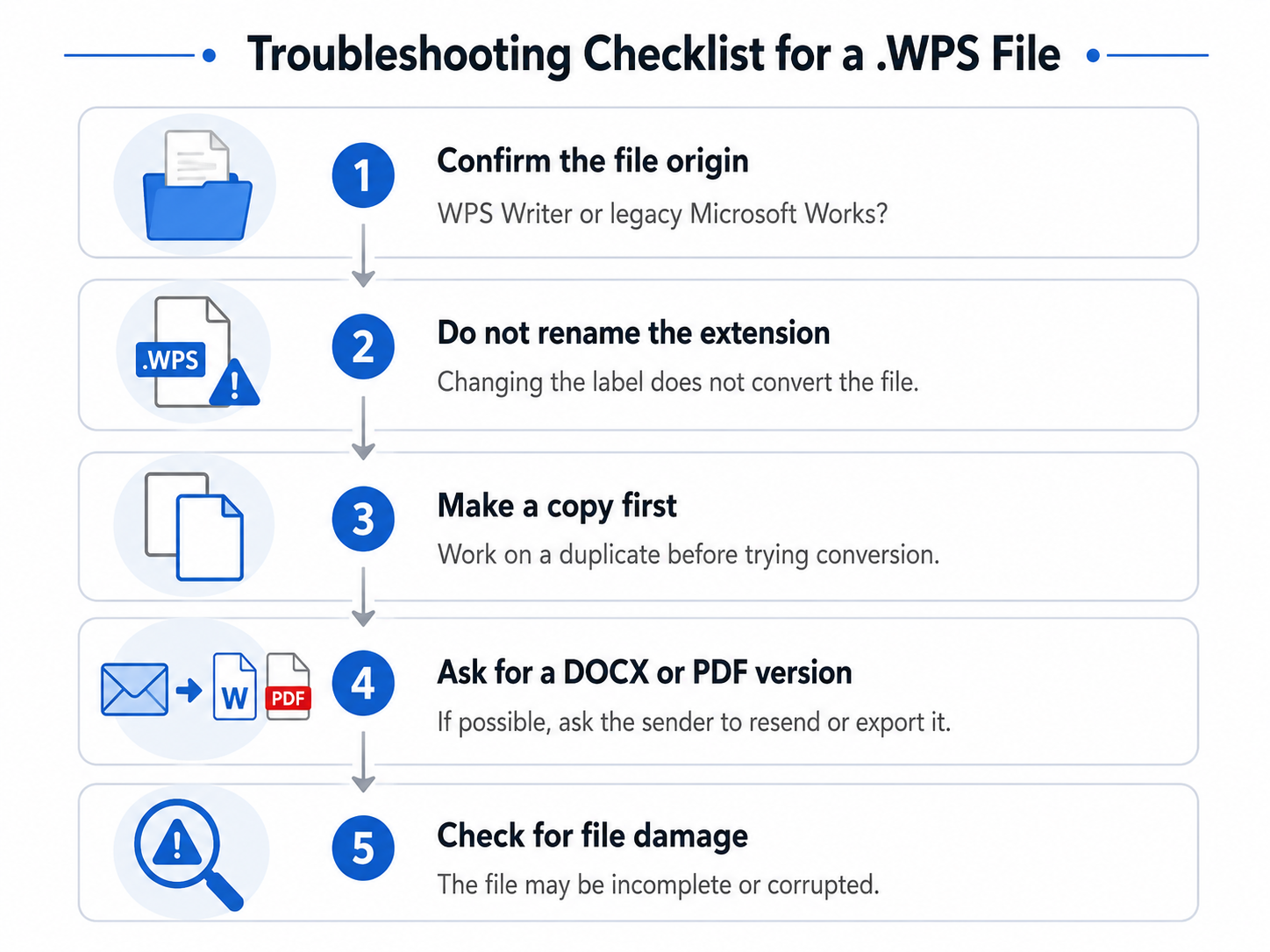
Potwierdź pochodzenie pliku. Ponownie upewnij się, czy jest to plik WPS Writer, czy starszy plik Microsoft Works. Użycie niewłaściwego programu może sprawić, że prawidłowy plik będzie wyglądał na uszkodzony.
Nie zmieniaj po prostu samego rozszerzenia. Zmiana rozszerzenia z
.wpsna.docx(lub jakiekolwiek inne) nie konwertuje pliku. Zmienia jedynie etykietę i może utrudnić właściwemu programowi rozpoznanie pliku. Same dane pozostają w pierwotnym formacie.Utwórz kopię przed próbą konwersji. Zawsze pracuj na duplikacie pliku. W ten sposób, jeśli próba konwersji się nie powiedzie lub wpłynie na plik, Twój oryginał pozostanie nienaruszony.
Poproś nadawcę o wyeksportowanie jako DOCX lub PDF. Jeśli ktoś inny może otworzyć dokument, często najprostszym i najpewniejszym rozwiązaniem jest poproszenie go o przesłanie od razu wersji w formacie DOCX lub PDF.
Rozważ możliwość uszkodzenia pliku. Jeśli odpowiednie narzędzia nadal nie są w stanie otworzyć pliku, możliwe, że sam plik jest uszkodzony lub niekompletny — na przykład z powodu przerwanego pobierania czy przesyłania. W takim przypadku najwygodniejszym rozwiązaniem jest zwykle pobranie nowej kopii z oryginalnego źródła.
Wykonanie tych kroków w podanej kolejności pomoże Ci odróżnić problem z „niewłaściwym narzędziem” od problemu „uszkodzonego pliku”, które rozwiązuje się na zupełnie różne sposoby.
Często zadawane pytania
Czym jest plik .wps?
Plik .wps to rozszerzenie dokumentu edytora tekstu, które może odnosić się do więcej niż jednego źródła – najczęściej do starszego dokumentu Microsoft Works lub dokumentu WPS Writer. Właściwy sposób jego otwarcia zależy od tego, w jakim programie dokument został utworzony.
Czy WPS Office potrafi otworzyć plik .wps?
WPS Office obsługuje dokumenty WPS Writer .wps. Nie należy jednak zakładać, że starszy plik Microsoft Works .wps otworzy się prawidłowo w WPS Office, ponieważ to samo rozszerzenie może odnosić się do zupełnie innego formatu dokumentu.
Czy Microsoft Word potrafi otworzyć plik .wps?
Firma Microsoft identyfikuje .wps jako format używany przez dokumenty Works 6–9. To, czy dany plik uda się pomyślnie otworzyć, może zależeć od aplikacji Word, jej wersji oraz samego pliku. Aplikacje mobilne Word nie obsługują dokumentów Works 6–9 .wps.
Czy mogę przekonwertować plik .wps na DOCX?
Jeśli plik jest dokumentem programu WPS Writer, możesz otworzyć go w WPS Office i zapisać lub wyeksportować jako DOCX. W przypadku starszego pliku Microsoft Works konwersja wymaga posiadania oprogramowania, które najpierw otworzy ten oryginalny format.
Czy mogę przekonwertować plik .wps na PDF?
Tak, jeśli plik to dokument WPS Writer otwarty w programie WPS Office, możesz go wyeksportować do formatu PDF. Podobnie jak w przypadku formatu DOCX, wymaga to, aby plik najpierw otworzył się prawidłowo.
Dlaczego mój plik .wps nie chce się otworzyć?
Częste przyczyny to: użycie niewłaściwego programu do tego formatu, posiadanie wersji programu Word, która może nie obsługiwać starszych plików Microsoft Works, zmiana rozszerzenia zamiast konwersji lub po prostu uszkodzenie pliku. Ustalenie źródła pliku zazwyczaj pomaga wskazać przyczynę.
Czy powinienem zmienić rozszerzenie z .wps na .docx?
Nie. Zmiana rozszerzenia nie powoduje konwersji zawartości pliku – zmienia jedynie etykietę, co może utrudnić jego otwarcie. Zamiast tego skorzystaj z odpowiedniej opcji zapisywania lub eksportu w programie, który potrafi poprawnie otworzyć plik.
Ostateczne podsumowanie
Otwieranie pliku .wps sprowadza się do jednej kluczowej zasady: to rozszerzenie może odnosić się do różnych typów dokumentów, dlatego ustalenie pochodzenia pliku to pierwszy i najważniejszy krok. Jeśli to dokument WPS Writer, właściwym sposobem jest otwarcie go w WPS Office, a następnie zapisanie w łatwiejszym do udostępnienia formacie. Jeśli to starszy dokument Microsoft Works, nowoczesny Word może go nie otworzyć, dlatego najrozsądniejszym wyjściem jest zazwyczaj użycie oryginalnego oprogramowania lub poproszenie nadawcy o eksport do pliku DOCX lub PDF.
Jeśli plik został utworzony w WPS Writer i otwiera się poprawnie, możesz go zapisać w bardziej popularnym formacie, takim jak DOCX lub PDF.

'%3e%3cpath%20d='M19.9911%204.11386V6.471H18.5894C18.0775%206.471%2017.7322%206.57814%2017.5536%206.79243C17.3751%207.00671%2017.2858%207.32814%2017.2858%207.75671V9.44421H19.9019L19.5536%2012.0871H17.2858V18.8639H14.5536V12.0871H12.2769V9.44421H14.5536V7.49779C14.5536%206.39064%2014.8632%205.53201%2015.4822%204.92189C16.1013%204.31177%2016.9257%204.00671%2017.9554%204.00671C18.8304%204.00671%2019.509%204.04243%2019.9911%204.11386Z'%20fill='%23333333'/%3e%3c/g%3e%3cdefs%3e%3cclipPath%20id='clip0_2938_8199'%3e%3crect%20width='16'%20height='16'%20fill='white'%20transform='translate(8%204.00671)'/%3e%3c/clipPath%3e%3c/defs%3e%3c/svg%3e)
'%3e%3cpath%20d='M17.5237%2010.7813L23.4811%204H22.0699L16.8949%209.88693L12.7648%204H8L14.2469%2012.9029L8%2020.0133H9.4112L14.8725%2013.7952L19.2352%2020.0133H24M9.92053%205.04213H12.0885L22.0688%2019.0224H19.9003'%20fill='%23333333'/%3e%3c/g%3e%3cdefs%3e%3cclipPath%20id='clip0_2938_8200'%3e%3crect%20width='16'%20height='16.0134'%20fill='white'%20transform='translate(8%204)'/%3e%3c/clipPath%3e%3c/defs%3e%3c/svg%3e)


