

'%3e%3cpath%20d='M8%200C12.4183%200%2016%203.58172%2016%208C16%2012.4183%2012.4183%2016%208%2016C3.58172%2016%200%2012.4183%200%208C0%203.58172%203.58172%200%208%200ZM11.6162%204.38379C11.2257%203.99337%2010.5927%203.99338%2010.2021%204.38379L8%206.58594L5.79785%204.38379C5.40732%203.99334%204.77429%203.99329%204.38379%204.38379C3.99331%204.77429%203.99335%205.40733%204.38379%205.79785L6.58594%208L4.38379%2010.2021C3.99348%2010.5927%203.99341%2011.2257%204.38379%2011.6162C4.77426%2012.0066%205.40734%2012.0065%205.79785%2011.6162L8%209.41406L10.2021%2011.6162C10.5927%2012.0066%2011.2257%2012.0067%2011.6162%2011.6162C12.0067%2011.2257%2012.0066%2010.5927%2011.6162%2010.2021L9.41406%208L11.6162%205.79785C12.0066%205.40735%2012.0066%204.77429%2011.6162%204.38379Z'%20fill='%23080E17'%20fill-opacity='0.46'/%3e%3c/g%3e%3cdefs%3e%3cclipPath%20id='clip0_3761_713'%3e%3crect%20width='16'%20height='16'%20fill='white'/%3e%3c/clipPath%3e%3c/defs%3e%3c/svg%3e)




'%3e%3cpath%20fill-rule='evenodd'%20clip-rule='evenodd'%20d='M21.4999%2010.9993C21.4999%205.20009%2016.7986%200.498901%2010.9993%200.498901C5.19994%200.498901%200.498657%205.20009%200.498657%2010.9993C0.498657%2016.2404%204.33858%2020.5844%209.35855%2021.3722V14.0346H6.69238V10.9993H9.35855V8.68594C9.35855%206.05427%2010.9262%204.60062%2013.3248%204.60062C14.4736%204.60062%2015.6753%204.80571%2015.6753%204.80571V7.38979H14.3512C13.0468%207.38979%2012.64%208.19921%2012.64%209.0296V10.9993H15.5523L15.0867%2014.0346H12.64V21.3722C17.66%2020.5844%2021.4999%2016.2404%2021.4999%2010.9993Z'%20fill='%231568EA'/%3e%3c/g%3e%3c/svg%3e)


'%3e%3cpath%20d='M2.42045%2022.1876H6.31818V12.7217L0.75%208.54553V20.5171C0.75%2021.4414%201.49892%2022.1876%202.42045%2022.1876Z'%20fill='%234285F4'/%3e%3cpath%20d='M19.682%2022.1876H23.5797C24.5041%2022.1876%2025.2502%2021.4387%2025.2502%2020.5171V8.54553L19.682%2012.7217'%20fill='%2334A853'/%3e%3cpath%20d='M19.682%205.48293V12.7216L25.2502%208.54543V6.31816C25.2502%204.25236%2022.8921%203.07469%2021.2411%204.31361'%20fill='%23FBBC04'/%3e%3cpath%20d='M6.31824%2012.7217V5.48303L13.0001%2010.4944L19.6819%205.48303V12.7217L13.0001%2017.733'%20fill='%23EA4335'/%3e%3cpath%20d='M0.75%206.31816V8.54543L6.31818%2012.7216V5.48293L4.75909%204.31361C3.10534%203.07469%200.75%204.25236%200.75%206.31816Z'%20fill='%23C5221F'/%3e%3c/g%3e%3cdefs%3e%3cclipPath%20id='clip0_2954_7305'%3e%3crect%20width='24.5'%20height='18.375'%20fill='white'%20transform='translate(0.75%203.8125)'/%3e%3c/clipPath%3e%3c/defs%3e%3c/svg%3e)


Łączenie wielu plików PDF w jeden dokument zwiększa produktywność. Na przykład, nie chcesz wysyłać sześciu różnych plików PDF do księgowości, gdy możesz wysłać tylko jeden. A może wydrukowałeś wiele sekcji raportu z Worda, Excela i edytora obrazów jako oddzielne pliki PDF. Jak to wszystko uporządkować w jednym pliku?
Osoby pracujące z domu lub próbujące zrezygnować z papieru powinny zwrócić szczególną uwagę na te kwestie, ponieważ pliki PDF z łatwością zastępują dokumenty fizyczne. Jeśli jednak pobrałeś Pdf Xchange, nie masz się czym martwić.
Funkcje PDF Xchange Combiner
1. Łączenie plików PDF w jeden plik
PDF Xchange Combiner szybko i łatwo łączy wiele plików PDF w jeden dokument. Wystarczy dodać pliki i scalić je, aby zakończyć.
2. Scalanie wszystkich plików PDF w jeden
Możesz wygodniej przechowywać i przeglądać wiele plików, łącząc je w jeden dokument PDF. Zaloguj się, aby zarządzać poszczególnymi stronami lub udostępnić połączony dokument po scaleniu plików PDF.
Jak łączyć pliki PDF za pomocą PDF Xchange Combiner?
Postępuj zgodnie z tymi szczegółowymi instrukcjami, aby połączyć (scalić) wiele plików PDF w jeden dokument za pomocą PDF Xchange Combiner. Przepływ pracy jest podobny niezależnie od tego, czy używasz dedykowanego narzędzia Combiner, czy funkcji Combine / Merge w programie PDF-XChange Editor.
Krok 1: Zainstaluj i otwórz PDF Xchange Combiner
Pobierz PDF-XChange / Combiner dla systemu Windows i dokończ instalację. Uruchom PDF Xchange Combiner (lub otwórz PDF-XChange Editor i przejdź do narzędzia Combine / Merge Files). Upewnij się, że pliki PDF, które chcesz połączyć, są zapisane lokalnie i łatwe do znalezienia.
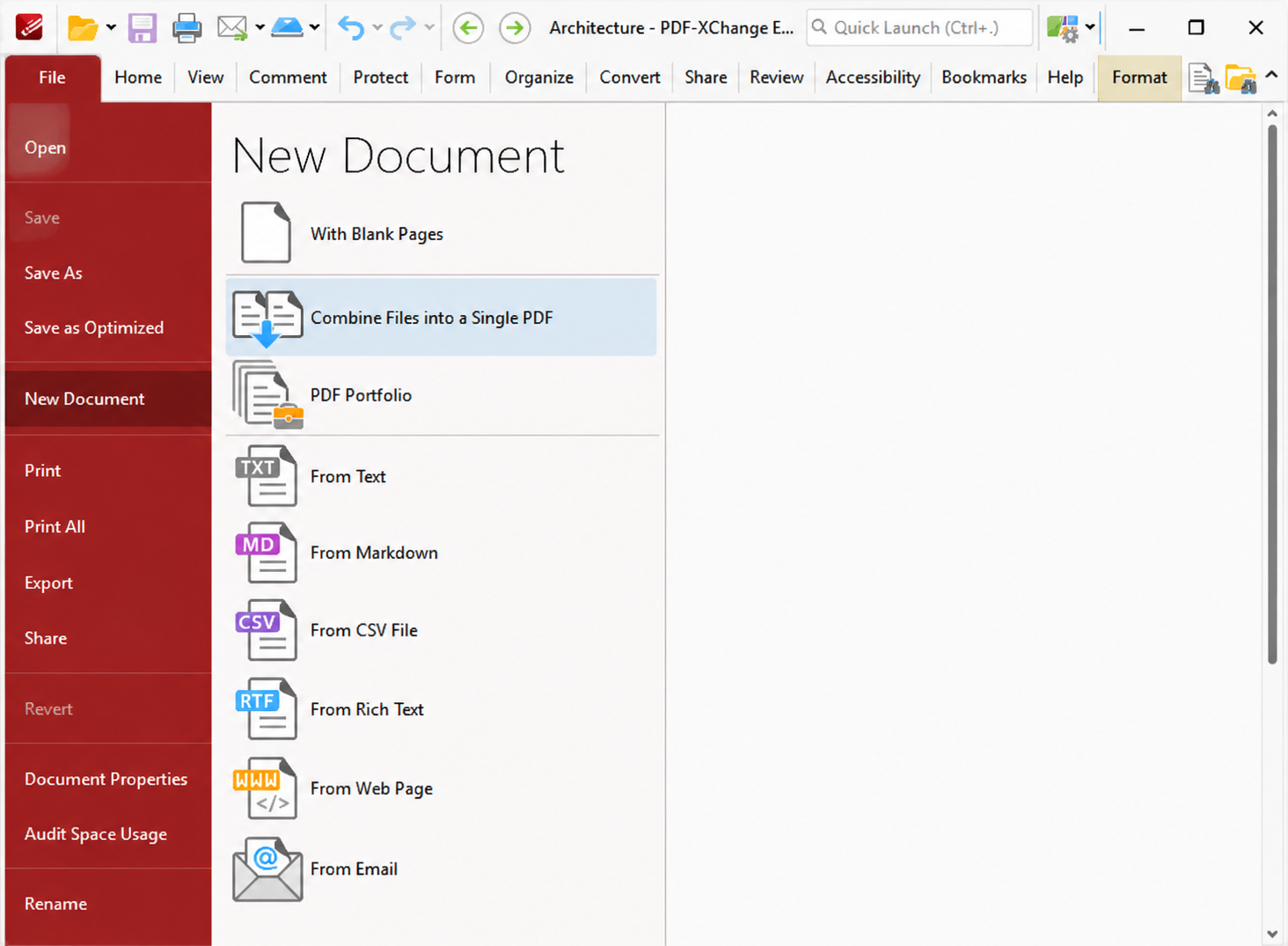
Krok 2: Dodaj pliki PDF do listy scalania
Przeciągnij i upuść dokumenty PDF do obszaru upuszczania lub kliknij przycisk, aby przeglądać i wybrać pliki. Możesz dodać kilka plików w jednej partii. Zazwyczaj obsługiwanym formatem wejściowym jest PDF; jeśli plik się nie pojawi, upewnij się, że jest to prawidłowy plik PDF i nie został zablokowany przez inny program.
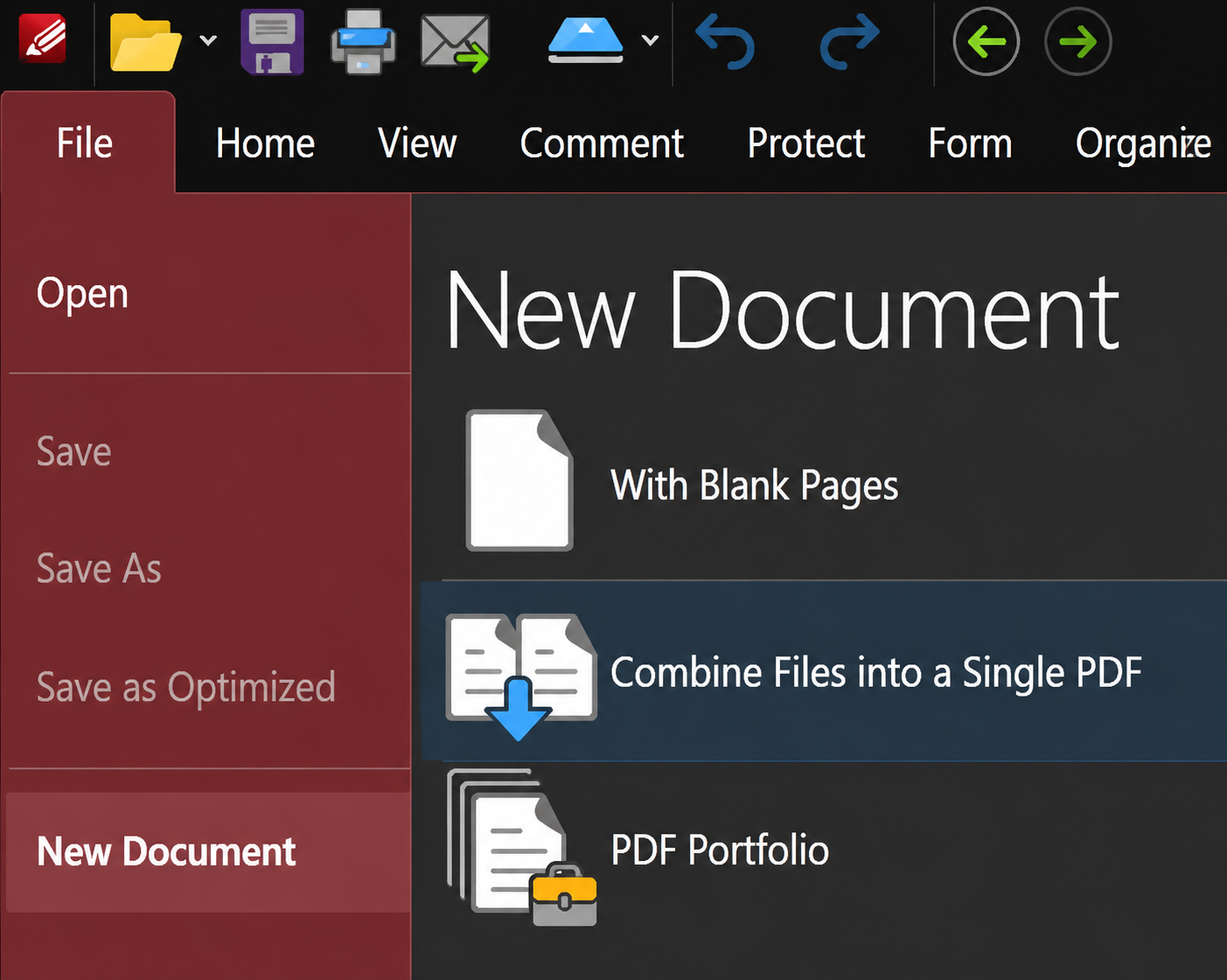
Krok 3: Potwierdź pliki do scalenia
Sprawdź na liście plików, czy zaznaczono wszystkie potrzebne dokumenty. Usuń dodatkowe pliki, które zostały dodane przez pomyłkę. Jeśli Twój projekt ma wiele sekcji (okładka, treść, załącznik), dodaj je wszystkie podczas tej samej sesji, aby uruchomić łączenie (Combine) tylko raz.
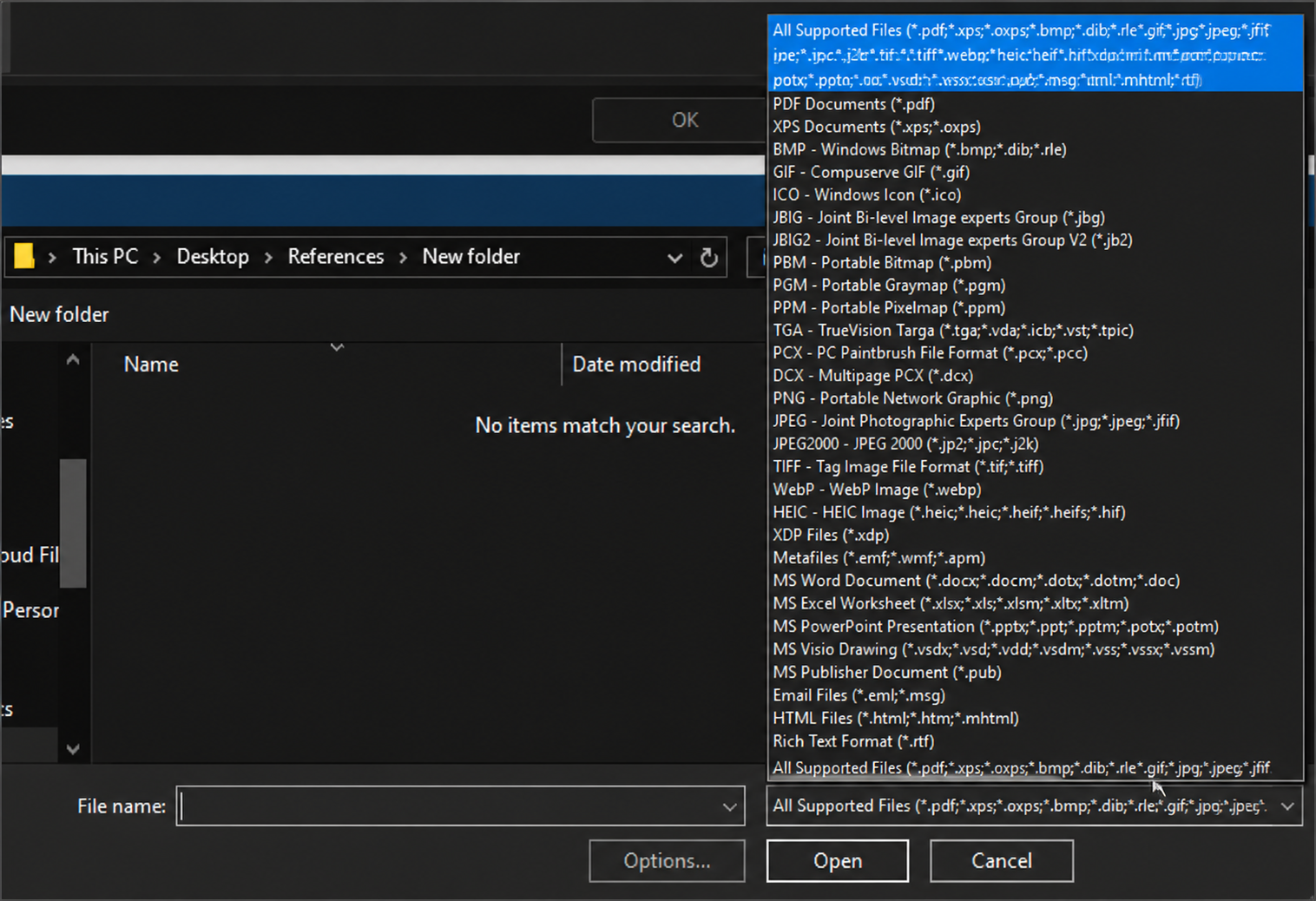
Krok 4: Zmień kolejność plików przed scaleniem
Przeciągnij elementy w górę lub w dół, aby ostateczna kolejność stron odpowiadała pożądanemu układowi połączonego pliku PDF (np. okładka → raport → załączniki). Zmiana kolejności na tym etapie jest łatwiejsza niż poprawianie układu stron po eksporcie.
Krok 5: Przejrzyj opcje, a następnie rozpocznij scalanie / łączenie plików
Jeśli narzędzie wyświetla opcje (nazwa pliku wyjściowego, zakresy stron lub zakładki), dostosuj je do swoich potrzeb. Następnie kliknij File Merge / Combine, aby rozpocząć łączenie wybranych plików PDF w jeden dokument. Poczekaj na zakończenie przetwarzania – większe partie mogą zająć więcej czasu.
Krok 6: Zapisz i otwórz połączony plik PDF
Wybierz folder i nazwę dla scalonego pliku PDF, a następnie go zapisz. Otwórz plik wynikowy, aby przejrzeć pierwszą i ostatnią stronę oraz wszelkie podziały na sekcje w celu potwierdzenia właściwej kolejności i kompletności dokumentu.
Krok 7: Udostępnij lub uporządkuj strony, jeśli to konieczne
Aby udostępnić plik, dodaj połączony dokument PDF jako załącznik lub prześlij go na swój dysk w chmurze. Jeśli po scaleniu wciąż musisz usunąć, obrócić lub zmienić układ pojedynczych stron, otwórz plik w programie PDF-XChange Editor (lub innym edytorze PDF) i tam je dostosuj. Zaloguj się tylko wtedy, gdy posiadana wersja produktu wymaga konta do synchronizacji lub funkcji udostępniania.
Możesz pobrać PDF-XChange Editor lub program Combiner dla systemu Windows.
Darmowa alternatywa: WPS PDF Editor
Jeśli szukasz darmowego sposobu na scalanie plików PDF z możliwością ich późniejszej edycji, WPS PDF Editor to praktyczna alternatywa dla PDF Xchange Combiner. Oprócz scalania, w tym samym pakiecie narzędzi możesz przeglądać, dodawać adnotacje, kompresować, dzielić i konwertować pliki PDF.
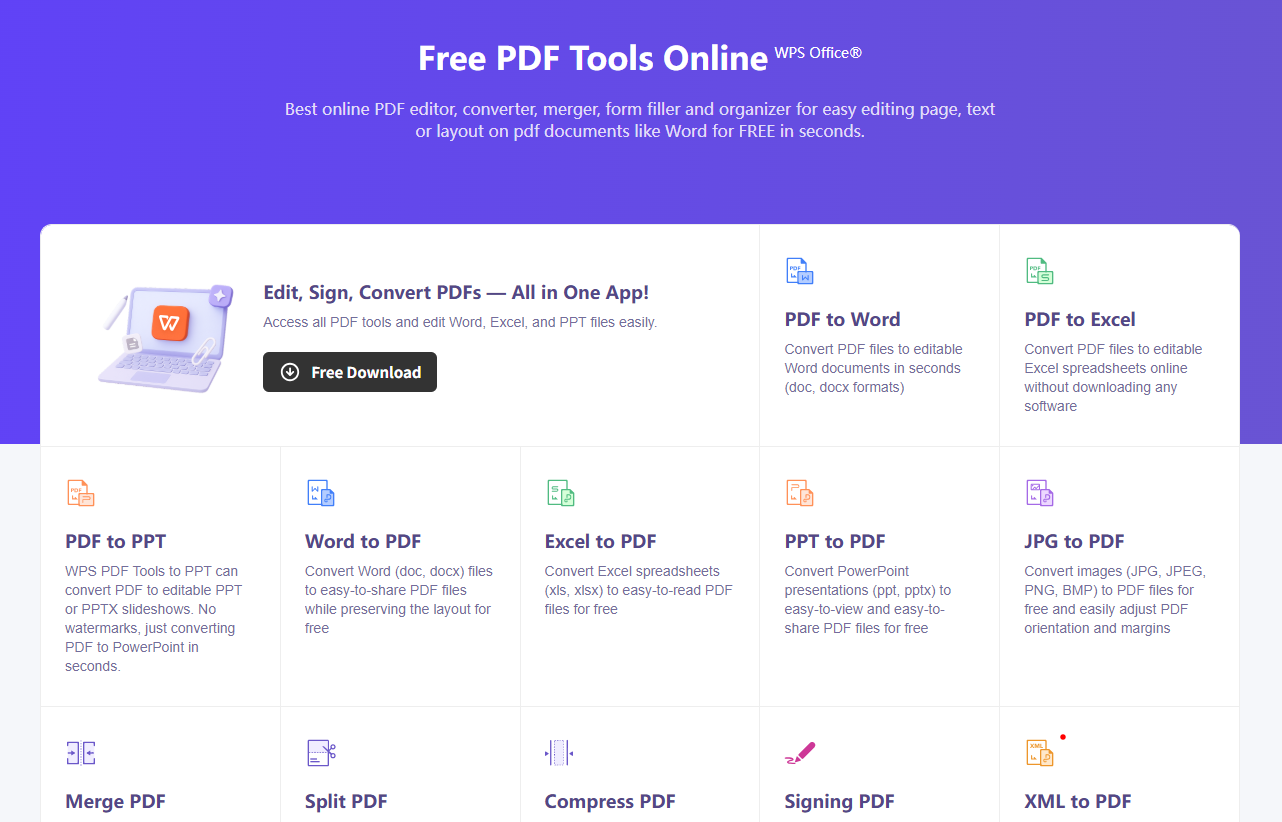
Jak scalić pliki PDF za pomocą WPS:
Pobierz i otwórz WPS Office, a następnie przejdź do sekcji narzędzi PDF.
Wybierz opcję Scal PDF (lub Podziel/Scal → Scal).
Kliknij Dodaj pliki, wybierz pliki PDF, które chcesz połączyć, i przeciągnij je we właściwej kolejności.
Kliknij Scal / Dalej, wybierz miejsce zapisu i wyeksportuj połączony plik PDF.
Dzięki temu proces scalania pozostaje prosty, a jednocześnie zyskujesz możliwość późniejszej edycji lub konwersji pliku – bez polegania wyłącznie na PDF Xchange.
WPS Office: Konkurencyjny dla PDF Xchange Combiner
Chcesz szybko połączyć kilka plików PDF w jeden? Możesz skorzystać z funkcji Scal PDF, którą oferuje WPS Office 2022. Tutaj opanujesz tę umiejętność.
Darmowa wersja próbna WPS Office to jedno z najpopularniejszych, wszechstronnych i znacznie tańszych rozwiązań wieloplatformowych typu all-in-one. Jest kompatybilna i porównywalna ze wszystkimi narzędziami pakietu MS Office, w tym Microsoft Word, PowerPoint i Excel. Integruje w jednym programie wszystkie funkcje biurowe, takie jak Word, PDF, Prezentacje i Arkusze kalkulacyjne.
Kliknij tutaj, aby rozpocząć 7-dniowy, darmowy okres próbny WPS Office 2022. PS: Nie musisz podawać danych swojej karty.
WPS Office jest również dostępny na urządzenia mobilne. Rozpocznij korzystanie z wersji mobilnej WPS już dziś, klikając tutaj.
Jednym z najlepszych, kompleksowych i lekkich darmowych pakietów biurowych jest WPS Office. Działa w systemach Windows, Mac OS, Linux oraz na urządzeniach z Androidem i iOS.
FAQ
Do czego służy PDF Xchange Combiner?
Służy do łączenia lub scalania wielu plików PDF w jeden dokument, dzięki czemu możesz udostępniać, przechowywać i przeglądać strony w pojedynczym pliku.
Czy WPS Office to dobra alternatywa dla PDF Xchange Combiner?
Tak. WPS PDF Editor potrafi scalać pliki PDF, a także edytować, kompresować, dzielić i konwertować pliki, co czyni go potężną, darmową na start alternatywą dla codziennych użytkowników.
Czy mogę zmienić kolejność stron przed scaleniem?
Tak. Zarówno PDF Xchange Combiner, jak i WPS Merge PDF pozwalają na uporządkowanie kolejności plików przed wyeksportowaniem ostatecznego dokumentu PDF.
Czy potrzebuję programu Adobe Acrobat do scalania plików PDF?
Nie. PDF Xchange Combiner oraz WPS Office mogą scalać pliki PDF bez programu Acrobat.


'%3e%3cpath%20d='M19.9911%204.11386V6.471H18.5894C18.0775%206.471%2017.7322%206.57814%2017.5536%206.79243C17.3751%207.00671%2017.2858%207.32814%2017.2858%207.75671V9.44421H19.9019L19.5536%2012.0871H17.2858V18.8639H14.5536V12.0871H12.2769V9.44421H14.5536V7.49779C14.5536%206.39064%2014.8632%205.53201%2015.4822%204.92189C16.1013%204.31177%2016.9257%204.00671%2017.9554%204.00671C18.8304%204.00671%2019.509%204.04243%2019.9911%204.11386Z'%20fill='%23333333'/%3e%3c/g%3e%3cdefs%3e%3cclipPath%20id='clip0_2938_8199'%3e%3crect%20width='16'%20height='16'%20fill='white'%20transform='translate(8%204.00671)'/%3e%3c/clipPath%3e%3c/defs%3e%3c/svg%3e)
'%3e%3cpath%20d='M17.5237%2010.7813L23.4811%204H22.0699L16.8949%209.88693L12.7648%204H8L14.2469%2012.9029L8%2020.0133H9.4112L14.8725%2013.7952L19.2352%2020.0133H24M9.92053%205.04213H12.0885L22.0688%2019.0224H19.9003'%20fill='%23333333'/%3e%3c/g%3e%3cdefs%3e%3cclipPath%20id='clip0_2938_8200'%3e%3crect%20width='16'%20height='16.0134'%20fill='white'%20transform='translate(8%204)'/%3e%3c/clipPath%3e%3c/defs%3e%3c/svg%3e)


