

'%3e%3cpath%20d='M8%200C12.4183%200%2016%203.58172%2016%208C16%2012.4183%2012.4183%2016%208%2016C3.58172%2016%200%2012.4183%200%208C0%203.58172%203.58172%200%208%200ZM11.6162%204.38379C11.2257%203.99337%2010.5927%203.99338%2010.2021%204.38379L8%206.58594L5.79785%204.38379C5.40732%203.99334%204.77429%203.99329%204.38379%204.38379C3.99331%204.77429%203.99335%205.40733%204.38379%205.79785L6.58594%208L4.38379%2010.2021C3.99348%2010.5927%203.99341%2011.2257%204.38379%2011.6162C4.77426%2012.0066%205.40734%2012.0065%205.79785%2011.6162L8%209.41406L10.2021%2011.6162C10.5927%2012.0066%2011.2257%2012.0067%2011.6162%2011.6162C12.0067%2011.2257%2012.0066%2010.5927%2011.6162%2010.2021L9.41406%208L11.6162%205.79785C12.0066%205.40735%2012.0066%204.77429%2011.6162%204.38379Z'%20fill='%23080E17'%20fill-opacity='0.46'/%3e%3c/g%3e%3cdefs%3e%3cclipPath%20id='clip0_3761_713'%3e%3crect%20width='16'%20height='16'%20fill='white'/%3e%3c/clipPath%3e%3c/defs%3e%3c/svg%3e)



'%3e%3cpath%20fill-rule='evenodd'%20clip-rule='evenodd'%20d='M21.4999%2010.9993C21.4999%205.20009%2016.7986%200.498901%2010.9993%200.498901C5.19994%200.498901%200.498657%205.20009%200.498657%2010.9993C0.498657%2016.2404%204.33858%2020.5844%209.35855%2021.3722V14.0346H6.69238V10.9993H9.35855V8.68594C9.35855%206.05427%2010.9262%204.60062%2013.3248%204.60062C14.4736%204.60062%2015.6753%204.80571%2015.6753%204.80571V7.38979H14.3512C13.0468%207.38979%2012.64%208.19921%2012.64%209.0296V10.9993H15.5523L15.0867%2014.0346H12.64V21.3722C17.66%2020.5844%2021.4999%2016.2404%2021.4999%2010.9993Z'%20fill='%231568EA'/%3e%3c/g%3e%3c/svg%3e)


'%3e%3cpath%20d='M2.42045%2022.1876H6.31818V12.7217L0.75%208.54553V20.5171C0.75%2021.4414%201.49892%2022.1876%202.42045%2022.1876Z'%20fill='%234285F4'/%3e%3cpath%20d='M19.682%2022.1876H23.5797C24.5041%2022.1876%2025.2502%2021.4387%2025.2502%2020.5171V8.54553L19.682%2012.7217'%20fill='%2334A853'/%3e%3cpath%20d='M19.682%205.48293V12.7216L25.2502%208.54543V6.31816C25.2502%204.25236%2022.8921%203.07469%2021.2411%204.31361'%20fill='%23FBBC04'/%3e%3cpath%20d='M6.31824%2012.7217V5.48303L13.0001%2010.4944L19.6819%205.48303V12.7217L13.0001%2017.733'%20fill='%23EA4335'/%3e%3cpath%20d='M0.75%206.31816V8.54543L6.31818%2012.7216V5.48293L4.75909%204.31361C3.10534%203.07469%200.75%204.25236%200.75%206.31816Z'%20fill='%23C5221F'/%3e%3c/g%3e%3cdefs%3e%3cclipPath%20id='clip0_2954_7305'%3e%3crect%20width='24.5'%20height='18.375'%20fill='white'%20transform='translate(0.75%203.8125)'/%3e%3c/clipPath%3e%3c/defs%3e%3c/svg%3e)


PowerPoint (2016) to uznane oprogramowanie do prezentacji, które pozwala użytkownikom tworzyć porywające i skuteczne slajdy, umożliwiając przygotowanie profesjonalnych materiałów do płynnego wyświetlania w wielu formatach. Jest to jednak starsza wersja o stosunkowo ograniczonej funkcjonalności w porównaniu do nowszych wydań, takich jak PowerPoint 2019, 2021 czy Microsoft Office 365. Jeśli cenisz klasyczne oprogramowanie i wciąż szukasz sposobów na bezpłatne pobranie programu PowerPoint 2016 z kluczem produktu lub bez niego, albo rozglądasz się za darmowymi alternatywami, przeczytaj ten artykuł do końca. Przeprowadzimy Cię przez proces ponownej instalacji lub bezpłatnego pobierania PowerPoint 2016. Dodatkowo, jeśli nie chcesz płacić za pakiet biurowy, polecimy Ci kilka znakomitych, darmowych rozwiązań.
Czy w 2025 roku wciąż mogę korzystać z programu PowerPoint 2016?
Choć Microsoft PowerPoint 2016, będący częścią pakietu Microsoft Office 2016, jest już starszą wersją oprogramowania, pozostaje w pełni funkcjonalny i może być z powodzeniem używany do tworzenia oraz wyświetlania prezentacji. Warto jednak pamiętać, że wsparcie podstawowe zakończyło się 13 października 2020 roku, a wsparcie rozszerzone dla większości edycji Office 2016 wygaśnie 14 października 2025 roku – tego samego dnia, co wsparcie dla systemu Windows 10. Oznacza to, że program może przestać być w pełni kompatybilny z najnowszym sprzętem i systemami operacyjnymi. Dlatego też, aby cieszyć się dostępem do najnowocześniejszych funkcji i najwyższego poziomu bezpieczeństwa, zalecamy korzystanie z aktualnych wersji programu PowerPoint.
Swoją drogą, nikt nie lubi, gdy dostęp do serii Microsoft Office jest nadmiernie ograniczony. Dlatego kwestia aktywacji Microsoft Office staje się niezwykle istotna. Poza Office 365, w moich pozostałych artykułach możesz poznać techniki aktywacji Office 2021 lub Office 2019. Oczywiście, jeśli interesuje Cię Aktywator Office 2016 lub Office 2013, zapraszam do lektury tekstów z tej samej serii. Oprócz stosunkowo nowych wersji, przedstawię również klasyki, takie jak Office 2010 oraz Office 2007.
Ponowna instalacja PowerPoint 2016 z kluczem produktu
Microsoft PowerPoint 2016 jest częścią pakietu Office 2016. W tamtym czasie samodzielna wersja PowerPoint nie była dostępna. Jeśli kupiłeś go wcześniej i nadal posiadasz klucz produktu, możesz ponownie zainstalować cały pakiet Microsoft Office 2016, aby korzystać z PowerPoint 2016.
Jeśli pobrałeś już wcześniej program PowerPoint i teraz instalujesz go ponownie, Twój klucz produktu prawdopodobnie został już zrealizowany, a Twoje konto jest zapisane w systemie Microsoft. Oto kroki, które należy wykonać, aby ponownie zainstalować PowerPoint 2016 przy użyciu przypisanego klucza produktu.
Kroki ponownej instalacji:
1. Wpisz "www.office.com" w pasku adresu przeglądarki, aby przejść do witryny Office lub strony Moje konto.

2. Kliknij opcję Zaloguj się.

3. Zaloguj się na konto powiązane z Twoim pakietem Office.
4. Kliknij Zainstaluj Office.

5. Aby rozpocząć proces instalacji, wybierz opcję „Zainstaluj” w sekcji Pobieranie i instalacja pakietu Office.

6. Aby uruchomić instalator Office Setup, kliknij go dwukrotnie. Wybierz opcję „TAK”.

7. Postępuj zgodnie z instrukcjami wyświetlanymi na ekranie dla typu konta, którego chcesz użyć podczas logowania.

8. Po zakończeniu pakiet Office zostanie ponownie zainstalowany na Twoim komputerze.
Wymagania systemowe
Poniżej znajdują się minimalne wymagania do zainstalowania programu PowerPoint 2016 na komputerze.
System operacyjny | Windows 7, 8, 10 |
Procesor | 1 GHz 32-bit lub 64-bit |
Pamięć RAM | 2 GB lub więcej |
Miejsce na dysku twardym | Co najmniej 3 GB wolnego miejsca |
Ekran | Rozdzielczość 1024 x 768 |
Grafika | DirectX 10 lub nowszy |
Pobieranie Microsoft PowerPoint 2016 ze źródeł zewnętrznych
Ponieważ Microsoft PowerPoint 2016 nie jest już dostępny w sprzedaży, nie można go pobrać z oficjalnej strony Microsoftu. Możesz jednak natrafić na spakowane wersje udostępnione przez użytkowników na innych witrynach. Wtedy możesz skorzystać z opcji bezpłatnego pobrania Microsoft PowerPoint w takich miejscach. Musimy jednak ostrzec, że ta metoda nie jest bezpieczna – pobrany pakiet instalacyjny może zawierać wirusy lub być powiązany z niechcianym oprogramowaniem. Pobierając programy z takich źródeł, zachowaj szczególną ostrożność, ponieważ te strony rzadko są w pełni wiarygodne.
Pobieranie z witryn trzecich niesie ze sobą konkretne ryzyka, w tym zainfekowanie systemu złośliwym oprogramowaniem. Dlatego przed kontynuowaniem pobierania kluczowe jest dokładne sprawdzenie wiarygodności źródła. Aby uniknąć zagrożeń związanych z pobieraniem PowerPointa za darmo z nieoficjalnych źródeł, zalecamy stosowanie odpowiednich środków bezpieczeństwa, takich jak aktualny antywirus i regularne aktualizacje systemu.
Najlepsze alternatywy dla Microsoft PowerPoint 2016
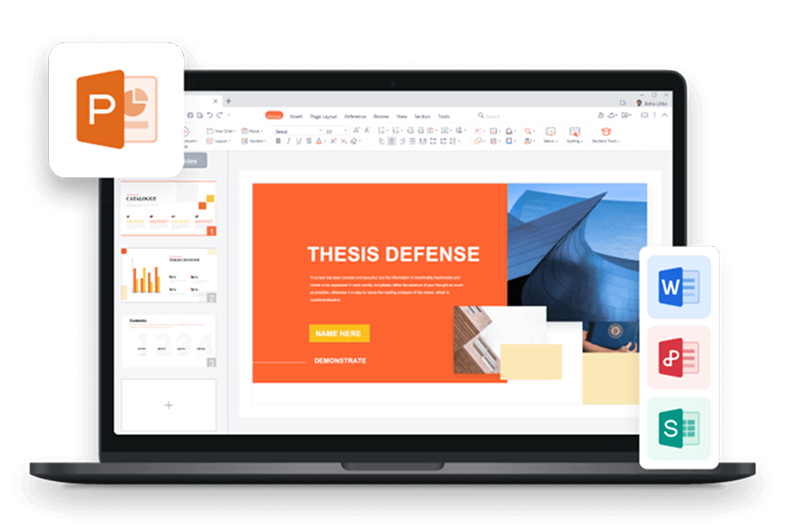
Istnieją doskonałe alternatywy dla Microsoft PowerPoint 2016, które są dostępne całkowicie za darmo. WPS Presentation to prawdopodobnie najlepszy wybór – jest w pełni kompatybilny ze wszystkimi wersjami systemu Windows i nie obciąża zasobów komputera.
WPS Presentation (Bezpłatny)
WPS to skrót od Writer, Presentation i Spreadsheets. WPS Presentation to kluczowy element tego pakietu. Jest to oprogramowanie zwiększające produktywność, bardzo zbliżone do Microsoft Office. Oferuje zestaw narzędzi i funkcji, które umożliwiają swobodne tworzenie i modyfikowanie slajdów.
Cechy i funkcje
Oferuje bogate style formatowania i szeroką gamę szablonów dla różnych typów dokumentów.
Integruje dynamiczne przejścia, multimedia oraz współpracę w czasie rzeczywistym z zarządzaniem danymi, obliczeniami formuł i tworzeniem wykresów.
WPS Presentation udostępnia różnorodne układy slajdów, motywy i szablony, co pozwala na błyskawiczne tworzenie atrakcyjnych wizualnie prezentacji.
Narzędzie prezentera jest niezwykle przydatne przy wystąpieniach publicznych, oferując widok prezentera, podgląd notatek i timer, co pozwala prowadzić prezentację z pełną pewnością siebie.
Program oferuje różne opcje odtwarzania slajdów, takie jak nawigacja ręczna, automatyczne czasy przejść, pętle i wiele innych.
Plusy
Zapewnia tanie rozwiązanie z darmową edycją, która oferuje mnóstwo możliwości, stanowiąc realną alternatywę dla płatnych programów.
W pełni obsługuje formaty plików Microsoft PowerPoint, umożliwiając bezproblemową współpracę i udostępnianie plików użytkownikom PowerPointa.
Dzięki przyjaznemu interfejsowi i ogromnej bazie szablonów, użytkownicy mogą błyskawicznie tworzyć profesjonalnie wyglądające slajdy.
Narzędzia do współpracy w czasie rzeczywistym i integracja multimediów znacząco podnoszą jakość pracy zespołowej i efekt wizualny prezentacji.
Minusy
Sporadyczne problemy z kompatybilnością przy bardzo złożonym formatowaniu i animacjach.
Ograniczona integracja z niektórymi usługami chmurowymi i wsparcie klienta.
Podsumowując, analiza zalet i wad pomoże Ci zdecydować, czy WPS Presentation pasuje do Twoich potrzeb i budżetu. WPS Office to bez wątpienia jedno z najlepszych darmowych rozwiązań biurowych na rynku.
Kompatybilność ze wszystkimi wersjami Windows
Program jest kompatybilny z plikami Microsoft Office i działa na systemach Windows, Mac, Android, iOS oraz Linux. Co więcej, wspiera wszystkie wersje systemu operacyjnego, w tym Windows 7, 8 i 10, więc możesz polegać na WPS Office niezależnie od tego, jakiego systemu używasz.


Kroki do pobrania WPS Office
1. Otwórz przeglądarkę internetową i wejdź na stronę „https://www.wps.com/.”
2. Kliknij opcję Bezpłatne pobieranie – system automatycznie dobierze wersję WPS najlepszą dla Twojego urządzenia.
3. W lewym dolnym rogu ekranu zobaczysz pobierany plik wps_wip.exe. Kliknij go po zakończeniu pobierania.
4. Po uruchomieniu instalatora wybierz swój język.

5. Kliknij Zgadzam się, a następnie Zainstaluj teraz.
6. Po zakończeniu instalacji wybierz opcję gościa i ciesz się darmowym WPS.

7. Po zakończeniu instalacji wybierz opcję gościa i ciesz się darmowym WPS. Możesz również założyć darmowe konto, aby uzyskać więcej funkcji.
Microsoft 365 PowerPoint
Microsoft 365 to rozbudowany pakiet usług biurowych oferowany przez firmę Microsoft. Łączy w sobie liczne narzędzia i usługi usprawniające współpracę, komunikację i wydajność. Zawiera popularne aplikacje do tworzenia dokumentów, zarządzania arkuszami kalkulacyjnymi, projektowania prezentacji, poczty e-mail i notatek, takie jak Word, Excel, PowerPoint, Outlook i OneNote.
W przeciwieństwie do stacjonarnego PowerPoint 2016, który był jednorazowym zakupem, Microsoft 365 opiera się na subskrypcji. Oferuje jednak znacznie szerszy wachlarz funkcji, w tym nowoczesne szablony projektowe, zaawansowane efekty przejść, integrację z chmurą i widok prezentera nowej generacji.
Subskrypcja Microsoft 365 kosztuje około 99,99 USD rocznie. Wymagania systemowe to m.in. iOS 13, Windows 10 (kompilacja 14393), Android OS 7.0 lub nowszy, oraz najnowsza wersja Safari, Chrome, Edge lub Firefox w przypadku wersji przeglądarkowej.
Usługa zapewnia współpracę w chmurze, regularne aktualizacje, kompatybilność międzyplatformową i pełen pakiet aplikacji. Pozwala na komunikację w czasie rzeczywistym i dostęp z dowolnego urządzenia. Koszt subskrypcji może być jednak barierą dla niektórych użytkowników. Ogólnie rzecz biorąc, Microsoft 365 to kompletne rozwiązanie dla nowoczesnych potrzeb biurowych.
Plusy
Dostęp z dowolnego miejsca
Regularne aktualizacje funkcji
Głęboka integracja z Office
Szeroki wybór szablonów
Minusy
Wymaga stałej opłaty subskrypcyjnej
Wymaga stabilnego połączenia z internetem
Brak niektórych zaawansowanych funkcji w wersji online
Wymagania systemowe
Microsoft 365 to pakiet oparty na chmurze, który wymaga następującej konfiguracji. Do pracy online niezbędny jest stały dostęp do internetu.
System operacyjny | Windows 7, 8, 8.1, 10, 11 |
Procesor | Co najmniej 1,6 GHz lub nowszy |
Pamięć RAM | 4 GB lub więcej |
Miejsce na dysku twardym | Co najmniej 4 GB wolnego miejsca |
Ekran | Rozdzielczość 1024 x 768 |
Grafika | DirectX 10 lub nowszy |
Połączenie internetowe | Stabilne łącze internetowe |
Kroki do pobrania Microsoft 365 PowerPoint
1. Otwórz przeglądarkę, przejdź do www.office.com i zaloguj się.
2. Po zalogowaniu się na konto Microsoft, kliknij opcję Zainstaluj Office na stronie głównej Microsoft 365.

3. Kliknij Zainstaluj.

4. Rozpocznie się pobieranie pakietu Microsoft 365.
5. Po zakończeniu wybierz Uruchom, kliknij przycisk konfiguracji lub zapisz plik.

6. Na pytanie „Czy chcesz zezwolić tej aplikacji na wprowadzanie zmian w urządzeniu?” odpowiedz Tak.
7. Gdy zobaczysz komunikat „Wszystko gotowe! Pakiet Office został zainstalowany”, kliknij Zamknij.
Kluczowe jest użycie odpowiedniego szablonu PowerPoint (PPT), aby poprawić estetykę i strukturę prezentacji. Nie tylko oszczędza to czas, ale gwarantuje profesjonalny efekt. Na szczęście istnieją serwisy oferujące ogromną liczbę szablonów, dając Ci mnóstwo możliwości.
Najlepsze strony z szablonami PPT
Przyjrzyjmy się najlepszym stronom z szablonami PPT. Niektóre są darmowe, inne płatne.
Szablony WPS
WPS oferuje liczne, profesjonalnie zaprojektowane szablony, które pomagają tworzyć zachwycające prezentacje. Obejmują one różnorodne tematy i style, dając użytkownikom solidną bazę do szybkiego i wydajnego przygotowania materiałów.
Oto trzy główne zalety WPS:
1. WPS Office posiada mnóstwo darmowych szablonów do pobrania.
2. Pobierając teraz, możesz uzyskać 7-dniowe członkostwo, aby wypróbować wszystkie płatne szablony.
3. WPS oferuje szablony również dla innych formatów, jak Word, Excel czy PDF, co ułatwia codzienną edycję dokumentów.
Szablony te zawierają gotowe układy slajdów, schematy kolorów i elementy graficzne, które można łatwo dostosować do własnych potrzeb. Dzięki nim przygotujesz prezentacje na każdą okazję – od raportów biznesowych, przez wystąpienia akademickie, po projekty artystyczne. Korzystając z darmowych szablonów PowerPoint od WPS, oszczędzasz czas i zyskujesz nienaganny wygląd swoich prac.
Slide Model
Slide Model to popularna platforma oferująca wysokiej jakości szablony PowerPoint i projekty slajdów. Intuicyjny interfejs zapewnia szybki dostęp do konfigurowalnych szablonów dla biznesu, marketingu czy edukacji. Pomagają one zwiększyć atrakcyjność wizualną i skuteczniej przekazywać kluczowe informacje. Slide Model jest kompatybilny z najważniejszymi programami do prezentacji.
Plusy
Ogromna biblioteka zawierająca ponad 20 000 szablonów, z których wiele jest darmowych. Dodatkowo, funkcja wyszukiwania na stronie jest bardzo wygodna i pozwala szybko znaleźć odpowiedni motyw.
Minusy
Większość najbardziej zaawansowanych szablonów wymaga opłaty, a jednorazowe płatności są stosunkowo drogie, co może być nieopłacalne dla użytkowników indywidualnych.
FAQ: Najczęściej zadawane pytania o pobieranie PowerPoint 2016
1. Czy pobieranie Microsoft PowerPoint 2016 za darmo jest legalne?
Pobieranie programu Microsoft PowerPoint 2016 z nieautoryzowanych źródeł lub witryn trzecich narusza warunki korzystania z usług firmy Microsoft. Program PowerPoint jest płatną częścią pakietu Microsoft Office. Zaleca się nabycie licencjonowanej wersji z oficjalnych kanałów dystrybucji.
2. Czy Microsoft PowerPoint 2016 jest kompatybilny z nowszymi wersjami Windows?
Tak, PowerPoint 2016 jest w pełni kompatybilny z nowszymi wersjami systemu Windows.
3. Czy mogę korzystać z Microsoft PowerPoint Online za darmo?
Tak, Microsoft PowerPoint Online jest bezpłatny. Wraz z Word Online i Excel Online stanowi część pakietu Microsoft Office Online, który umożliwia tworzenie, edytowanie i udostępnianie dokumentów bezpośrednio w przeglądarce bez instalacji. Wymagane jest jedynie zalogowanie się na ważne konto Microsoft.
4. Czy nadal mam dostęp do szablonów i motywów w PowerPoint 2016?
Tak, w wersji PowerPoint 2016 nadal masz dostęp do wbudowanych szablonów i motywów, które pozwalają na tworzenie profesjonalnie wyglądających prezentacji.
5. Jak zmienić domyślny format zapisu w PowerPoint?
Aby zmienić domyślny format, kliknij kartę „Plik” i wybierz „Opcje”. Przejdź do sekcji „Zapisywanie”. Znajdź opcję „Zapisz pliki w tym formacie” i wybierz preferowany typ pliku. Kliknij „OK”, aby zapisać zmiany.

'%3e%3cpath%20d='M19.9911%204.11386V6.471H18.5894C18.0775%206.471%2017.7322%206.57814%2017.5536%206.79243C17.3751%207.00671%2017.2858%207.32814%2017.2858%207.75671V9.44421H19.9019L19.5536%2012.0871H17.2858V18.8639H14.5536V12.0871H12.2769V9.44421H14.5536V7.49779C14.5536%206.39064%2014.8632%205.53201%2015.4822%204.92189C16.1013%204.31177%2016.9257%204.00671%2017.9554%204.00671C18.8304%204.00671%2019.509%204.04243%2019.9911%204.11386Z'%20fill='%23333333'/%3e%3c/g%3e%3cdefs%3e%3cclipPath%20id='clip0_2938_8199'%3e%3crect%20width='16'%20height='16'%20fill='white'%20transform='translate(8%204.00671)'/%3e%3c/clipPath%3e%3c/defs%3e%3c/svg%3e)
'%3e%3cpath%20d='M17.5237%2010.7813L23.4811%204H22.0699L16.8949%209.88693L12.7648%204H8L14.2469%2012.9029L8%2020.0133H9.4112L14.8725%2013.7952L19.2352%2020.0133H24M9.92053%205.04213H12.0885L22.0688%2019.0224H19.9003'%20fill='%23333333'/%3e%3c/g%3e%3cdefs%3e%3cclipPath%20id='clip0_2938_8200'%3e%3crect%20width='16'%20height='16.0134'%20fill='white'%20transform='translate(8%204)'/%3e%3c/clipPath%3e%3c/defs%3e%3c/svg%3e)


