Miałem fajny portret, ale pokój za mną wyglądał na zabałaganiony. Opisałem czyste tło, wygenerowałem nową wersję i sprawdziłem krawędzie włosów przed użyciem zdjęcia.
Tło profilowe
Opinia użytkownika
Zastąp nieodpowiednie tło na zdjęciu za pomocą promptu i sprawdź wynik edycji przed pobraniem.
lub przeciągnij i upuść zdjęcie tutaj
Wybierz edycję całego obrazu dla szerokich zmian lub użyj pędzla, gdy tylko jeden fragment wymaga uwagi.
Przetwarzanie...

Wybierz zdjęcie z tłem, które wymaga wymiany lub poprawy. Wyraźny obiekt ułatwia późniejszą ocenę edytowanego tła.

Wpisz otoczenie, kolor, nastrój lub scenę, którą chcesz umieścić za obiektem. Ułatwia to zmianę tła zdjęcia za pomocą AI bez konieczności ręcznej pracy na warstwach.

Sprawdź krawędzie obiektu, oświetlenie, cienie i spójność tła. Wygeneruj ponownie z jaśniejszym promptem, jeśli nowa scena nie pasuje do zdjęcia.
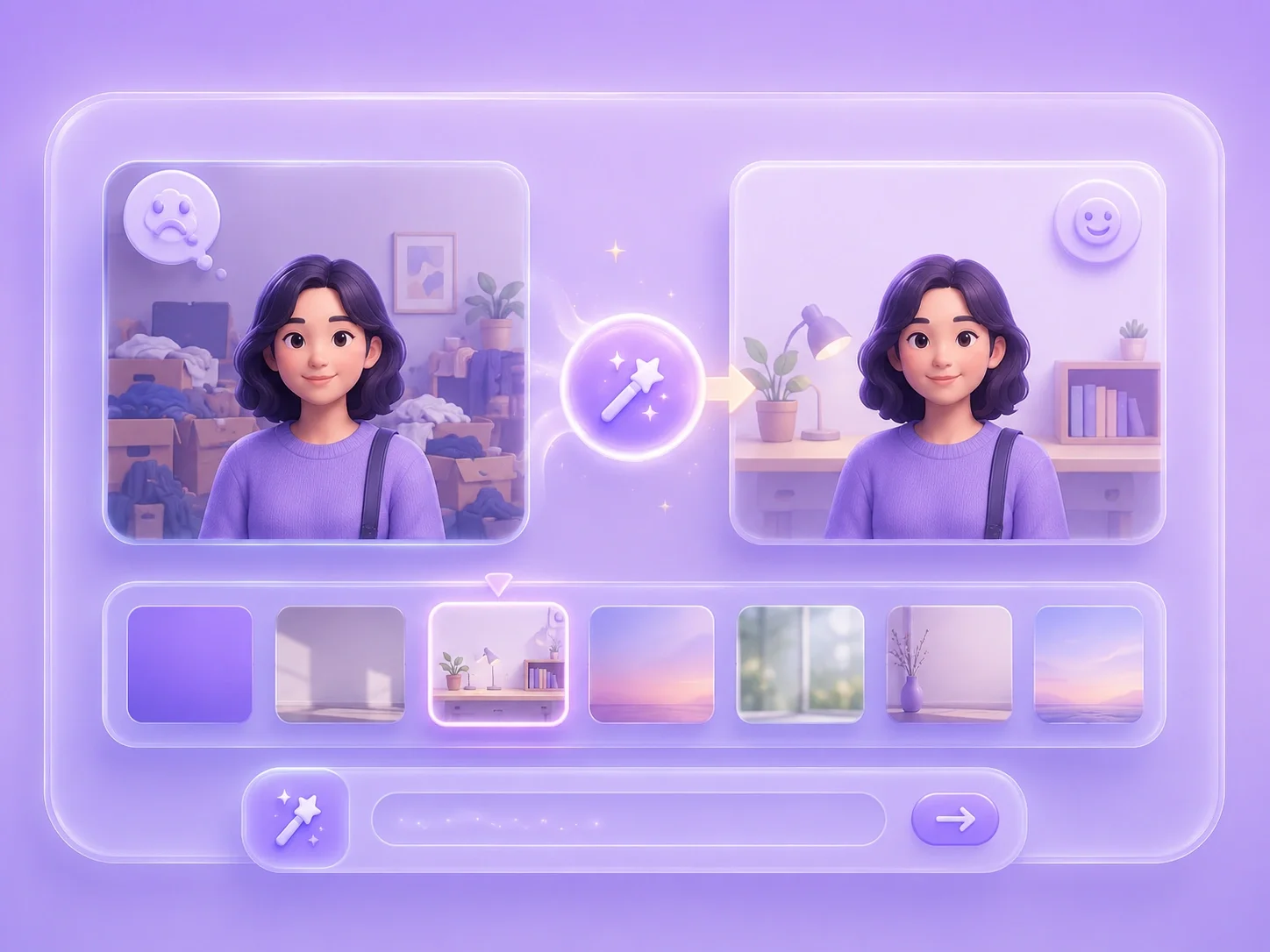
Słabe tło może sprawić, że wyraźny obiekt będzie wyglądał nieprofesjonalnie lub nie na miejscu. Ten edytor pozwala przesłać zdjęcie, opisać pożądane tło i wygenerować nową wersję do wglądu. Doskonale sprawdza się przy darmowej zmianie tła z AI w zdjęciach profilowych, szkolnych, firmowych materiałach wizualnych i postach w mediach społecznościowych.
Zmień tłoZastępowanie tła działa lepiej, gdy instrukcja opisuje otoczenie, zamiast używać ogólnikowych słów. Wspomnij o kolorze, środowisku, oświetleniu lub preferowanym czystym wyglądzie studyjnym. Dzięki temu darmowy internetowy zmieniacz tła AI daje łatwiejsze do oceny efekty.
Opisz scenę

Różne obrazy wymagają różnych teł w zależności od tego, gdzie zostaną użyte. Możesz chcieć prostego tła do szkicu produktu, czystszej ściany do zdjęcia profilowego lub neutralnego otoczenia do prezentacji. Po wygenerowaniu zastępczego tła przez AI, sprawdź, czy obiekt nadal wygląda naturalnie w nowym kontekście.
Dopasuj do potrzebZmienione tło może wyglądać nienaturalnie, jeśli krawędzie, włosy, cienie lub odbicia nie pasują. Zwróć uwagę na te detale przed użyciem obrazu w dokumencie, ofercie lub poście. Ten końcowy etap weryfikacji gwarantuje, że korzystanie z darmowego edytora tła zdjęć AI przekłada się na wysoką jakość wyników.
Sprawdź dopasowanie

Szybko i bezpiecznie konwertuj obrazy WEBP do wysokiej jakości formatu PNG.

Łatwo zmieniaj zdjęcia Apple HEIC na standardowy format JPG w celu uniwersalnego odtwarzania.

Błyskawicznie przekształcaj grafiki WEBP na uniwersalnie obsługiwane obrazy JPG.

Konwertuj pliki graficzne AVIF nowej generacji na powszechnie kompatybilny format JPG.

Konwertuj zdjęcia HEIC z iPhone'a na przezroczyste pliki PNG o wysokiej rozdzielczości.

Zmieniaj pliki AVIF na format PNG, zachowując jakość obrazu i przezroczystość.

Kompiluj swoje zdjęcia HEIC w bezpieczny, łatwy do udostępniania dokument PDF.

Wyodrębnij dane tabelaryczne z obrazów JPG i przekonwertuj je na edytowalne arkusze kalkulacyjne Excel.

Zapisz utwory MP3 jako kompaktowe pliki M4A, zapewniając wyraźne odtwarzanie online.

Miałem fajny portret, ale pokój za mną wyglądał na zabałaganiony. Opisałem czyste tło, wygenerowałem nową wersję i sprawdziłem krawędzie włosów przed użyciem zdjęcia.
Tło profilowe
Opinia użytkownika

Potrzebowałem, aby projekt produktu wyglądał mniej chaotycznie do przeglądu przez klienta. Zmiana tła pomogła mi skupić uwagę na przedmiocie, a nie na biurku za nim.
Szkic produktu
Opinia użytkownika

Chciałem, aby obraz w prezentacji był spójny z resztą moich slajdów. Zmieniacz tła online szybko dostarczył mi nową wersję do porównania.
Grafika slajdu
Opinia użytkownika

