Przykład: Uczeń zamienia krótkie nagranie z laboratorium w plik GIF, który zapętla się w trakcie prezentacji na zajęciach.
Slajdy na zajęcia
Przykład zastosowania
Zmień filmy MP4 w animowane pliki GIF w kilka sekund, dostosowując liczbę klatek na sekundę i szerokość wyjściową obrazu.
lub przeciągnij i upuść plik tutaj
Przetwarzanie...

Dodaj klip MP4, który chcesz zmienić w animowany plik GIF. Krótkie i zwięzłe klipy zwykle dają lepsze rezultaty i łatwiej je udostępniać w wiadomościach, prezentacjach czy na stronach internetowych.

Wybierz odpowiedni fragment filmu, a następnie dostosuj ustawienia, takie jak liczba klatek na sekundę i rozdzielczość. Mają one wpływ na płynność ruchu, wymiary i ostateczny rozmiar pliku.

Wygeneruj plik GIF, wyświetl jego podgląd i pobierz wynikowy plik. Jeśli animacja jest zbyt duża lub odtwarza się za szybko, przed zapisaniem dostosuj długość, rozdzielczość albo liczbę klatek na sekundę.
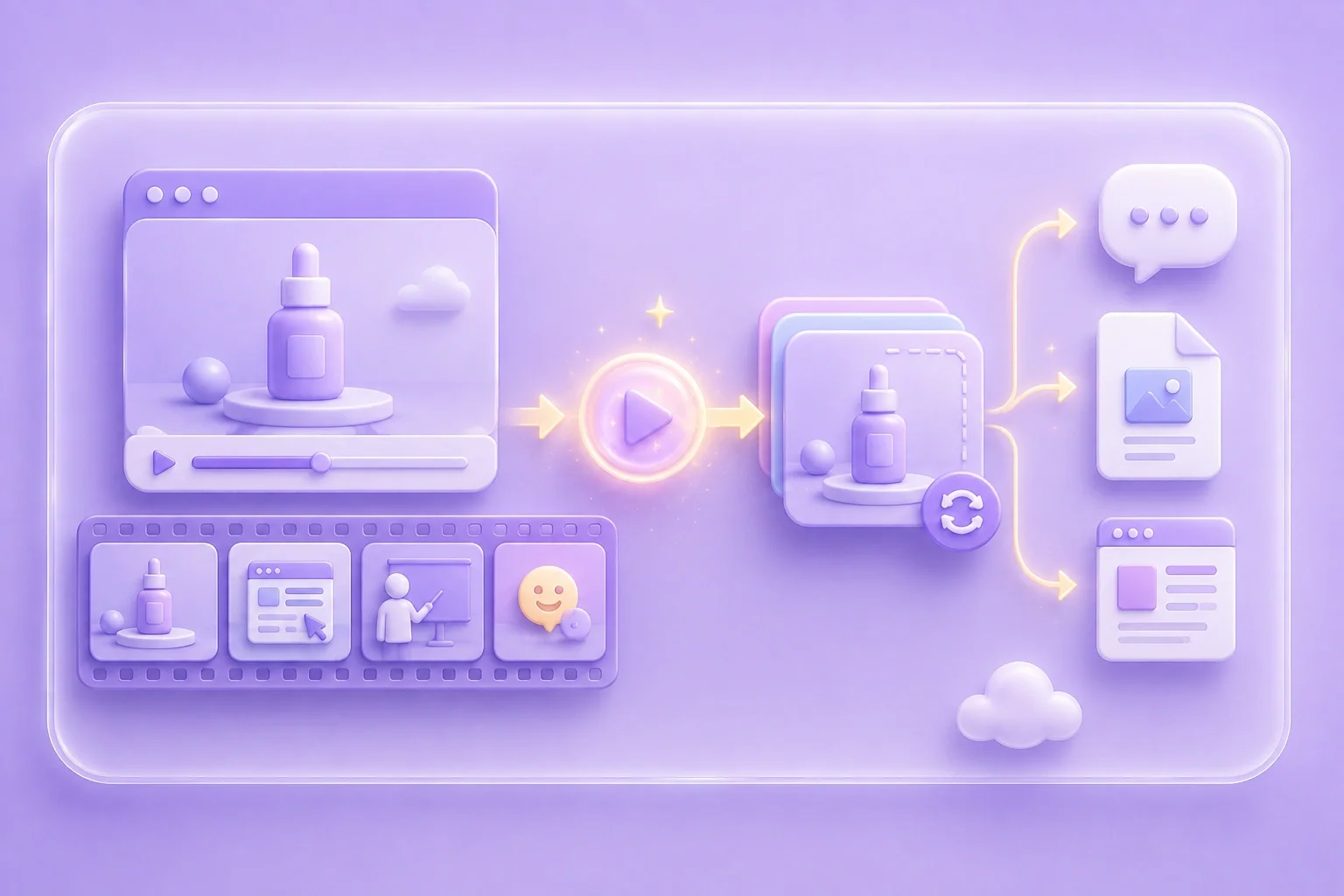
Konwersja formatu MP4 na GIF przydaje się, gdy nie potrzebujesz całego filmu. Zmień krótki fragment prezentacji produktu, nagrania ekranu, wykładu lub reakcji w zapętloną animację, którą łatwo i szybko udostępnisz innym.
Konwertuj MP4Dobry plik GIF często wymaga precyzyjnego przycięcia. Usuń zbędne sekundy, aby animacja skupiała się na najważniejszej akcji, objaśnieniu lub interesującym momencie.
Przytnij klip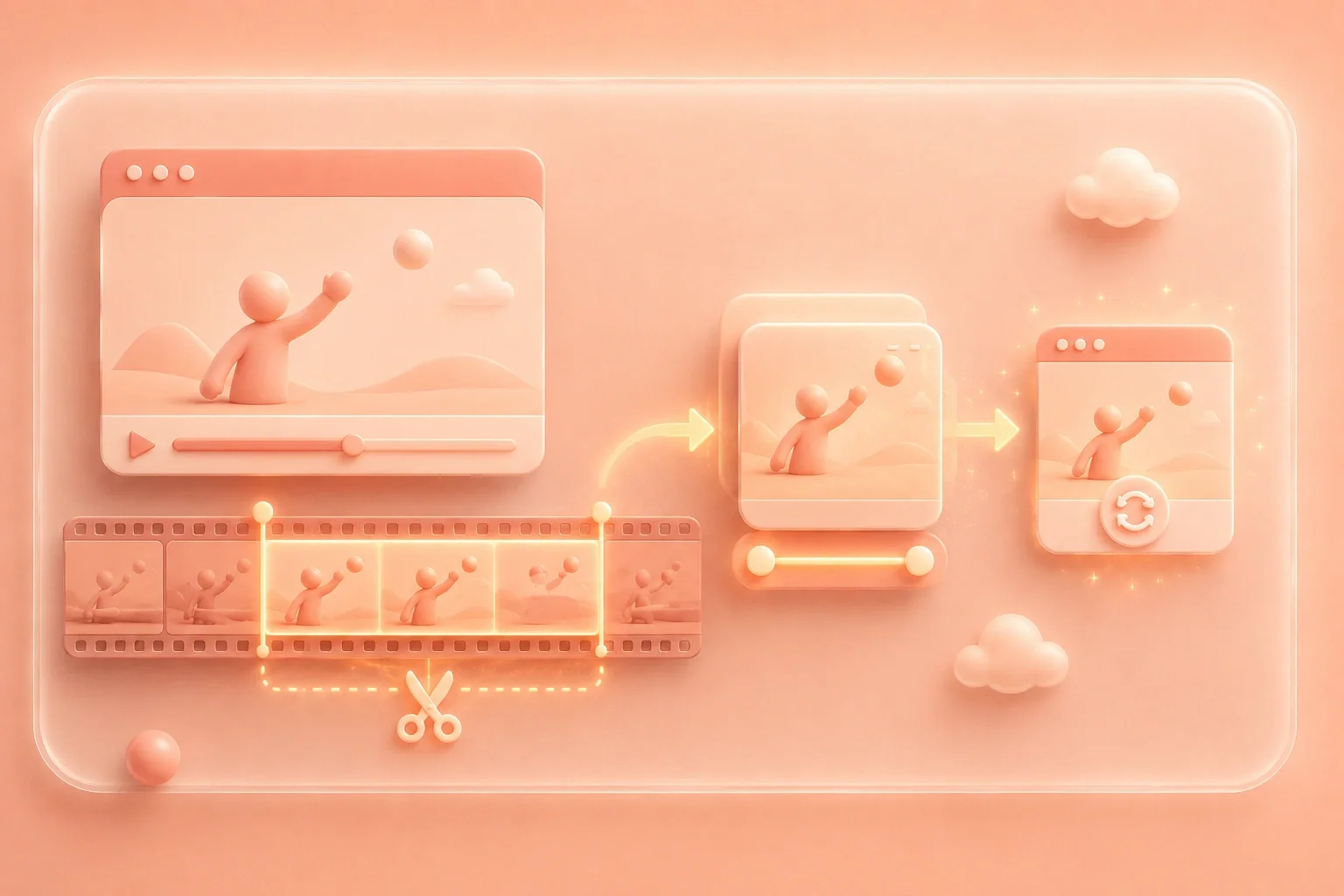
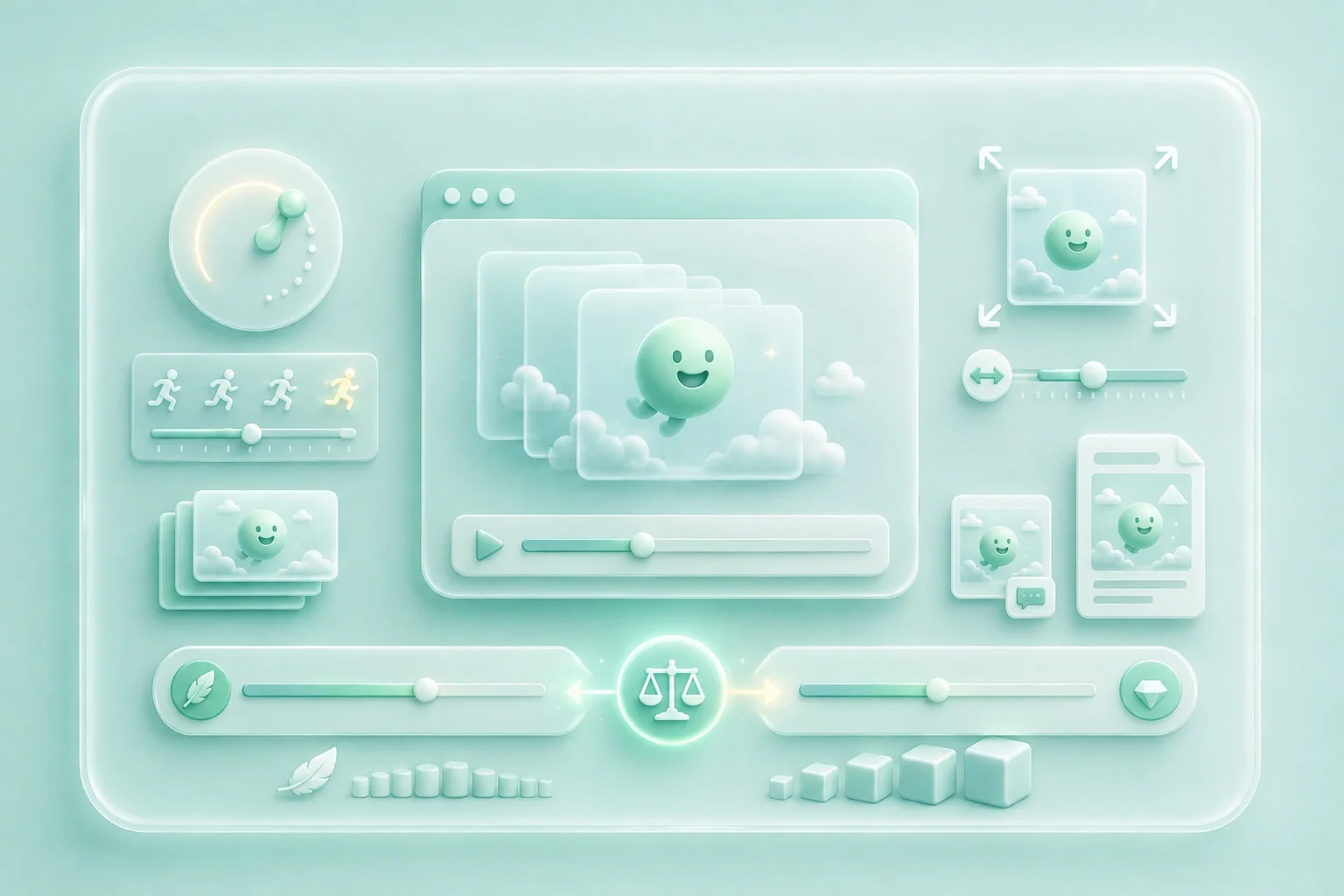
Liczba klatek na sekundę i rozdzielczość decydują o ostatecznym wyglądzie pliku GIF. Bardziej szczegółowy ruch zwiększa rozmiar pliku, podczas gdy mniejsze wymiary ułatwiają zamieszczanie animacji w dokumentach, na czatach czy stronach.
Dostosuj GIFZanim pobierzesz plik, sprawdź płynność animacji, sposób przycięcia oraz czytelność. Szybki podgląd pomaga wykryć nienaturalne zapętlenia czy nieczytelny tekst po zmianie rozmiaru.
Podgląd GIF-a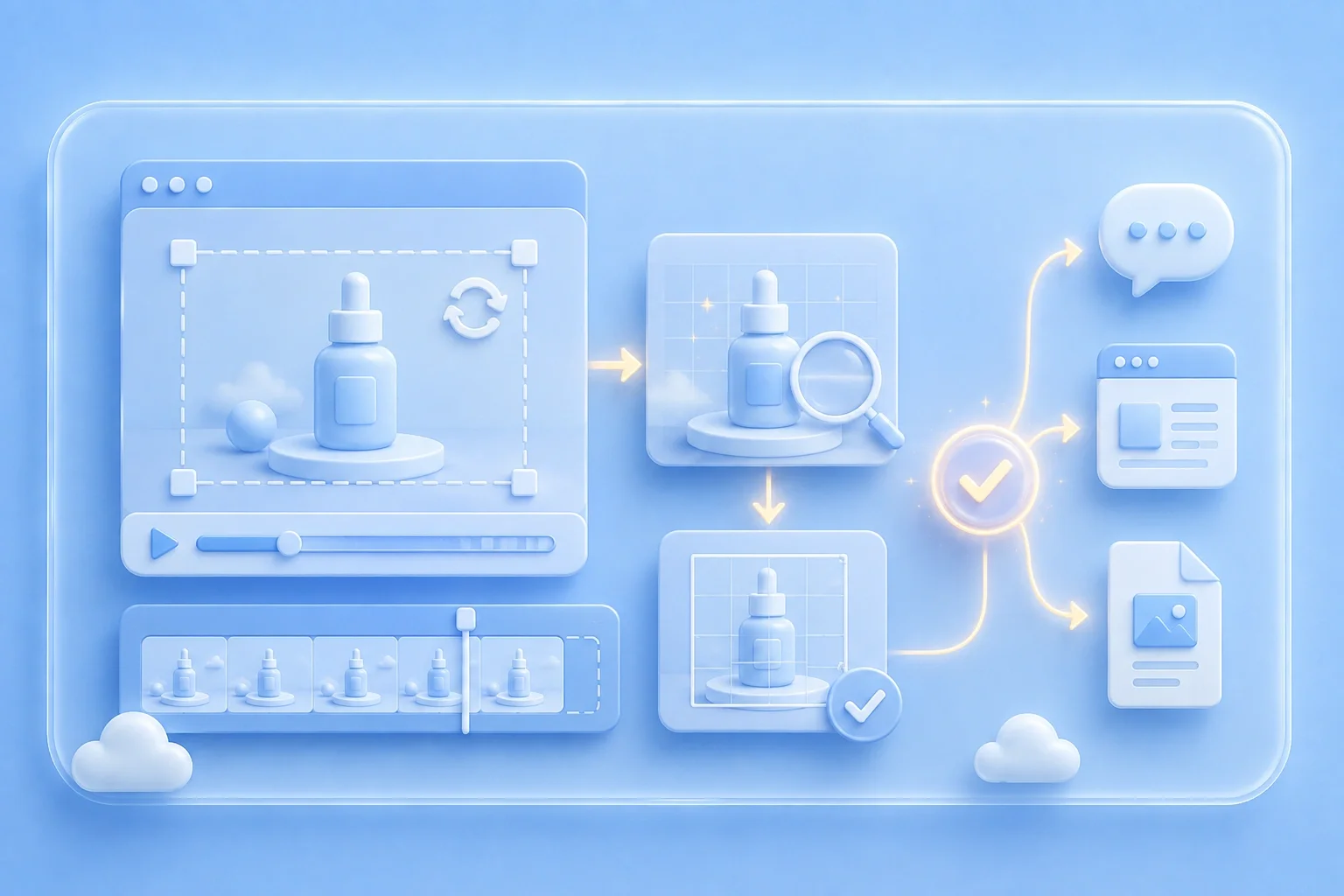

Przykład: Uczeń zamienia krótkie nagranie z laboratorium w plik GIF, który zapętla się w trakcie prezentacji na zajęciach.
Slajdy na zajęcia
Przykład zastosowania

Przykład: Marketer przekształca klip z produktem na plik GIF, by użyć go na landing page'u lub w komunikatorze internetowym.
Animacja produktu
Przykład zastosowania

Przykład: Pracownik wsparcia nagrywa proces i konwertuje go na plik GIF – poszczególne kroki są łatwiejsze do zrozumienia niż w przypadku pełnego wideo.
Demonstracja procesu
Przykład zastosowania

