Przykład: Freelancer tworzy przezroczysty podpis PNG, aby umieścić go na szkicu propozycji.
Podpisywanie formularzy
Zastosowanie
Stwórz spersonalizowany podpis cyfrowy online za pomocą tego generatora podpisów, rysując lub wpisując swoje imię, a następnie wyeksportuj go jako obraz z przezroczystym tłem w formacie PNG lub JPG z możliwością dostosowania koloru, grubości kreski i rozmiaru.

Wybierz tryb rysowania, aby uzyskać efekt odręczny, lub tryb wpisywania, aby uzyskać czytelny podpis na podstawie imienia i nazwiska. Zacznij od prostego podpisu, który pozostanie czytelny w małych rozmiarach.

Dostosuj dostępne opcje stylu, takie jak kolor, grubość kreski, rozmiar i format wyjściowy. Te ustawienia pomogą przygotować obraz podpisu do użycia w dokumentach, formularzach lub e-mailach.

Wyeksportuj obraz podpisu jako PNG lub JPG, a następnie umieść go tam, gdzie jest to potrzebne. Przed użyciem podpisu cyfrowego do celów formalnych lub prawnych sprawdź wymogi danego dokumentu.
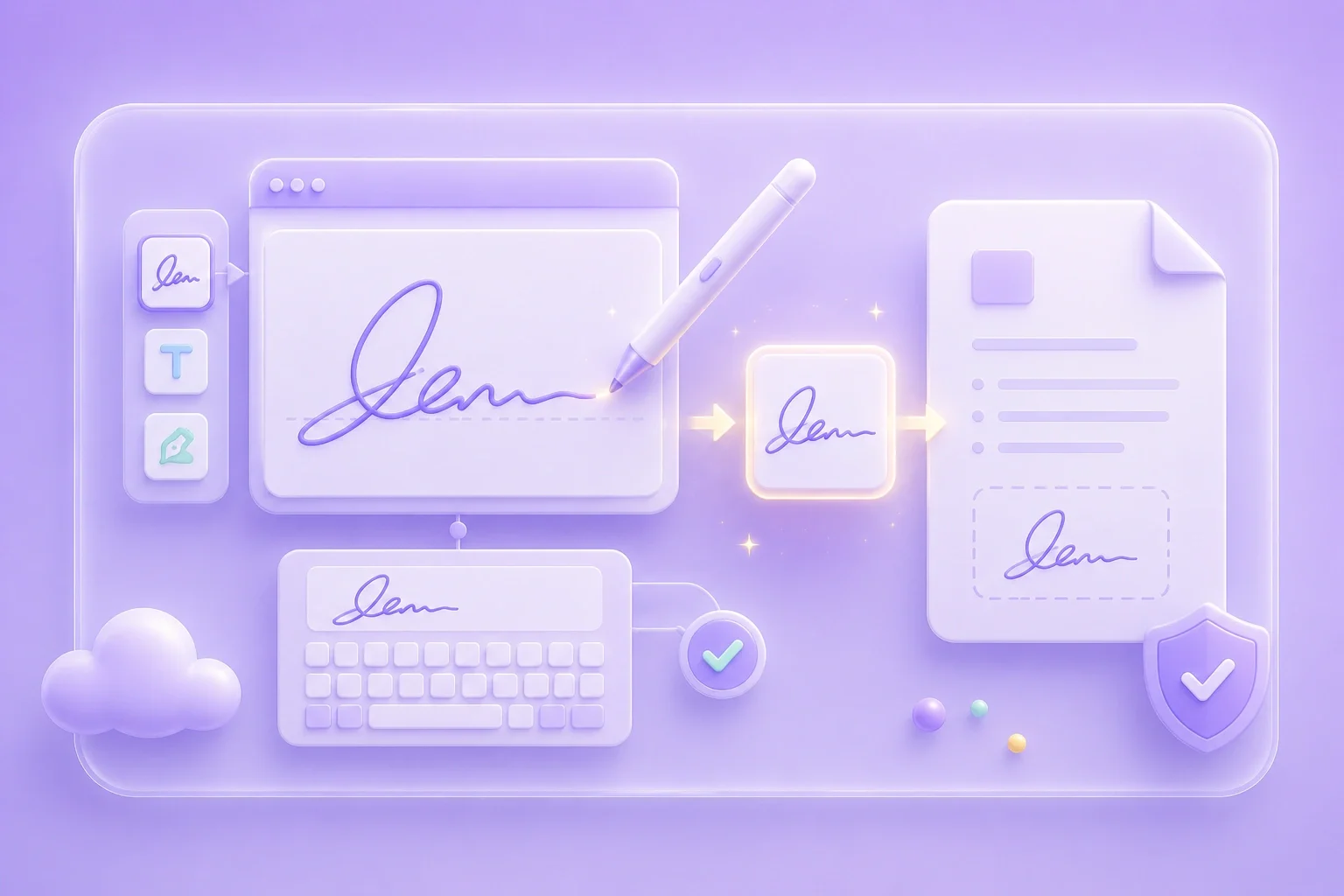
Kreator podpisów to wygodne płótno do tworzenia osobistego obrazu podpisu. Możesz rysować odręcznie lub wpisać swoje imię i nazwisko, a następnie wygenerować obraz, który można łatwo umieścić w kompatybilnych procesach obsługi dokumentów.
Utwórz podpisTryb rysowania jest przydatny, gdy chcesz uzyskać wygląd odręcznego pisma, a tryb wpisywania, gdy potrzebujesz wyraźnego podpisu. Wybierz tryb najlepiej pasujący do dokumentu, marki lub Twojego osobistego stylu.
Wybierz tryb
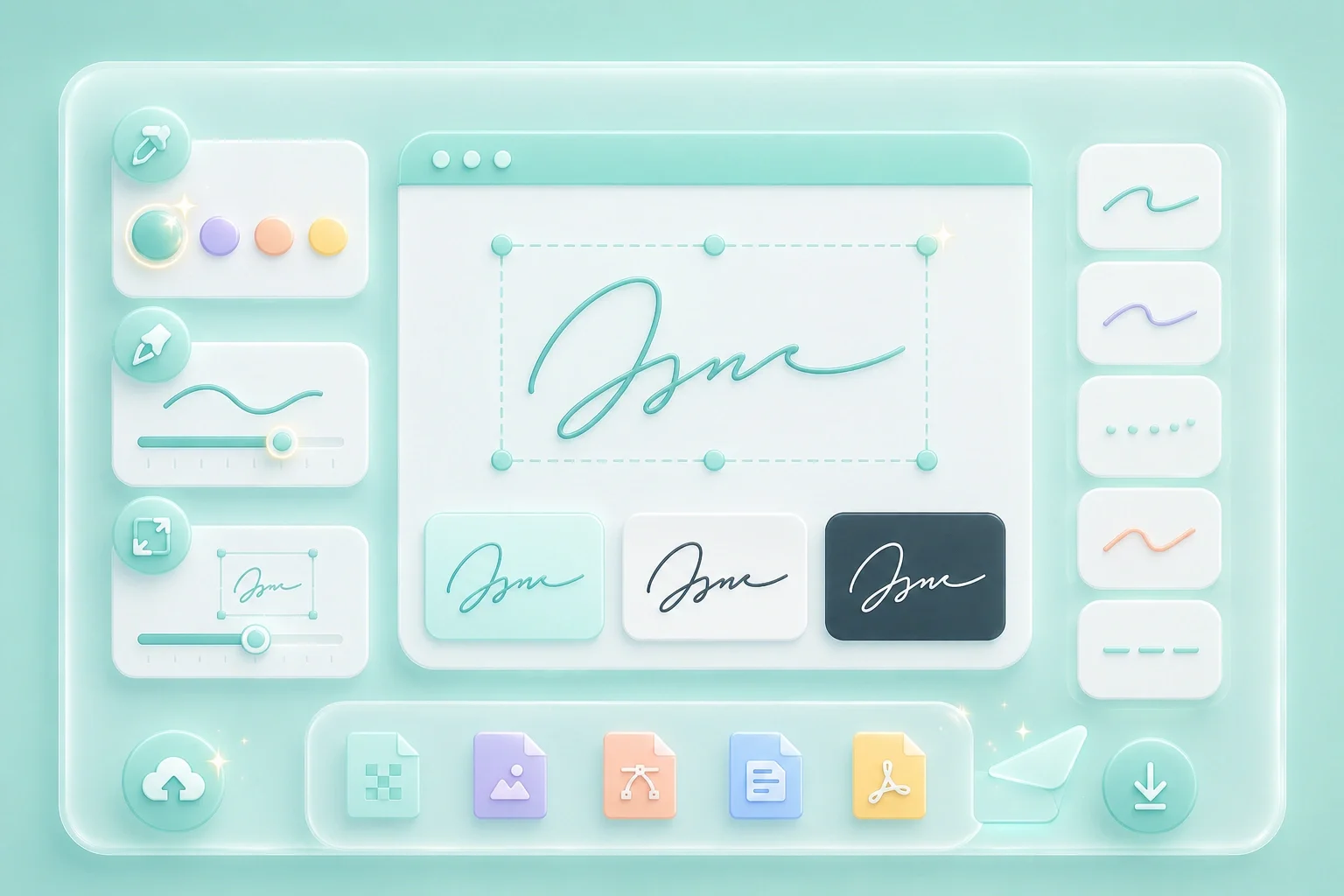
Opcje stylu ułatwiają czytanie podpisu na różnych tłach. Przed wyeksportowaniem ostatecznego obrazu sprawdź kolor, grubość linii i rozmiar.
Dostosuj stylFormat PNG jest często przydatny, gdy wymagane jest przezroczyste tło, podczas gdy JPG sprawdza się w prostszych zastosowaniach. Po wyeksportowaniu umieść obraz podpisu tylko tam, gdzie pozwalają na to zasady dotyczące podpisów elektronicznych i wymogi dokumentów.
Eksportuj obraz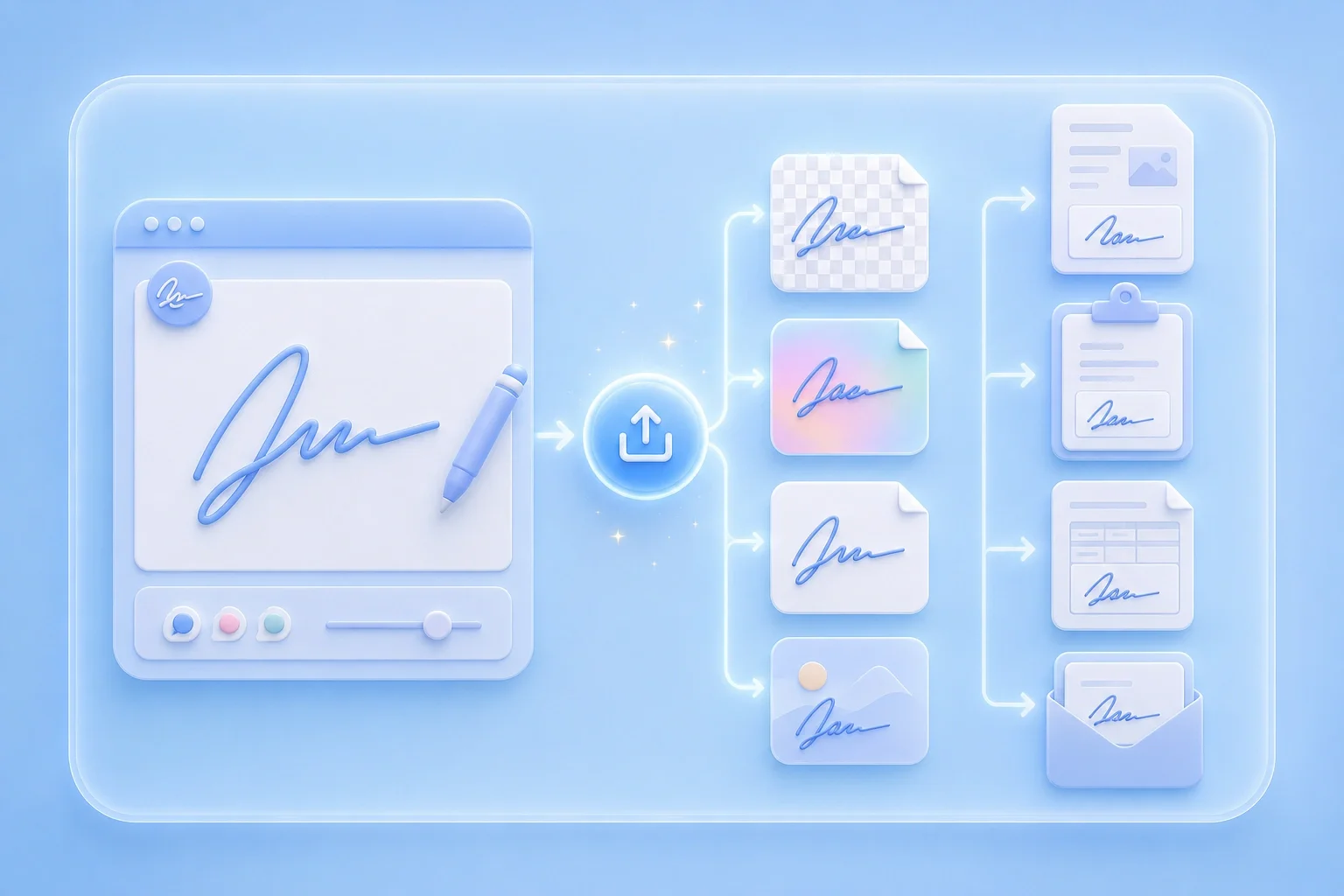

Przykład: Freelancer tworzy przezroczysty podpis PNG, aby umieścić go na szkicu propozycji.
Podpisywanie formularzy
Zastosowanie

Przykład: Członek zespołu eksportuje prosty wpisany podpis do współdzielonego obiegu dokumentów.
Dokumenty e-mail
Zastosowanie

Przykład: Użytkownik dostosowuje grubość kreski, aby podpis pozostał czytelny po wstawieniu go do pliku PDF lub Word.
Przegląd dokumentów
Zastosowanie

