

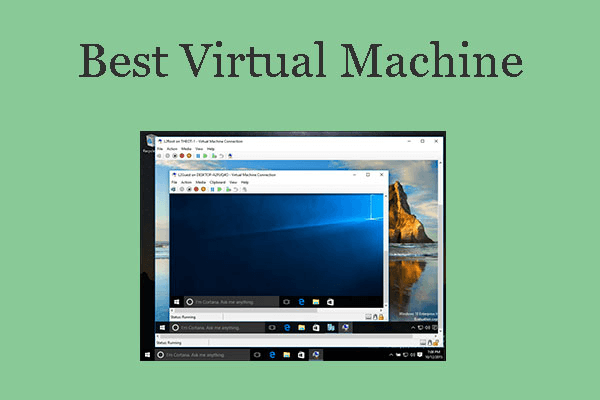
Maszyny wirtualne umożliwiają uruchamianie wielu systemów operacyjnych, takich jak Windows 10, na jednym urządzeniu. Oprogramowanie do wirtualizacji, wykorzystywane do programowania, testów cyberbezpieczeństwa czy nauki, stało się potężnym narzędziem zarówno dla profesjonalistów, jak i studentów. Jednak mnogość dostępnych rozwiązań sprawia, że często trudno jest określić, które z nich oferuje najlepszą wydajność, kompatybilność i łatwość obsługi, szczególnie w kontekście uruchamiania Windows 10. To prowadzi do kluczowego pytania: które oprogramowanie jest najlepsze do tworzenia i obsługi maszyny wirtualnej z Windows 10, i która platforma idealnie równoważy wydajność, funkcje i koszty? W tym artykule przeanalizujemy pięć czołowych narzędzi do maszyn wirtualnych z Windows 10, oceniając je pod kątem łatwości użytkowania, zgodności sprzętowej oraz ogólnej stabilności.
Część 1: VMware Workstation Player – najlepsze narzędzie do maszyn wirtualnych z Windows 10 do użytku osobistego

VMware Workstation Player to darmowe i niezwykle niezawodne narzędzie do wirtualizacji, idealne dla użytkowników domowych, entuzjastów technologii oraz studentów. Pozwala z łatwością tworzyć i uruchamiać maszyny wirtualne z systemem Windows 10, zapewniając przy tym doskonałą wydajność. Dzięki intuicyjnej konfiguracji i szerokiej kompatybilności sprzętowej, jest to idealne rozwiązanie do użytku osobistego. Podstawowe funkcje są dostępne bezpłatnie, natomiast zaawansowane możliwości oferuje płatna wersja Pro.
Funkcje:
Obsługa systemów-gości Windows, Linux i macOS
Płynna akceleracja sprzętowa
Migawki i przywracanie stanu (wersja płatna)
Zalety:
Łatwa instalacja
Wysoka wydajność
Darmowy do użytku osobistego
Wady:
Zaawansowane funkcje dostępne tylko w płatnej wersji „Pro”
Ograniczona funkcjonalność migawek w darmowej wersji
Wskazówka od autora:
Uruchamianie systemu Windows 10 w VMware Player było imponująco szybkie. Podstawowe zadania, takie jak uruchamianie przeglądarki Chrome, otwieranie aplikacji biurowych i instalacja prostego oprogramowania, przebiegały płynnie i praktycznie bez zauważalnych opóźnień.
Część 2: Oracle VirtualBox – najlepsze darmowe i otwartoźródłowe rozwiązanie do maszyn wirtualnych z Windows 10

Oracle VirtualBox to w pełni otwartoźródłowa platforma do wirtualizacji, ceniona za swoją elastyczność, szeroką kompatybilność i aktywne wsparcie społeczności. Pozwala tworzyć i uruchamiać maszyny wirtualne z systemem Windows 10 na platformach Windows, Linux i macOS. Dzięki bogatym opcjom konfiguracji sprzętu wirtualnego oraz pełnemu wsparciu dla obrazów ISO, stanowi potężny, darmowy wybór dla programistów i osób uczących się. Aby osiągnąć optymalną wydajność, może być konieczna drobna korekta ustawień początkowych.
Funkcje:
Wieloplatformowość (Windows, Linux, macOS)
Rozbudowane opcje sprzętu wirtualnego
Obsługa instalacji z obrazów ISO Windows 10 i importu VHD
Zalety:
Całkowicie darmowy
Aktywna społeczność open source
Łatwy do modyfikacji i skryptowania
Wady:
Interfejs może wydawać się przestarzały
Konfiguracja może być trudna dla początkujących
Wskazówka od autora:
Drobne poprawki w ustawieniach (jak włączenie akceleracji 3D i przydzielenie większej ilości pamięci wideo) znacząco poprawiły wydajność Windows 10. Po optymalizacji system płynnie obsługiwał wiele aplikacji jednocześnie, takich jak Edge, Visual Studio Code i Slack.
Część 3: Microsoft Hyper-V – wbudowane narzędzie do maszyn wirtualnych dla użytkowników Windows 10 Pro i Enterprise

Hyper-V to wbudowane narzędzie do wirtualizacji firmy Microsoft, dostępne w wersjach Windows 10 Pro oraz Enterprise. Zapewnia głęboką integrację z systemem operacyjnym Windows, co czyni je stabilnym i bezpiecznym rozwiązaniem do uruchamiania maszyn wirtualnych. Hyper-V obsługuje zaawansowane funkcje, takie jak migracja na żywo i punkty kontrolne (checkpoints), co jest idealne dla środowisk biznesowych i IT. Należy jednak pamiętać, że nie jest ono dostępne w edycjach Windows 10 Home.
Funkcje:
Głęboka integracja z systemem operacyjnym Windows
Obsługa migracji na żywo i punktów kontrolnych
Doskonały dla środowisk korporacyjnych
Zalety:
Wbudowany w system Windows (nie wymaga dodatkowego pobierania)
Niezawodny i dobrze utrzymany
Dobra izolacja bezpieczeństwa
Wady:
Niedostępny w systemie Windows 10 Home
Ograniczone wsparcie dla systemów-gości innych niż Windows
Wskazówka od autora:
Konfiguracja maszyny wirtualnej z Windows 10 w Hyper-V była bezproblemowa – wystarczyło kilka kliknięć w panelu „Włącz lub wyłącz funkcje systemu Windows”. Tworzenie i pierwsze uruchomienie były zauważalnie szybsze w porównaniu z narzędziami innych firm.
Część 4: Parallels Desktop – najlepsza platforma do maszyn wirtualnych z Windows 10 dla użytkowników macOS

Parallels Desktop to wiodąca platforma wirtualizacyjna stworzona z myślą o użytkownikach macOS, którzy potrzebują płynnie uruchamiać aplikacje systemu Windows 10. Oferuje bezproblemową integrację między Windows i macOS dzięki funkcjom takim jak tryb Coherence i błyskawiczne przełączanie. Zoptymalizowana pod kątem procesorów Apple Silicon, zapewnia doskonałą wydajność i komfort użytkowania. Należy jednak pamiętać, że jest to rozwiązanie dostępne wyłącznie dla użytkowników komputerów Mac i wymaga subskrypcji.
Funkcje:
Tryb Coherence integruje aplikacje Windows i macOS
Zoptymalizowany pod kątem procesorów Apple Silicon
Szybkie przełączanie między systemem-gospodarzem a maszyną wirtualną
Zalety:
Doskonała integracja na komputerach Mac
Łatwy dla początkujących
Obsługa skalowania dla wyświetlaczy Retina
Wady:
Tylko dla macOS
Model subskrypcyjny (płatny)
Wskazówka od autora:
Przełączanie między macOS a Windows 10 było niemal natychmiastowe. Aplikacje takie jak Word (wersja dla Windows) otwierały się w systemie macOS tak, jakby były natywnymi aplikacjami na Maca, bez żadnych opóźnień czy zniekształceń graficznych.
Część 5: QEMU – zaawansowane oprogramowanie do maszyn wirtualnych z Windows 10 dla programistów

QEMU to potężna, wysokowydajna platforma do wirtualizacji i emulacji, ceniona przez zaawansowanych programistów i użytkowników systemu Linux. Obsługuje pełną emulację systemu oraz wirtualizację na poziomie procesów, oferując niezrównaną elastyczność w przypadku skomplikowanych konfiguracji. QEMU potrafi wydajnie uruchamiać maszyny wirtualne z systemem Windows 10, jednak jego konfiguracja wymaga większej wiedzy technicznej. Jest to idealne narzędzie do programowania, testowania systemów operacyjnych i emulacji międzyarchitekturowej.
Funkcje:
Wsparcie dla maszyny wirtualnej opartej na jądrze (KVM)
Emuluje pełny system lub wirtualizację na poziomie procesów
Przydatny do systemów wbudowanych lub testowania systemów operacyjnych
Zalety:
Potężne narzędzie dla programistów
Możliwość uruchamiania systemów operacyjnych na różnych architekturach
Lekkie
Wady:
Wysoka krzywa uczenia się
Skomplikowana konfiguracja z wiersza poleceń dla Windows 10
Wskazówka od autora:
Prawidłowa konfiguracja i instalacja systemu Windows 10 w QEMU zajęła więcej czasu (ok. 45 minut) w porównaniu z VMware/VirtualBox. Jednak po skonfigurowaniu wydajność była doskonała, zwłaszcza podczas emulacji scenariuszy sprzętowych niższego poziomu.
Część 6: Używaj WPS Office w swojej maszynie wirtualnej z Windows 10
WPS Office: Lekki pakiet, który działa wyjątkowo płynnie na maszynach wirtualnych
Gdy Twoja maszyna wirtualna z systemem Windows 10 jest już uruchomiona, potrzebujesz lekkiego i wydajnego pakietu biurowego, który pozwoli Ci zachować produktywność bez obciążania systemu. WPS Office to idealny wybór, oferujący błyskawiczne działanie, przejrzysty interfejs oraz pełną zgodność z formatami Microsoft Office. Zawiera potężne narzędzia, takie jak Writer, Spreadsheet, Presentation oraz wbudowany edytor PDF — wszystkie zoptymalizowane pod kątem środowisk o ograniczonych zasobach, jakimi są maszyny wirtualne. Co więcej, funkcje WPS AI mogą zaoszczędzić Twój czas, błyskawicznie podsumowując dokumenty lub wyodrębniając z nich kluczowe informacje. Niezależnie od tego, czy pracujesz na maszynie wirtualnej, czy na swoim głównym systemie, WPS Office pomaga Ci utrzymać wydajność i organizację.

Najważniejsze funkcje WPS Office
W pełni funkcjonalny pakiet biurowy: Obejmuje programy Writer (do edycji tekstu), Spreadsheet (alternatywa dla Excela), Presentation (alternatywa dla PowerPointa) oraz wbudowany czytnik i edytor PDF.
Pełna zgodność z Microsoft Office: Bezproblemowo otwieraj, edytuj i zapisuj pliki .docx, .xlsx, .pptx oraz inne formaty Microsoft Office bez jakiejkolwiek utraty formatowania.
Niezwykła lekkość i szybkość: Zaprojektowany, aby działać absolutnie płynnie nawet na słabszych komputerach i maszynach wirtualnych, zużywając znacznie mniej zasobów niż tradycyjne pakiety biurowe.
Integracja z chmurą: Usługa WPS Cloud zapewnia przechowywanie dokumentów online, łatwe udostępnianie plików i synchronizację między urządzeniami, co jest idealne do zarządzania plikami w środowiskach fizycznych i wirtualnych.
Wsparcie sztucznej inteligencji WPS AI: Zintegrowane narzędzia AI, które pomagają podsumowywać dokumenty, przeformułowywać treść, wyodrębniać kluczowe informacje oraz wspierają proces pisania i edycji.
Zaawansowane narzędzia PDF: Twórz, edytuj, dodawaj adnotacje, łącz i dziel pliki PDF oraz konwertuj je na inne formaty – wszystko to bez potrzeby korzystania z oddzielnego programu.
Szablony i narzędzia do projektowania: Uzyskaj dostęp do szerokiej gamy bezpłatnych szablonów CV, raportów, budżetów i prezentacji.
Dostępność na wielu platformach: Dostępny na systemach Windows, macOS, Linux, Android i iOS, zapewniając płynne działanie na każdej z nich.
Interfejs oparty na kartach: Zarządzaj wieloma dokumentami w jednym oknie za pomocą kart, co znacznie usprawnia przepływ pracy.
Bezpieczeństwo i prywatność: Oferuje funkcje szyfrowania dokumentów i ochrony hasłem, aby zapewnić pełne bezpieczeństwo Twoich poufnych informacji.
Wskazówka od autora:
Uruchamianie WPS Office w maszynie wirtualnej z systemem Windows 10 było wyjątkowo płynne. Aplikacje Writer i Spreadsheet otwierały się w mniej niż 2 sekundy. Narzędzie WPS AI pomogło szybko podsumować obszerne dokumenty testowe, oszczędzając około 20% czasu poświęcanego na ręczne czytanie i edycję.
Najczęściej zadawane pytania
P1: Jaki jest najłatwiejszy sposób na uruchomienie maszyny wirtualnej z systemem Windows 10?
O: VMware Workstation Player i VirtualBox to opcje najbardziej przyjazne dla początkujących.
P2: Czy uruchamianie systemu Windows 10 na maszynie wirtualnej jest legalne?
O: Tak, ale musisz posiadać ważną licencję systemu Windows.
P3: Czy mogę używać maszyny wirtualnej do gier?
O: Granie jest możliwe tylko w ograniczonym zakresie; maszyny wirtualne nie są stworzone do zaawansowanych gier 3D, ale proste gry mogą działać poprawnie.
Podsumowanie
Uruchamianie systemu Windows 10 na maszynie wirtualnej jest proste i niezwykle skuteczne, pod warunkiem wyboru odpowiedniego narzędzia. Niezależnie od tego, czy tworzysz maszynę wirtualną do testowania oprogramowania, programowania, szkoleń z cyberbezpieczeństwa, czy po prostu do nauki, dzisiejsze platformy wirtualizacyjne sprawiają, że jest to łatwe zarówno dla początkujących, jak i dla profesjonalistów. Dzięki opcjom takim jak VMware Workstation Player, Oracle VirtualBox, Microsoft Hyper-V, Parallels Desktop i QEMU, możesz znaleźć idealną równowagę między wydajnością, funkcjami i kosztami, idealnie dopasowaną do Twoich potrzeb.
Gdy Twoja maszyna wirtualna z systemem Windows 10 jest już gotowa do pracy, kolejnym priorytetem staje się zwiększenie produktywności – i to właśnie tutaj WPS Office w pełni rozwija swoje skrzydła. Lekki, szybki i w pełni zgodny z formatami Microsoft Office, jest idealnym pakietem biurowym do środowisk wirtualnych. Niezależnie od tego, czy piszesz dokumenty, tworzysz arkusze kalkulacyjne, przygotowujesz prezentacje, czy edytujesz pliki PDF, WPS Office działa płynnie nawet przy ograniczonych zasobach maszyny wirtualnej. Jego wbudowane narzędzia AI i funkcje synchronizacji z chmurą sprawiają, że utrzymanie wydajności na komputerach fizycznych i wirtualnych jest łatwiejsze niż kiedykolwiek wcześniej.


