

Zgubienie klucza produktu Windows 11 przypomina utratę kluczyków do samochodu tuż przed ważnym wyjazdem — zwłaszcza gdy jest on niezbędny do ponownej instalacji lub aktualizacji systemu. Przekopywanie się przez e-maile lub ryzykowanie z podejrzanymi narzędziami firm trzecich to udręka, której każdy chce uniknąć. Jak więc bezpiecznie odzyskać klucz, korzystając z narzędzi już dostępnych na Twoim komputerze? Ten poradnik pokaże Ci, jak błyskawicznie odzyskać klucz za pomocą Wiersza polecenia (CMD), rozwiązać ewentualne problemy i bezpiecznie utworzyć jego kopię zapasową. Dodatkowo przedstawimy WPS Office jako przystępną cenowo alternatywę dla drogiego pakietu Microsoft Office, która usprawni Twoją pracę po odzyskaniu systemu.
Część 1: Przewodnik krok po kroku: odzyskiwanie klucza produktu Windows 11 za pomocą wiersza poleceń CMD

Odnalezienie klucza produktu Windows 11 za pomocą CMD jest szybkie i wykorzystuje wbudowane narzędzie, więc nie wymaga pobierania dodatkowego oprogramowania. Ta metoda działa najlepiej w przypadku urządzeń OEM (takich jak komputery Lenovo czy Dell z preinstalowanym systemem), gdzie klucz jest zapisany w BIOS/UEFI, co potwierdził użytkownik z forum Microsoft Community Hub podczas ponownej instalacji systemu. Oto jak to zrobić:
Krok po kroku: odzyskiwanie klucza produktu za pomocą CMD
Krok 1: Naciśnij klawisze Win + S, wpisz „cmd”, kliknij prawym przyciskiem myszy pozycję Wiersz polecenia i wybierz opcję Uruchom jako administrator.

Krok 2: W Wierszu polecenia wpisz wmic path softwarelicensingservice get OA3xOriginalProductKey i naciśnij Enter.

Krok 3: Poczekaj chwilę. Jeśli klucz jest osadzony w Twoim BIOS/UEFI, na ekranie pojawi się 25-znakowy klucz produktu (np. XXXXX-XXXXX-XXXXX-XXXXX-XXXXX).
Krok 4: Dokładnie skopiuj klucz lub zrób zrzut ekranu, aby mieć go zawsze pod ręką.
Krok 5: Zapisz go w bezpiecznym miejscu (wskazówki znajdziesz w Części 3) i wykorzystaj do ponownej instalacji lub aktywacji.
Użyłem tej metody na moim laptopie Dell z preinstalowanym systemem, a klucz pojawił się w kilka sekund. Zapisanie go było jak znalezienie ukrytego skarbu.
Część 2: Rozwiązywanie problemów z CMD: dlaczego klucz produktu Windows 11 się nie pojawia
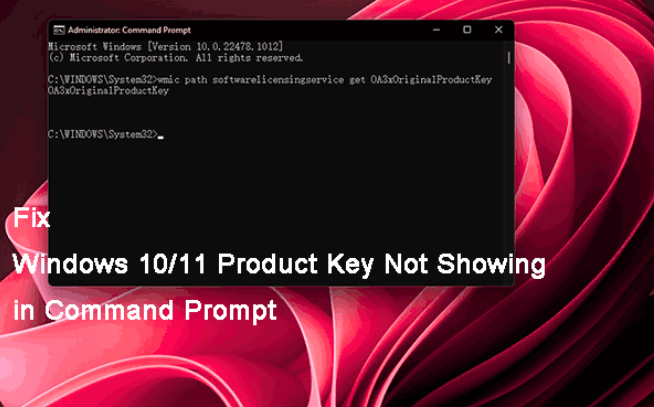
Czasami polecenie CMD nie przynosi oczekiwanych rezultatów, pozostawiając Cię z błędem lub pustym wynikiem na ekranie. W poście na forum Microsoft Community Hub użytkownik o nicku Frederickk zgłaszał problemy, takie jak brak pojawienia się klucza na laptopie Lenovo. Oto, dlaczego tak się dzieje i jak możesz to naprawić:
Najczęstsze problemy i ich rozwiązania
Błąd: „No OA3xOriginalProductKey Found”
Przyczyna: Klucz nie jest przechowywany w BIOS/UEFI, co jest częste w przypadku licencji detalicznych kupionych oddzielnie lub licencji cyfrowych powiązanych z Twoim kontem Microsoft.
Rozwiązanie: Sprawdź swoje konto Microsoft (Ustawienia > Konta > Twoje informacje > Zarządzaj moim kontem Microsoft) lub przejrzyj e-maile z potwierdzeniem zakupu. Jeśli kupiłeś wersję fizyczną, poszukaj naklejki lub karty z kluczem.
Odmowa dostępu
Przyczyna: Nie uruchomiłeś Wiersza polecenia z uprawnieniami administratora, co blokuje dostęp do danych systemowych.
Rozwiązanie: Zamknij Wiersz polecenia, otwórz go ponownie jako administrator (Win + S, wyszukaj „cmd”, kliknij prawym przyciskiem myszy, „Uruchom jako administrator”) i spróbuj ponownie wykonać polecenie.
Nieaktualne polecenie
Przyczyna: Niektóre systemy lepiej reagują na alternatywne polecenia, zwłaszcza jeśli zostały zaktualizowane ze starszych wersji systemu Windows.
Rozwiązanie: Spróbuj wpisać slmgr /dli w CMD (w trybie administratora), aby wyświetlić informacje o licencji, w tym część klucza. Jeśli to nie zadziała, użyj slmgr /dlv, aby uzyskać szczegółowe dane licencyjne, chociaż może to również pokazać tylko częściowy klucz.
Na moim komputerze z detaliczną wersją Windows 11 otrzymałem pusty wynik, ale po sprawdzeniu konta Microsoft znalazłem licencję cyfrową. Uruchomienie CMD jako administrator rozwiązało błąd „odmowa dostępu” przy drugiej próbie.
Część 3: Strategie bezpiecznego tworzenia kopii zapasowych: chroń swój klucz produktu Windows 11 po odzyskaniu go za pomocą CMD
Gdy już zdobędziesz klucz, utworzenie jego kopii zapasowej zapewni, że nigdy nie utracisz dostępu do systemu podczas ponownej instalacji. W jednym z wątków na forum Microsoft Answers podkreślono, jak ważne jest bezpieczne przechowywanie klucza, aby uniknąć kłopotów w przyszłości. Oto jak możesz to zrobić:
1. Eksport do zaszyfrowanego pliku
Zapisz klucz w pliku tekstowym za pomocą Notatnika, a następnie zaszyfruj go dla bezpieczeństwa. Otwórz Notatnik, wklej klucz, zapisz go jako „Win11Key.txt” na pulpicie, a następnie użyj darmowego programu 7-Zip, aby utworzyć chronione hasłem archiwum ZIP (kliknij plik prawym przyciskiem myszy > 7-Zip > Dodaj do archiwum > ustaw hasło). Alternatywnie, jeśli Twoja wersja Windows 11 to obsługuje, możesz użyć funkcji BitLocker (kliknij plik prawym przyciskiem myszy > Właściwości > Zaawansowane > Szyfruj zawartość).
Krok po kroku: eksport do zaszyfrowanego pliku
Krok 1: Otwórz Notatnik, wklej swój klucz produktu i zapisz plik jako „Win11Key.txt” na pulpicie.

Krok 2: Pobierz program 7-Zip ze strony 7-zip.org i zainstaluj go.

Krok 3: Kliknij prawym przyciskiem myszy plik „Win11Key.txt”, wybierz 7-Zip > Dodaj do archiwum, ustaw silne hasło i kliknij OK.
Krok 4: Zapisz zaszyfrowane archiwum ZIP w bezpiecznej lokalizacji (np. na dysku zewnętrznym).
Krok 5: Usuń niezaszyfrowany plik .txt, aby uniknąć wycieku danych.
2. Kopia zapasowa w chmurze
Przechowuj klucz w usłudze chmurowej chronionej hasłem, takiej jak OneDrive lub Dysk Google. Utwórz plik tekstowy z kluczem, zaszyfruj go za pomocą 7-Zip, jak opisano powyżej, a następnie prześlij go do bezpiecznego folderu. Użyj uwierzytelniania dwuskładnikowego na swoim koncie w chmurze dla dodatkowego bezpieczeństwa. Dzięki temu Twój klucz będzie dostępny z dowolnego miejsca, co zalecał użytkownik z forum Microsoft Community.
Krok po kroku: kopia zapasowa w chmurze
Krok 1: Utwórz i zaszyfruj plik „Win11Key.txt” za pomocą programu 7-Zip z hasłem (zobacz wyżej).
Krok 2: Zaloguj się do OneDrive lub Dysku Google i upewnij się, że uwierzytelnianie dwuskładnikowe jest włączone.

Krok 3: Prześlij zaszyfrowane archiwum ZIP do bezpiecznego folderu.

Krok 4: Sprawdź, czy możesz uzyskać dostęp do pliku i odszyfrować go z innego urządzenia.
Krok 5: Dbaj o bezpieczeństwo swoich danych logowania do konta w chmurze.
3. Fizyczna kopia zapasowa
Zapisz klucz na papierze i przechowuj go w bezpiecznym miejscu, takim jak zamknięta szuflada lub sejf. Ta tradycyjna metoda pozwala uniknąć zagrożeń cyfrowych, ale nie jest tak wygodna. Dokładnie sprawdź poprawność klucza podczas przepisywania, ponieważ pojedynczy błędny znak może go unieważnić, zgodnie z radą z forum Microsoft Answers.
Krok po kroku: fizyczna kopia zapasowa
Krok 1: Zapisz 25-znakowy klucz produktu na papierze, sprawdzając każdy znak trzykrotnie.
Krok 2: Przechowuj kartkę w bezpiecznym miejscu (np. w sejfie, zamkniętej szufladzie).

Krok 3: Zrób zdjęcie kartki i przechowuj je w zaszyfrowanym folderze w chmurze (opcjonalnie).
Krok 4: Dbaj o to, aby lokalizacja była prywatna i dostępna tylko dla Ciebie.
Krok 5: Sprawdzaj kartkę co roku, aby upewnić się, że jest czytelna.
Zaszyfrowałem swój klucz za pomocą 7-Zip i wrzuciłem go na OneDrive – było to niezwykle proste i bezpieczne. Zapisanie go na kartce wydawało się zbędne, ale okazało się przydatne, gdy pożyczyłem komputer znajomemu.
Część 4: Więcej niż CMD: dlaczego WPS Office to najlepsza alternatywa po odzyskaniu klucza produktu Windows 11

Wysokie koszty pakietu MS Office
Subskrypcja Microsoft 365 za ponad 70 dolarów rocznie i instalacja o rozmiarze 4 GB znacząco obciążają system, na co skarżą się użytkownicy na forum r/software. Jego zasobożerne oprogramowanie spowalnia komputery, zwłaszcza po ponownej aktywacji systemu. Natrętne aktualizacje nieustannie pochłaniają cenne zasoby. W przeciwieństwie do niego, darmowy i lekki WPS Office oferuje tę samą moc bez żadnych kosztów. To inteligentny wybór dla użytkowników, którzy cenią sobie oszczędność i wydajność.
WPS Office: Potężne wbudowane narzędzia
Instalator WPS Office zajmujący zaledwie 200 MB — ułamek tego, co Microsoft 365 — działa płynnie na Windows 11, jak podaje wps.com. Jego oparta na sztucznej inteligencji konwersja plików PDF do formatu Word oraz inteligentne sugestie szablonów radykalnie usprawniają zadania. Co więcej, darmowa wersja jest całkowicie wolna od reklam i bezproblemowo obsługuje pliki .docx, .xlsx oraz .pptx, włącznie z makrami. Po odzyskaniu klucza na moim Lenovo z 2018 roku, WPS Office bezbłędnie poradził sobie z edycją 100-stronicowego dokumentu .docx, a wbudowana sztuczna inteligencja automatycznie poprawiła błędy formatowania. Pobierz WPS Office, aby zyskać lekkie i wydajne narzędzie pracy — Pobierz teraz.
Niezwykle lekka konstrukcja: Zaledwie 200 MB w porównaniu do 4 GB — idealne rozwiązanie dla komputerów o słabszej specyfikacji.
Synergia ze sztuczną inteligencją: Konwersja PDF i inteligentne szablony maksymalizują Twoją wydajność.
Bogata wersja darmowa: Pełna funkcjonalność bez żadnych reklam, w przeciwieństwie do rozwiązań Microsoft.
Pełna kompatybilność: Obsługuje ponad 47 formatów plików, w tym również dokumenty z makrami.

Jak pobrać WPS Office
Krok 1: Odwiedź oficjalną stronę
Otwórz przeglądarkę i przejdź na stronę www.wps.com, aby bezpiecznie pobrać program.
Krok 2: Pobierz WPS
Kliknij „Pobierz za darmo”, aby pobrać instalator o wielkości ~200 MB.

Krok 3: Zainstaluj WPS
Uruchom instalator, wybierz język, zaakceptuj warunki i kliknij „Zainstaluj teraz”.

Krok 4: Zacznij pracować
Uruchom WPS Office z pulpitu i zacznij płynnie zarządzać swoimi plikami.
Po odzyskaniu klucza Windows 11 za pomocą CMD na moim laptopie Lenovo, zainstalowałem WPS Office, aby pozbyć się zasobożernego pakietu Microsoft 365. 100-stronicowy raport w formacie .docx załadował się natychmiast, a inteligentne szablony AI znacznie skróciły czas edycji. Mój komputer z 4 GB pamięci RAM działał idealnie płynnie — WPS to doskonały wybór po ponownej aktywacji systemu.
Najczęściej zadawane pytania
P1: Czy mogę odzyskać klucz, jeśli CMD go nie wyświetla?
Tak, sprawdź swoje konto Microsoft (Ustawienia > Konta > Zarządzaj moim kontem Microsoft) lub e-maile z potwierdzeniem zakupu. W razie potrzeby skontaktuj się z pomocą techniczną Microsoft, przedstawiając dowód zakupu.
P2: Czy przechowywanie klucza w pliku tekstowym jest bezpieczne?
Tylko jeśli jest on zaszyfrowany za pomocą narzędzi takich jak 7-Zip lub BitLocker – niezaszyfrowane pliki są ryzykowne. Zawsze używaj silnego hasła.
P3: Czy WPS Office obsługuje system Windows 11?
Oczywiście, jest w pełni zoptymalizowany dla systemu Windows 11 i działa płynnie na wszystkich jego wersjach, zużywając minimalne zasoby.
P4: Co jeśli zaktualizowałem system z Windows 10 – czy potrzebuję klucza?
Jeśli system jest powiązany z licencją cyfrową na Twoim koncie Microsoft, możesz nie potrzebować klucza do ponownej aktywacji – wystarczy zalogować się podczas konfiguracji.
Podsumowanie
Opanuj sztukę znajdowania klucza produktu Windows 11 za pomocą prostych poleceń wiersza polecenia (cmd), aby błyskawicznie odzyskać swoją licencję. Naucz się rozwiązywać błędy, takie jak „nie znaleziono klucza” czy problemy z dostępem. Zabezpiecz swój klucz, tworząc zaszyfrowane kopie zapasowe w chmurze lub na papierze. Na koniec, zamień ciężki pakiet Microsoft 365 na WPS Office – darmową, lekką i napędzaną przez AI alternatywę, która zapewni Ci potężne narzędzia i płynną pracę po ponownej aktywacji systemu.


