

Microsoft Word 365 stał się globalnym standardem we wszystkim, od pisania prac naukowych po dokumentację biznesową, jednak dla wielu zdobycie legalnej kopii pozostaje uporczywie poza zasięgiem. Dostęp oparty na subskrypcji, problemy z kompatybilnością na różnych urządzeniach i ograniczona funkcjonalność w darmowych wersjach często skłaniają użytkowników do ryzykownych obejść. W tym przewodniku odkryję wszystkie legalne i techniczne ścieżki do darmowego pobrania Microsoft Word 365 oraz zbadam bezpieczniejsze opcje, takie jak równie wydajny WPS Writer.
Darmowe pobieranie spiraconej wersji Word 365 z darmowym kluczem produktu (niezalecane)
Spiracona wersja Microsoft Word 365 to w zasadzie nieautoryzowana kopia pełnego pakietu Office 365, zmodyfikowana w celu ominięcia systemu aktywacji Microsoft. Znalazłem sporo stron internetowych i filmów oferujących darmowy dostęp za pomocą narzędzi aktywacyjnych lub wyciekniętych kluczy produktu. Niektóre z nich nawet kompilują cały pakiet w podejrzanie wyglądające instalatory, które na pierwszy rzut oka wydają się legalne. I chociaż może to wyglądać na kuszący skrót, takie wersje są nie tylko nielegalne, ale niosą ze sobą poważne zagrożenia dla bezpieczeństwa i stabilności, które nie są warte kłopotów.

Mimo że są publicznie udostępniane w internecie, te klucze zazwyczaj nie działają niezawodnie. Większość z nich jest umieszczona na czarnej liście Microsoftu lub szybko wygasa. Oto niektóre, które możesz napotkać:
2VBBH-BC272-27GXM-9V99X-BY2G7
366NX-BQ62X-PQT9G-GPX4H-VT7TX
4B8N3-HF9KP-H9VJT-YY2KV-3WBB2
DX4PF-KQK3K-V6PMW-DBM9G-FD2K8
GYWDG-NMJRB-RDXHD-27B6P-V9P6P
H7RFW-JXNMB-JFJQP-HFXYJ-K9HTY
J2V6W-3BXPY-DFJW4-FCY9H-YM8YJ
KBDJH-DV7CB-VJRGM-7B9B4-4KTRB
MBFG9-GF2P4-BQW4V-2JBMV-KHMPY
NKJFK-GPHP7-G8C3J-P6JXR-HQRJR
Dlatego, gdy szukasz informacji, jak darmowo pobrać Microsoft Word 365, zachowaj ostrożność wobec linków i kluczy aktywacyjnych, na które natrafisz. Niektóre nie działają, a inne mogą narazić Twoje urządzenie na ryzyko.
Jak złamać Microsoft Word 365 darmowym kluczem produktu (wyłącznie w celach edukacyjnych)
Badając, jak ludzie próbują złamać Microsoft Word 365, szybko zdałem sobie sprawę, że nie można po prostu pobrać ani aktywować samego Worda. Microsoft 365 jest zbudowany jako zintegrowany pakiet, więc każda znaleziona spiracona wersja zazwyczaj instaluje cały zestaw: Word, Excel, PowerPoint, Outlook i inne.
Większość krążących w sieci narzędzi i przewodników ma na celu obejście aktywacji dla całego pakietu za pomocą udostępnianych kluczy produktu lub nieoficjalnych aktywatorów. Proste wyszukiwanie frazy „MS Word 365 darmowe pobieranie” często prowadzi do tych ryzykownych metod. Poniżej omówiłem wymagania systemowe oraz sposób, w jaki użytkownicy zazwyczaj pobierają i łamią zabezpieczenia Microsoft Word 365.
Wymagania systemowe
Wymagania systemowe są dość standardowe, niezależnie od tego, czy instalujesz Microsoft Word 365 dla systemu Windows/Mac na nowym, czy istniejącym urządzeniu. Oto ogólne wymagania:
System operacyjny Windows: Windows 7 lub nowszy
macOS: macOS 10.13 lub nowszy
Procesor: Co najmniej 1 GHz, 32-bitowy lub 64-bitowy
RAM: 2 GB lub więcej
Wyświetlacz: Minimalna rozdzielczość 720x1080
Pamięć masowa: Minimum 3 GB wolnego miejsca
Pobieranie i łamanie zabezpieczeń Microsoft Word 365
Jeśli Twoje urządzenie spełnia wszystkie wymagania dotyczące kompatybilności, kolejnym krokiem jest zazwyczaj pobranie pliku instalacyjnego i zastosowanie klucza produktu lub użycie aktywatora, aby uruchomić Worda. Jest to powszechne podejście dla osób szukających darmowego pobrania Microsoft Word 365, choć nie jest pozbawione ryzyka. Oto ogólny przegląd tego, jak ten proces zwykle przebiega:
Krok 1: Przejdź na oficjalną stronę pobierania Microsoft Office i kliknij „Pobierz teraz”, aby rozpocząć pobieranie pliku instalacyjnego.

Krok 2: Gdy instalator zakończy pobieranie, uruchom plik „OfficeSetup”, aby zainstalować Microsoft Office. Może to potrwać kilka minut, w zależności od prędkości Twojego internetu.

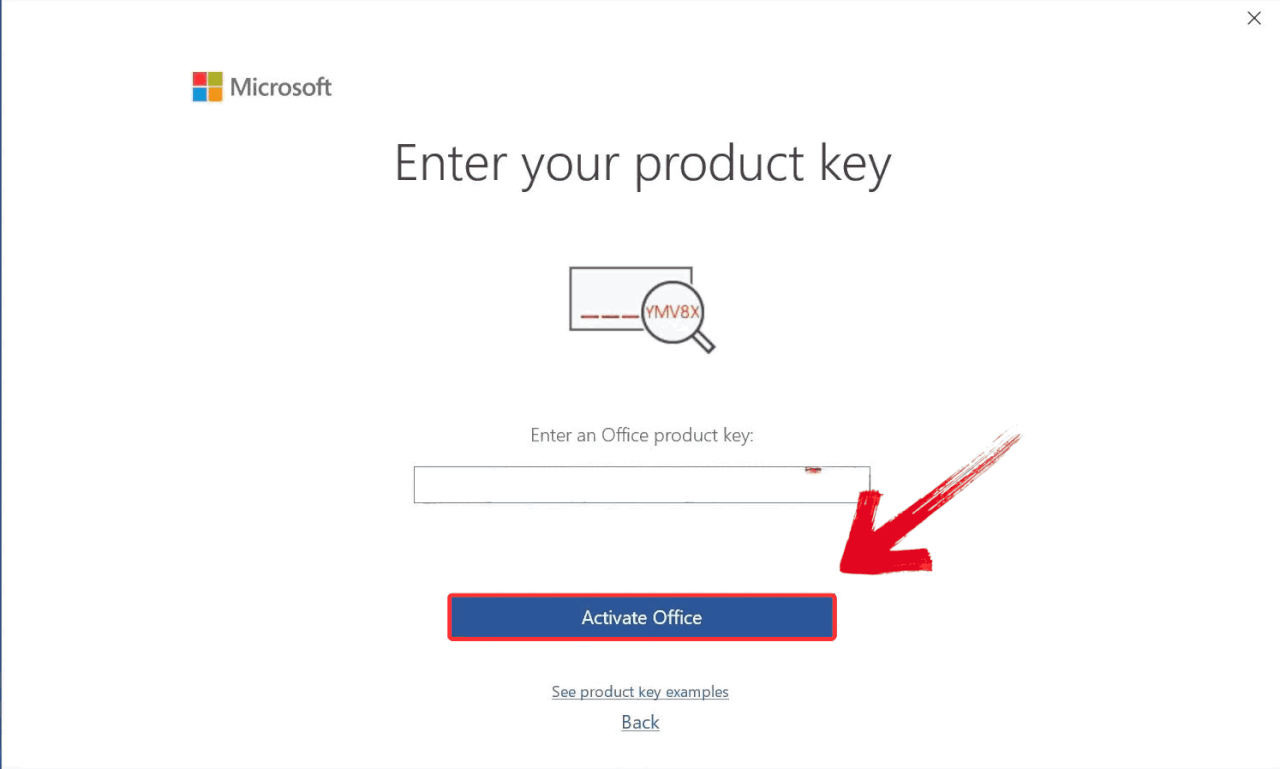
Krok 3: Po zakończeniu instalacji otwórz program Word i wybierz opcję „Zamiast tego wprowadź klucz produktu”.

Krok 4: Po starannym wprowadzeniu posiadanego darmowego klucza produktu, naciśnij „Aktywuj”. Jeśli klucz jest ważny, zobaczysz komunikat o powodzeniu, a Word będzie gotowy do użycia.
Ryzyka związane z używaniem spiraconych wersji
Łamanie zabezpieczeń Office 365 jest kuszące, ale nie pozbawione ryzyka:
Problemy prawne: W wielu krajach piractwo oprogramowania jest nielegalne i może prowadzić do grzywien.
Zagrożenia bezpieczeństwa: Wiele spiraconych źródeł oferujących pobranie Word 365 zawiera wirusy lub oprogramowanie szpiegujące.
Brak aktualizacji: Tracisz dostęp do łatek bezpieczeństwa i nowych funkcji.
Utrata danych: Niektóre cracki uszkadzają pliki lub wprowadzają błędy, które mogą powodować awarie systemu.
Brak wsparcia: Microsoft nie pomoże, jeśli coś pójdzie nie tak.
Używanie spiraconego oprogramowania zawsze wiąże się z ryzykiem: infekcjami złośliwym oprogramowaniem, wadliwymi instalatorami lub kluczami produktu, które nagle przestają działać po aktualizacji. Chociaż niektórzy użytkownicy są gotowi zaryzykować, inni zaczynają wyszukiwać w Google hasła takie jak „MS Word 365 darmowe pobieranie”, mając nadzieję na bezpieczniejszą opcję. Wtedy wielu z nich zwraca swoją uwagę na Microsoft Word 365 Online, wersję działającą w przeglądarce.
Darmowe korzystanie z Microsoft Word 365 Online (w przeglądarce)
Gdy zacząłem odkrywać pakiety biurowe online, odkryłem, że Microsoft faktycznie oferuje darmową wersję online Worda jako część swojego internetowego pakietu Office. Działa ona w całości w przeglądarce, bez potrzeby instalacji czy aktywacji, i zawiera wszystkie podstawowe narzędzia, jakich można by się spodziewać: formatowanie, sprawdzanie pisowni, szablony i przechowywanie w chmurze przez OneDrive. Wystarczy zalogować się na konto Microsoft. Choć nie jest tak w pełni funkcjonalna jak aplikacja desktopowa, do podstawowych zadań, takich jak pisanie esejów czy raportów, jest więcej niż wystarczająca.

Jak wspomniałem wcześniej, nie musisz niczego instalować ani martwić się kluczami produktu. Wystarczy konto Microsoft i stabilne połączenie z internetem. Oto, co otrzymujesz z Microsoft Word 365 Online:
Darmowy dostęp do Worda przez przeglądarkę
Automatyczne zapisywanie w chmurze OneDrive
Kompatybilność z większością plików .doc i .docx
Działa w przeglądarkach Chrome, Edge, Safari oraz na urządzeniach mobilnych
Jeśli ktoś oczekuje, że Microsoft Word 365 Online będzie pełnoprawnym zamiennikiem wersji desktopowej, to szuka w złym miejscu. Ale do rutynowych zadań, takich jak robienie notatek, szybkie edycje czy podstawowe formatowanie, jest to czysta, legalna opcja, która działa wydajnie.
Darmowe pobieranie Word 365 dla studentów i nauczycieli
Kiedy mój kuzyn powiedział mi, że Microsoft daje studentom i nauczycielom darmowy dostęp do pełnego pakietu Office 365, w tym Word, Excel i PowerPoint, na początku nie uwierzyłem. Ale okazało się, że to całkowicie legalne. Nie musisz pobierać podejrzanych aktywatorów ani polować na wygasłe klucze. Dopóki jesteś zapisany do uprawnionej instytucji i masz szkolny adres e-mail, możesz zarejestrować się i zacząć w ciągu kilku minut. To nie jest też jakaś okrojona wersja – zawiera wszystkie funkcje premium, jakich można by oczekiwać w płatnej subskrypcji.
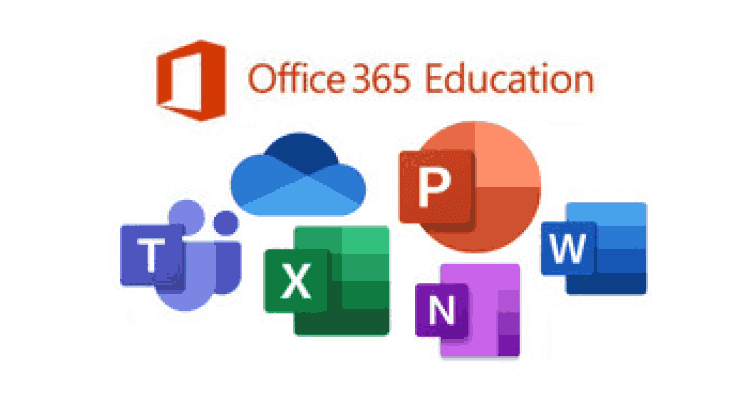
Proces rejestracji nie mógłby być prostszy. Wystarczy wejść na stronę Microsoft dla Edukacji, podać swój szkolny adres e-mail, a otrzymasz link weryfikacyjny. Po potwierdzeniu adresu e-mail uzyskujesz dostęp do Office 365 dla Edukacji, który obejmuje Word, Excel, PowerPoint, OneNote, a nawet Teams. Wszystko działa w chmurze, więc nie musisz niczego instalować, chyba że chcesz korzystać z aplikacji desktopowych, które również są dostępne za darmo, w zależności od licencji Twojej szkoły.
Wspaniałe jest to, że nie jest to wersja próbna ani ograniczona. Otrzymujesz wszystkie standardowe funkcje Microsoft 365 Word: śledzenie zmian, narzędzia do formatowania, szablony i pełną kompatybilność z plikami z wersji desktopowej. Jest to idealne rozwiązanie dla studentów piszących eseje, zarządzających projektami grupowymi czy po prostu organizujących notatki z zajęć. A ponieważ wszystko jest powiązane z Twoim kontem Microsoft, możesz uzyskać dostęp do swojej pracy z dowolnego miejsca, co jest szczególnie pomocne w czasie sesji egzaminacyjnej lub przy zmianie urządzeń.
Najlepsza darmowa alternatywa dla Microsoft Word 365 — WPS Writer
Byłem w trakcie pisania eseju w Word Online, gdy nagle straciłem połączenie. Autozapis nie był włączony, a ja nie miałem dostępu offline do dokumentu. Wtedy przypomniałem sobie rozmowę z przyjacielem, który kiedyś wspomniał, że używa WPS Writer. Zachwalał go nie tylko jako kopię zapasową, ale jako swoje główne narzędzie do pisania. Z ciekawości (i lekkiej desperacji) pobrałem go. Ku mojemu zdziwieniu, WPS Writer wyglądał i działał bardzo podobnie do Microsoft Word: wstążkowe menu, opcje formatowania, nawet skróty klawiszowe były znajome. W miarę jak go poznawałem, zacząłem rozumieć, dlaczego tak go zachwalał. W przypadku wielu podstawowych, a nawet średniozaawansowanych zadań, WPS nie był tylko alternatywą; był prawdziwym, skutecznym rozwiązaniem.

Funkcje:
Wbudowany dostęp offline: Kontynuuj pracę nad dokumentami nawet bez połączenia z internetem, czego brakuje w Word Online, chyba że jest sparowany z synchronizacją OneDrive.
Interfejs do złudzenia przypomina Microsoft Word: Znajome menu w stylu wstążki i układ sprawiają, że przejście jest niemal bezproblemowe dla długoletnich użytkowników Worda.
WPS Writer posiada wbudowany edytor PDF: Konwertuj dokumenty do formatu PDF, dodawaj adnotacje, a nawet edytuj pliki PDF bezpośrednio, bez potrzeby posiadania oddzielnego oprogramowania.
Łatwo dostępne szablony: Gotowe do użycia projekty CV, raportów, listów motywacyjnych i innych, które są niezwykle przydatne dla studentów lub każdego, kto goni za terminami.
Po zapoznaniu się ze wszystkimi funkcjami, postanowiłem przeprowadzić porządny test. Instalacja WPS Writer była prosta i byłem ciekaw, jak poradzi sobie z prawdziwą pracą. Jeśli Ty również myślisz o jego wypróbowaniu, oto dokładnie jak go skonfigurowałem.
Krok 1: Najpierw otwórz przeglądarkę, wejdź na stronę WPS Office i kliknij przycisk „Pobierz za darmo”, aby rozpocząć pobieranie.

Krok 2: Pobieranie zakończy się w kilka sekund. Po zakończeniu, uruchom plik instalacyjny tak, jak w przypadku każdej innej aplikacji lub oprogramowania.
Krok 3: WPS Office wyświetli kilka prostych warunków i zasad. Zaakceptuj je, a następnie kliknij przycisk „Zainstaluj”, aby rozpocząć instalację.

Krok 4: Po instalacji, w aplikacji WPS Office, kliknij „Docs” w lewym panelu, a następnie wybierz „Otwórz”, aby otworzyć dokument w WPS Office.

Krok 5: Gdy pusty dokument zostanie otwarty, możesz zacząć wpisywać treść i korzystać z różnych narzędzi dostępnych na pasku narzędzi, aby dokonywać edycji.
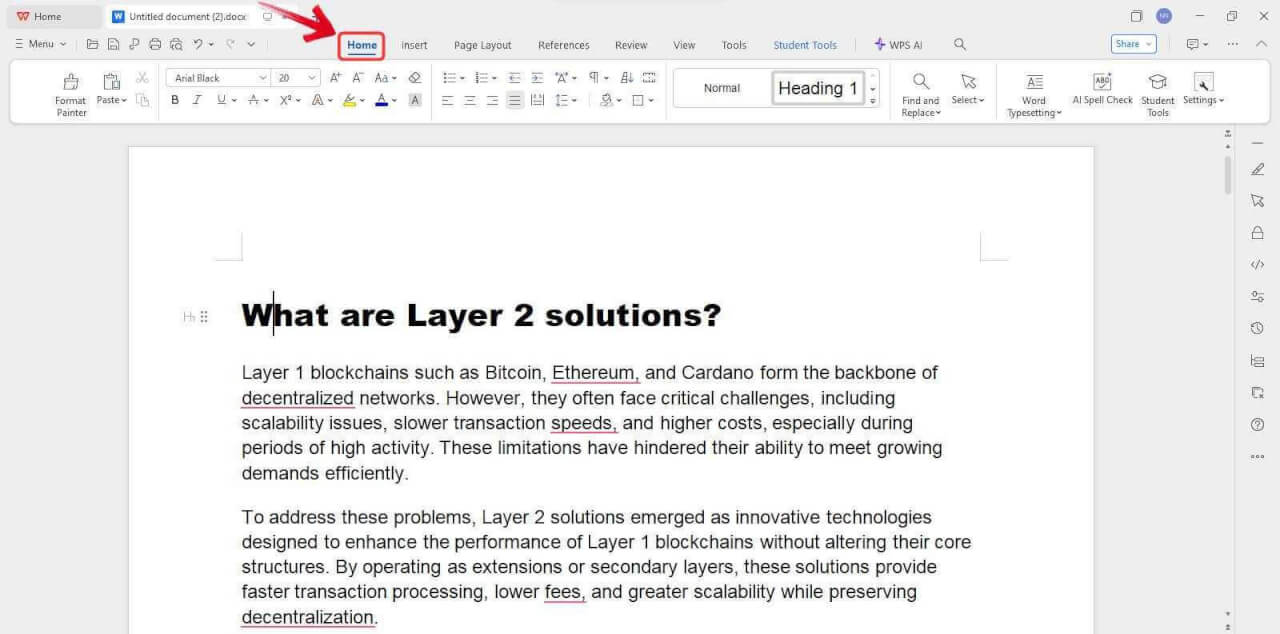
Krok 6: Po zakończeniu pracy, kliknij menu „Plik” w lewym górnym rogu, a następnie wybierz „Zapisz jako”, aby zapisać dokument lokalnie na swoim urządzeniu.
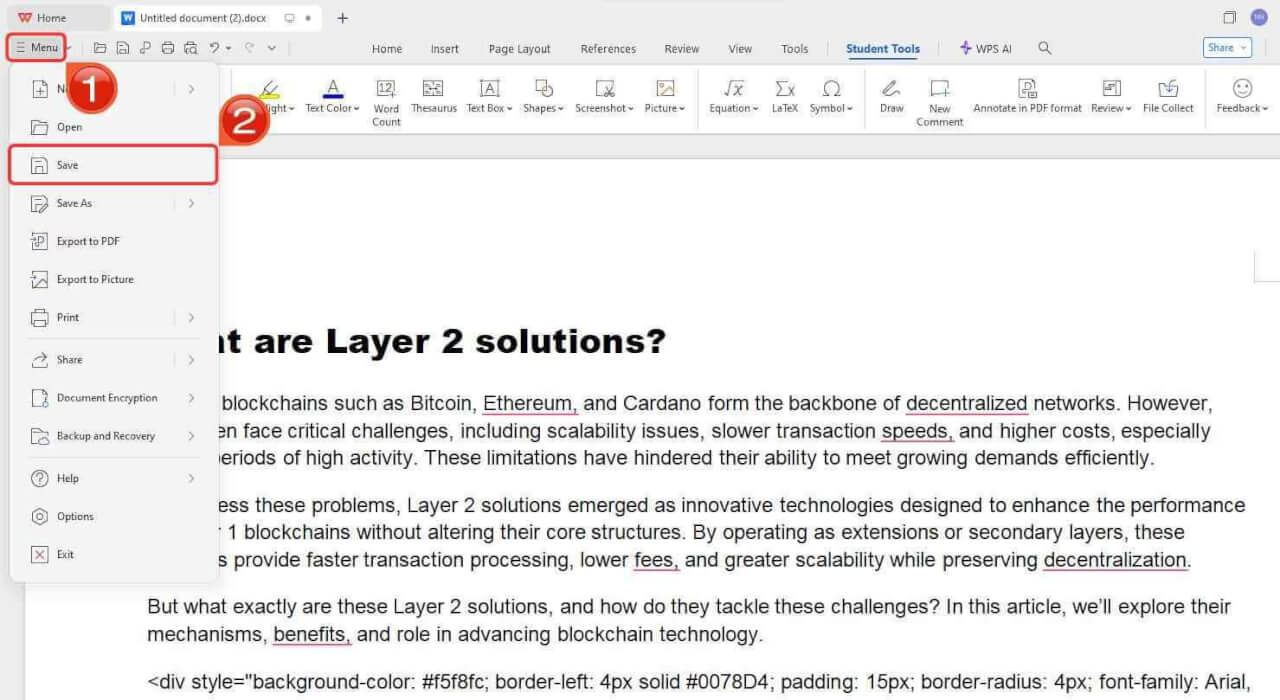
Jeśli korzystasz z urządzenia mobilnego, niezależnie czy to Android czy iOS, kroki pobierania aplikacji są podobne do instalacji każdej innej aplikacji ze sklepu na Twoim urządzeniu. Przejdźmy przez proces pobierania WPS Office, który zawiera Writer, Spreadsheet, Presentation i narzędzie PDF, bezpośrednio na Twój telefon.
Krok 1: Na swoim urządzeniu otwórz sklep z aplikacjami: Sklep Google Play na Androidzie lub App Store na iOS.

Krok 2: W pasku wyszukiwania wpisz „WPS Office”.
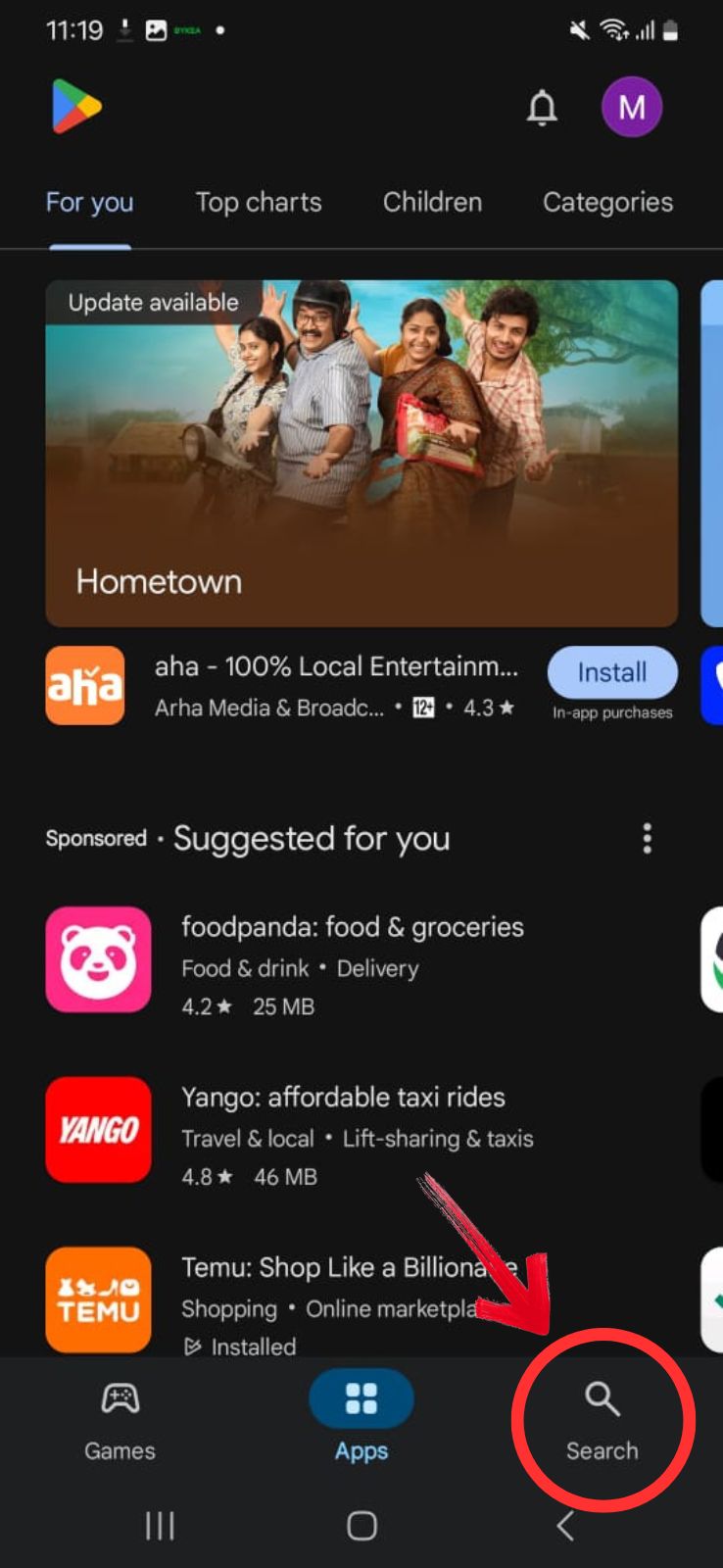
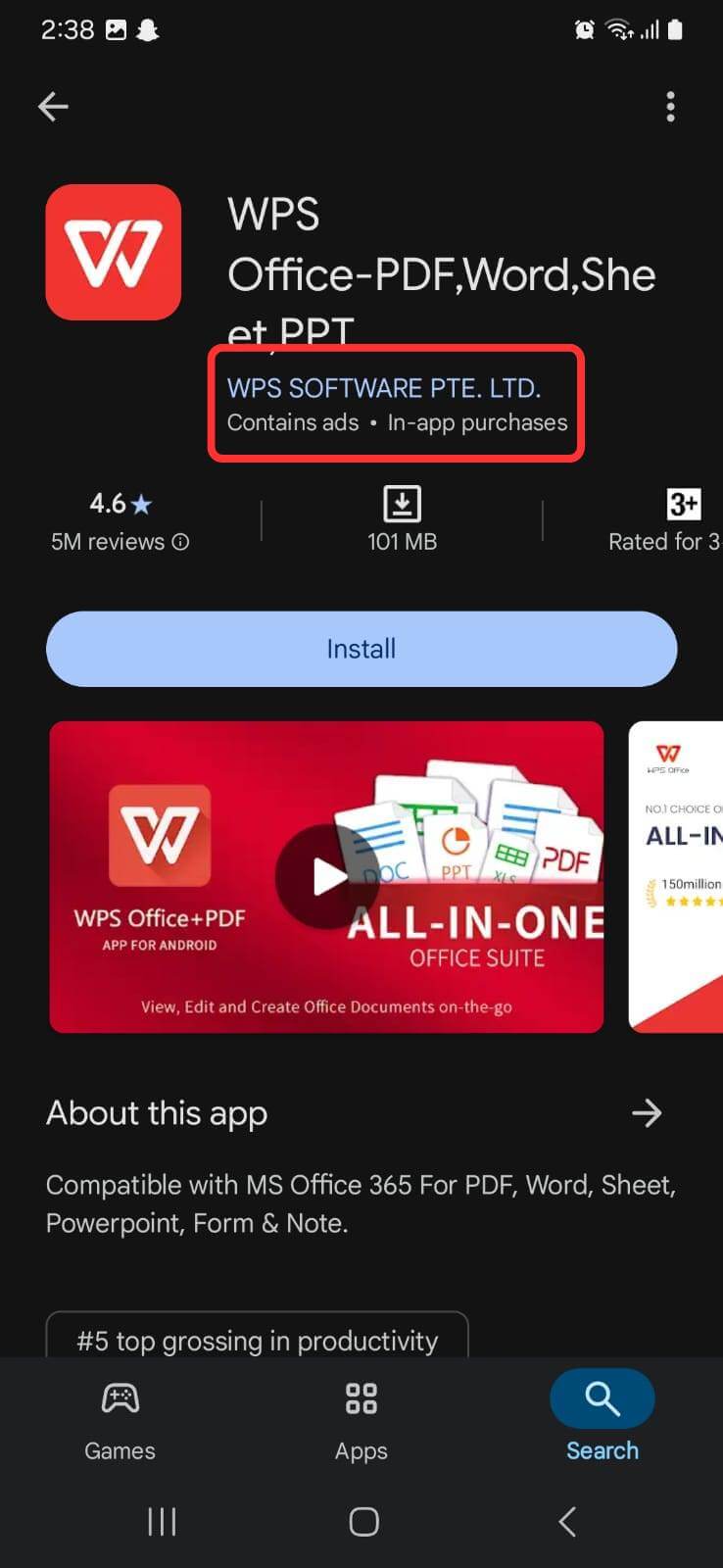
Krok 3: Z wyników wyszukiwania wybierz pierwszą pozycję: WPS Office od Kingsoft.
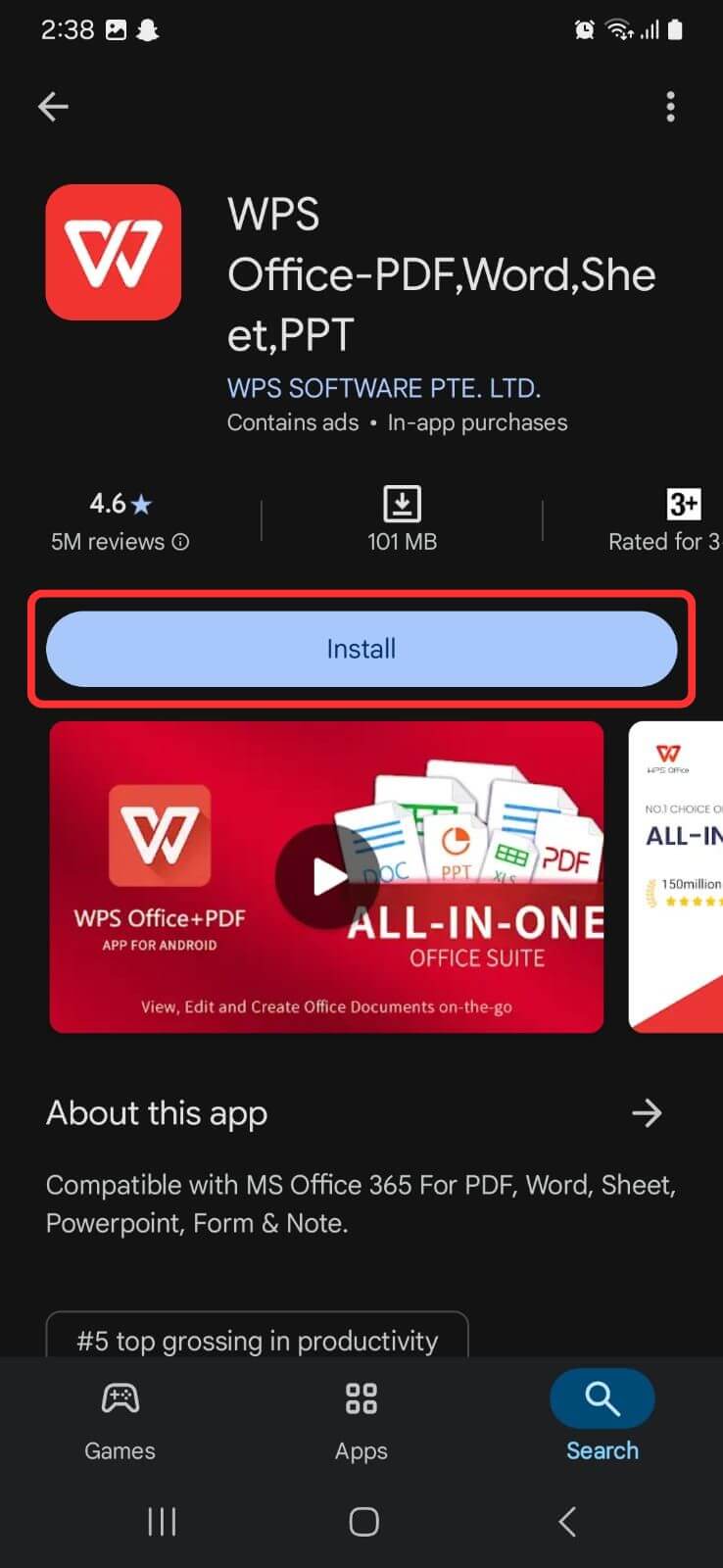
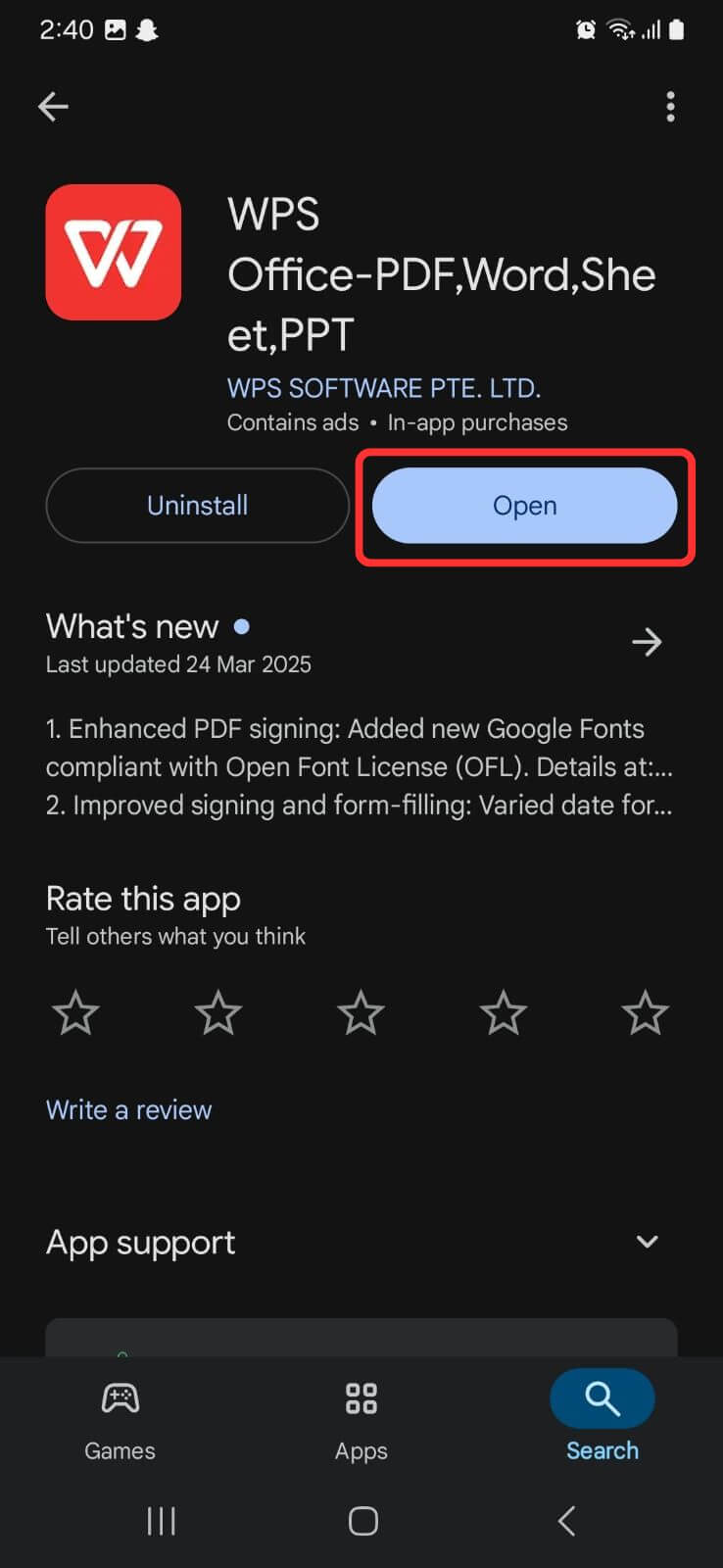
Krok 4: Tutaj możesz sprawdzić opinie i przewinąć opis aplikacji. Gdy będziesz gotowy, dotknij przycisku „Pobierz” lub „Zainstaluj”, aby rozpocząć pobieranie WPS Office.
Krok 5: Po zakończeniu pobierania dotknij „Otwórz”, aby uruchomić aplikację. Alternatywnie, możesz w dowolnym momencie otworzyć aplikację, dotykając ikony WPS Office na ekranie głównym.
Gdy dałem WPS Writer prawdziwą szansę, poczułem jego lekkość. Otwierał się szybko, nie zużywał zbyt wiele pamięci RAM i działał dobrze nawet bez internetu. Podobało mi się, że mogłem łatwo eksportować do PDF i nie musiałem przekopywać się przez menu w poszukiwaniu podstawowych narzędzi. Ostatecznie użyłem go do ukończenia dwóch raportów bez żadnych problemów i w pewnym momencie zapomniałem, że nie używam Worda.
Porównanie WPS Writer i Microsoft Word 365
Po użyciu obu narzędzi do różnych projektów, takich jak eseje, raporty i ankiety, zacząłem zauważać, gdzie każde z nich błyszczy, a gdzie ma swoje słabości. Microsoft Word 365 nadal wydaje się domyślnym wyborem do współpracy i dopracowywania dokumentów, zwłaszcza jeśli jesteś już związany z ekosystemem Microsoft. Ale WPS Writer subtelnie trzyma swoją pozycję, jeśli chodzi o pracę offline lub na wolniejszym komputerze. Poniżej stworzyłem krótką tabelę, aby przedstawić kluczowe różnice oparte na moim doświadczeniu.
Funkcja | Microsoft Word 365 | WPS Writer |
|---|---|---|
Cena | Płatny (subskrypcja) | Darmowy |
Integracja z chmurą | Tak (OneDrive) | Tak (WPS Cloud) |
Dostępność szablonów | Szeroka | Szeroka |
Kompatybilność plików | Pełna | Pełna |
Wieloplatformowość | Tak | Tak |
Wbudowane narzędzia PDF | Ograniczone | Tak |
Aktualizacje i wsparcie | Płatne wsparcie | Darmowe + opcja Premium |
Łatwość obsługi | Znajomy interfejs | Podobny do MS Word |
Chociaż MS Word 365 jest świetny do synchronizacji w chmurze i projektów zespołowych, częściej otwierałem WPS do codziennego pisania. Ładuje się szybciej, nie obciąża pamięci i nie wymaga, abym był online lub ciągle zalogowany. Z czasem stał się moim podstawowym narzędziem do takich rzeczy jak prowadzenie dziennika, pisanie brudnopisów, a nawet tworzenie CV – w zasadzie do wszystkiego, gdzie chcę po prostu pisać bez rozpraszaczy.
Często zadawane pytania
1. Czym jest Microsoft Word 365?
Microsoft Word 365 to oparta na chmurze wersja programu Microsoft Word, która jest częścią subskrypcji Microsoft 365.
2. Czy Microsoft Word 365 jest dostępny za darmo na stałe?
Tylko w ramach licencji edukacyjnej lub w wersji internetowej. Pełne funkcje desktopowe wymagają opłaty.
3. Czy mogę zainstalować tylko Microsoft Word 365?
Nie, Office 365 instaluje się jako kompletny pakiet zawierający Excel, PowerPoint, Outlook itd.
4. Czy spiracone wersje Word 365 są bezpieczne?
Nie. Często zawierają złośliwe oprogramowanie i naruszają prawa autorskie.
5. Czy mogę otwierać dokumenty Word w WPS Office?
Tak, WPS Writer w pełni obsługuje formaty .doc i .docx.
6. Czy WPS Writer działa w trybie offline?
Zdecydowanie tak. Wszystkie główne funkcje są dostępne bez połączenia z internetem.
Szybkie pisanie z WPS Writer
Poszukiwania niezawodnego sposobu na darmowe pobranie Microsoft Word zajęły znacznie więcej wysiłku, niż się spodziewałem. Najpierw przyjrzałem się programowi edukacyjnemu Microsoftu, który jest idealny, jeśli się kwalifikujesz, ale nie jest rozwiązaniem dla każdego. Potem przyszła kolej na spiracone wersje i publiczne klucze produktów, z których wiele było zawodnych, ryzykownych lub po prostu nie działało. Wersja internetowa pomagała w potrzebie, ale szybko napotykała na swoje ograniczenia w trybie offline lub przy zaawansowanym formatowaniu. Wtedy odkryłem WPS Writer. Chociaż nie jest to kopia Worda jeden do jednego, stabilnie obsługiwał pliki .docx, wspierał zaawansowane formatowanie i nie wiązał się z żadnymi bólami głowy związanymi z licencjonowaniem. W przypadku większości moich potrzeb związanych z pisaniem, oferował wystarczającą funkcjonalność, aby wykonać zadanie bez typowych problemów.


