

Możesz doskonalić umiejętność korzystania z oprogramowania Excel, ponieważ jesteś ciągle zmuszony/a do jego używania w pracy. Wśród wielu rzeczy, które można zrobić w Excelu, jest dodanie pola wyboru do wcześniej utworzonych list. Możesz jednak napotkać problemy, ponieważ nie wiesz, jak dodać pola wyboru w Excelu online.
Jak szybko dodać pole wyboru w Excelu?
Przewodnik ten pokaże Ci 5 różnych sposobów wstawienia pól wyboru w Excelu na macOS i Windows.
Metoda 1: Używanie opcji Formularze do dodawania pól wyboru w Excelu
Arkusze kalkulacyjne Excela są kompatybilne z różnymi oprogramowaniami, ale WPS Office jest najbardziej efektywnym, łatwym w użyciu, przyjaznym dla użytkownika i darmowym narzędziem. Microsoft Office i WPS Office są ze sobą w pełni kompatybilne, co oznacza, że możesz korzystać z plików stworzonych w obu tych oprogramowaniach. Postępuj zgodnie z poniższymi krokami, aby wstawić pola wyboru w Excelu.
Wstaw pojedyncze pole wyboru w Excelu
Otwórz plik Excela, w którym potrzebujesz pól wyboru.
Kliknij zakładkę "Wstaw" i przesuń się w prawo większości menu, aby znaleźć sekcję "Formularze".
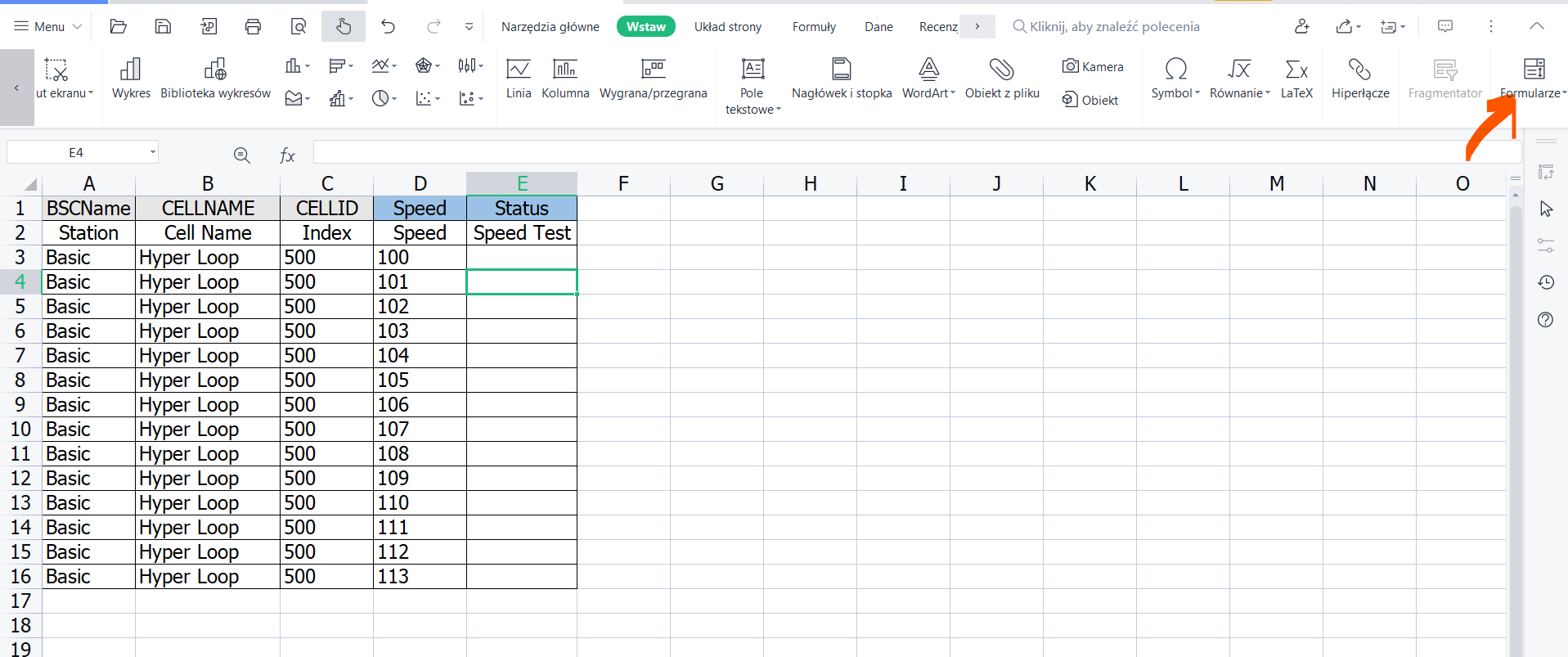
Wybierz wiersz, w którym chcesz umieścić pole wyboru w Excelu.
Kliknij na opcję "Formularze" i wybierz "Pole wyboru" z menu rozwijanego.
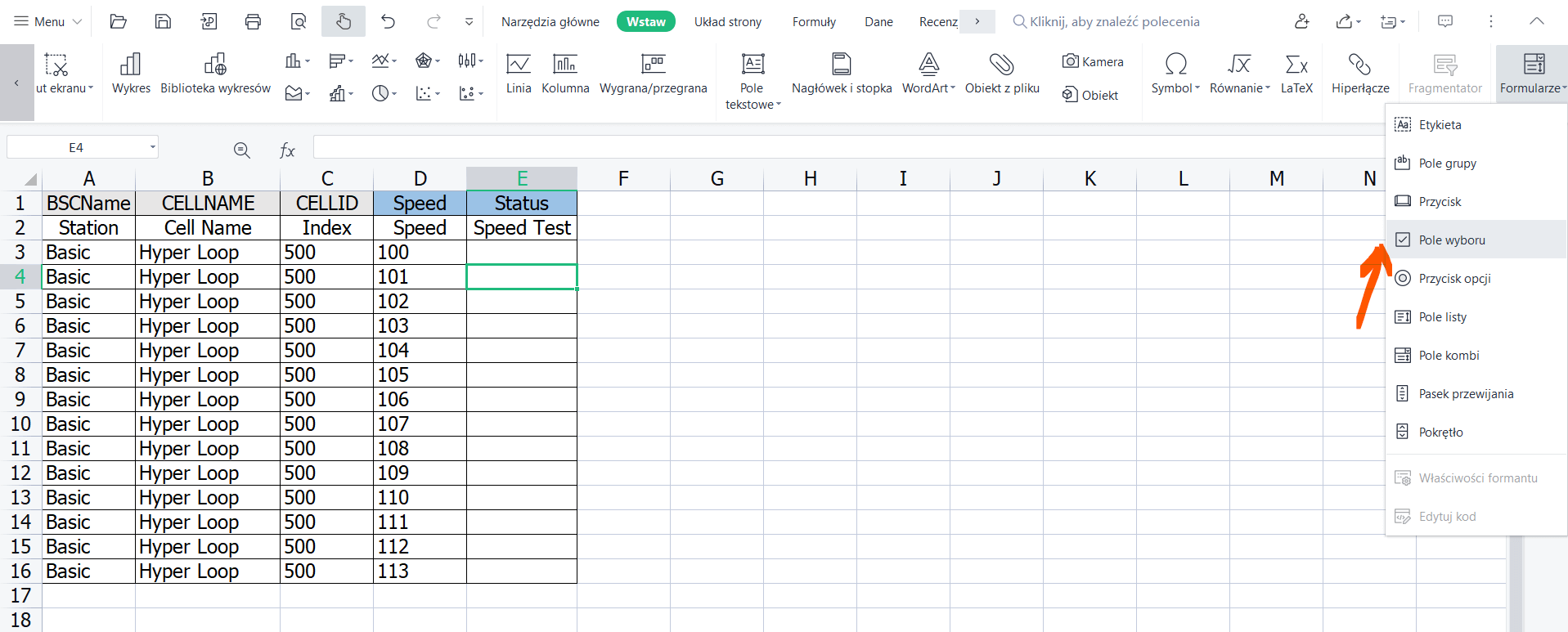
Kliknij na "Pole wyboru" w menu rozwijanym "Formularze" i ponownie kliknij na komórkę, w której ma zostać utworzone pole wyboru.
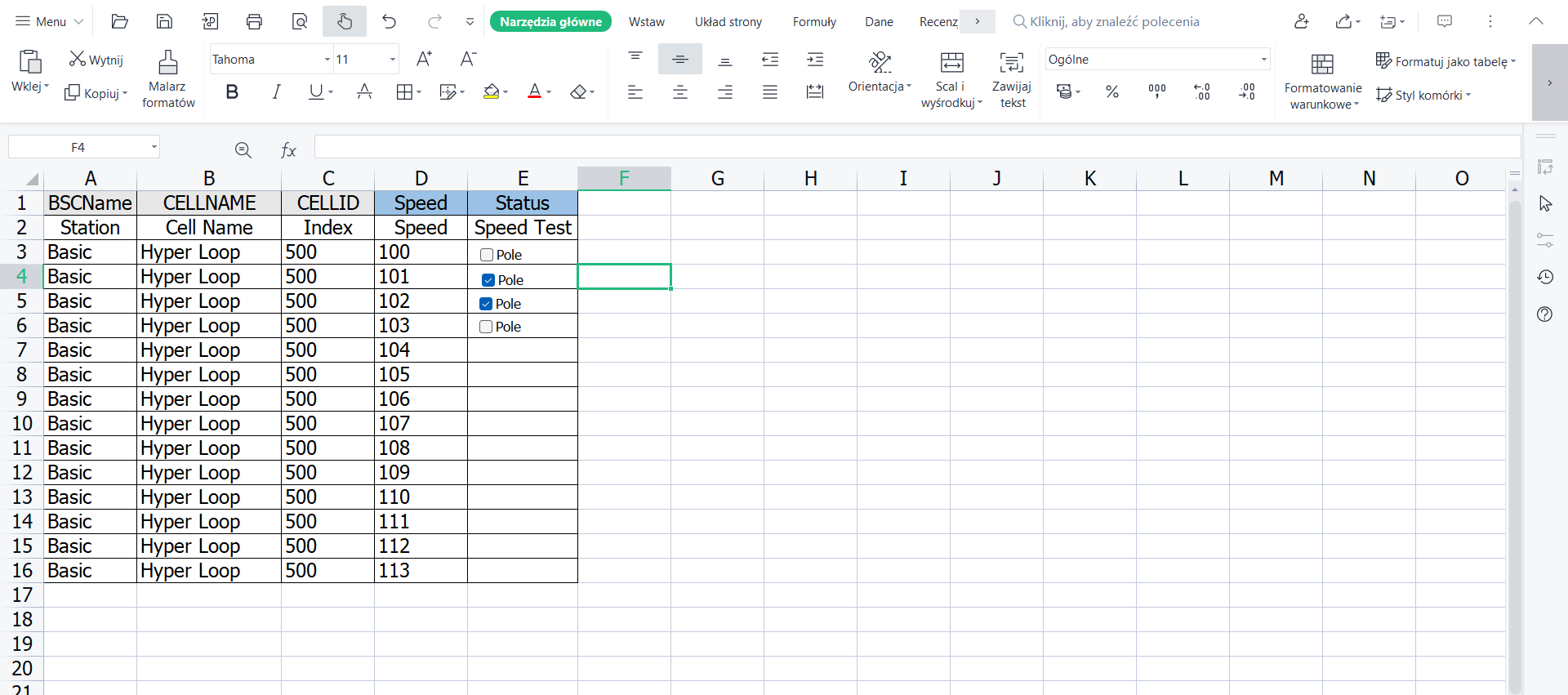
Podwójnie kliknij na pole wyboru, aby edytować tekst. Aby postawić znak zaznaczenia, po prostu kliknij w pole, a zostanie ono wypełnione znakiem zaznaczenia.
Wstawianie wielu pól wyboru w Excelu
Te pola wyboru nie mogą być po prostu kopiowane i wklejane jak zwykły tekst. Aby skopiować, naciśnij klawisze CTRL+Shift, a następnie przesuń się pionowo lub poziomo, co automatycznie utworzy ich kopie.
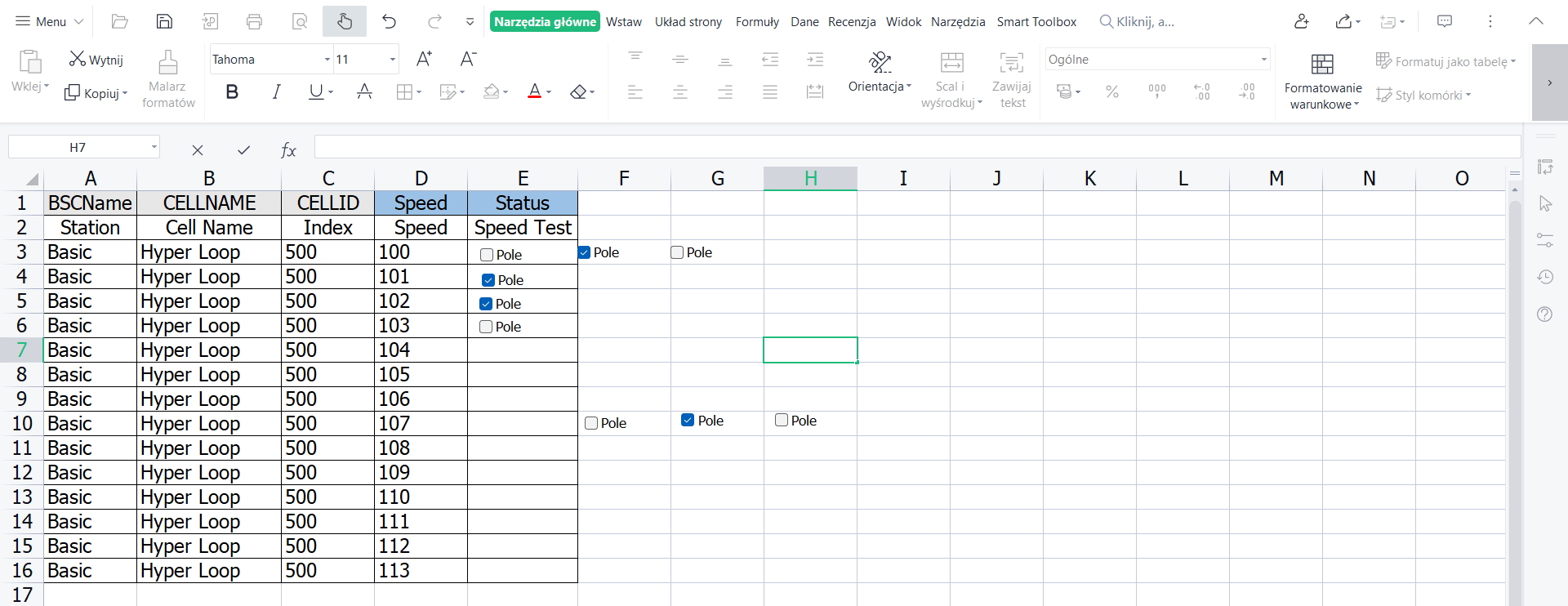
Możesz również wstawić wiele pól wyboru w swoich arkuszach Excela. Gdy już utworzysz kopie pól wyboru, zaznacz je jako grupę, jak pokazano poniżej.
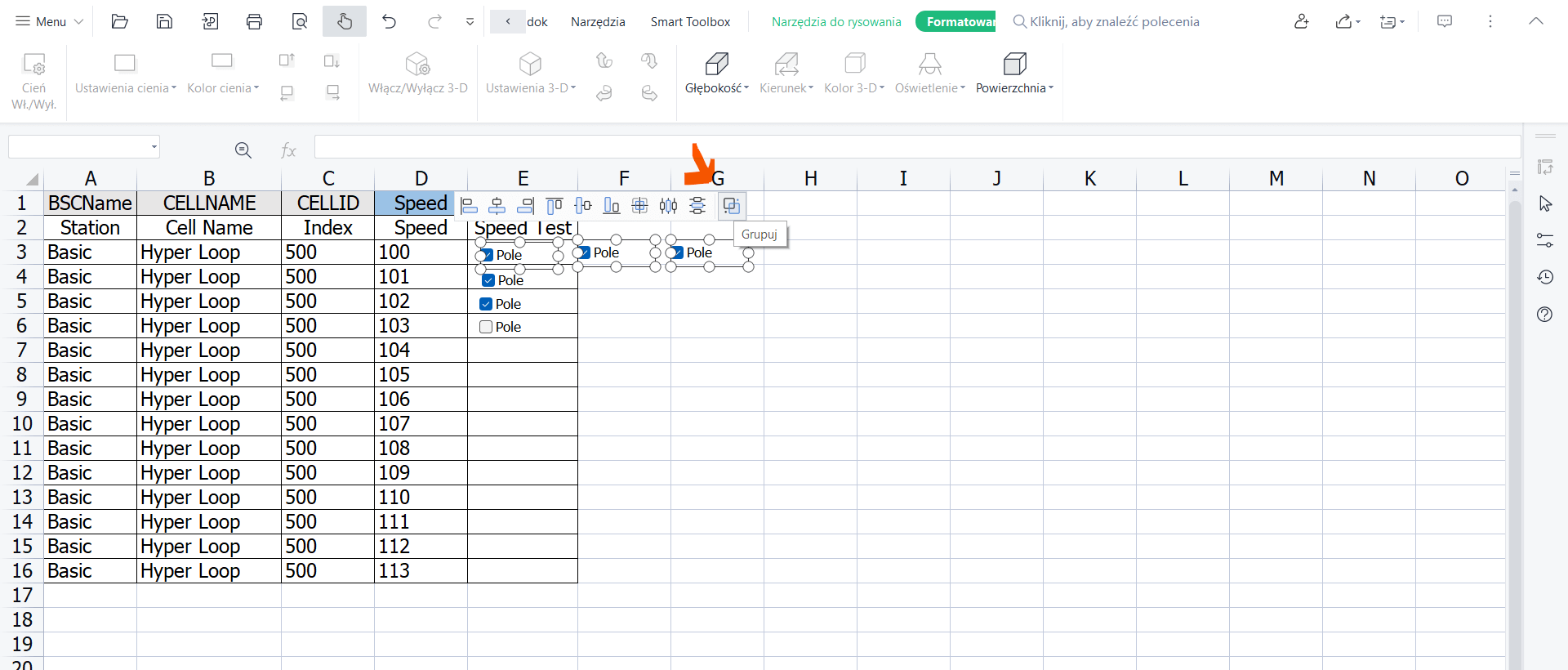
Teraz naciśnij CTRL + Shift, a te trzy pola wyboru przesuną się. Możesz tworzyć kopie tych pól wyboru, naciskając CTRL + Shift i przesuwając je w poziomie lub pionie.
Formatowanie pól wyboru w Excelu
Możesz również formatować swoje pole wyboru. Wybierz pole wyboru, które chcesz sformatować, kliknij prawym przyciskiem myszy i wybierz opcję "Formatuj pole wyboru". Otworzy się menu z różnymi opcjami.
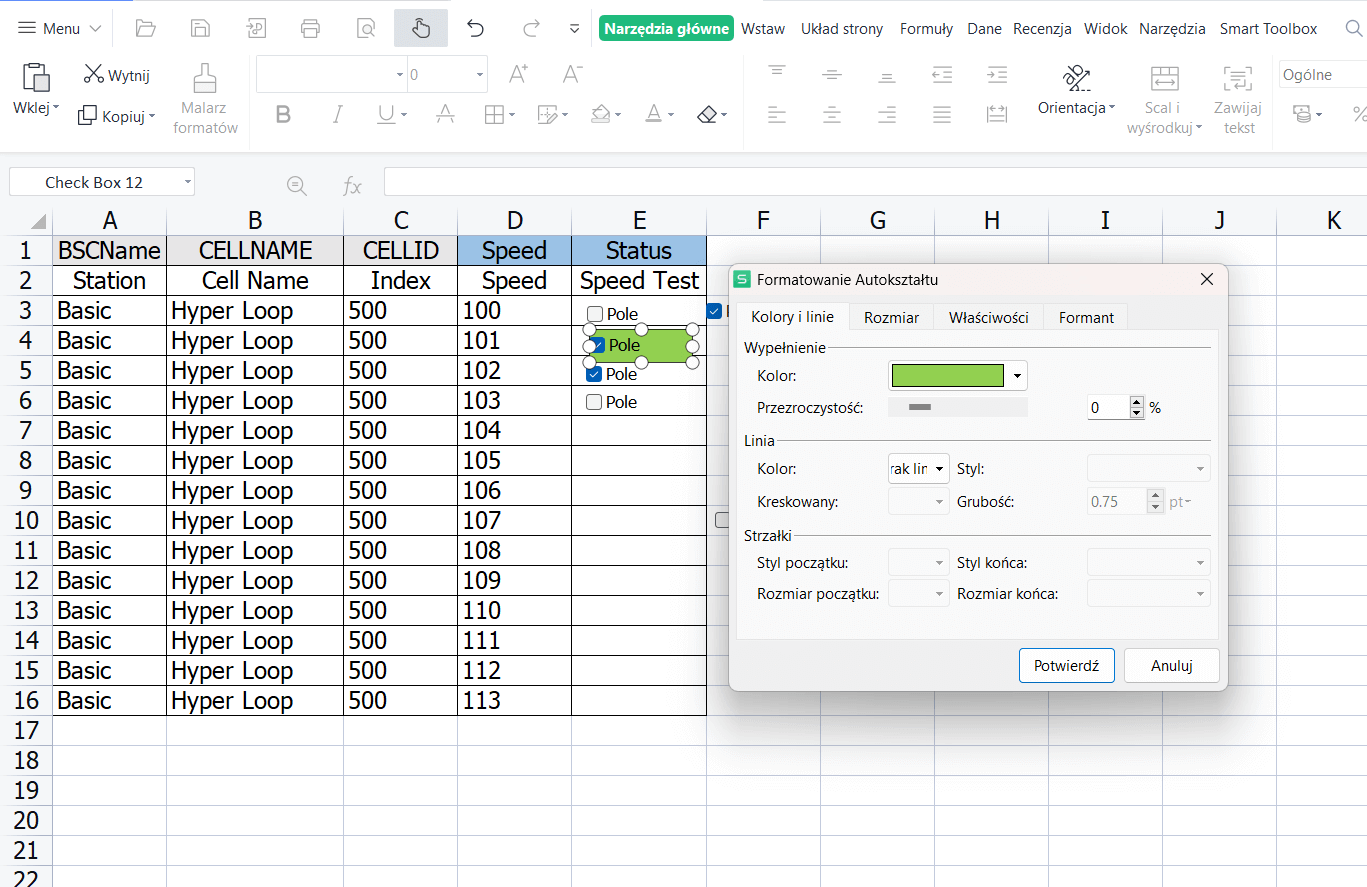
Znajdziesz cztery różne opcje formatowania pól wyboru.
Zmiana koloru, rozmiaru i linii: Kolory i linie pozwalają zmienić kolor pola wyboru i jego linii. Rozmiar umożliwia zwiększenie rozmiaru pól wyboru w calach.
Ustawianie lub Przenoszenie Pozycji: Właściwości kontrolują pozycjonowanie obiektu i pozwalają na zaznaczenie, odznaczenie lub zmieszanie pola wyboru.
Wskazówki:
Akcja | Skrót |
|---|---|
Kopiowanie pola wyboru | CTRL + C |
Wklejanie pola wyboru | CTRL + V |
Duplikowanie pola wyboru | CTRL + D |
Formatowanie pola wyboru | CTRL + 1 |
Kopiowanie pola wyboru | CTRL + SHIFT |
Metoda 2: Używanie zakładki "Deweloper" do wstawiania pól wyboru w Excelu
MS Office to potężne narzędzie do arkuszy kalkulacyjnych i ma rozbudowane narzędzie deweloperskie. Narzędzie deweloperskie umożliwia automatyzację arkuszy kalkulacyjnych Excela i wstawianie różnych opcji, takich jak pola wyboru, pola kombi, przyciski obrotowe, opcje i wiele innych.
Otwórz Microsoft Office i utwórz nowy arkusz kalkulacyjny.
Aby włączyć tryb Dewelopera, postępuj według tej ścieżki. Plik → Opcje → Dostosuj Wstążkę → Deweloper

Gdy włączona jest zakładka "Deweloper", kliknij ją i przejdź do Wstawiania. Następnie wybierz "Pole wyboru" z kontrolki.


4. Wybierz pole wyboru z listy i umieść je w wierszu. Możesz dostosować jego długość i szerokość według swoich potrzeb.

5.Możesz utworzyć pojedyncze pole wyboru za pomocą trybu Dewelopera. Dowiedzmy się teraz, jak dodać wiele pól wyboru w Excelu.
Istnieją dwie metody tworzenia wielu pól wyboru w Excelu.Istnieją dwie metody tworzenia wielu pól wyboru w Excelu.
Po pierwsze, utwórz pojedyncze pole wyboru, jak wyżej opisano.
Wybierz pole wyboru, które chcesz zduplikować, naciśnij CTRL + C, a następnie przejdź do pustego pola i naciśnij CTRL + V.
W ten sposób skopiujesz ostatnio utworzone pole wyboru. Powtarzaj ten proces dla tylu pól wyboru, ile jest potrzebne.
Co więcej, możesz zduplikować pole wyboru, używając komendy CTRL + D. Wybierz pole wyboru, które chcesz skopiować, a następnie przejdź do kolejnego pola poniżej i naciśnij CTRL + D. Dzięki temu poleceniu będziesz mógł utworzyć wiele pól wyboru za jednym razem.
Wskazówki:
Akcja | Skrót |
|---|---|
Dostęp do trybu dewelopera | Plik → Opcje → Dostosuj Wstążkę → Deweloper |
Kopiowanie pola wyboru | CTRL + C |
Wklejanie pola wyboru | CTRL + V |
Duplikowanie pola wyboru | CTRL + D |
Formatowanie pola wyboru | CTRL + 1 |
Kopiowanie pola wyboru | CTRL + SHIFT |
Metoda 3: Używanie znaku zaznaczenia (symbolu) do wstawiania pól wyboru w Excelu
Jest to dość łatwe wstawienie pola wyboru do Excela za pomocą symbolu zaznaczenia. Możesz użyć zarówno MS Office, jak i WPS Office dla tej metody. Postępuj zgodnie z poniższymi krokami, aby wstawić pole wyboru w Excelu bez trybu dewelopera.
Wybierz komórkę, w której chcesz wstawić pole wyboru.
Przejdź do zakładki "Wstaw" i wybierz "Symbol".
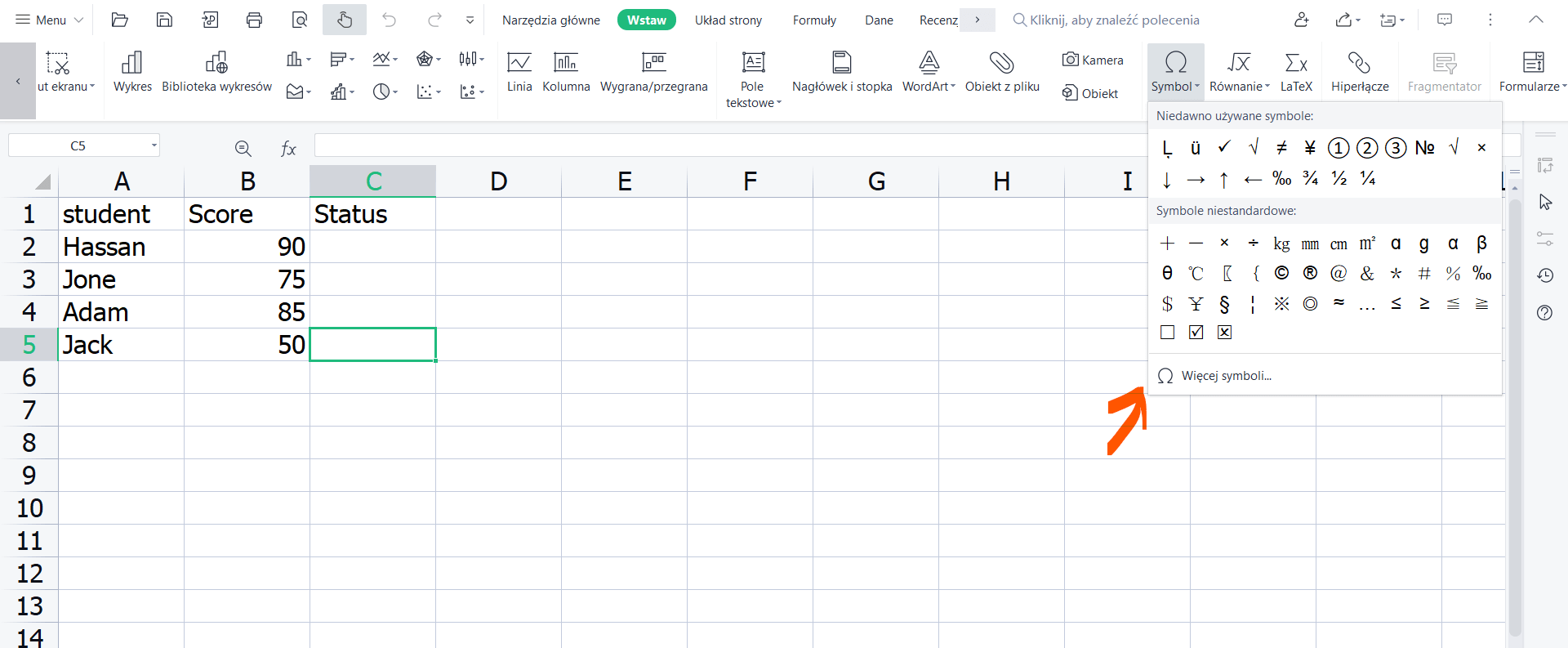
W symbolu wybierz czcionkę Wingding. Przewiń w dół, aby znaleźć symbol zaznaczenia (✓) i kliknij go.
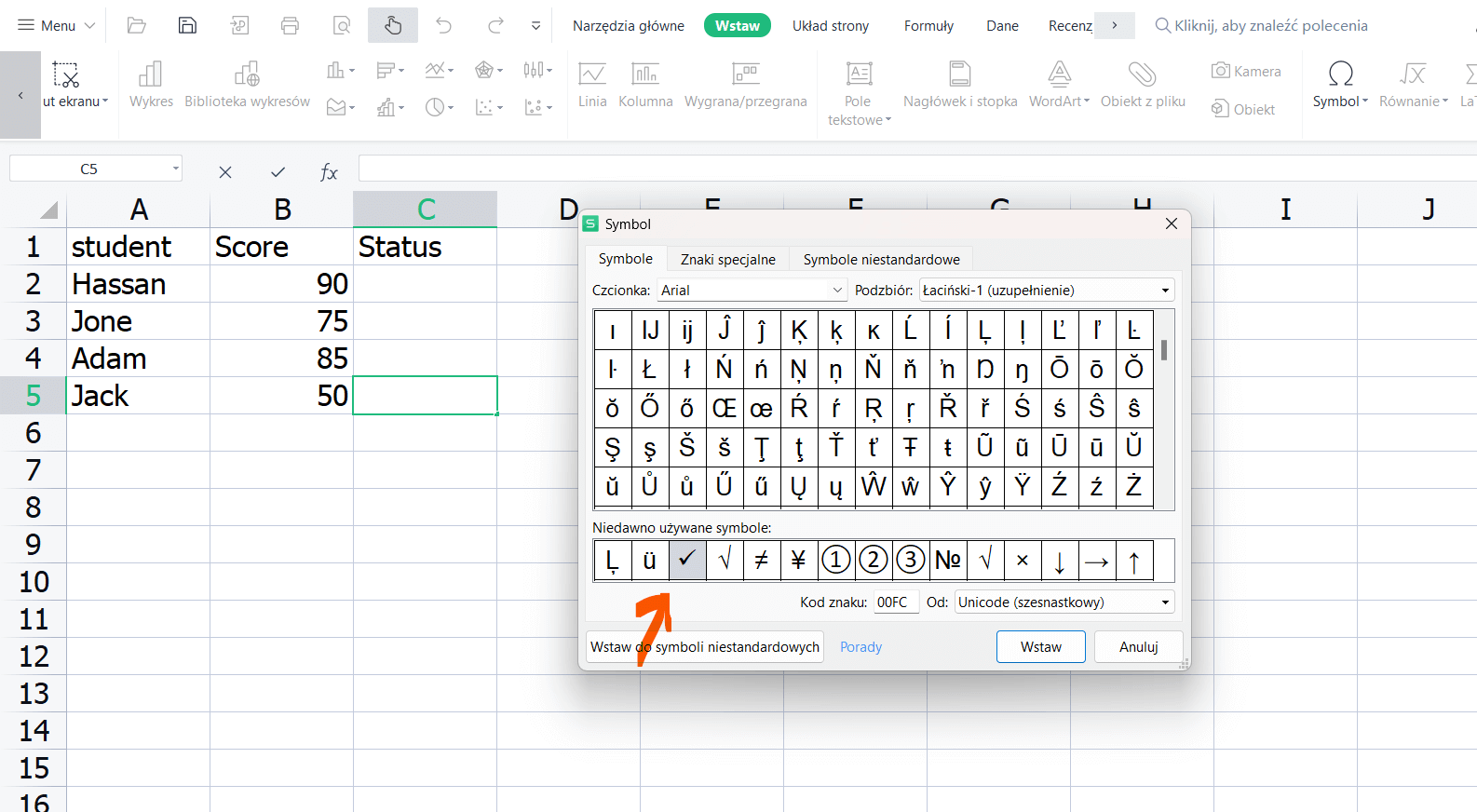
Gdy znajdziesz symbol, kliknij "Wstaw". Możesz skopiować ten symbol i wkleić go do dowolnej komórki według potrzeb.
Możesz również formatować komórkę zawierającą ten symbol, tak jak pogrubienie, rozmiar czcionki, kolor czcionki i kolor tła, według potrzeb.
Korzystaj z Worda, Excela i PPT ZA DARMO, Bez Reklam.
Pakiet Office zintegrowany z AI: AI Word, AI PPT, AI PDF, AI Chatbot.
Edytuj pliki PDF za pomocą potężnego zestawu narzędzi PDF.
Interfejs podobny do Microsoftu. Łatwy do nauki. 100% Zgodność.
Zwiększ swoją produktywność dzięki bogatym darmowym szablonom Word, Excel, PPT i CV od WPS.


Metoda 4: Używanie Formuły do Zaznaczania Pola Wyboru na Podstawie Wartości Komórki w Excelu
Istnieją dwie różne metody wstawiania pól wyboru w arkuszu kalkulacyjnym. Pierwsza to pole wyboru z symbolem, a druga to pole wyboru opcjonalne. Ta metoda jest bardziej zaawansowana i wymaga podstawowej wiedzy na temat formuł w Excelu. Metoda ta porówna dwie wartości w różnych kolumnach, ustawi formułę, a następnie przekształci ją w pole wyboru. Postępuj zgodnie z przewodnikiem krok po kroku.
Pole Wyboru z Symbolem
Załóżmy, że masz dwie kolumny z danymi. Chcesz porównać wartości i otrzymać wynik TRUE lub FALSE.
Wymaga to prostego wzoru "=IF(A2=B2, "TRUE", "FALSE")". To spowoduje wyświetlenie wyniku.

Teraz zmodyfikujemy formułę, aby uzyskać pożądany wynik. Zmienimy wynik na "þ" w przypadku wartości True i "..." w przypadku wartości False. Formuła będzie wyglądać następująco "=IF(B2=A2, "þ","¨")".

Następnie zaznacz całą kolumnę, kliknij prawym przyciskiem myszy i wybierz "Formatuj komórki".

Znajdź czcionkę Wingdings na liście czcionek i wybierz ją. Możesz dokonać odpowiednich zmian dotyczących rozmiaru czcionki, koloru, wcięcia i więcej.

W rezultacie otrzymasz pola wyboru w zależności od wyniku dla każdej komórki. Jest to jedna z najbardziej efektywnych metod tworzenia pól wyboru w Excelu bez użycia trybu programisty.


Pole Wyboru Opcjonalne
Ta metoda jest używana, gdy chcesz, aby pole wyboru 1 zostało automatycznie zaznaczone, gdy wartość w komórce A1 równa się określonemu terminowi, np. "Praca". Musimy wstawić pole wyboru, wpierw zastosować formułę, a następnie połączyć oba elementy.
Najpierw wstaw pole wyboru z zakładki ActiveX. Połącz je z następną kolumną, która dostarczy wynik na podstawie naszego wprowadzenia. Aby to zrobić, połącz pole wyboru z kolejną kolumną, jak pokazano na zrzucie ekranu poniżej.
Nasze pole wyboru znajduje się w kolumnie B, a my musimy je połączyć z kolumną C, w której zastosujemy formułę. Kliknij prawym przyciskiem myszy na pole wyboru i odwołaj się do poniższego zrzutu ekranu, aby połączyć te dwie komórki.

Nadszedł czas, aby użyć formuły w kolumnie C. Użyjemy następującej formuły, która zaznaczy pole wyboru, gdy wprowadzimy słowo "Praca". W kolumnie C wynikiem będzie wartość True. =IF(A2="Work", "True", "False")
Gdy wprowadzimy słowo "Praca", otrzymamy następujący wynik, a pole wyboru zostanie automatycznie zaznaczone.


Metoda 5: Jak Usunąć Pole Wyboru w Excelu
Jeśli chcesz usunąć pole wyboru w Excelu, istnieje łatwy proces do wykonania. W tym przewodniku krok po kroku wyjaśniono, jak usunąć pole wyboru w Excelu.
Otwórz WPS Office, przejdź do zakładki "Strona główna", wybierz "Znajdź i zamień", a następnie wybierz "Wybierz obiekt".

Następnie wybierz pole wyboru, które chcesz usunąć. Po zaznaczeniu go naciśnij przycisk "Usuń" na klawiaturze.
Spowoduje to trwałe usunięcie tego konkretnego pola wyboru z twojego arkusza kalkulacyjnego.
Możesz użyć tej samej metody w MS Office, aby usunąć pole wyboru z arkusza kalkulacyjnego.

FAQs
1. Jak wstawić pola wyboru w Wordzie?
Aby wstawić pole wyboru w Wordzie, przejdź do zakładki "Deweloper" i kliknij "Kontrolka zawartości pola wyboru" w grupie "Kontrolki".
2. Jak wstawić pola wyboru online?
Możesz użyć różnych narzędzi do wstawiania pól wyboru online, takich jak WPS Docs, Google Docs, Wufoo i Google Forms. Należy jednak pamiętać, że po pobraniu dokumentu online format pola wyboru może ulec zmianie.
3. Jak uczynić pole wyboru bardziej atrakcyjnym, korzystając z koloru czerwonego lub zielonego?
Kliknij prawym przyciskiem myszy na polu wyboru i wybierz "Właściwości", następnie przejdź do zakładki "Wypełnienie" i wybierz pożądany kolor, aby pole wyboru stało się bardziej atrakcyjne.
Podsumowanie
Dodawanie pól wyboru do Excela sprawia, że prezentacja wizualna danych staje się bardziej atrakcyjna. Pomaga również zaoszczędzić czas na analizę danych i poprawia organizację danych. Istnieją łatwe metody wstawiania pól wyboru w Excelu, które pomogą wyróżnić twój arkusz kalkulacyjny. Możesz nie tylko dodawać pola wyboru, ale także formatować je według swoich wymagań.
Te pola wyboru można dodawać we wszystkich programach kompatybilnych z arkuszami kalkulacyjnymi, takich jak Microsoft Excel i WPS Office. Choć WPS Office to lżejsza wersja MS Office i są wzajemnie kompatybilne, zaleca się używanie WPS Office do dodawania atrakcyjnych wizualnie pól wyboru. WPS Office jest dostępne online, można go również pobrać na komputer i jest całkowicie bezpłatne. Gdy natkniesz się na dane tabelaryczne zawarte w obrazie, funkcja WPS konwertująca pliki JPG do Excela pozwala na ich konwersję jednym kliknięciem, inteligentne rozpoznanie i dokładne przywrócenie danych do komórek.


