
.DOC
Word 97–2003
Binarny plik archiwalny
- Nowy Word potrafi go otworzyć
- Tryb zgodności blokuje nowsze narzędzia
- Podglądy na telefonie i w chmurze często psują układ
Krótka odpowiedź: Otwórz plik .doc w programie Word lub WPS Writer, a następnie wybierz Plik → Zapisz jako → Dokument Word (*.docx). Zmiana nazwy z .doc na .docx nie konwertuje pliku. W przypadku umów i CV, konwertuj offline za pomocą darmowego programu WPS Writer – bez znaków wodnych i przesyłania plików w sieć.
Oficjalne pobieranie · Windows, Mac, Linux, Android, iOS
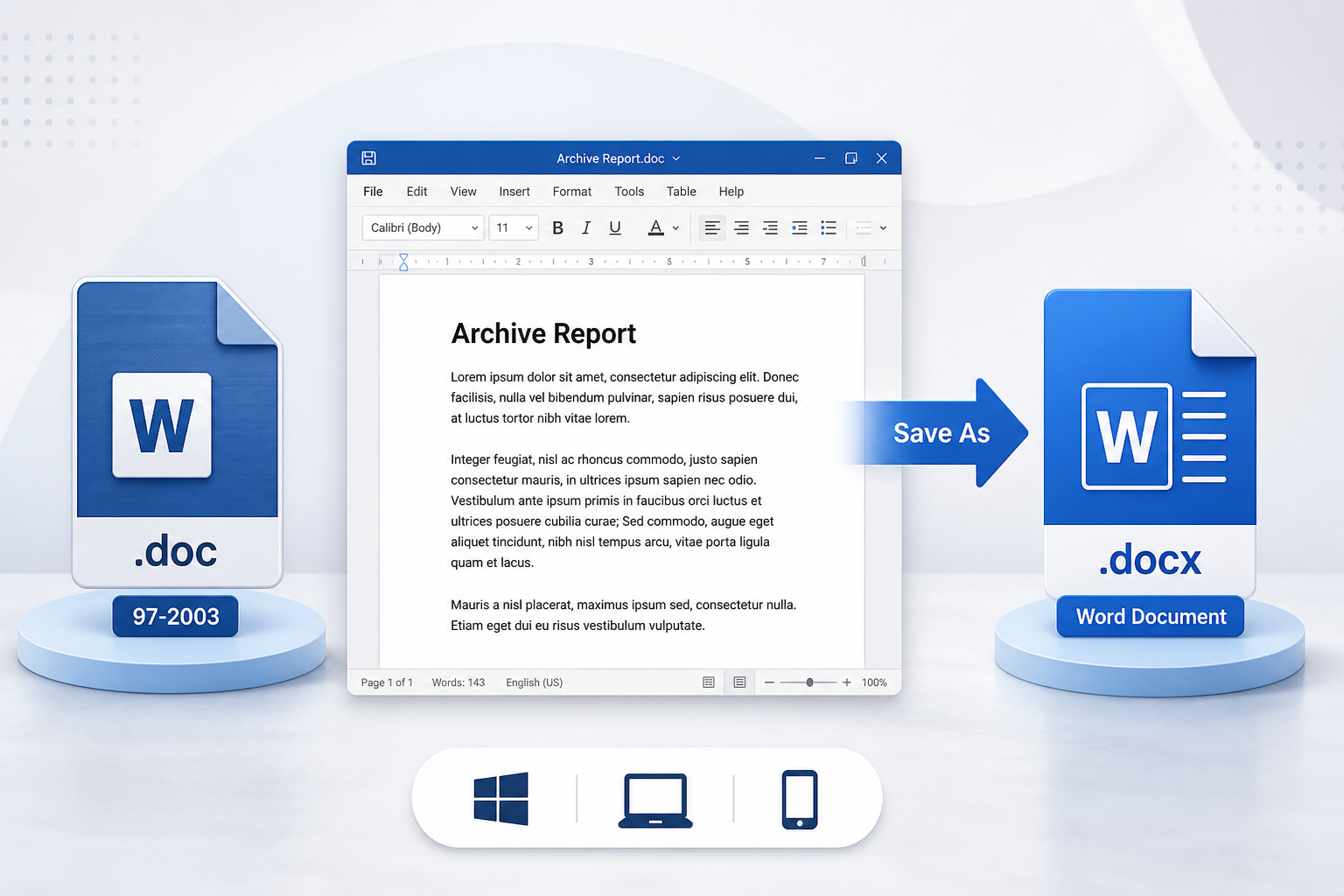
Grafika konwersji pliku DOC do Word
Plik .doc to dokument Word 97–2003 (binarny). Plik .docx to Word 2007+ (Office Open XML) – dzisiaj ten format powszechnie określa się jako „dokument Word”. Nowy Word zazwyczaj otwiera plik .doc, ale często uruchamia Tryb zgodności: możesz odczytać plik, podczas gdy wiele nowszych narzędzi do edycji pozostaje zablokowanych do momentu konwersji.
Word 97–2003
Dokument Word
Cztery kroki w programie Microsoft Word. Zachowaj oryginalny plik .doc, a następnie ponownie otwórz plik .docx i sprawdź układ.
Otwórz stary plik w programie Word. Nie zaczynaj od kopii, której nazwa została już zmieniona.
Windows
Plik → Zapisz jako
Mac
Plik → Zapisz kopię
Szukaj opcji Format pliku, a nie tylko pola z nazwą.
Word nie przeprowadzi za ciebie tej operacji masowo. Jeśli konwertujesz całe foldery plików, nie posiadasz programu Word, albo potrzebujesz dostępu z komputera Mac lub telefonu, użyj WPS Writer zamiast przypadkowej strony internetowej.
Jeśli program Word nie jest zainstalowany lub aktywowany, pobierz WPS Office, otwórz program Writer i wybierz Zapisz jako Dokument Word (*.docx). Możesz otworzyć plik DOC bez pakietu Office i zachować go na swoim komputerze.
Strony wymagające przesłania plików są wygodne, dopóki plik nie jest umową, CV lub skanem dowodu tożsamości. Często dodają one również znaki wodne, wprowadzają limity rozmiaru lub blokady wymuszające rejestrację.
Użycie opcji Zapisz jako w aplikacji komputerowej utrzymuje wszystko lokalnie – bez przesyłania plików, bez znaków wodnych konwertera podczas codziennego zapisu i bez wymogu posiadania licencji Microsoft 365 dla podstawowej konwersji.
Na komputerze Mac Word ukrywa polecenie Zapisz jako pod opcją Plik → Zapisz kopię. Na telefonie z systemem iOS lub Android, aplikacje Poczta i Pliki często wyświetlają podgląd pliku .doc, lecz zazwyczaj nie potrafią poprawnie zapisać go w formacie .docx.
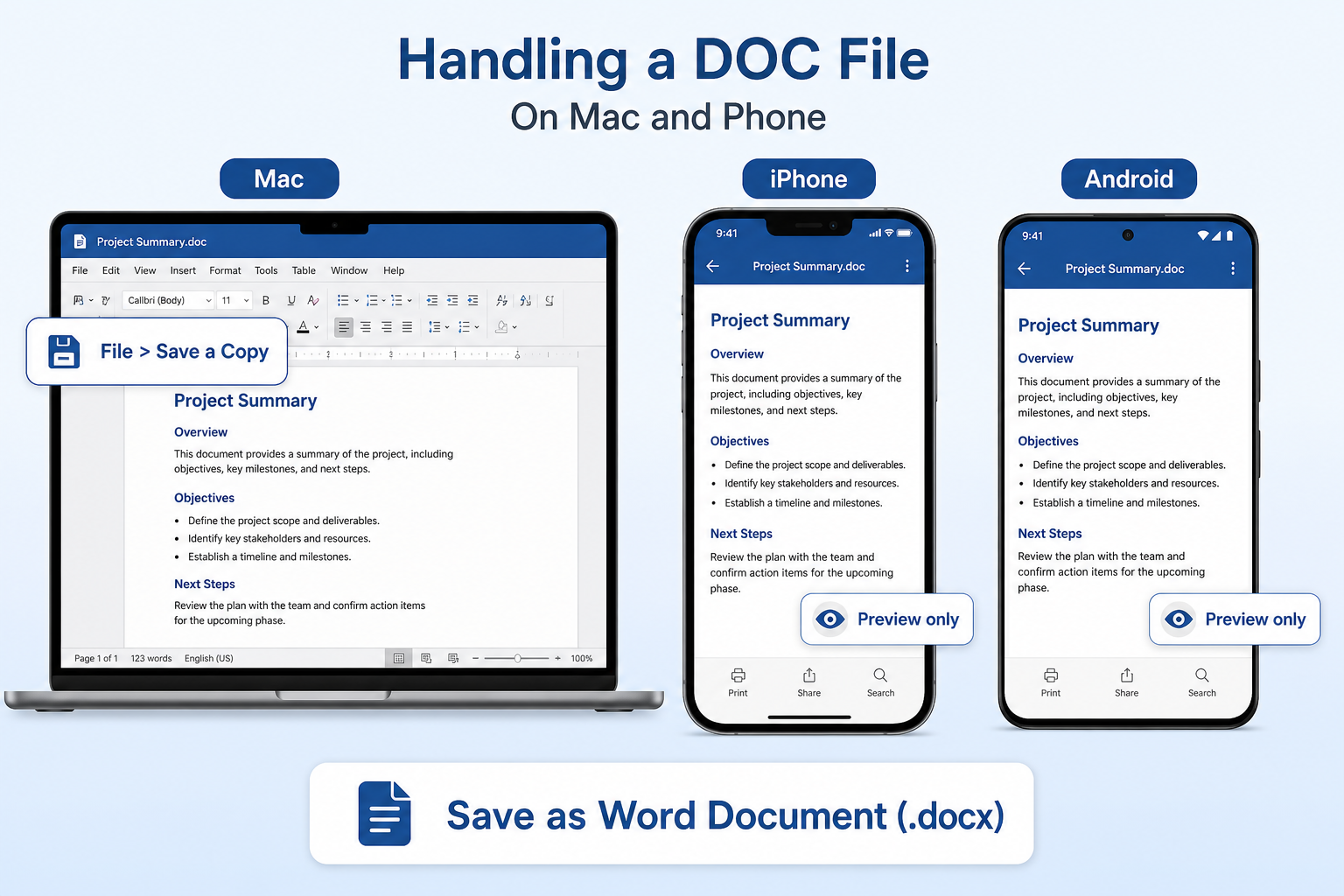
Użyj opcji Plik → Zapisz kopię, a następnie Format pliku → Dokument Word (.docx). Zmiana nazwy w programie Finder nie jest konwersją.
Podgląd sprawdza się w przypadku pojedynczego pliku. Otwórz plik w programie WPS Writer, a następnie zapisz jako dokument programu Word – aplikacje systemowe typu Poczta i Pliki rzadko konwertują poprawnie format.
W przypadku folderów pełnych archiwalnych plików należy skorzystać z programu WPS w systemie Windows lub Mac, aby konwersja pozostała procesem lokalnym. Telefon nie jest właściwym narzędziem do tego typu zadań masowych.
Nie. Zmiana rozszerzenia .doc na .docx zmienia tylko nazwę pliku. Wewnątrz to wciąż stary format binarny.
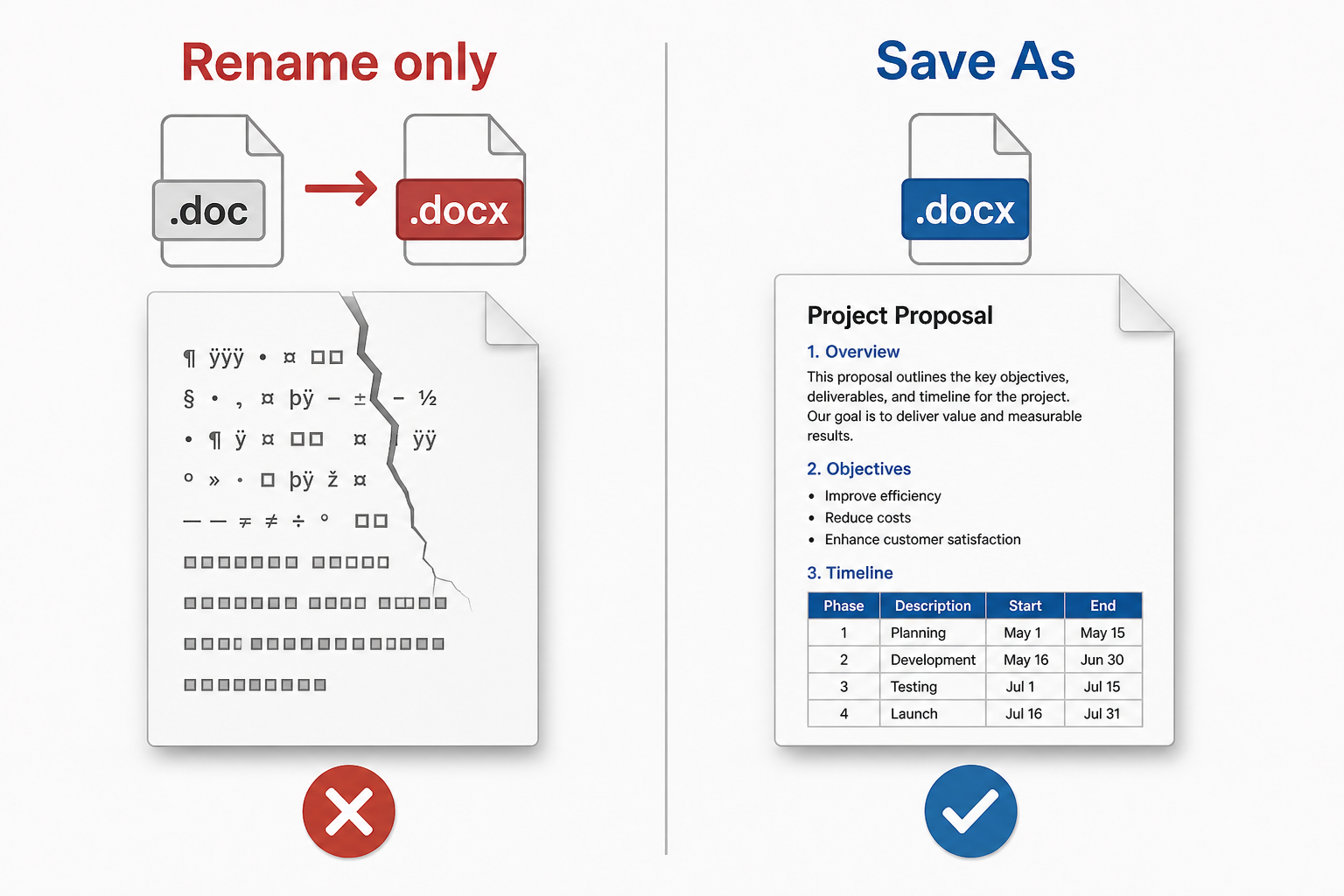
Nie zmieniaj nazwy. Odbiorcy często widzą uszkodzony plik, zniekształcony tekst, pustą stronę lub komunikat o niezgodności formatu. Nie edytuj fałszywego pliku .docx.
Użyj opcji Zapisz jako w programie Word lub WPS Writer. Jeśli plik ze zmienioną nazwą jest uszkodzony, przeprowadź ponowną konwersję na podstawie oryginalnego pliku .doc.
Darmowy konwerter plików DOC do Word
Serwisy internetowe nakładają limity na rozmiar pliku, dodają znaki wodne i zapisują Twoje CV. WPS Writer przeprowadza konwersję na twoim komputerze, obsługuje przetwarzanie wsadowe i działa nawet wtedy, gdy program Microsoft Word nie jest aktywowany.
Stare pliki binarne mogą przesuwać obrazy, rozdzielać tabele lub zgubić numery stron podczas ich „aktualizacji”. Zawsze otwórz dokument ponownie, sprawdzając jego pierwszą oraz ostatnią stronę.
Równania, starsze obiekty rysunkowe i zagnieżdżone tabele to najczęściej brakujące elementy po konwersji. Jeśli zawartość znika, taka kopia nie może stanowić bezpiecznego dokumentu wzorcowego.
Konwertery internetowe przechowują pliki, które do nich wysyłasz. Dokumenty HR i umowy poufności NDA powinny pozostać na Twoim urządzeniu. Wiele bezpłatnych narzędzi online nanosi także znaki wodne na strony lub blokuje duże pliki.
Word pozwala na stosowanie opcji Zapisz jako tylko do jednego pliku w danym momencie. Foldery zawierające zasady nie powinny zajmować Ci całego popołudnia. Wyniki ze zniekształconą zawartością lub z pustą stroną to często skutek obecności fałszywych plików z rozszerzeniem .docx, których to jedynie nazwy zostały zmienione.
Jeżeli program Word jest już zainstalowany, to użycie funkcji Zapisz jako dokument Word będzie w zupełności wystarczające w odniesieniu do jednego dokumentu. Zainstaluj program WPS Writer, gdy tylko Tryb zgodności spowoduje zablokowanie narzędzi, będziesz potrzebować konwersji masowej, kiedy zabraknie posiadanej licencji Microsoft, lub jeśli chcesz przeprowadzać proces w trybie offline, co uchroni Twój dokument przed jego wrzuceniem do Internetu.

Dokument Word w WPS Writer na komputerze
Otwieraj .doc, zapisuj jako .docx lub eksportuj do formatu PDF z poziomu tego samego stanowiska w środowisku Writer – do tego wszystkiego nie są ci potrzebne dodatkowe witryny oferujące tego typu konwersję.
Otwieraj i edytuj pliki programu Word, a następnie zapisuj je jako pliki w formacie .doc lub .docx w programie Writer.
Dowiedz się więcejPotrzebujesz pliku PDF lub dokumentu z formatem charakterystycznym dla środowiska programu Word? Dokonuj konwersji wszystkich niezbędnych plików biurowych z wnętrza zintegrowanego ze sobą pakietu.
Dowiedz się więcejZapisz kontra Zapisz jako w aplikacjach Word i WPS, uwzględniając także kwestię wyboru odpowiednich formatów.
Dowiedz się więcej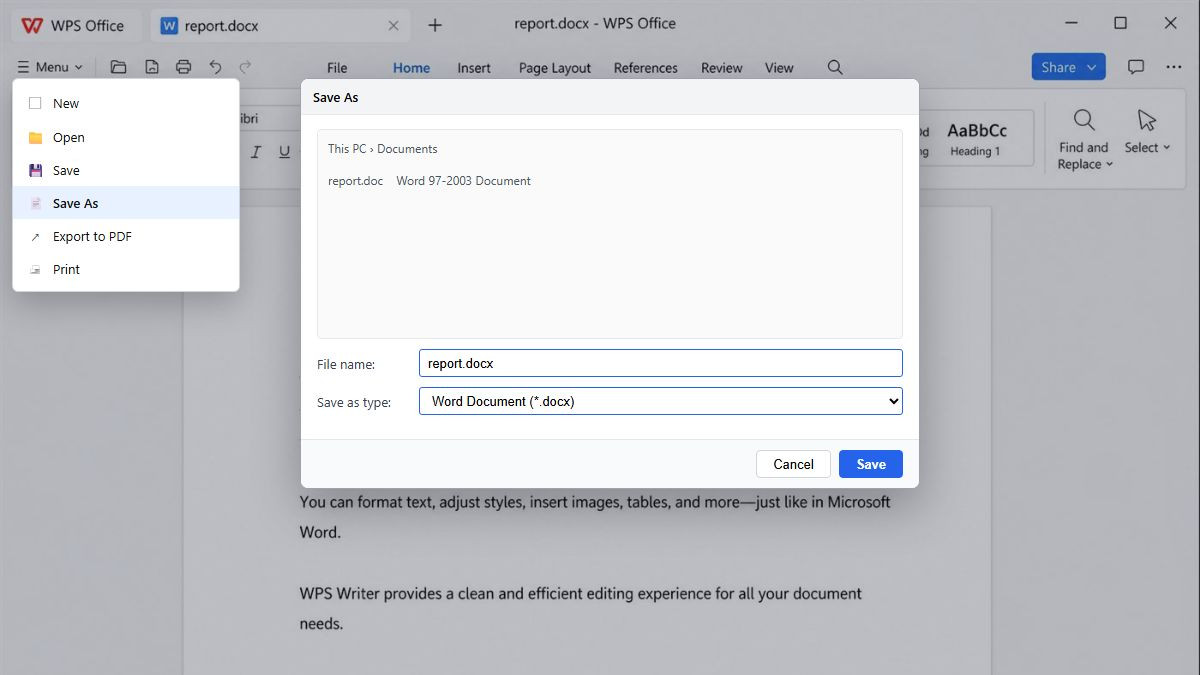
Lista formatów przy zapisywaniu DOC jako DOCX
Otwórz .doc, wybierz Zapisz jako .docx, sprawdź układ, a po wszystkim wykonaj w sposób masowy te same czynności dla większej ilości plików w momencie, w którym będziesz potrzebował utworzyć obszerny folder dokumentów programu Word.
Pobierz WPS Office, otwórz program Writer i wczytaj swój plik .doc. Nie potrzebujesz do tego wszystkiego programu Microsoft Word. Jeśli twoim oczom ukaże się Tryb zgodności, to pamiętaj, że jest to absolutnie normalne zjawisko w przypadku obsługi starych plików o formacie binarnym.
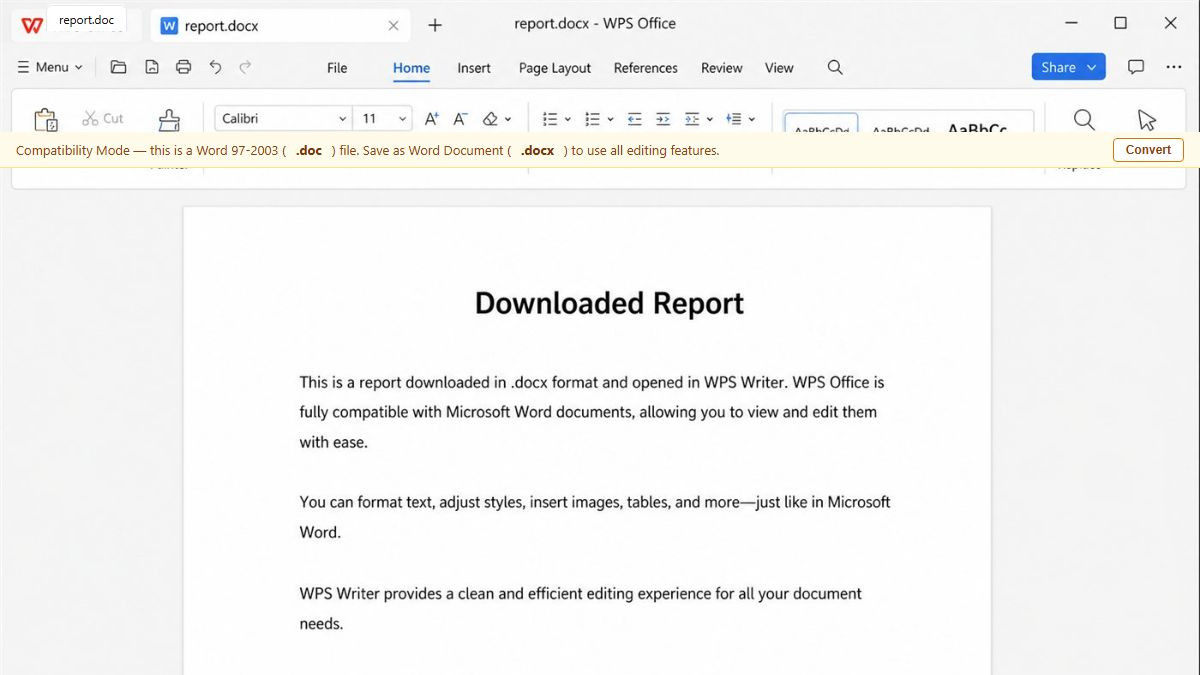
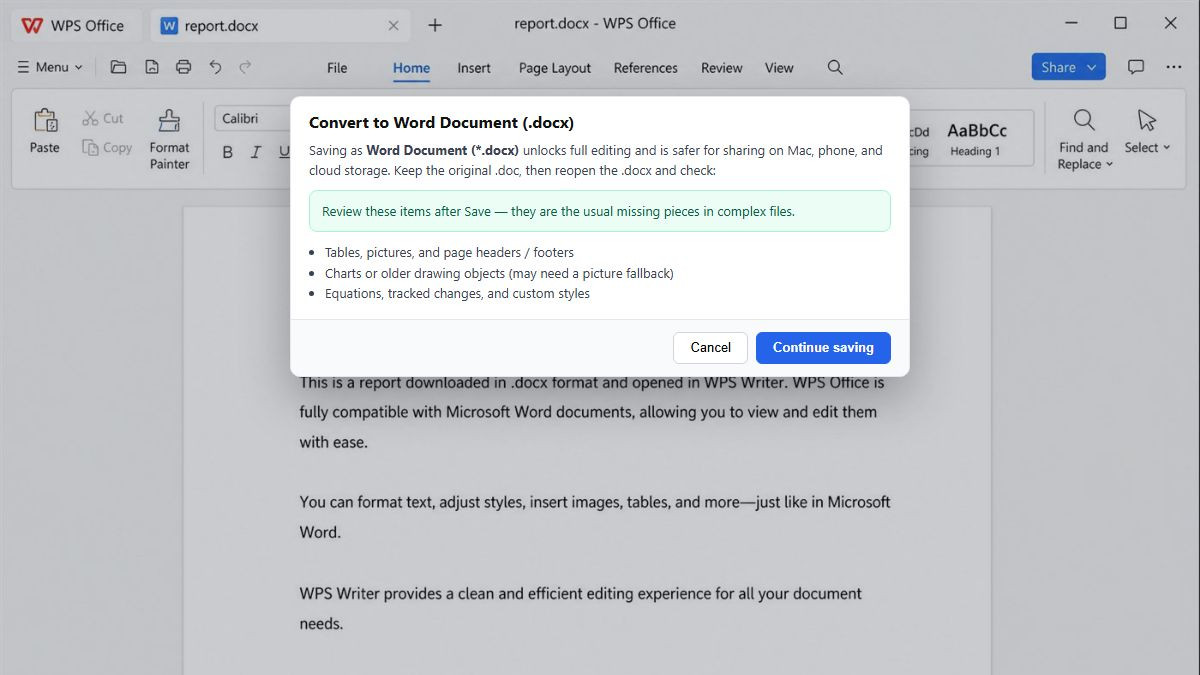
Przejdź do Menu → Zapisz jako i wybierz Dokument Word (*.docx). Zmiana samej nazwy rozszerzenia pliku z .doc na .docx nie będzie rozwiązaniem twojego problemu.
Zachowaj oryginalny plik .doc. Otwórz ponownie nowoutworzony plik .docx i dokonaj przeglądu poprawności wykresów, zawartości równań, ułożenia nagłówków, by na koniec zbadać stan podpisów sprawdzając tym samym, czy niczego im nie brakuje na chwilę przed udostępnieniem całości swojej pracy reszcie zaproszonych przez ciebie użytkowników.
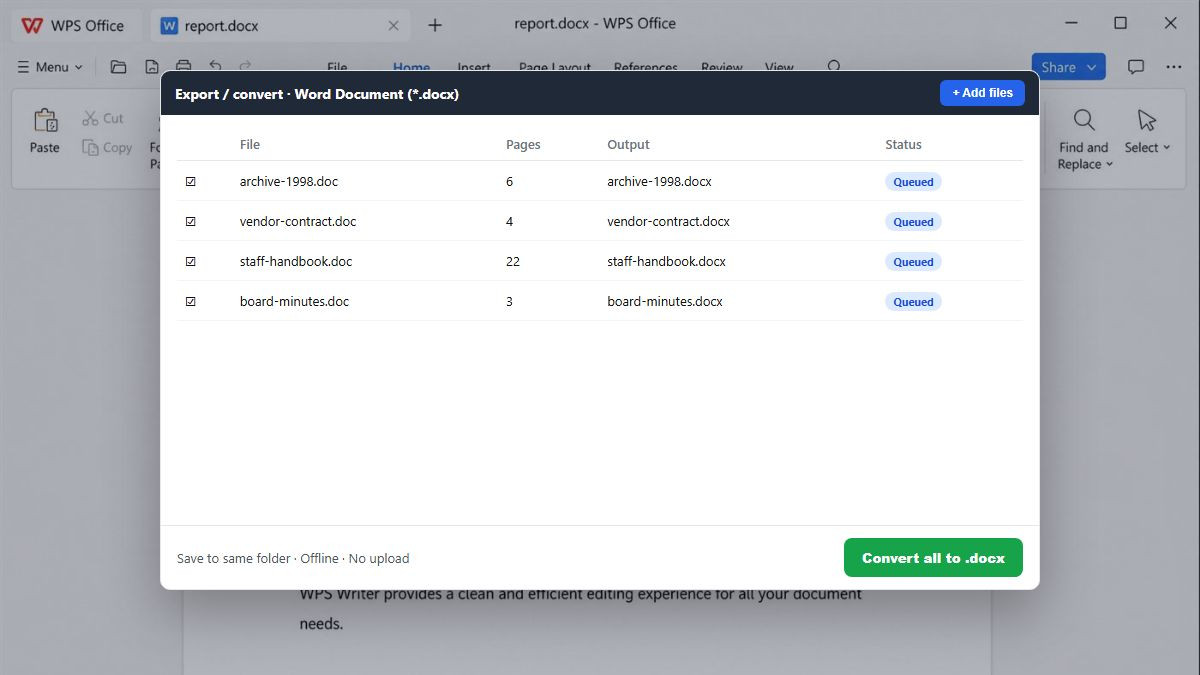
Możesz dodać także kilka archiwalnych ze sobą dokumentów i przeprowadzić proces ich połączonej i w pełni offline'owej konwersji – taki sposób zaoszczędzi twój cenny czas na uniknięciu odtwarzania kroku Zapisz jako, robiąc to tym bardziej bez uciążliwego przesyłania plików z zewnątrz.
Znaczenie pojęcia .doc, narzędzie Word Zapisz jako, a także poruszenie kwestii o zmianie nazwy posiadanego rozszerzenia i jego formacie, jak i o prywatności, przeprowadzanej partiami konwersji na środowiskach komputerów Mac/telefonach w trybie offline w ramach udostępnianej, co ważne bezpłatnej do tego funkcjonalności.
Konwertuj pliki .doc do .docx offline, unikaj znaków wodnych i blokad rejestracji, a umowy zachowuj bezpiecznie na swoim komputerze. Użyj opcji Zapisz jako, jeśli już masz program Word – pobierz WPS, gdy potrzebujesz masowej konwersji lub nie masz licencji Microsoft.
Rozpocznij korzystanie z systemu Windows, Mac, Android lub iOS poprzez oficjalną stronę pobierania WPS Office.
Aplikacja komputerowa WPS Writer dla plików Word
PRAWDZIWI UŻYTKOWNICY · WPS OFFICE
Godny zaufania tam, gdzie konwertery internetowe bywają ryzykowne
Zespoły konwertują archiwalne pliki .doc na dokumenty programu Word, robiąc to bez znaków wodnych, reklam czy tajemniczych przesyłań plików w sieć.
„Tryb zgodności zablokował połowę wstążki. Opcja Zapisz jako do .docx w programie WPS zachowała tabelę – podczas gdy zmiana rozszerzenia popsuła całą ostatnią partię.”