

Masz dużo danych i wykonujesz wiele zadań w Excelu – formatujesz nagłówki, dodajesz wykresy, tabele i obrazki, zmieniasz czcionki i liczby, wstawiasz formuły – wszystko naraz. To podstawowe rzeczy, z których korzysta większość użytkowników Excela. Na szczęście Wstążka sprawia, że wszystkie te narzędzia są dostępne w jednym miejscu.
Ale co zrobić, jeśli Wstążka wydaje się za mała albo trudna do używania? Jeśli masz problem ze znalezieniem poleceń, możesz ją powiększyć, żeby było wygodniej. W tym artykule pokażę Ci 2 proste sposoby, jak to zrobić.
Sposób 1: Zmień skalowanie ekranu w systemie Windows
Pierwszy sposób nie wymaga zmiany ustawień w Excelu. Zamiast tego
zmienimy ustawienia komputera. Dzięki temu wszystkie programy (nie tylko
Excel) będą lepiej widoczne – co jest super, jeśli trudno Ci czytać mały
tekst.
Dodatkowo możesz też zwiększyć kontrast, powiększyć elementy i pracować
wygodniej.
Krok 1: Naciśnij na klawiaturze Windows +
I, żeby otworzyć Ustawienia systemu
Windows.
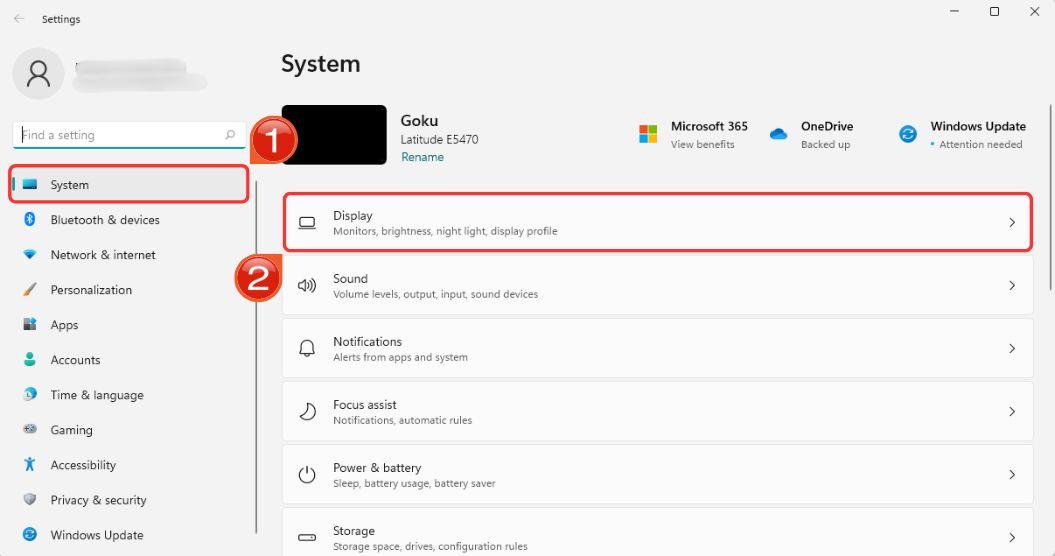
Krok 2: W menu po lewej stronie kliknijSystem, a potem wybierz Ekran.
Krok 3: Na nowym ekranie znajdziesz opcjęSkala. Wybierz większą wartość z listy, aby powiększyć obraz.
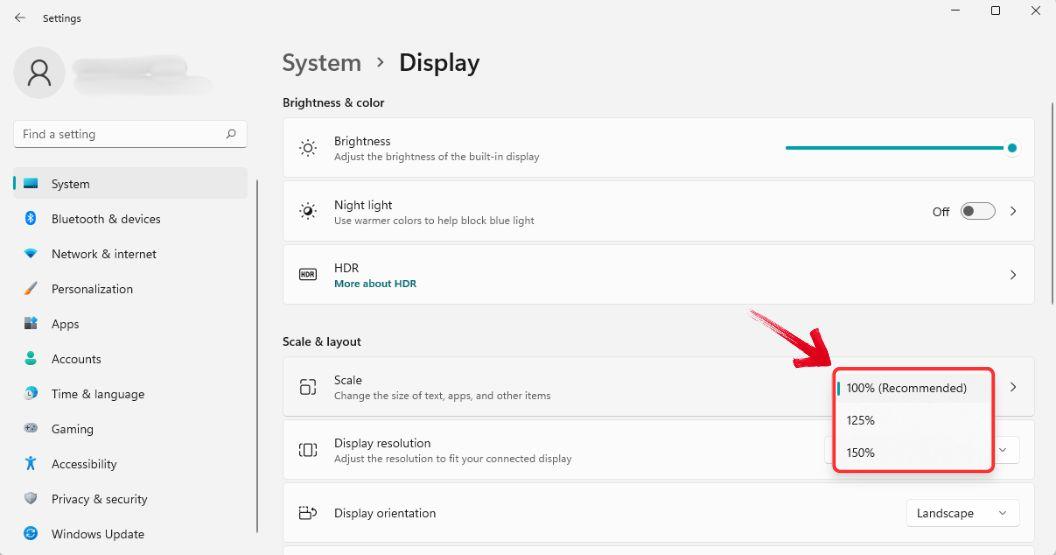
Po zmianie ustawień ekranowych, otwórz Excel i zobaczysz powiększoną Wstążkę i większy, czytelniejszy interfejs. Ta zmiana działa dla całego systemu – np. przeglądarki internetowej. W razie potrzeby możesz wrócić do poprzednich ustawień albo użyć opcji „Własna skala”.
Sposób 2: Zmień rozmiar Wstążki bez zmiany ekranu
Drugi sposób to zmiana rozmiaru Wstążki bez zmiany ustawień systemu Windows. Excel ma opcje, które pozwalają na dostosowanie wyglądu tylko w samym programie. To dobry wybór, jeśli chcesz zmienić tylko wygląd Excela.
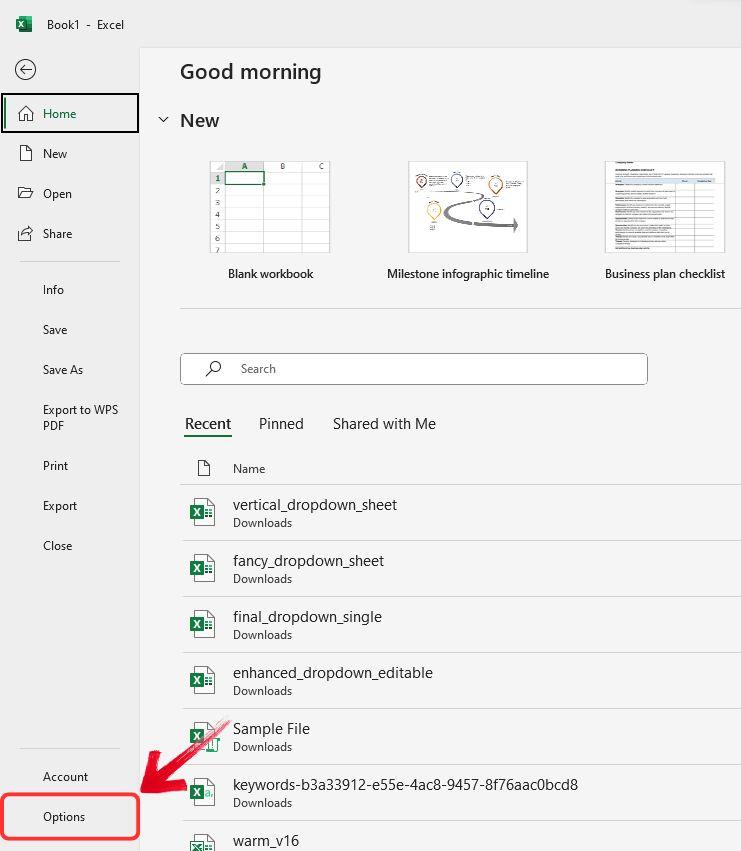
Krok 1: Otwórz Excel, a potem kliknij w Plik w lewym górnym rogu.
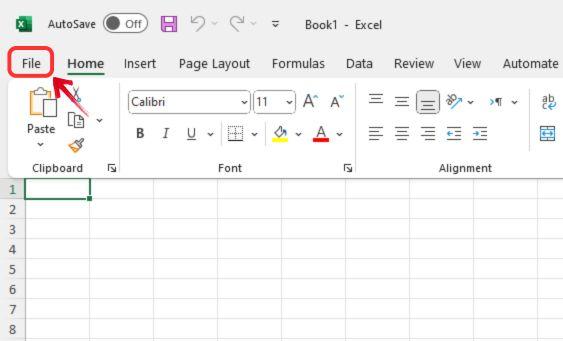
Krok 2: Wybierz Opcje z menu po lewej stronie.
Krok 3: W zakładce Ogólne, znajdź część Opcje interfejsu użytkownika – to tam są ustawienia Wstążki.
Krok 4: Na górze znajdziesz opcję „Podczas korzystania z wielu ekranów”. Możesz tu ustawić Wstążkę tak, aby wyglądała najlepiej lub działała lepiej na różnych monitorach.
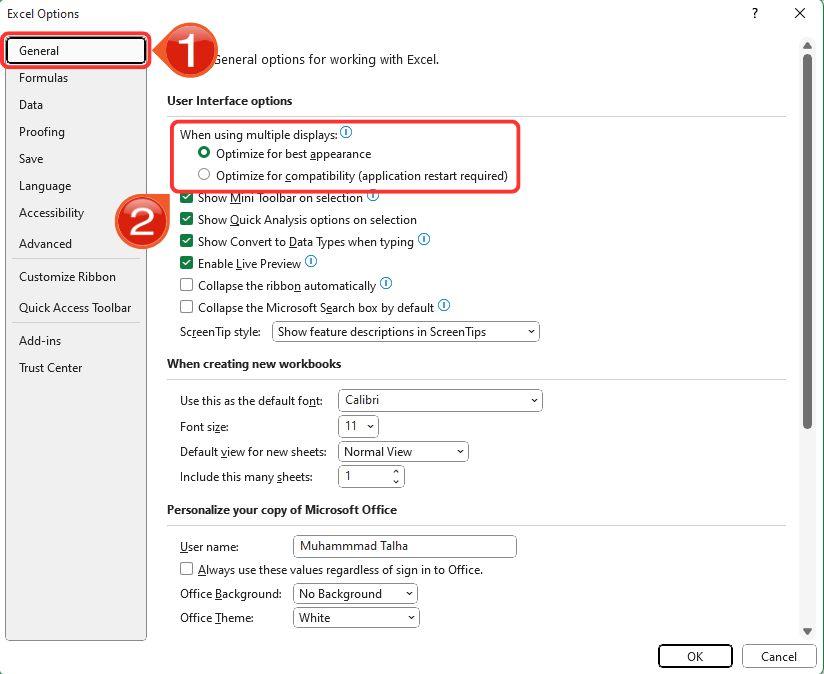
Krok 5: Kliknij OK i uruchom Excel ponownie, żeby zmiany zadziałały.
Lepsza darmowa alternatywa: WPS Office
Excel to bardzo znane narzędzie, które istnieje od dawna i pomaga w pracy z danymi. Z każdą nową wersją dodaje więcej opcji, które pomagają lepiej tworzyć wykresy, analizować liczby i organizować dane. Dzięki temu można łatwiej pracować z dużymi ilościami informacji.
Ale Excel jest też drogi – Microsoft uważa, że jego programy są warte wysokiej ceny. Ale czy naprawdę trzeba tyle płacić? WPS Office to tańsza alternatywa, która oferuje wszystkie potrzebne funkcje Excela, ale za darmo albo za dużo niższą cenę.
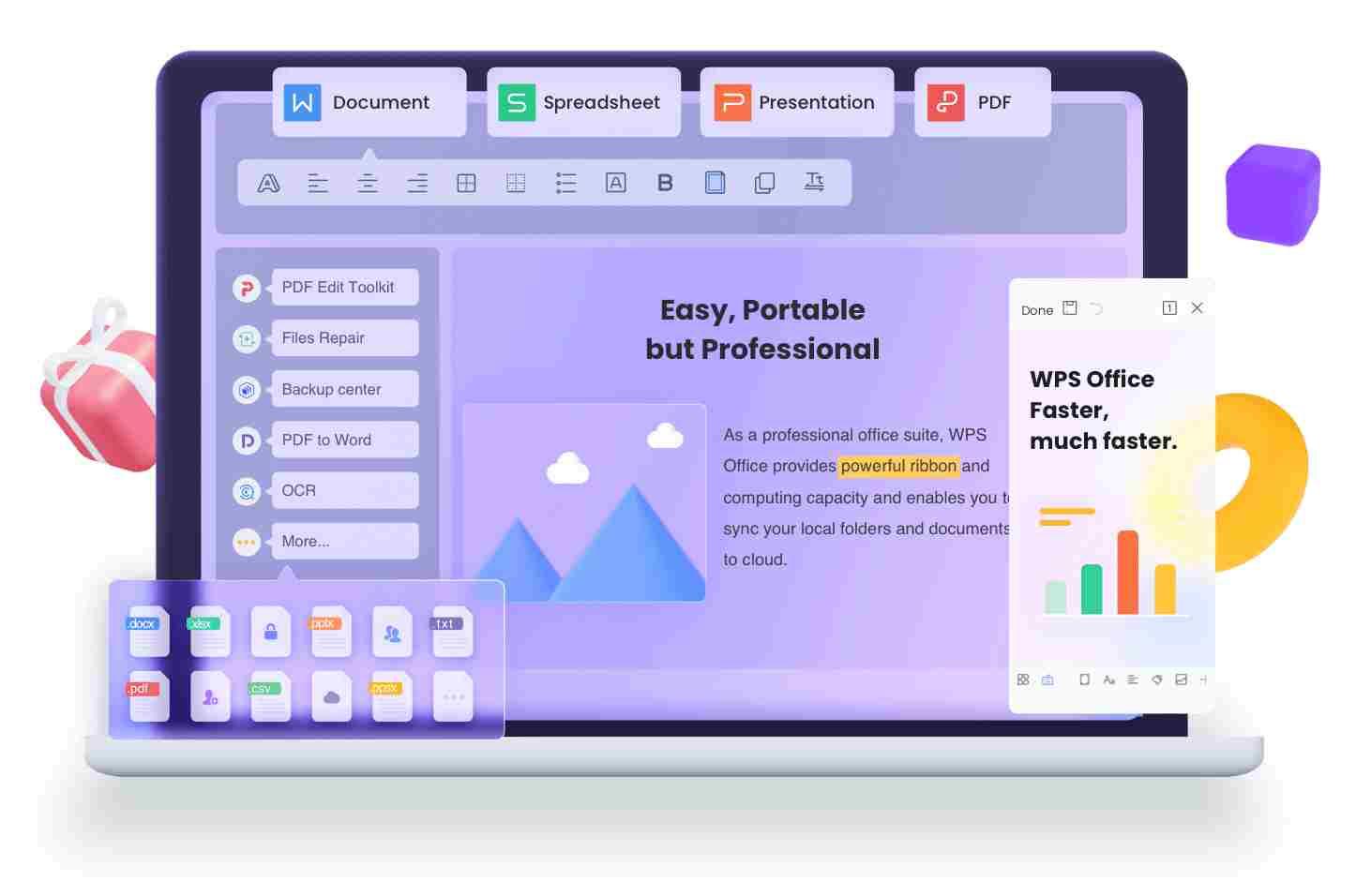
WPS Office to program, który zawsze był prosty w użyciu i dostępny dla każdego. Nie tylko kosztuje mniej, ale jest też łatwy do nauczenia się. Niezależnie od tego, czy tworzysz tabelki, wykresy czy raporty – WPS Office ułatwia pracę i nie wymaga skomplikowanych ustawień.
Zmień rozmiar Wstążki w starszych wersjach WPS Office
WPS Office zawsze stawiał na łatwość użycia. Nawet w starszych wersjach można było zmienić wygląd Wstążki (czyli paska narzędzi). Z czasem wygląd trochę się zmienił, ale funkcje są bardzo podobne.
Przygotowując ten poradnik, otworzyłem starą wersję WPS Office – i poczułem się jakbym cofnął się w czasie! Wciąż działa dobrze i łatwo się z niej korzysta. Oto jak powiększyć Wstążkę w starszych wersjach:
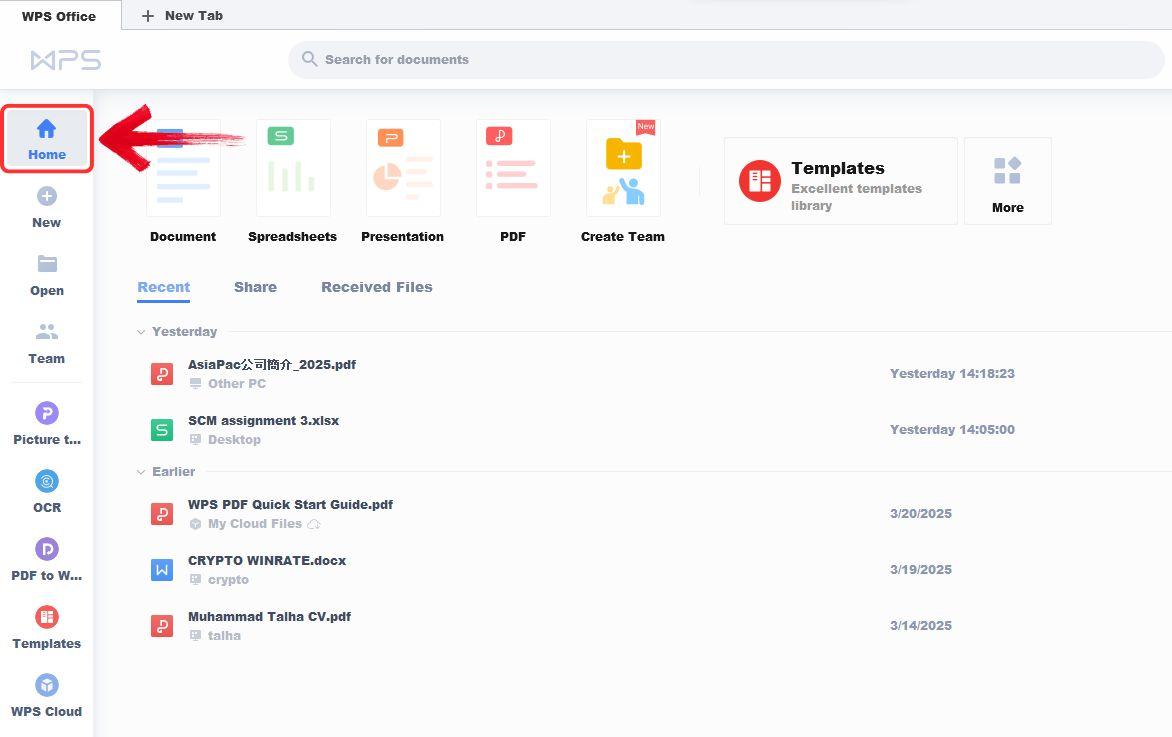
Krok 1: Otwórz WPS Office i przejdź do zakładkiStrona główna (Home).
Krok 2: Kliknij ikonę koszuli w prawym górnym rogu, aby otworzyć Centrum skórek (Skin Center).
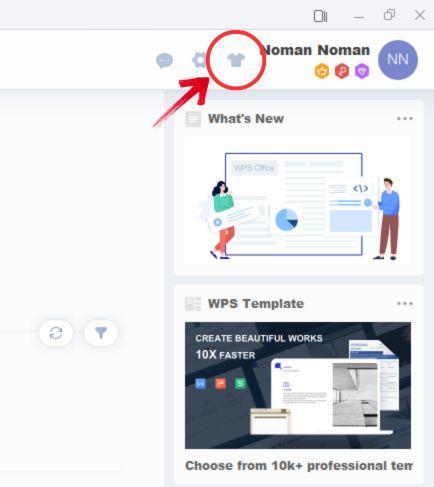
Krok 3: W nowym oknie kliknij zakładkęWłasne (Custom) i wybierz większy rozmiar czcionki z listy.
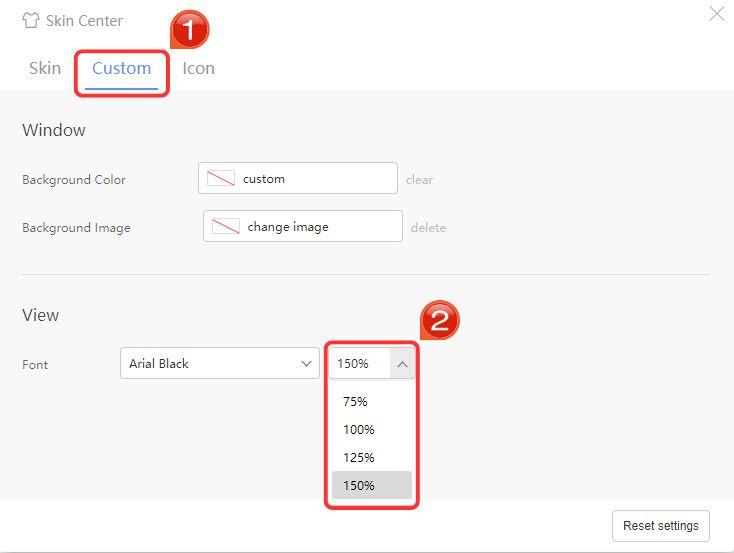
Krok 4: Zmiany od razu pojawią się we wszystkich częściach WPS Office – dzięki temu będzie lepiej widać przyciski i tekst.
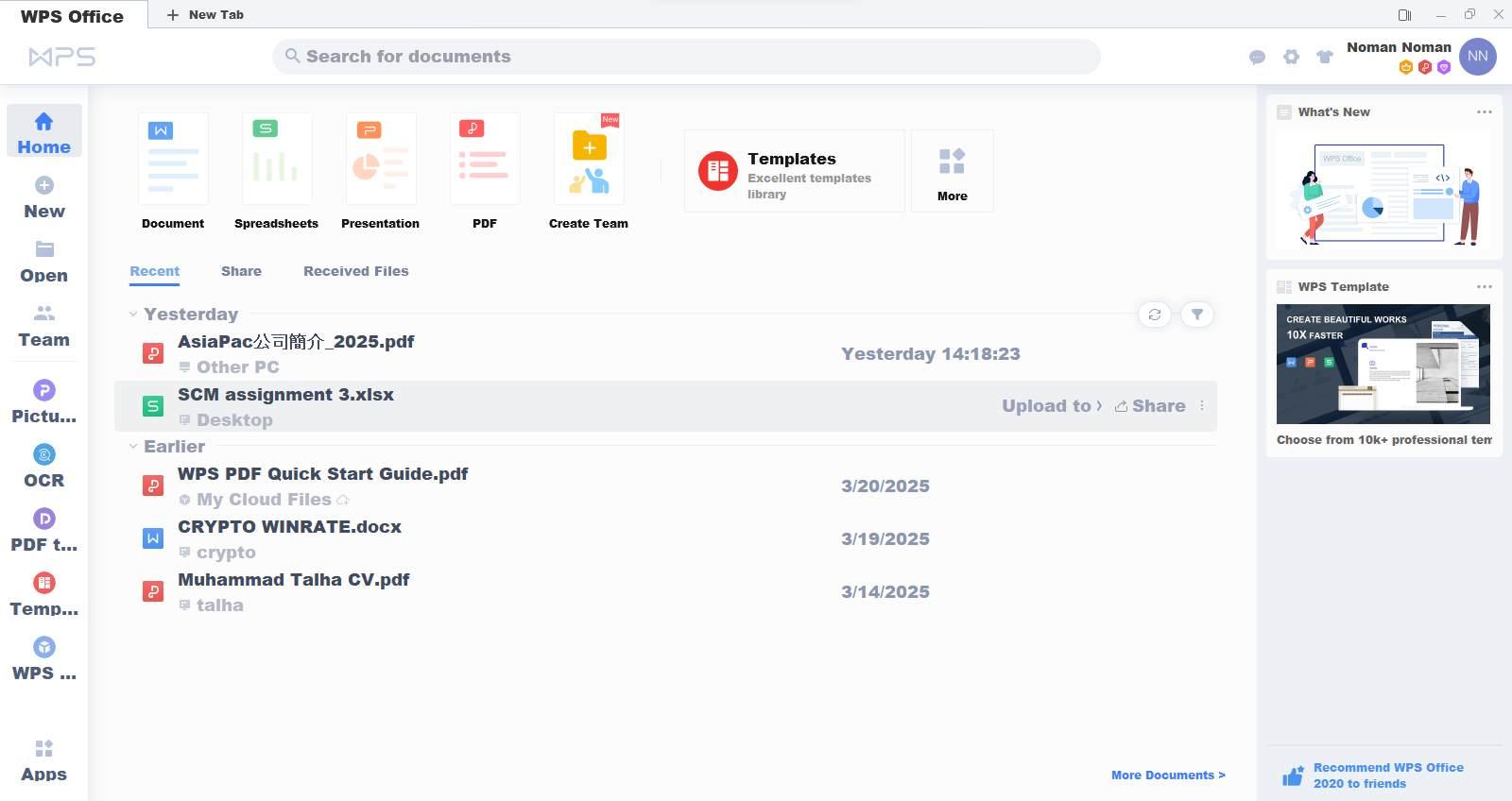
Zmień kolor Wstążki w nowych wersjach WPS Office
W nowszych wersjach WPS Office można łatwo zmienić kolor Wstążki i czcionkę. Program wygląda nowocześnie i pozwala samemu wybrać, jak ma wyglądać.
Krok 1: Otwórz WPS Office i kliknij ikonęUstawień globalnych (Global Settings) w prawym górnym
rogu, obok ikony pomocy.
Krok 2: W menu wybierz Motywy
(Themes).
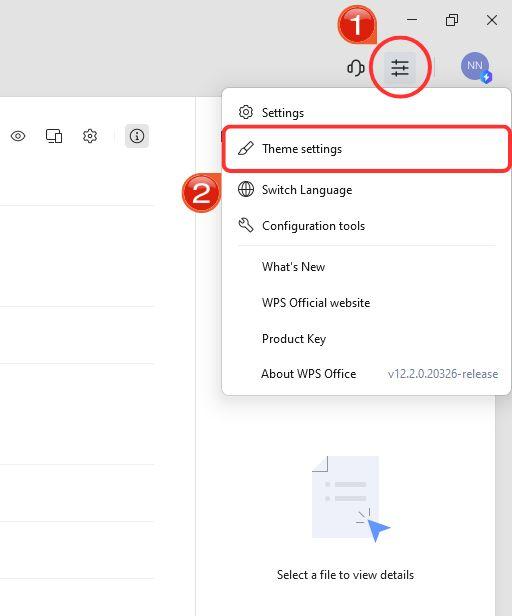
Krok 3: W nowym oknie przejdź do zakładkiSkórka (Skin) i wybierz kolor Wstążki, jaki Ci się podoba.
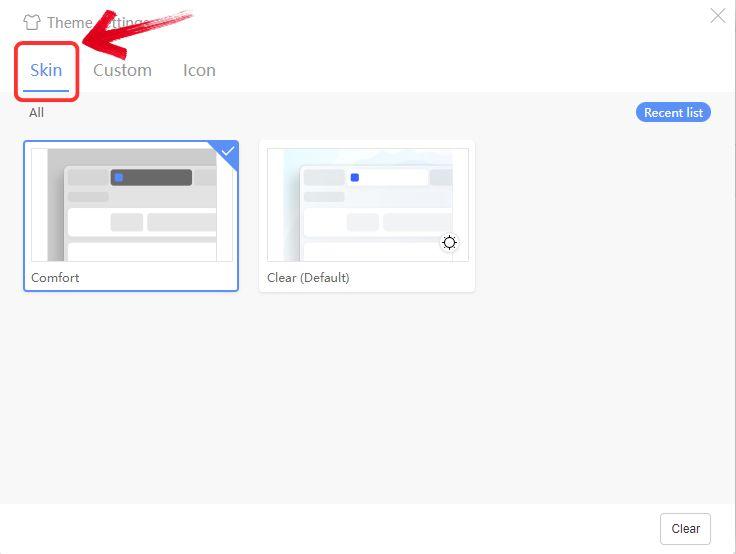
Po zapisaniu zmian, Wstążka zmieni kolor we wszystkich aplikacjach WPS Office: Writer, Spreadsheet, Presentation i PDF. Nie musisz ustawiać tego osobno w każdej z nich.
Często zadawane pytania (FAQ)
1. Czy mogę powiększyć Wstążkę w Excelu bez zmiany ustawień ekranu?
Tak. W Excelu możesz powiększyć Wstążkę w ustawieniach wyglądu
(interfejsu użytkownika). Ale te opcje są ograniczone. Lepsze efekty
daje zmiana ustawień ekranu w Windowsie.
2. Czy zmiana ustawień ekranu wpływa na inne programy?
Tak. Jeśli zmienisz skalowanie ekranu w systemie Windows,
zmienią się rozmiary tekstów i ikon we wszystkich programach. Może to
ułatwić czytanie, ale niektóre programy mogą wyglądać niewyraźnie.
3. Jak dodać nową kartę (arkusz) w Excelu?
Kliknij ikonę „+” obok istniejących kart na
dole ekranu.
Łatwa praca z danymi w WPS Office
Wstążka to jedna z najważniejszych części każdego programu biurowego. Dzięki niej szybko znajdziesz potrzebne narzędzia. Jeśli chcesz lepiej widzieć polecenia, możesz powiększyć Wstążkę.
WPS Office świetnie się do tego nadaje. Wstążka wygląda podobnie jak ta z Microsoft Office, więc łatwo się przesiąść. Wszystko jest dobrze uporządkowane – czy chcesz sformatować tekst, wstawić wykres czy użyć formuły, WPS Officeułatwia to zadanie.


