

Witajcie! Jako autor WPS, który spędził niezliczone godziny nad arkuszami kalkulacyjnymi, nie mogę wystarczająco podkreślić, jak istotna jest odpowiednia szerokość kolumn. Niezależnie od tego, czy organizujesz dane do prezentacji, czy po prostu chcesz uniknąć tych przerażających przyciętych tekstów – umiejętność dostosowania szerokości kolumn w Excelu to absolutna konieczność. Sam dobrze wiem, jak uciążliwe jest wpatrywanie się w zbyt małe komórki – dlatego dzielę się trzema niezawodnymi metodami, które ułatwią Ci życie z Excelem. Czas ogarnąć te kolumny!
Część 1: Jak dostosować szerokość kolumn w Excelu?
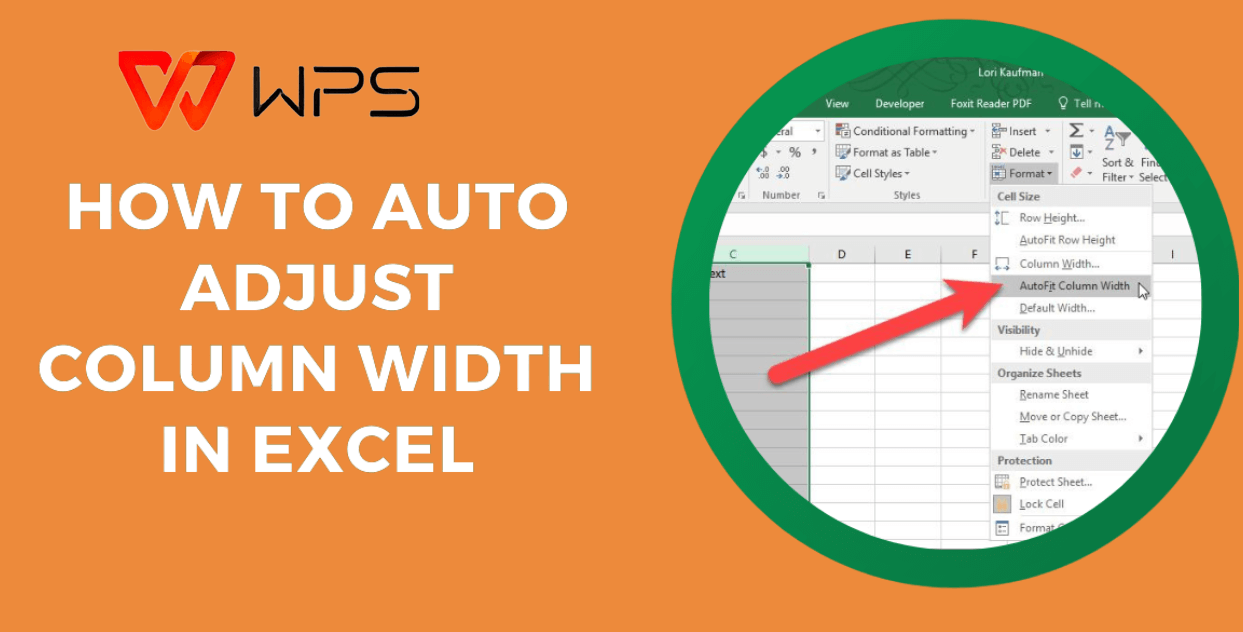
Odpowiednie dostosowanie szerokości kolumn w Excelu to nie tylko kwestia estetyki – wpływa także na przejrzystość i efektywność pracy. Widziałem, jak źle sformatowane tabele potrafią zepsuć nawet najlepszy raport. Jeśli jednak opanujesz tę umiejętność, Twój przepływ pracy znacznie się poprawi. Wielu użytkowników, w tym ja sam, ma trudności z precyzyjnym dostosowaniem szerokości kolumn – zwłaszcza w przypadku dużych zbiorów danych. Jak więc zrobić to szybko i skutecznie? Poniżej pokażę Ci trzy sprawdzone metody – z użyciem myszy, klawiatury i funkcji automatycznego dopasowania – oparte na moim własnym doświadczeniu.
Metoda 1: Dostosowywanie szerokości kolumny za pomocą myszy
Gdy muszę szybko dostosować szerokość kolumny w Excelu, ta metoda z użyciem myszy to mój sprawdzony sposób. Jest prosta, wizualna i idealna, gdy chcę tylko mniej więcej dopasować rozmiar — szczególnie przydatna, gdy edytuję arkusz spontanicznie.
Krok 1: Wybierz kolumnę
Kliknij nagłówek kolumny – na przykład „A” lub „B” – aby ją zaznaczyć. Proste jak drut.
Krok 2: Najedź kursorem na krawędź
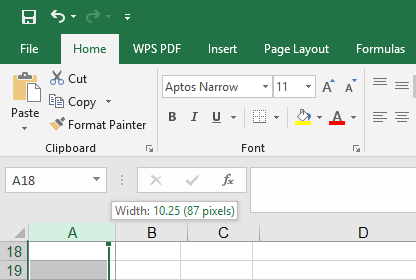
Przesuń kursor na prawą krawędź nagłówka kolumny. Gdy zmieni się w dwustronną strzałkę, jesteś we właściwym miejscu.
Krok 3: Kliknij i przeciągnij
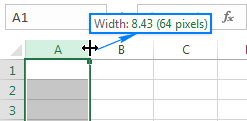
Przytrzymaj przycisk myszy i przeciągnij w lewo lub w prawo, aby ustawić szerokość. Puść, gdy uznasz, że jest OK — ja zwykle celuję w rozmiar, który mieści najdłuższą zawartość komórki.
Porady:
Przytrzymaj „Alt” podczas przeciągania, aby dopasować kolumny do siatki — dla estetyczniejszego efektu.
Zaznacz najpierw kilka kolumn (klikając i przeciągając po nagłówkach), aby zmienić ich rozmiar jednocześnie — oszczędza czas!
Często korzystam z tej metody przy szybkich poprawkach — jak w zeszłym tygodniu, gdy przygotowywałem tabelę sprzedaży w WPS Office. Wystarczyły sekundy, by wszystko było czytelne, choć przyznam, że raz przesadziłem i musiałem się cofnąć. To nie fizyka kwantowa, ale satysfakcja z idealnie wyrównanych kolumn? — bezcenna.
Metoda 2: Dostosowywanie szerokości kolumny za pomocą klawiatury
Dla tych, którzy cenią sobie precyzję, dostosowywanie szerokości kolumn za pomocą klawiatury w Excelu to prawdziwa rewolucja. Jako autor WPS często sięgam po tę metodę, gdy zależy mi na dokładnych wymiarach — zwłaszcza gdy liczy się spójność bardziej niż szybkość. Oto jak to robię.
Krok 1: Wybierz kolumnę
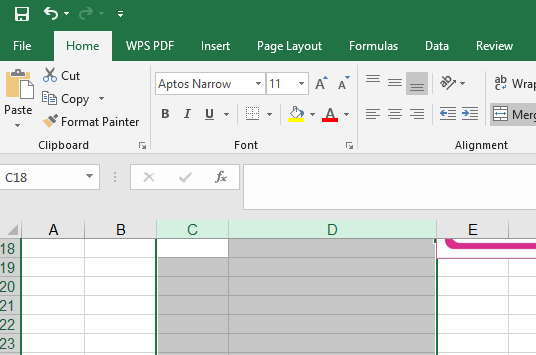
Kliknij nagłówek kolumny (np. „C” lub „D”), aby ją zaznaczyć. To sygnał dla Excela, gdzie chcesz działać.
Krok 2: Otwórz menu Format
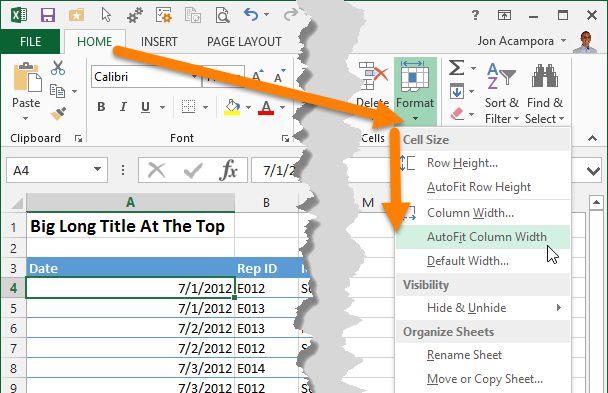
Naciśnij „Alt + H”, by przejść do zakładki Narzędzia główne, potem „O” dla Format i „I” dla Szerokość kolumny. Albo, jeśli wolisz menu, kliknij Narzędzia główne > Format > Szerokość kolumny — działa tak samo dobrze.
Krok 3: Otwórz okno dialogowe i wpisz wartość
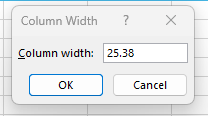
Pojawi się małe okienko. Wpisz liczbę (domyślnie Excel używa 8,43 — spróbuj 12 lub 15 dla szerszych komórek) i naciśnij Enter. Gotowe — kolumna ma dokładnie taką szerokość.
Porady:
Zapamiętaj skrót „Alt + H, O, I” — po chwili idzie błyskawicznie.
Użyj tej metody, by ustawić identyczną szerokość w kilku kolumnach — wystarczy zaznaczyć je wcześniej.
Korzystałem z tej metody przy projekcie, gdzie każda kolumna musiała być idealnie dopasowana — raport na poziomie „piksel do piksela”. Potrzebowałem kilku prób, by opanować skrót (ciągle za wcześnie wciskałem „O”), ale gdy już się udało, poczułem się jak czarodziej Excela. Wolniejsze niż myszką, ale kontrola? — bezkonkurencyjna.
Metoda 3: Automatyczne dopasowanie szerokości kolumny
Gdy mam mało czasu i chcę bezproblemowo dostosować szerokość kolumn w Excelu, funkcja automatycznego dopasowania to moja tajna broń. To jak magia — Excel sam dostosowuje kolumny do zawartości, bez żadnego zgadywania. Oto jak to działa.
Krok 1: Zaznacz kolumny
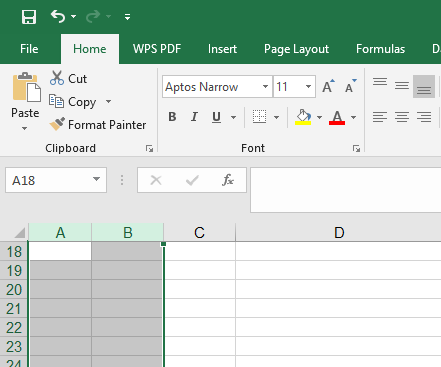
Kliknij nagłówek kolumny (np. „A” lub „B”), aby ją wybrać, albo przytrzymaj „Ctrl” i kliknij kilka nagłówków. Aby zaznaczyć cały arkusz, po prostu naciśnij „Ctrl + A”.
Krok 2: Kliknij dwukrotnie na krawędź
Najedź kursorem na prawą krawędź dowolnego zaznaczonego nagłówka kolumny, aż pojawi się dwustronna strzałka. Kliknij dwukrotnie — Excel automatycznie dopasuje każdą kolumnę do najdłuższej zawartości.
Porady:
Sprawdź, czy nie masz ukrytych długich wpisów — mogą rozszerzyć kolumny bardziej, niż myślisz.
Jeśli efekt nie jest idealny, popraw ręcznie — autodopasowanie nie jest bezbłędne.
Użyłem tej sztuczki w zeszłym tygodniu przy chaotycznym imporcie danych do WPS Office. Jedno dwukrotne kliknięcie i kolumny z bałaganu zamieniły się w uporządkowane — choć kilka upartych trzeba było potem poprawić ręcznie. To ratunek przy szybkich poprawkach, choć nie zawsze idealnie działa w każdej sytuacji.
Najczęściej zadawane pytania (FAQ)
Jak ustawić określoną wysokość wiersza?
Aby ustawić konkretną wysokość wiersza w Excelu, kliknij numer wiersza (np. „1” lub „2”), a następnie przejdź do Narzędzia główne > Format > Wysokość wiersza. Pojawi się okno dialogowe — wpisz wartość (ja zwykle używam 15, bo to czytelna wysokość) i naciśnij Enter. Gotowe!
Jak zmienić wysokość wiersza, aby dopasować się do zawartości?
Aby dopasować wysokość wiersza do jego zawartości, zaznacz wiersz, a następnie najedź na dolną granicę aż pojawi się dwustronna strzałka. Kliknij dwukrotnie — Excel automatycznie dostosowuje wysokość do najwyższego tekstu lub obiektu. To wierszowana wersja funkcji auto-dopasowania!
Jak ustawić domyślną szerokość dla wszystkich kolumn w arkuszu?
Aby ustawić domyślną szerokość wszystkich kolumn, naciśnij „Ctrl + A”, by zaznaczyć cały arkusz, a następnie przejdź do Narzędzia główne > Format > Domyślna szerokość. Wpisz wartość (dla mnie 10 to złoty środek) i zatwierdź. Nowe kolumny będą miały tę szerokość.
Podsumowanie:
Opanowanie dostosowywania szerokości kolumn w Excelu to prawdziwa zmiana gry, jeśli chodzi o przejrzystość danych — a jeszcze lepiej jest, gdy używasz narzędzi takich jak WPS Office. Te trzy metody (mysz, klawiatura, auto-dopasowanie) obejmują wszystkie scenariusze, od szybkich poprawek po precyzyjną kontrolę. Korzystałem z nich wszystkich w darmowej alternatywie Excela WPS, która naśladuje funkcjonalność Microsoftu, ale jest lżejsza i bardziej dostępna. Niezależnie od tego, czy zmieniasz rozmiar dla raportu, czy blokujesz szerokości w szablonie — poradzisz sobie z tym!


