

W prezentacji czasami konieczne jest wstawienie pliku PDFzawierającego kluczowe informacje, obrazy lub wykresy do Google Slides. Takie pliki PDF przekształcone w format prezentacji upraszczają pracę. W tym artykule pokażemy, jak przekonwertować plik PDF do Google Slides za pomocą Google Drive, WPS Office i konwerterów online, omawiając jednocześnie, jak każdy z nich wpływa na jakość i dostosowanie końcowej prezentacji.
Dlaczego warto konwertować pliki PDF do formatu Google Slides?
Zanim przejdziemy do metod, wyjaśnijmy, dlaczego trzeba przekonwertować plik PDF do Google Slides. Ogólnie rzecz biorąc, pliki PDF nie są edytowalne i idealnie nadają się do udostępniania informacji, ale nie do modyfikowania lub dostosowywania. Z drugiej strony Google Slides zapewnia elastyczność, współpracę i edycję w czasie rzeczywistym, co czyni je idealnymi do prezentacji wymagających ciągłych aktualizacji lub wkładu zespołowego.
Niektóre korzyści wynikające z procesu konwersji to:
Edycja i personalizacja: po przekonwertowaniu na Google Slides edycja tekstu, obrazów i innych informacji stanie się łatwa.
Współpraca: Ponieważ jest to usługa internetowa, Google Slides umożliwia udostępnianie prezentacji i wspólną pracę w czasie rzeczywistym.
Łatwy dostęp: dostęp do prezentacji można uzyskać z dowolnego urządzenia podłączonego do Internetu.
Lepsze formatowanie prezentacji: Pliki PDF są zwykle zbyt obszerne, natomiast Google Slides ułatwia usprawnienie i zaprojektowanie prezentacji.
Przyjrzyjmy się teraz różnym sposobom konwersji plików PDF do formatu Google Slides.
Metoda 1: Korzystanie z Dysku Google
Google Drive jest stosunkowo łatwy i dostępny dla każdego, kto ma konto Google. Chociaż sam Google Drive nie obsługuje tej konwersji, umożliwia on dwustronną podróż procesu, zapewniając udogodnienia innego bezpłatnego narzędzia Google o nazwie Google Slides.
Jak przekonwertować plik PDF do Google Slides za pomocą Google Drive: krok po kroku
Krok 1: Prześlij plik PDF na Dysk Google:
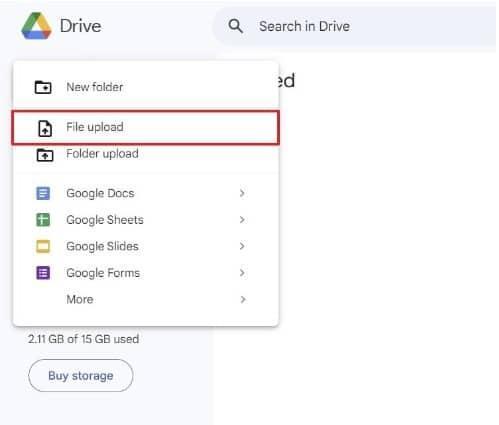
Otwórz Dysk Google.
Kliknij przycisk „Nowy” po lewej stronie ekranu. Wybierz „Prześlij plik” i wybierz swój plik PDF.
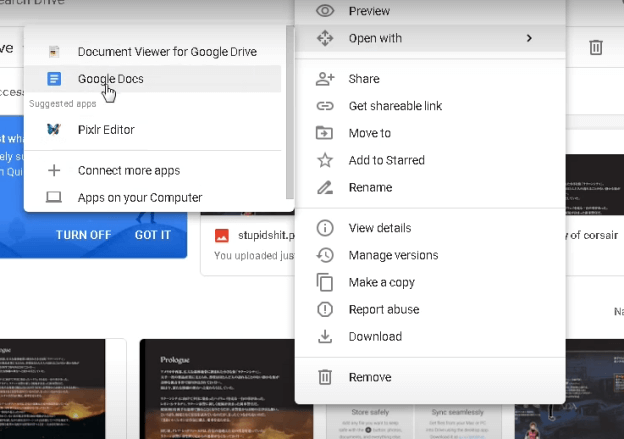
Krok 2: Otwórz plik PDF za pomocą Dokumentów Google. Po zakończeniu przesyłania kliknij plik prawym przyciskiem myszy, wybierz „Otwórz za pomocą”, a następnie wybierz „Dokumenty Google”. Dokumenty Google automatycznie wyodrębnią tekst i obrazy z pliku PDF i przekonwertują je na format dokumentu.
Krok 3: Skopiuj zawartość do Prezentacji Google
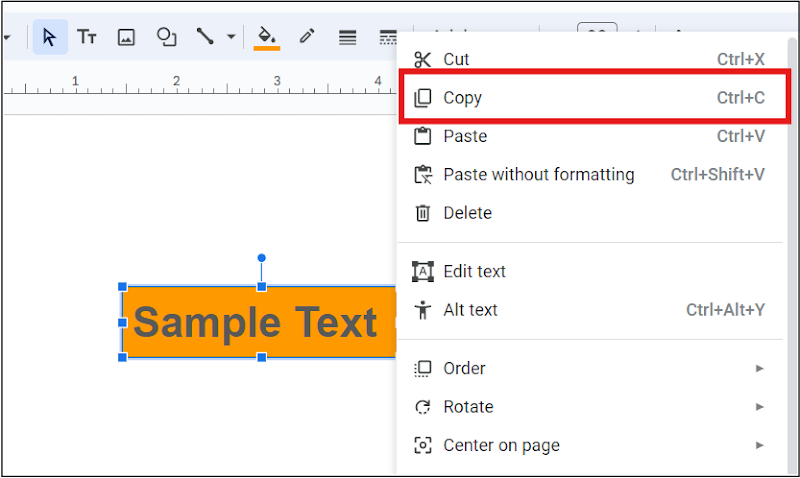
Po przekonwertowaniu pliku PDF do Dokumentów Google skopiujesz wszystko, czego potrzebujesz w swojej prezentacji. Następnie otwierasz Prezentacje Google i tworzysz nową prezentację. Wklejasz wszystko do prezentacji Prezentacji Google, edytując układ, obrazy i formatowanie tekstu. Chociaż działa to świetnie, możesz nie uzyskać dokładnego formatowania pliku PDF, szczególnie jeśli plik PDF ma złożone układy z obrazami.
Metoda 2: Jak przekonwertować plik PDF do Google Slide za pomocą pakietu WPS Office
WPS Office jest lepszy niż Google Drive, jeśli chodzi o kontrolę nad dokumentem podczas jego konwersji. Załóżmy, że chcesz zachować oryginalny wygląd dokumentu w najlepszej jakości. W takim przypadku WPS Office pozwoli Ci edytować Twój plik PDF, zamieniając go na dokument Word, a następnie PowerPoint, który można zaimportować do Google Slides.
Kroki konwersji pliku PDF do Google Slides za pośrednictwem WPS Office:
Krok 1: Otwórz plik PDF w programie WPS Office :
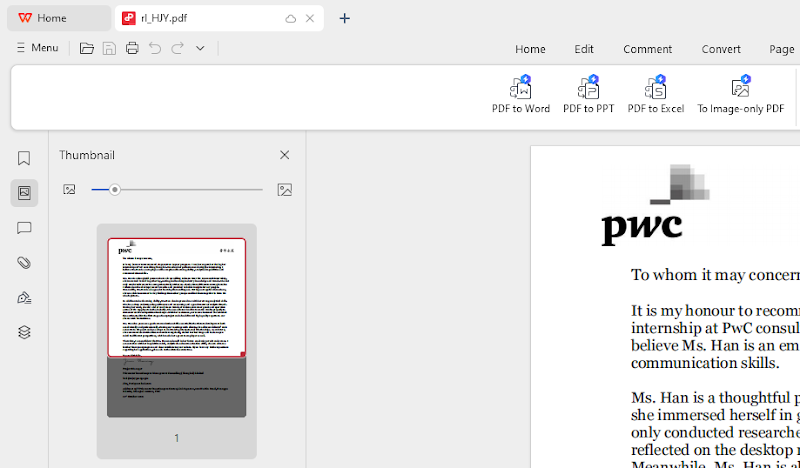
Otwórz aplikację WPS Office, a następnie wybierz dokument PDF, który chcesz przekonwertować.
Plik otworzy się automatycznie w czytniku PDF WPS Office.
Krok 2: Konwersja pliku PDF do formatu PowerPoint:
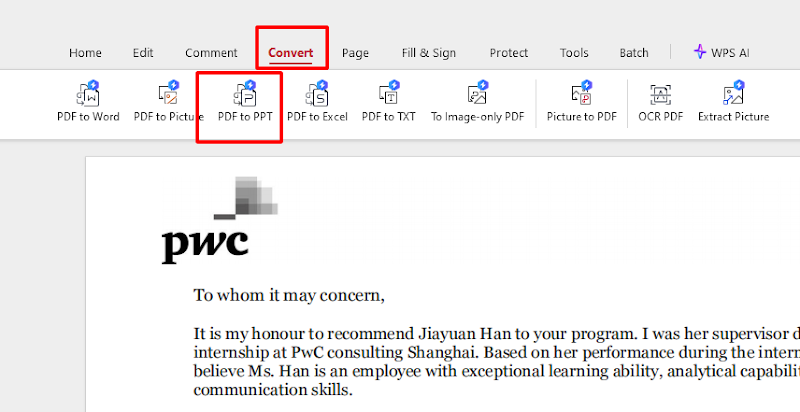
Po otwarciu dokumentu należy kliknąć opcję „PDF do PPT” na pasku narzędzi programu WPS Office, aby odczytać go w formacie PDF.
Wybierz dowolny folder, w którym zostanie zapisany przekonwertowany plik PowerPoint z rozszerzeniem .pptx. WPS Office przekonwertuje plik PDF na edytowalną prezentację PowerPoint.
Krok 3: Prześlij plik PowerPoint do Google Slides. Po konwersji otwórz Google Drive i kliknij przycisk „Nowy”, a następnie wybierz „Prześlij plik” i prześlij plik PowerPoint (.pptx). Po przesłaniu kliknij plik prawym przyciskiem myszy i wybierz „Otwórz za pomocą” > „Google Slides”.
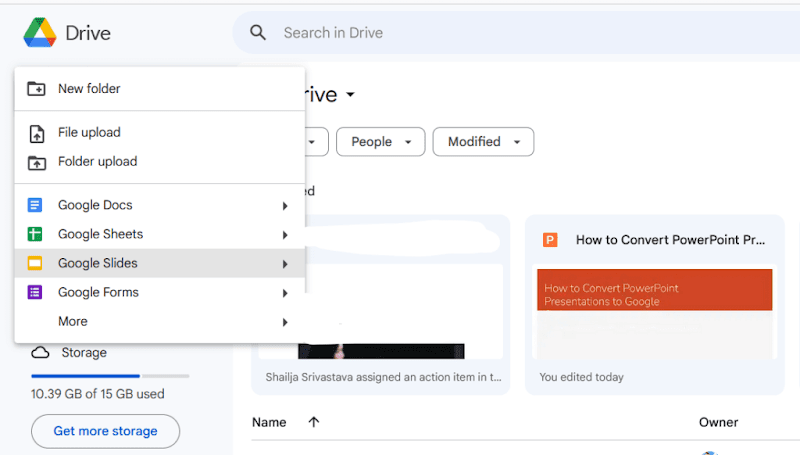
Usługa Google Slides automatycznie przekonwertuje prezentację PowerPoint na prezentację Google Slide.
Działa to, jeśli chcesz zachować układ, czcionki i obrazy w oryginalnym pliku PDF. Możesz dokonać dalszych edycji w Google Slides, aby poprawić wszystko, co może nie być idealnie przetłumaczone.
Metoda 3: Konwertery PDF do Google Slides online
Rzeczywiście, istnieje wiele darmowych narzędzi online, które umożliwiają konwersję plików PDF bezpośrednio do formatu zgodnego z PowerPoint lub Google Slides. Większość z tych narzędzi jest darmowa, szybka i łatwa w obsłudze; dlatego użytkownicy je uwielbiają.
Jak pracować z internetowymi konwerterami PDF do PowerPoint w kilku krokach:
Krok 1: Wybierz konwerter online
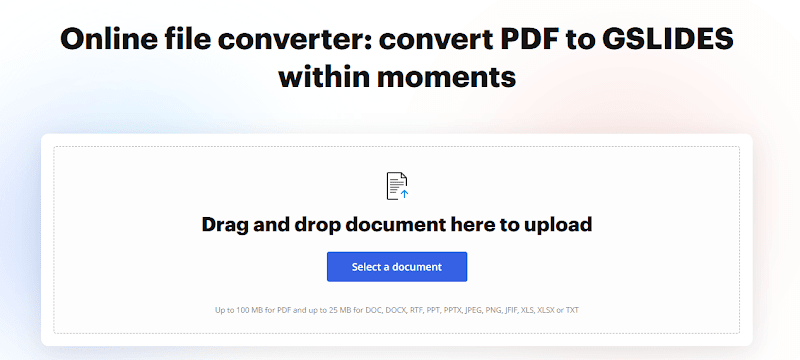
Kilka stron internetowych oferuje usługi konwersji PDF do PowerPoint. Do najpopularniejszych należą:
Małypdf
Zamzar
PDF2Go
Otwórz dowolną z tych stron internetowych i kliknij Konwertuj PDF do programu PowerPoint.
Krok 2: Prześlij swój plik PDF: Kliknij kartę „Wybierz plik” na stronie internetowej i wybierz dokument PDF. Poczekaj minutę, aż zostanie przesłany i przetworzony.
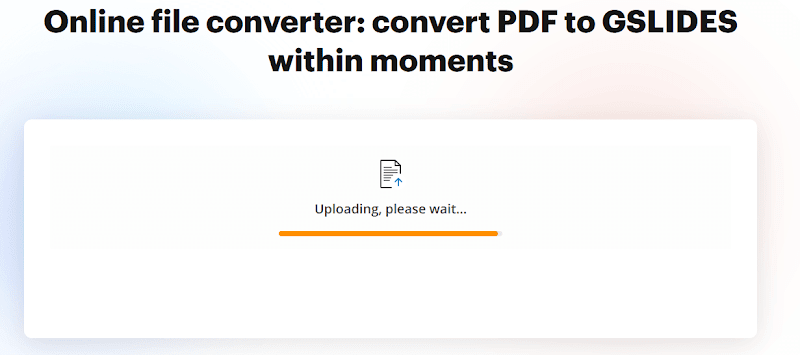
Krok 3: Zapisz plik programu PowerPoint: Gdy plik programu PowerPoint będzie gotowy, pobierz go na swój komputer w formacie (.pptx).
Krok 4: Importowanie pliku PowerPoint do Google Slides : Otwórz Dysk Google i prześlij dokument PowerPoint na platformę.
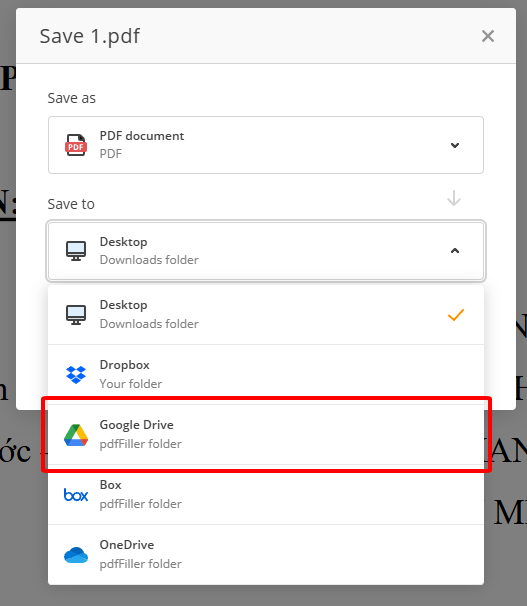
Po przesłaniu pliku kliknij go prawym przyciskiem myszy i wybierz polecenie „Otwórz za pomocą” > „Prezentacji Google”.
Spowoduje to automatyczną konwersję prezentacji PowerPoint do edytowalnej w usłudze Google Slides.
Konwertery online są przydatne, ale jakość dokumentu zależy od jego złożoności. Niektóre narzędzia mogą nie być w stanie zapisać oryginalnego układu dokumentu. Po konwersji będziesz musiał ręcznie dostosować niektóre ustawienia.
WPS Office: potężne narzędzie do bezproblemowej konwersji plików PDF

WPS Office to zintegrowany pakiet biurowy oferujący kompleksowe rozwiązania do obsługi plików PDF i innych formatów. WPS Office ma narzędzie do konwersji plików PDF do formatów edytowalnych , takich jak PowerPoint lub Google Slides do zaawansowanej edycji. Oto dlaczego WPS Office będzie idealny do Twoich potrzeb konwersji plików PDF:
Zachowane formatowanie: Większość narzędzi nie zachowuje układu, tekstu i obrazów w stanie nienaruszonym podczas konwersji do formatu obsługiwanego przez program PowerPoint lub Google Slides, ale WPS Office doskonale je zapisuje.
Różnorodność: WPS Office umożliwia konwersję plików PDF do Google Slides i oferuje wiele opcji formatów plików, co jest istotne dla efektywnego zarządzania dokumentami.
Integracja z chmurą: Opcje chmury w ramach WPS Office umożliwiają dostęp do dokumentów z dowolnego urządzenia i współpracę z innymi w czasie rzeczywistym.
Funkcje oparte na sztucznej inteligencji:Podobnie, WPS Office korzysta ze sztucznej inteligencji, aby zwiększyć produktywność poprzez ulepszanie dokumentów za pomocą sugestii dotyczących gramatyki i formatowania.
WPS Office to intuicyjne i kompleksowe narzędzie, które obsługuje wiele plików PDF i prezentacji, usprawniając obieg pracy i konwersję plików.
Często zadawane pytania
1. Jak mogę bezpośrednio przekonwertować plik PDF do Google Slides bez utraty formatowania?
Chociaż łatwo to zrobić za pomocą Google Drive, dokładne formatowanie może nie zostać zachowane, jeśli plik PDF ma złożone elementy. WPS Office lub konwertery online zazwyczaj zachowują lepsze formatowanie.
2. Czy WPS Office umożliwia darmową konwersję plików PDF do Google Slides?
WPS Office jest dostępny do bezpłatnego i płatnego użytku. Darmowa wersja zawiera wszystkie podstawowe funkcje, natomiast płatna wersja oferuje przetwarzanie wsadowe i więcej opcji konwersji.
3. Dlaczego Dysk Google nie oferuje bezpośredniej konwersji plików PDF do Prezentacji Google?
Chociaż platforma ta służy głównie do przechowywania dokumentów i udostępniania ich innym użytkownikom w chmurze, umożliwia ona konwersję plików PDF do Dokumentów Google, ale nie pozwala na bezpośrednią konwersję do Prezentacji Google.
Streszczenie
W tym artykule omówiliśmy kilka sposobów konwersji plików PDF do Google Slides za pomocą Google Drive, WPS Office i konwerterów online. Oczywiście każda metoda będzie działać dobrze, aby zachować właściwe formatowanie i zapewnić wysokie wyniki, podczas gdy WPS Office będzie Twoim idealnym wyborem. WPS Office może sprawić, że cały proces konwersji z PDF do Google Slides będzie płynny i bardzo skuteczny dzięki swojej różnorodności potężnych funkcji. Po prostu dostarcz swój profesjonalnie wyglądający dokument PDF i spełnij wszystkie swoje akademickie lub zawodowe wymagania w WPS Office w znacznie krótszym czasie.


