

Excel znacznie ułatwił życie, umożliwiając importowanie dużych ilości danych do ustrukturyzowanego arkusza kalkulacyjnego, dzięki czemu wszystko można śledzić i zarządzać. Gdybyś musiał to zrobić na papierze, nie tylko zwiększyłoby się ryzyko błędów, ale nawet eksperci mieliby trudności z utrzymaniem wszystkiego w dokładności.
Chociaż w programie Excel nadal mogą zdarzać się błędy, znacznie łatwiej je wykryć i poprawić. Na przykład liczenie znaków upraszcza wiele zadań, od sprawdzania poprawności danych po analizę tekstu. Dlatego w tym artykule przedstawiłem kilka sposobów liczenia znaków w Excelu wraz ze szczegółowymi przewodnikami dla każdej metody, aby zrobić to skutecznie.
Jak używać funkcji LEN i SUBSTITUTE do zliczania określonego znaku w komórce
Widziałem, jak wielu użytkowników zmagało się z analizą danych, mimo że Excel udostępnia funkcje upraszczające niemal każde zadanie. Jeśli jednak chodzi o liczenie znaków podczas analizy danych, np. śledzenie wystąpienia konkretnej litery w nazwie klienta czy podobnych zadań, Excel nie posiada dedykowanej funkcji. Na szczęście łącząc pewne funkcje, możesz wykonać to zadanie bez wysiłku.
Dwie funkcje, które to umożliwiają, to LEN i SUBSTITUTE. Oto krótki przegląd każdego z nich:
Funkcja LEN: Funkcja LEN zlicza liczbę znaków w danym ciągu tekstowym. Jest to funkcja TEKST w programie Excel o następującej składni:
=TYLKO(tekst)
Ta funkcja przyjmuje tylko jeden argument — komórkę zawierającą ciąg tekstowy — co pozwala użytkownikom szybko obliczyć długość dowolnego tekstu.
Funkcja ZASTĄPIONA: Jak sama nazwa wskazuje, funkcja SUBSTITUTE zastępuje określone znaki lub tekst w ciągu. Wielkość liter ma znaczenie i jest zgodna z następującą składnią:
=SUBSTYTUT(tekst, stary_tekst, nowy_tekst, [instancja])
tekst: Komórka zawierająca tekst.
stary_tekst: Znak lub ciąg, który chcesz zastąpić (ujęty w cudzysłów).
nowy_tekst: Tekst zastępczy.
[instancja] (opcjonalnie): Określa wystąpienie starego tekstu do zastąpienia. Jeśli zostanie pominięty, wszystkie wystąpienia zostaną zastąpione.
Zrozumienie podstaw dowolnej funkcji znacznie ułatwia jej zastosowanie w rzeczywistych scenariuszach. W tym samouczku będę używaćArkusz kalkulacyjny WPS, ponieważ zapewnia te same narzędzia co Excel, ale jest wygodniejszy pod względem ceny, funkcjonalności i wyglądu, dzięki czemu jest znacznie łatwiejszy w użyciu.
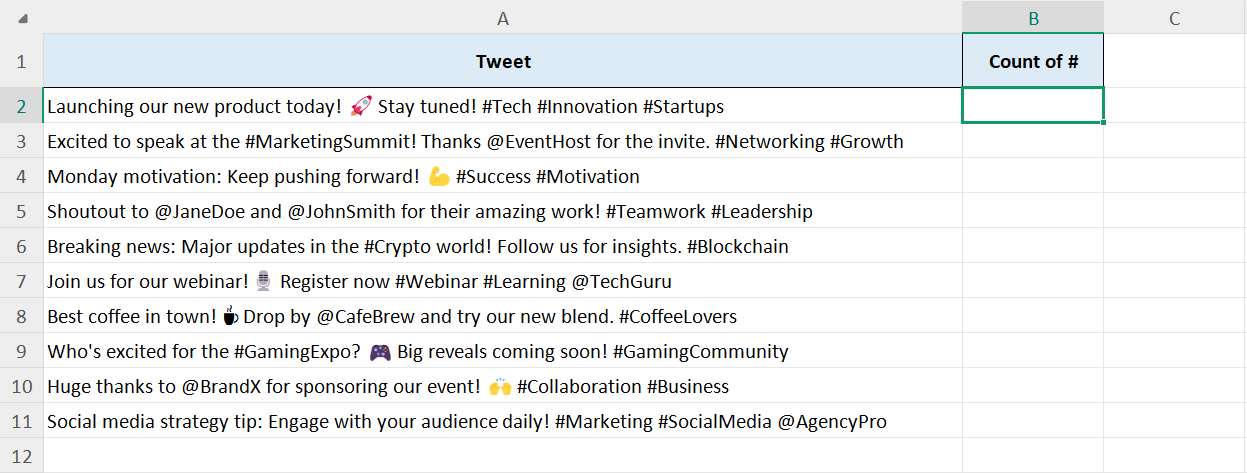
Aby to zilustrować, użyję arkusza danych społecznościowych zawierającego tweety i zastosuję LEN i SUBSTITUTE, aby policzyć liczbę hashtagów (#) w każdym z nich.
Zanim przejdziemy do kroków liczenia znaków w Excelu, rzućmy okiem na formułę, której będziemy używać:
=LEN(tekst) - DŁ(SUBSTYTUT(tekst, stary_tekst, „”, [instancja]))
Jak widać, funkcji LEN używamy dwukrotnie, przy czym funkcja SUBSTITUTE jest zagnieżdżona w drugiej funkcji DŁUG. Logika tej formuły jest prosta:
LEN(tekst) zlicza całkowitą liczbę znaków w komórce.
SUBSTITUTE(text, old_text, "") usuwa znak, który chcesz policzyć (w tym przypadku #).
LEN(SUBSTITUTE(tekst, stary_tekst, „”)) podaje nową długość po usunięciu.
Odejmowanie zmodyfikowanej długości od długości oryginalnej daje całkowitą liczbę usuniętych znaków.
Krok 1: Otwórz arkusz danych, w którym chcesz policzyć znaki w arkuszu kalkulacyjnym WPS.
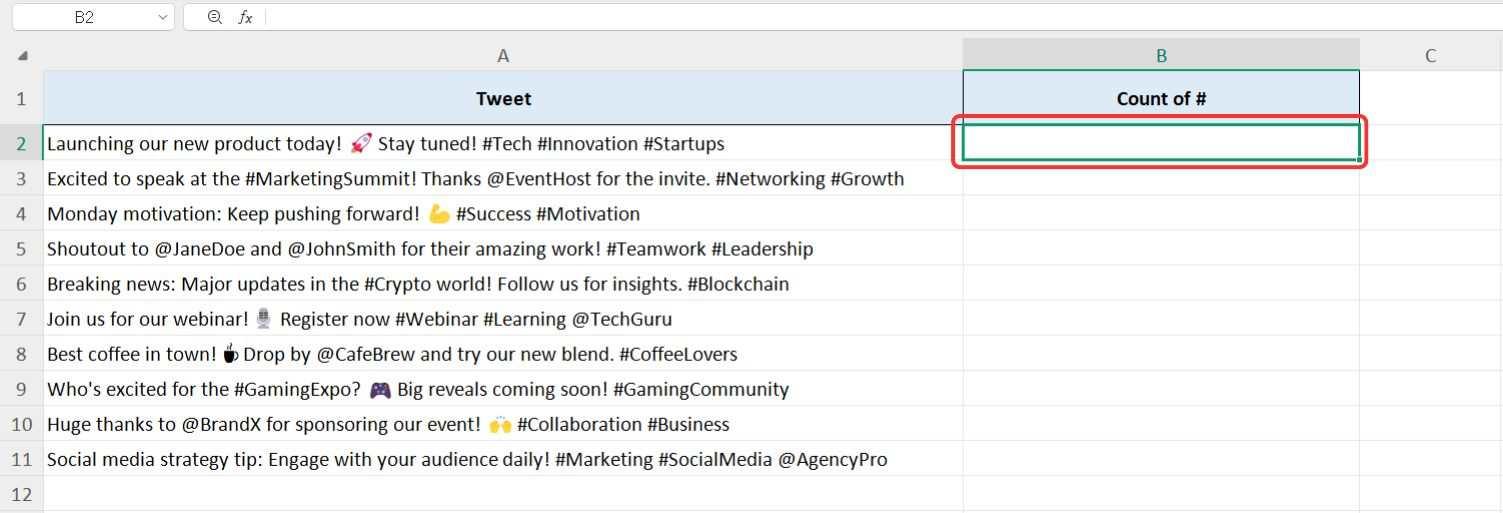
Krok 2: Kliknij komórkę, w której chcesz wyświetlić liczbę znaków.
Krok 3: Wpisz „=” znak, a następnie"TYLKO", a następnie naciśnij "Patka"aby włączyć funkcję LEN.
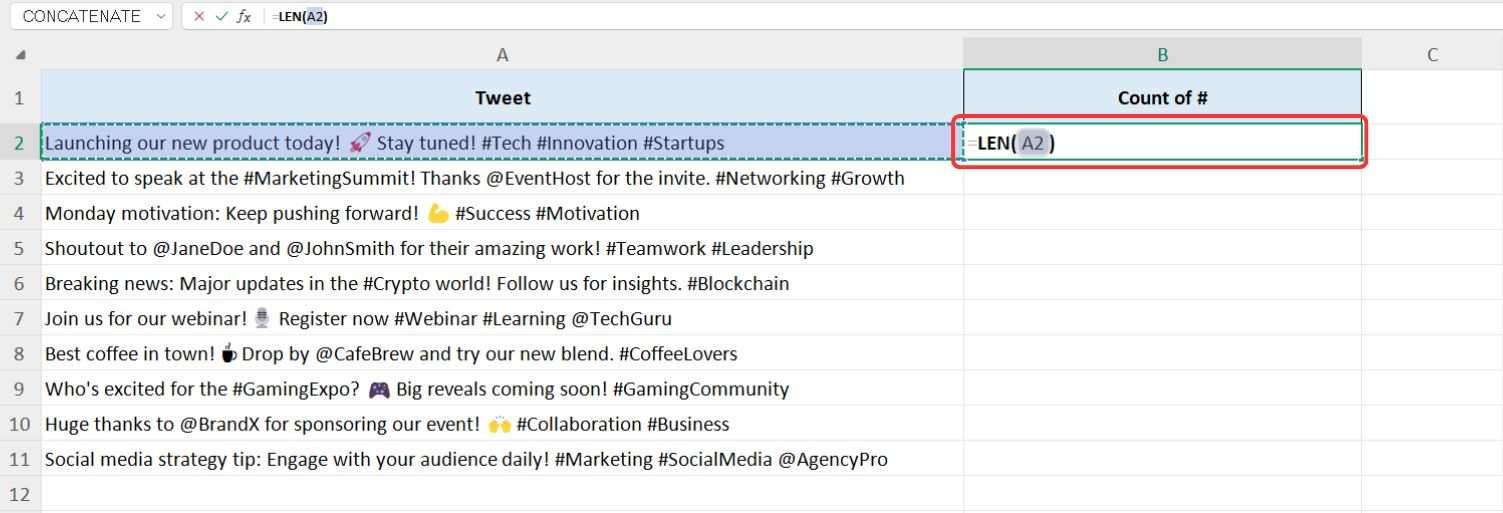
Krok 4: Funkcja DŁ ma tylko jeden argument — komórkę zawierającą ciąg tekstowy. W naszym przypadku jest to post w mediach społecznościowych, więc po prostu wybierz komórkę zawierającą tweet.
Krok 5: Ponieważ odejmujemy jedną funkcję LEN od drugiej, dodaj „-” (znak minus) po pierwszej funkcji LEN.
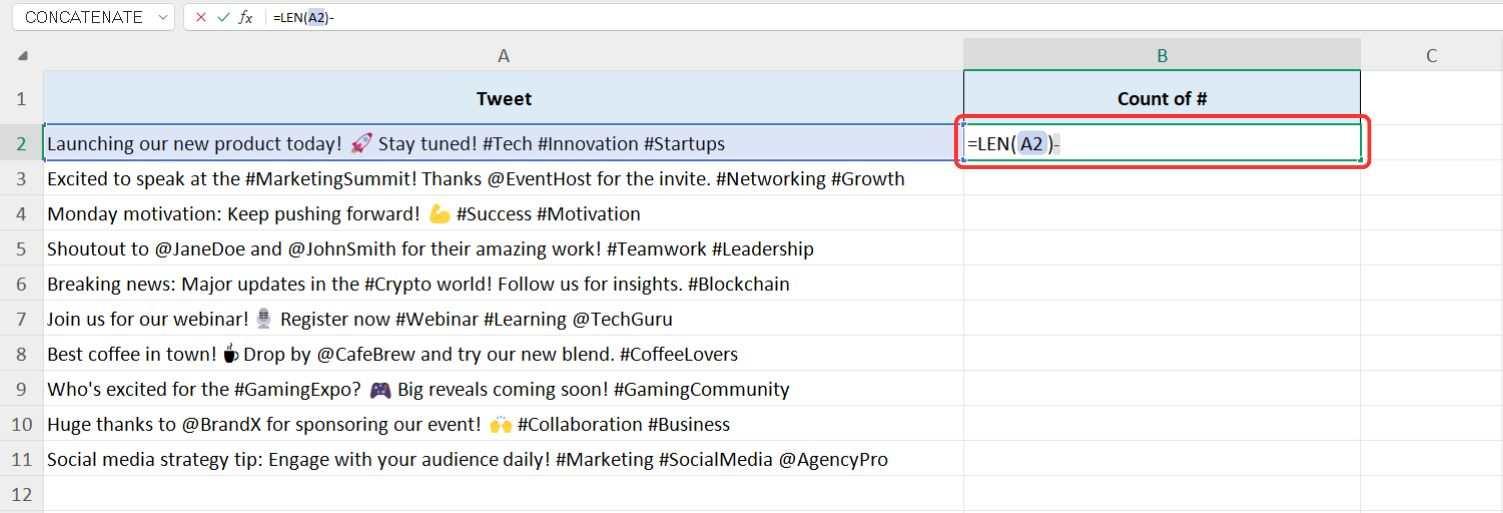
Krok 6: Teraz uruchom drugą funkcję LEN w ten sam sposób: Wpisz „= TYLKO” i naciśnij"Patka" klawisz.
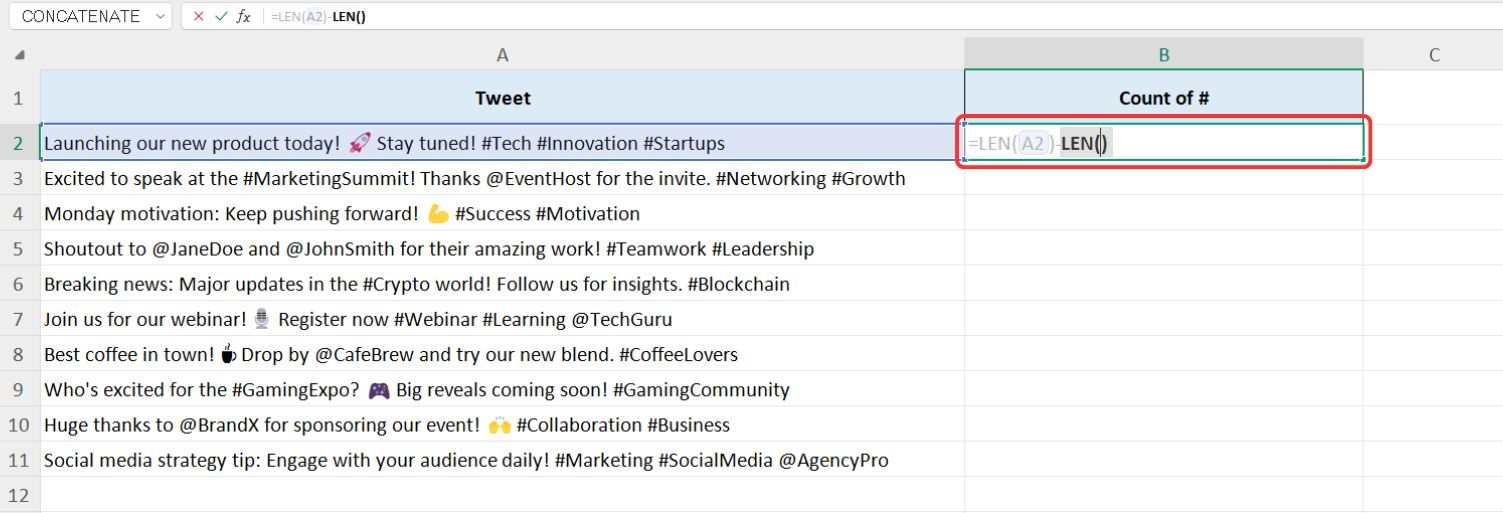
Krok 7: Funkcja SUBSTITUTE będzie zagnieżdżona w tej drugiej funkcji LEN. Typ "ZASTĄPIĆ" i naciśnij"Patka" klawisz.
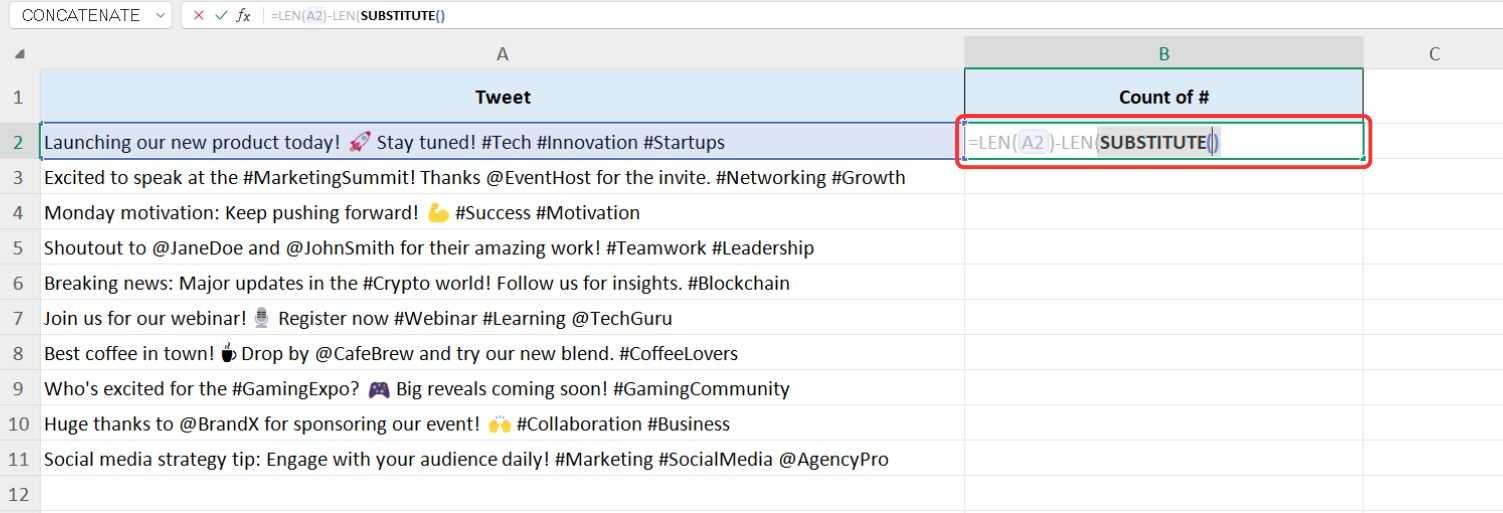
Krok 8: Aby wyświetlić pierwszy argument SUBSTITUTE, kliknij przycisk ta sama komórka zawierający ciąg tekstowy, a następnie wpisz a „,” (przecinek).
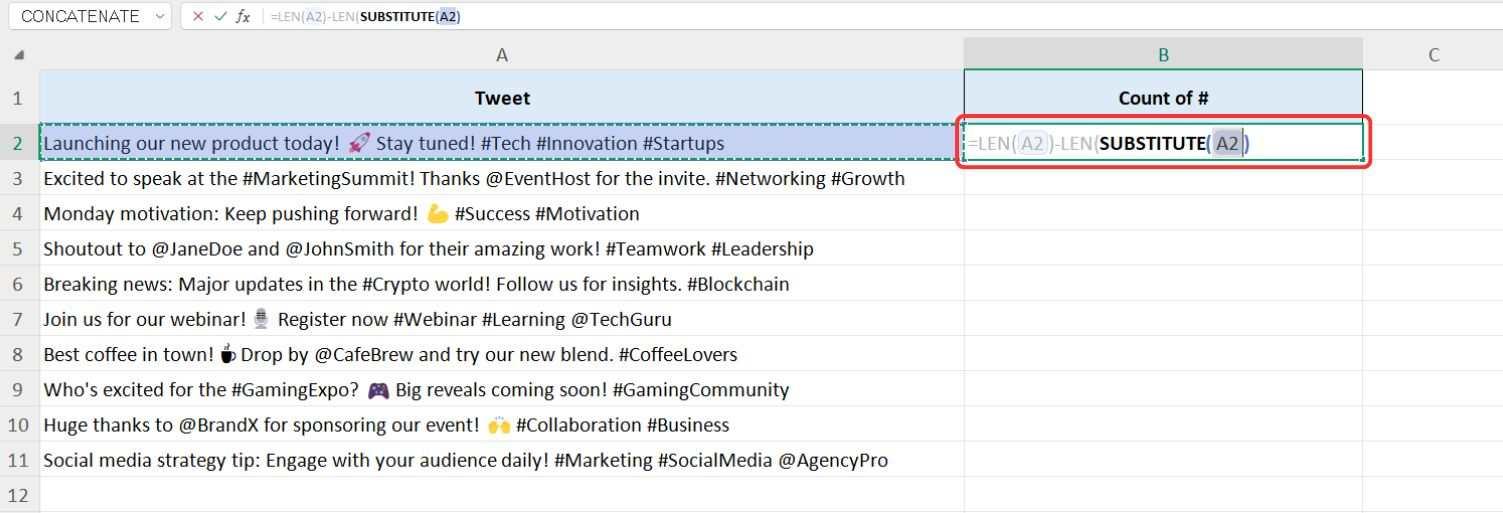
Krok 9: Dla drugiego argumentu;stary_tekst, wpisz znak, który chcesz zliczyć, w podwójnym cudzysłowie. Przykładowo, jeśli liczymy hashtagi (#), wpisz;„#”.
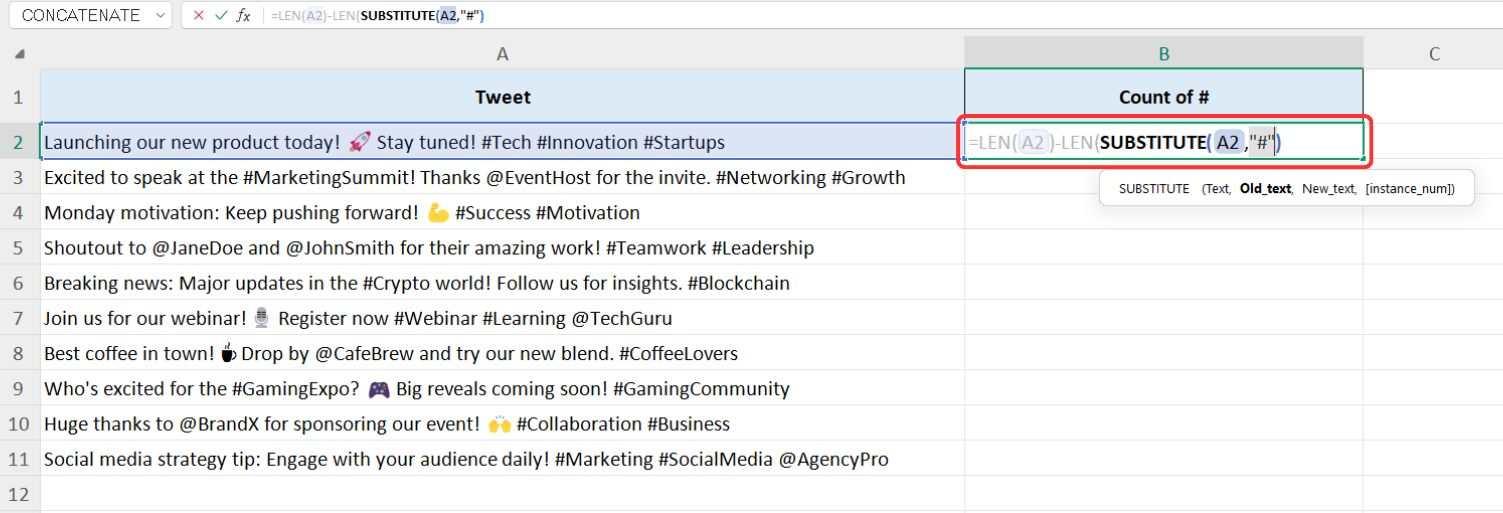
Krok 10: Dla trzeciego argumentu„nowy_tekst”, nie chcemy niczego zastępować. Więc zachowaj to puste w podwójnych cudzysłowach („”), a następnie naciśnij "Wchodzić". Oto jak będzie wyglądać ostateczna funkcja:
=DŁUG(A2) - DŁUG(ZASTYTUT(A2; "#", ""))
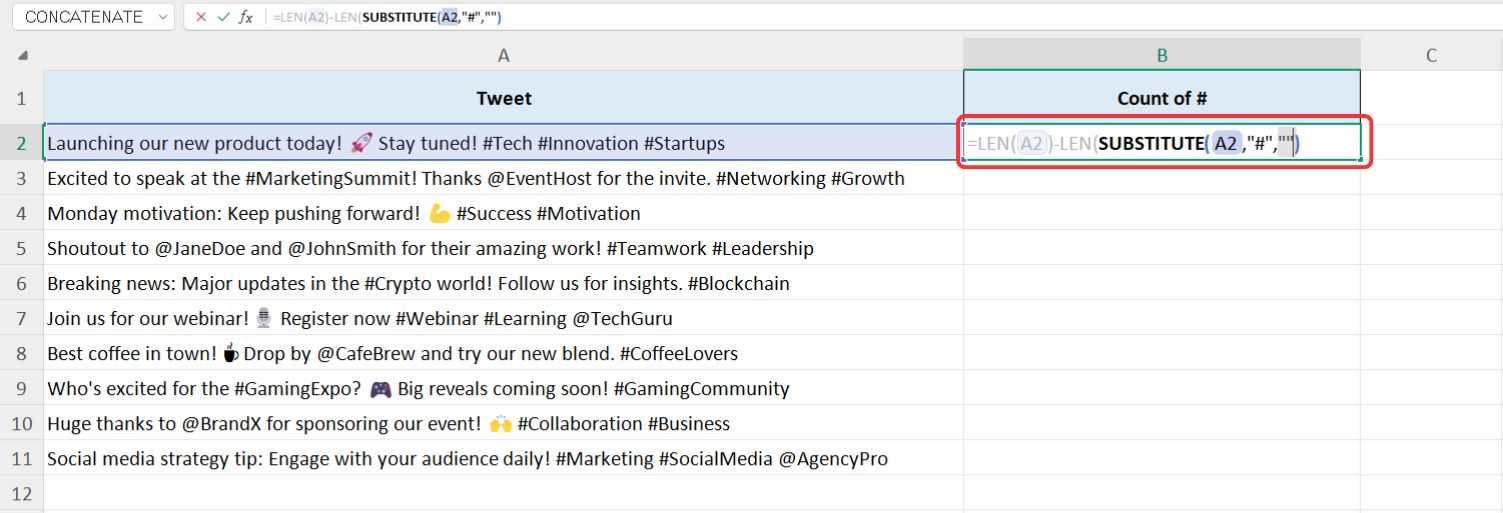
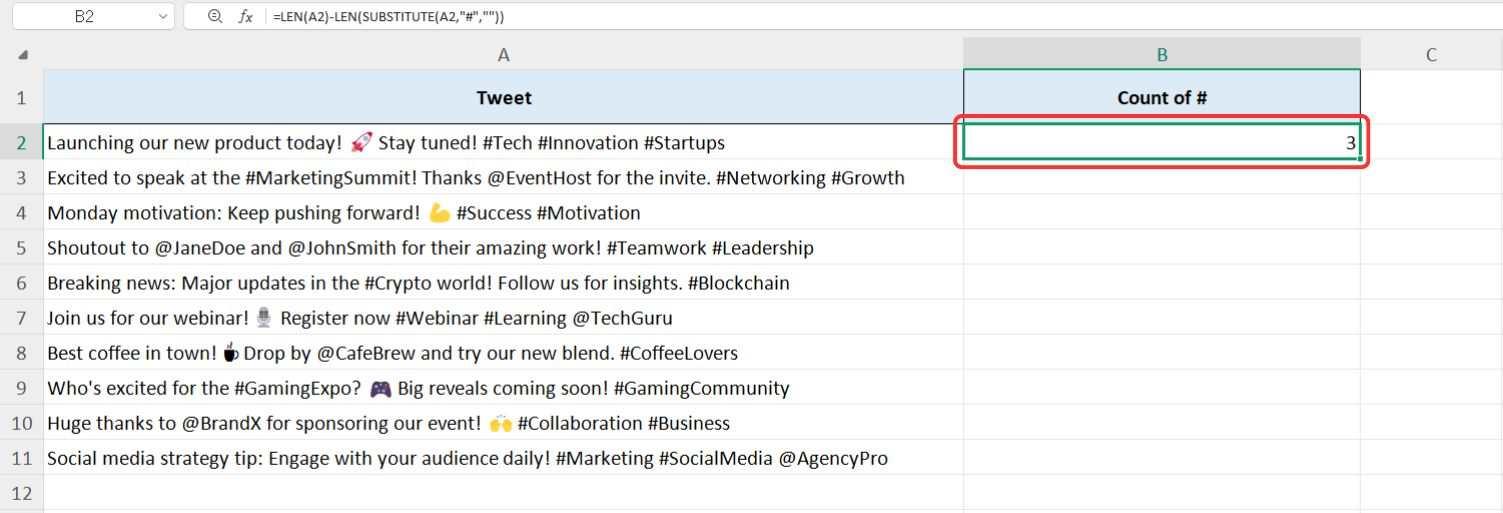
Krok 11: Wyniki pojawią się natychmiast, pokazując całkowitą liczbę określonych znaków w ciągu tekstowym.
Krok 12: Aby zastosować tę formułę do reszty zbioru danych, możesz po prostu użyć metody „Autouzupełnianie”uchwyt, klikając prawy dolny róg komórki i przeciągając ją w dół, aby wypełnić kolumnę.
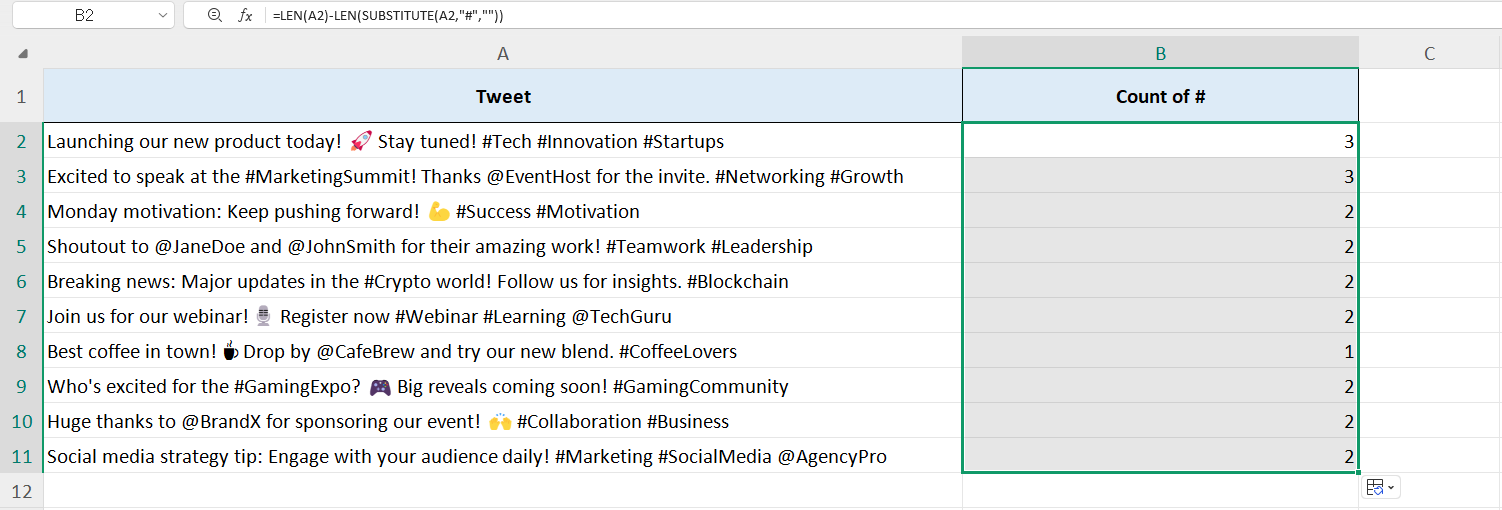
Ta metoda zapewnia szybki i skuteczny sposób liczenia znaków w programie Excel, szczególnie na potrzeby analizy mediów społecznościowych. Dzięki arkuszowi kalkulacyjnemu WPS otrzymujesz te same zaawansowane funkcje co Excel w bardziej przyjaznym dla użytkownika i ekonomicznym środowisku, a także dostęp do biblioteki bezpłatnych samouczków dotyczących pakietu Office na temat Akademia WPS.
Wskazówka: Jeśli wartości wydają się nieprawidłowe, przyczyną może być rozróżnianie wielkości liter. Na przykład w przypadku „Ananas” zliczenie „p” zwraca 2, ponieważ program Excel traktuje „P” i „p” jako różne znaki.
Jak używać funkcji LICZ.JEŻELI i innych funkcji względnych do liczenia niektórych słów
Różne scenariusze wymagają różnych funkcji programu Excel. Na przykład możesz chcieć policzyć określone słowo w ciągu tekstowym lub obliczyć, ile razy pojawia się dany znak, niezależnie od wielkości liter. Funkcje LEN i SUBSTITUTE są przydatne do liczenia określonych znaków, ale uwzględniają wielkość liter i nie pozwalają na zliczanie całych słów.
W takich przypadkach możesz użyć:
LICZ.JEŻELI: Zlicza wystąpienia słowa w wielu komórkach.
NIŻEJ: Przed zliczeniem konwertuje wszystkie znaki w ciągu tekstowym na małe litery.
Korzystanie z funkcji DOLNE
Załóżmy, że musimy policzyć, ile razy litera „s” pojawia się w poście w mediach społecznościowych w naszym zbiorze danych. Jeśli użyjemy tylko LEN i SUBSTITUTE, zliczone zostaną tylko małe litery „s”, ignorując wielkie „S”. Dodając funkcję LOWER, możemy liczyć zarówno wystąpienia wielkich, jak i małych liter, co usprawnia proces.
Ponieważ w poprzednim przykładzie korzystaliśmy z arkusza kalkulacyjnego WPS, użyjemy go ponownie, aby zademonstrować, jak liczyć wystąpienia litery „s” za pomocą LEN, SUBSTITUTE i LOWER.
Krok 1: Wróćmy do naszego zbioru danych w arkuszu kalkulacyjnym WPS, aby zastosować funkcję LOWER.
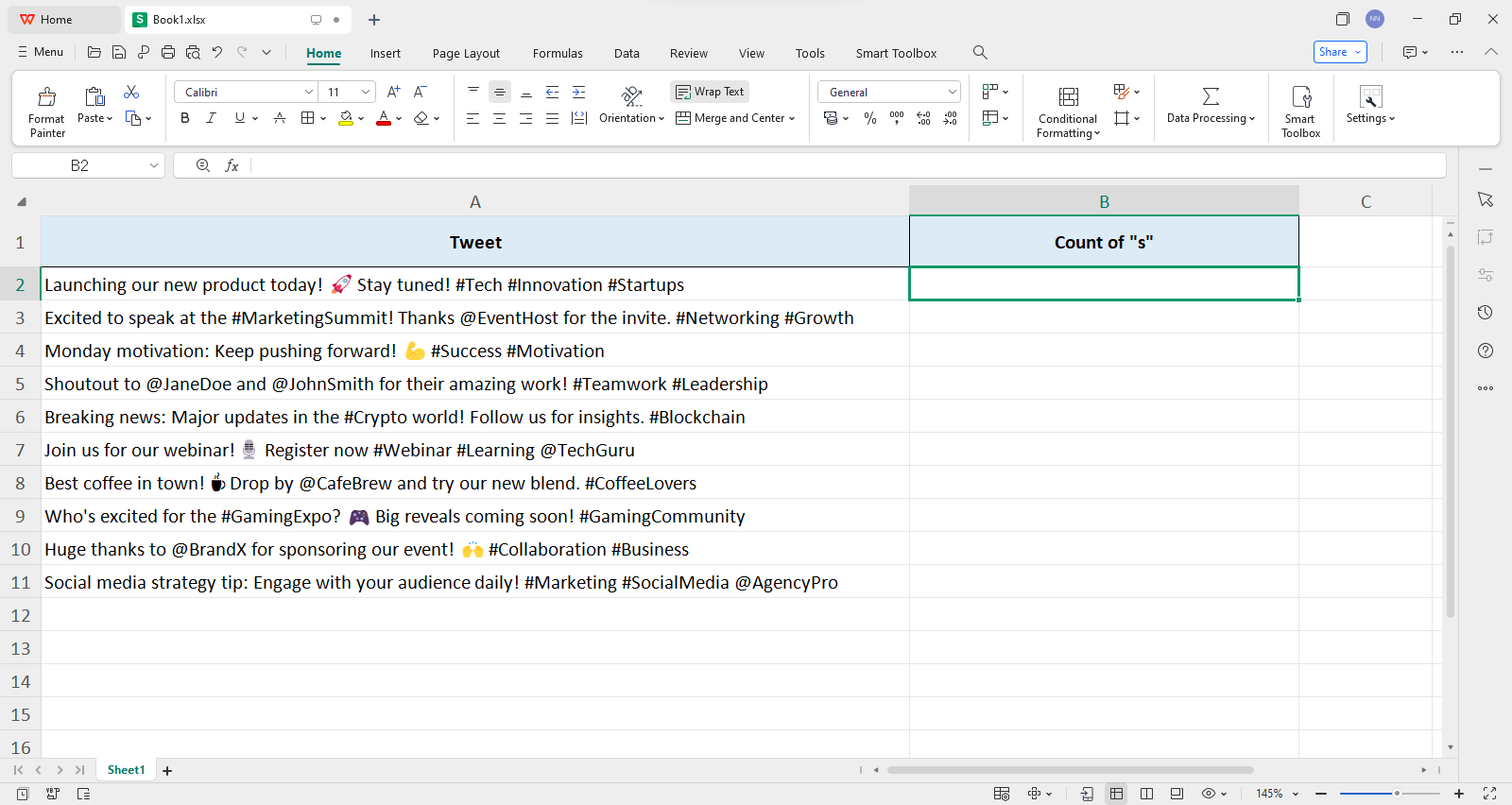
Krok 2: Kliknij komórkę, w której chcemy policzyć"S" być wyświetlane.
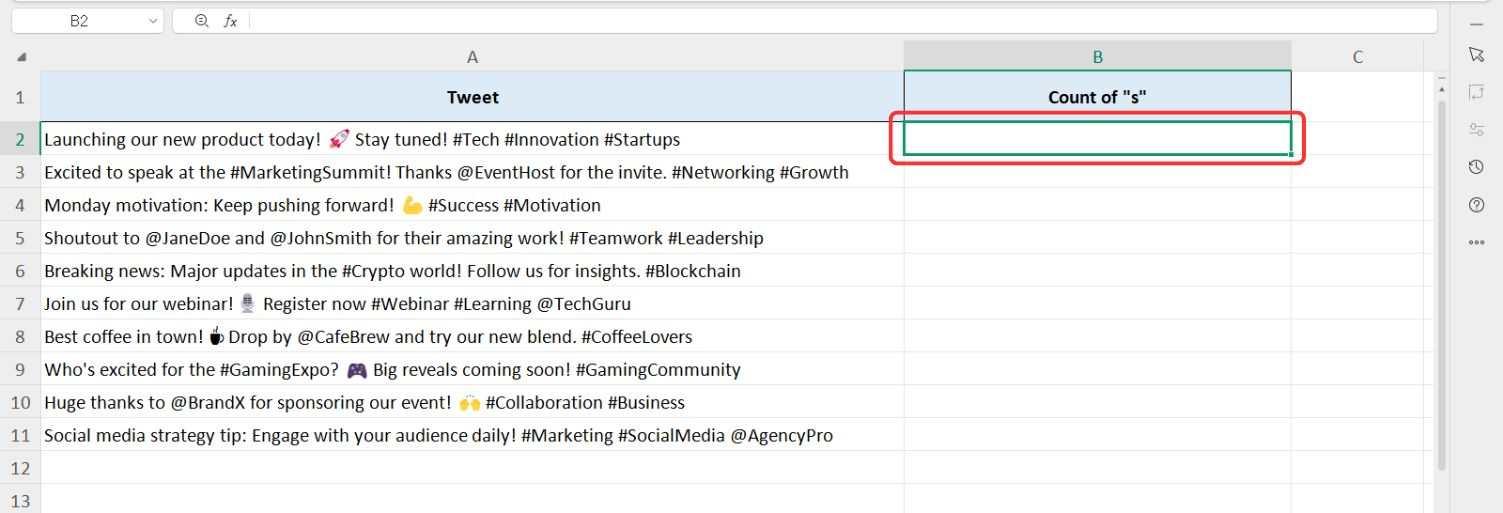
Krok 3: Wykorzystana funkcja będzie podobna do tej, której używaliśmy wcześniej, więc zacznijmy od TYLKOfunkcję i wybierz komórkę zawierającą nasz post w mediach społecznościowych.
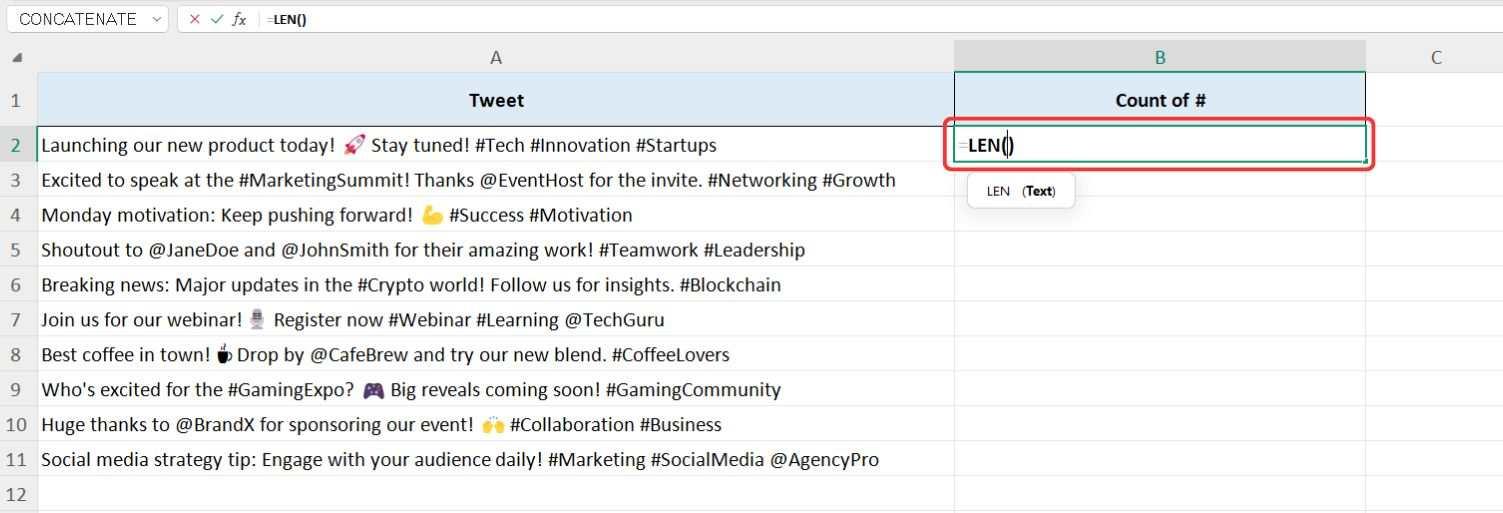
Krok 4: Następnie użyj TYLKOponownie funkcję, która zostanie odjęta od pierwszej funkcji LEN.
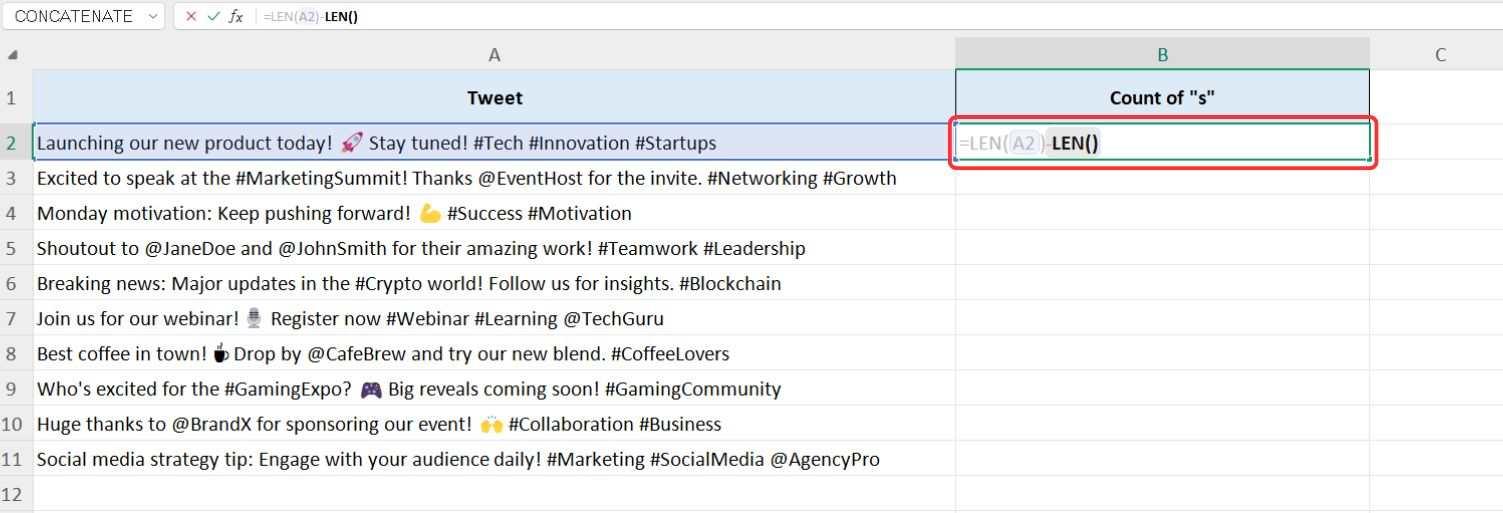
Krok 5: Mając obie funkcje LEN, musimy teraz zagnieździć plik ZASTĄPIĆ funkcję w ramach funkcji LEN.
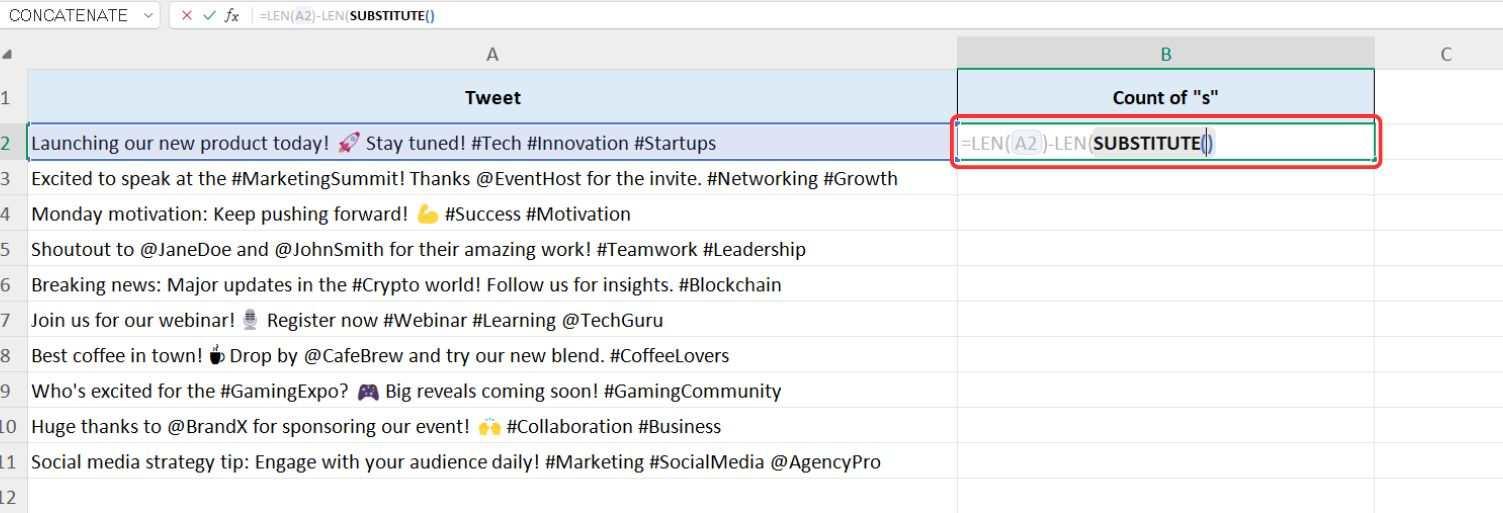
Krok 6: Funkcja LOWER zostanie użyta w pierwszym argumencie funkcji SUBSTITUTE, więc po prostu wpisz"NIŻEJ" i naciśnij "Patka" klawisz, aby włączyć tę funkcję.
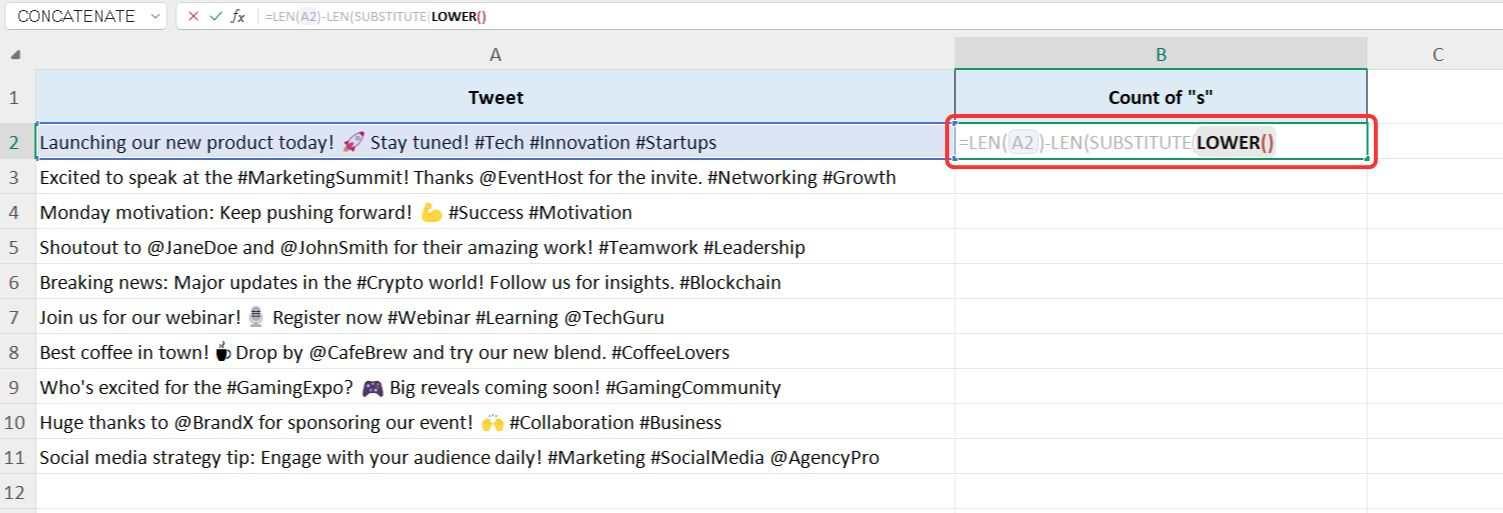
Krok 7: Ponieważ funkcja LOWER ma tylko jeden argument, wystarczy kliknąć komórkę zawierającą ciąg tekstowy, który należy zamienić na małe litery i zamknąć nawias, aby przejść do następnego argumentu funkcji SUBSTITUTE.
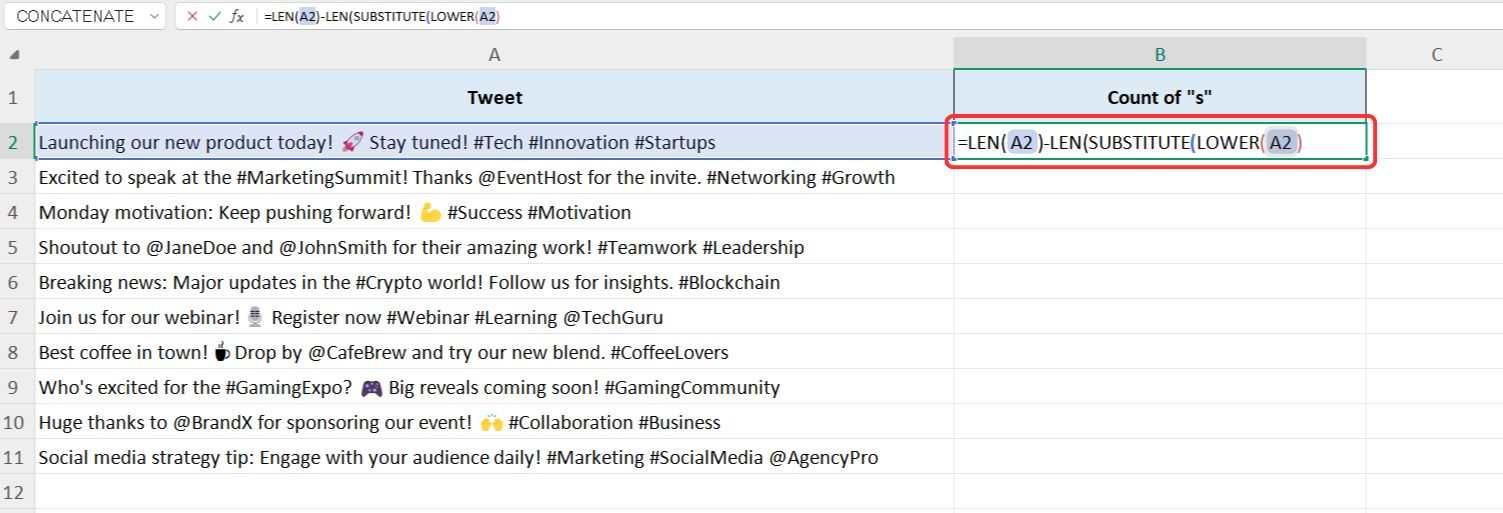
Krok 8: Teraz wpisz "S" jako drugi argument funkcji SUBSTITUTE, ponieważ chcemy policzyć wystąpienia litery „s”. Upewnij się, że litera „s” jest ujęta w podwójny cudzysłów.
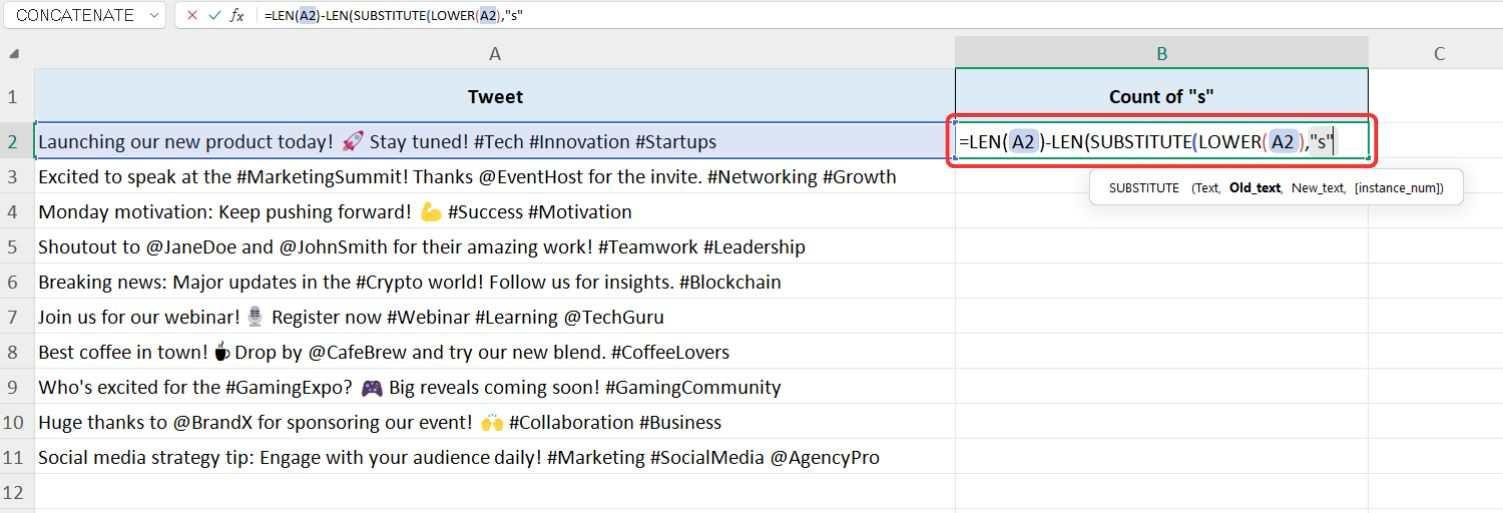
Krok 9: W przypadku ostatniego argumentu nie chcemy niczego zastępować, więc po prostu wprowadź cudzysłowy bez spacji(„”) i naciśnij "Wchodzić" żeby zobaczyć rezultaty.
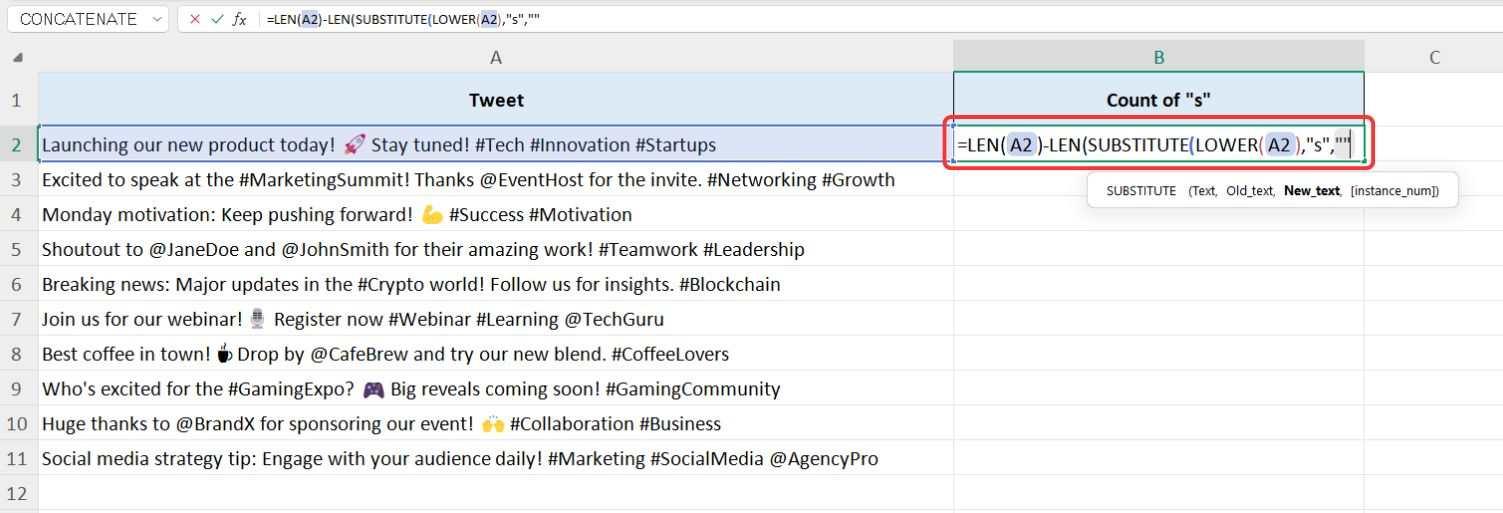
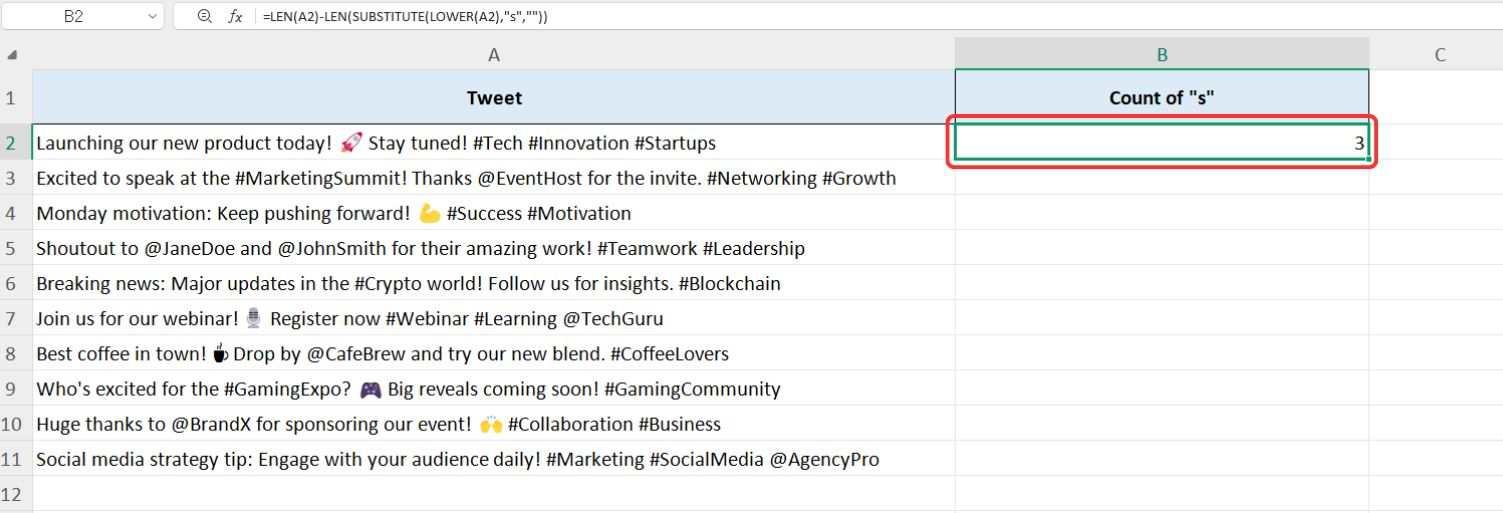
Krok 10: Wyniki wyświetlą całkowitą liczbę wystąpień litery „s” w poście w mediach społecznościowych, łącznie z wielkimi i małymi literami.
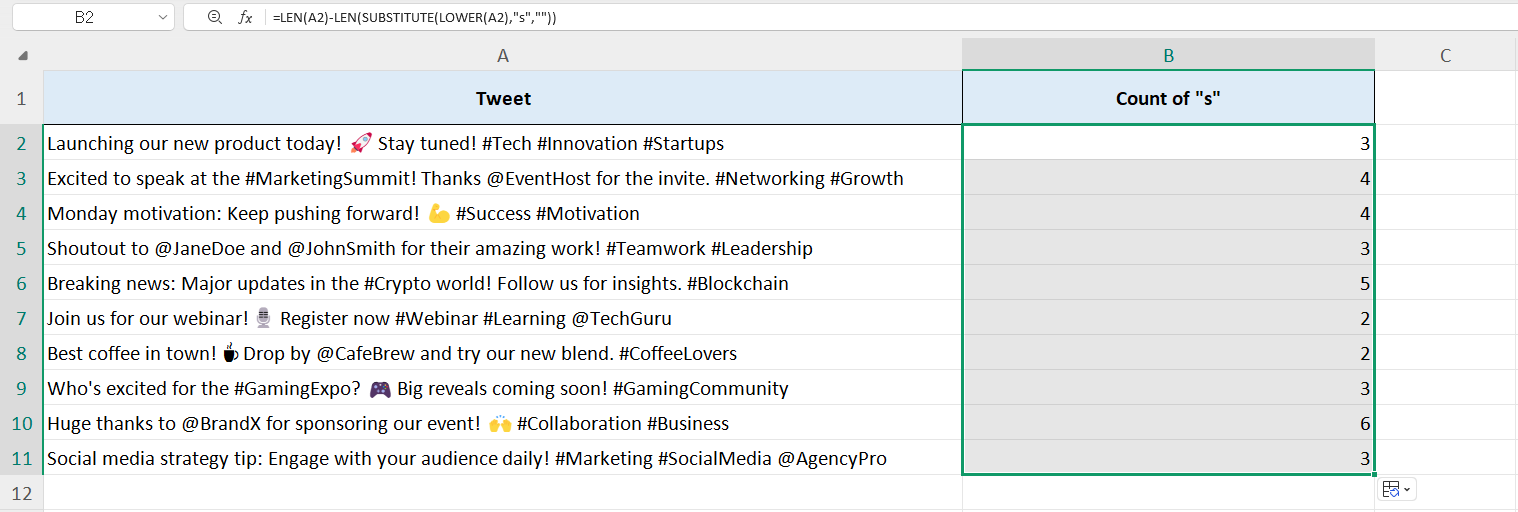
Krok 11: Aby skopiować formułę dla pozostałych komórek, po prostu użyj opcji „Autouzupełnianie”uchwyt.
Korzystanie z funkcji LICZ.JEŻELI w programie Excel
Oprócz liczenia znaków w programie Excel funkcja LICZ.JEŻELI przydaje się do liczenia wystąpień określonego słowa w arkuszu kalkulacyjnym. Działa w całym zakresie komórek lub w obrębie pojedynczej komórki, co czyni go cennym narzędziem do analizy danych.
Podstawowa składnia funkcji LICZ.JEŻELI jest następująca:
=COUNTIF(zakres, „słowo”)
zakres: Zakres komórek, w którym chcesz przeszukać.
słowo: Konkretne słowo, które chcesz policzyć, ujęte w podwójny cudzysłów.
W naszym poprzednim przykładzie do liczenia znaków użyliśmy funkcji Excela. Tym razem użyjemy funkcji COUNTIF, aby policzyć wystąpienia słowa „Arkusz kalkulacyjny” w zbiorze danych. Funkcja LICZ.JEŻELI nie uwzględnia wielkości liter, co oznacza, że „arkusz kalkulacyjny” i „arkusz kalkulacyjny” będą liczone jako to samo słowo.
Krok 1: Ponieważ będziemy używać arkusza kalkulacyjnego WPS, otwórz arkusz danych, w którym przechowywane są dane.
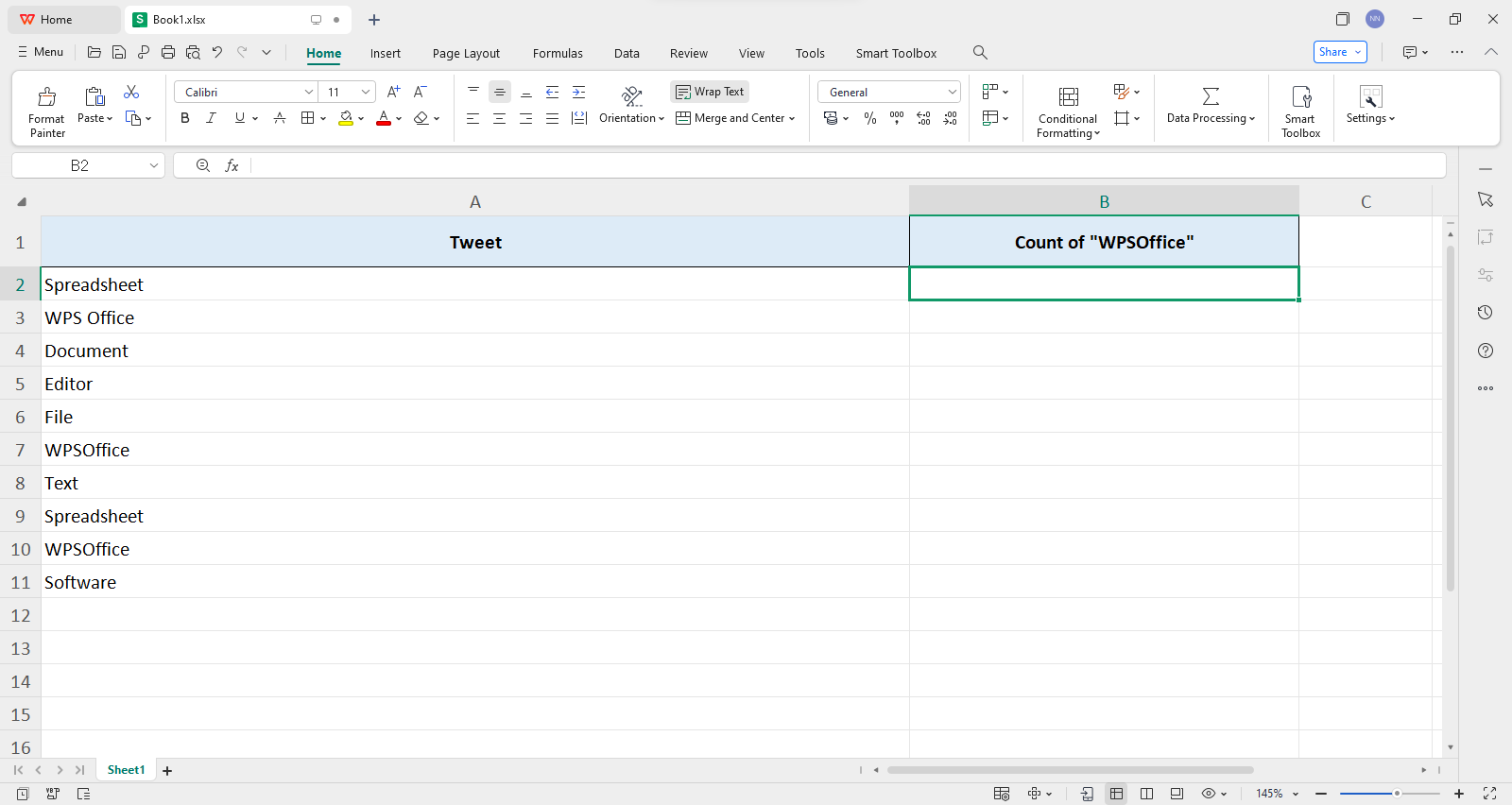
Krok 2: Kliknij komórkę, w której chcesz policzyć„Arkusz kalkulacyjny” być wyświetlane.
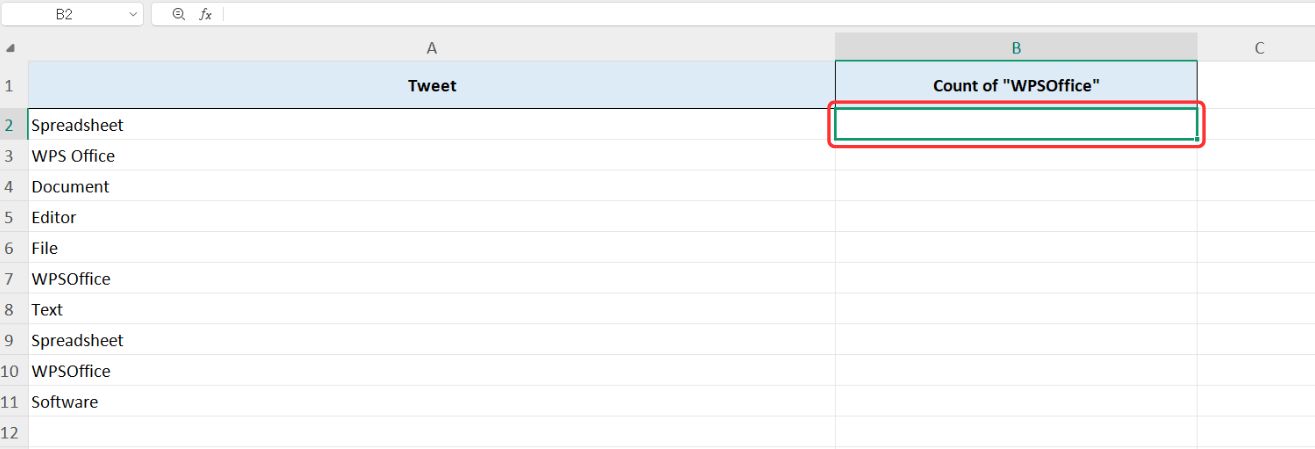
Krok 3: Aby skorzystać z funkcji LICZ.JEŻELI, należy wpisać „=” następnie „LICZANIE JEŚLI”,następnie naciśnij "Patka" klawisz.
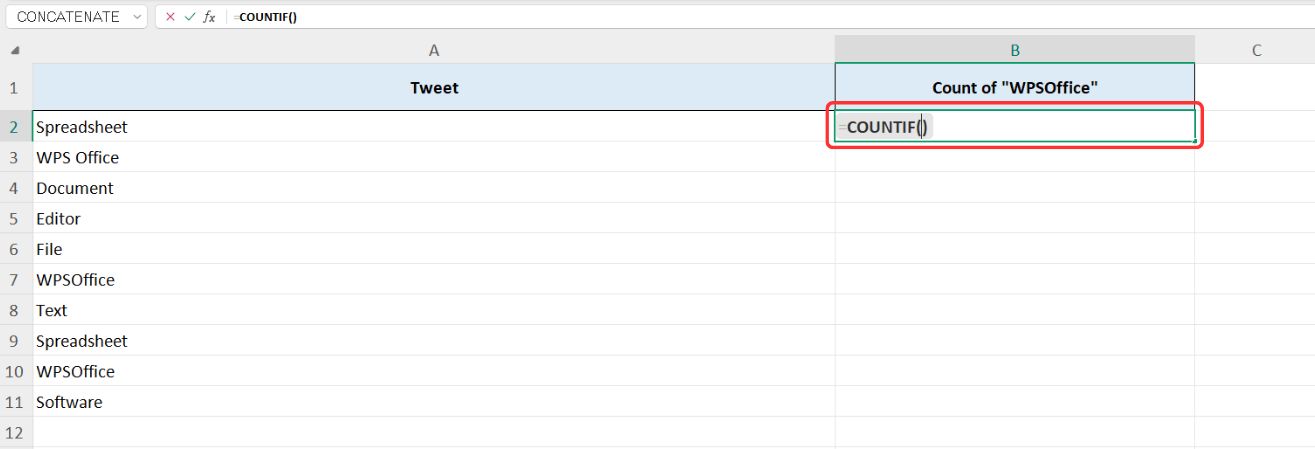
Krok 4: Pierwszym argumentem funkcji LICZ.JEŻELI jest zakres. Ponieważ testujemy tę funkcję, wybierz a pojedyncza komórka na razie.
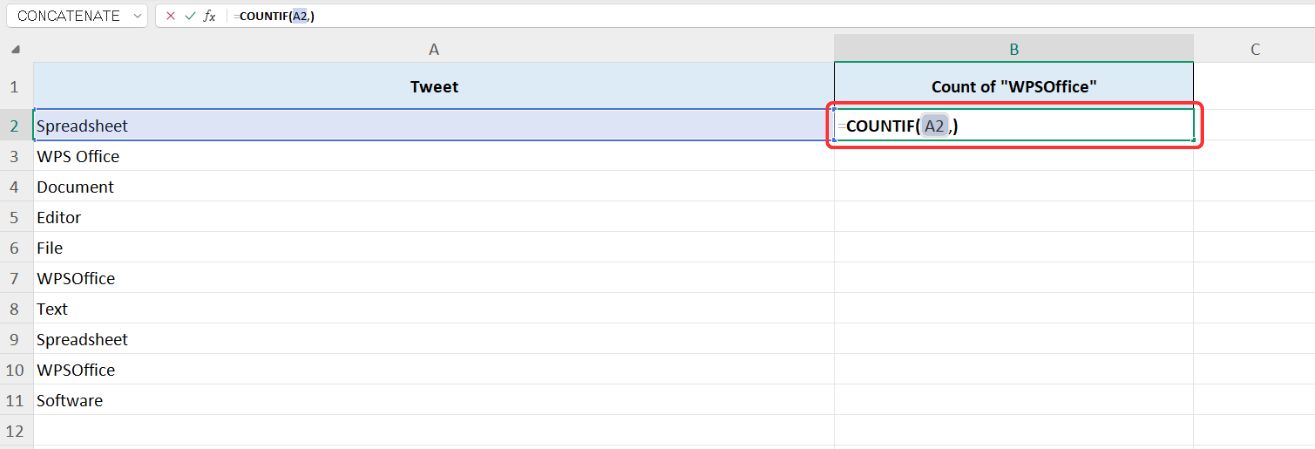
Krok 5: Jako następny argument jako słowo do zliczenia określ „Arkusz kalkulacyjny”. Wpisz go w podwójnym cudzysłowie, na przykład:
=LICZ.JEŻELI(A1; "Arkusz kalkulacyjny")
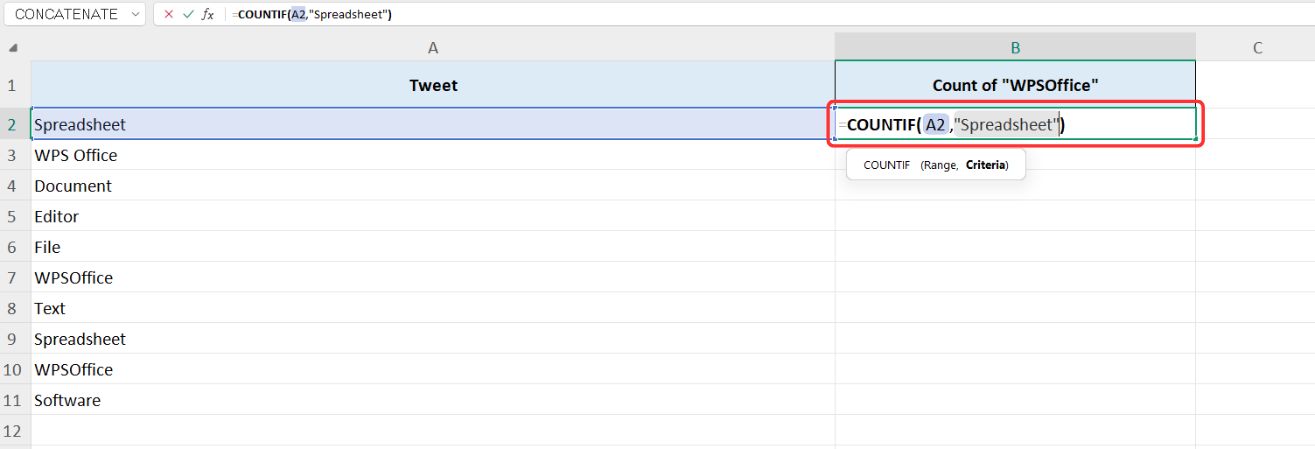
Krok 6: Naciskać "Wchodzić", a zobaczysz, ile razy „Arkusz kalkulacyjny” pojawi się w wybranej komórce.
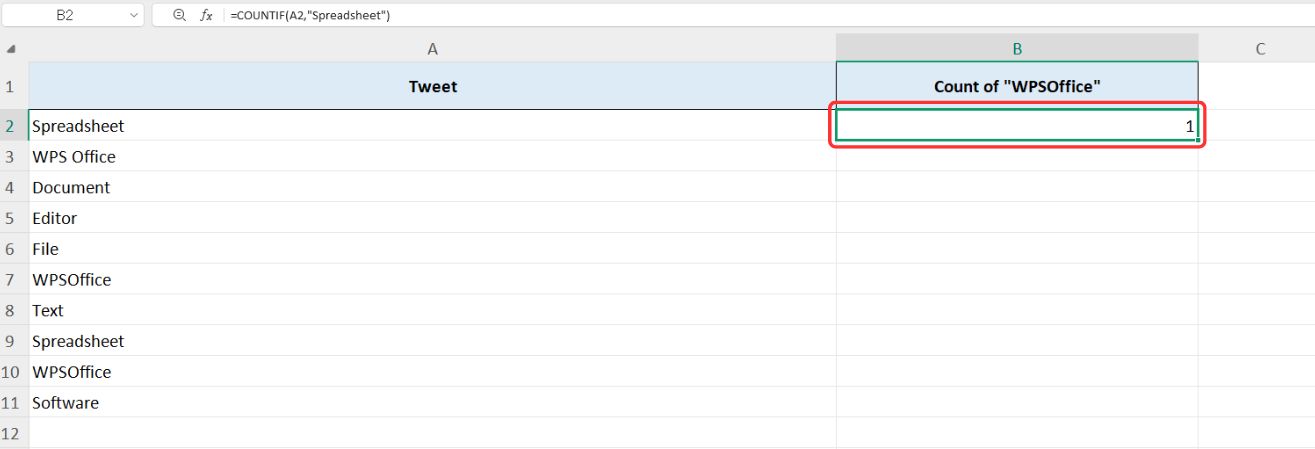
Teraz policzmy wystąpienia „Arkusza kalkulacyjnego” w całym zbiorze danych.
Krok 7: Zmodyfikuj pierwszy argument funkcji COUNTIF, aby uwzględnić cały zakres komórek gdzie przechowywany jest zbiór danych:
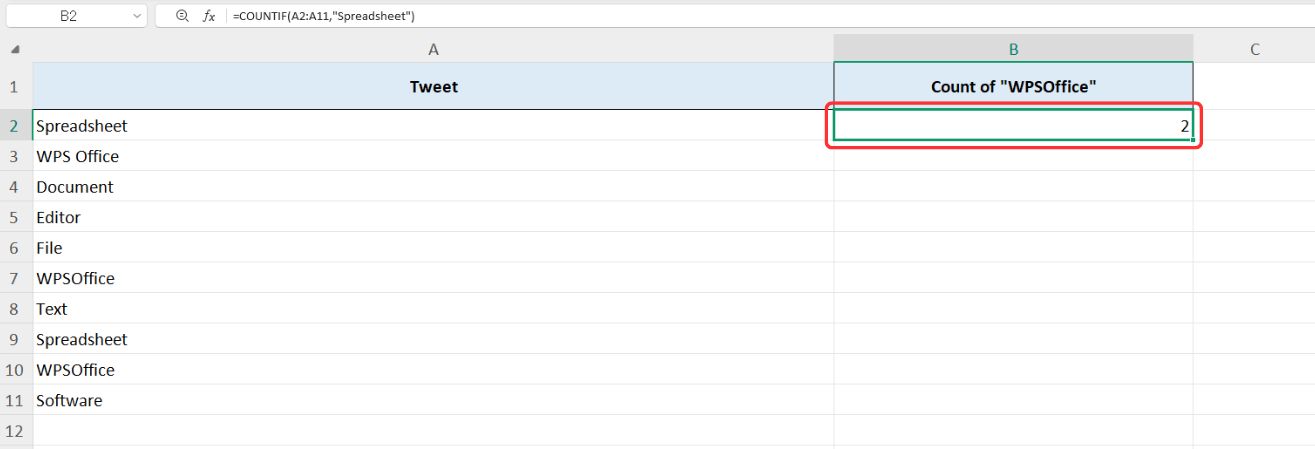
=LICZ.JEŻELI(A1:A10; „Arkusz kalkulacyjny”)
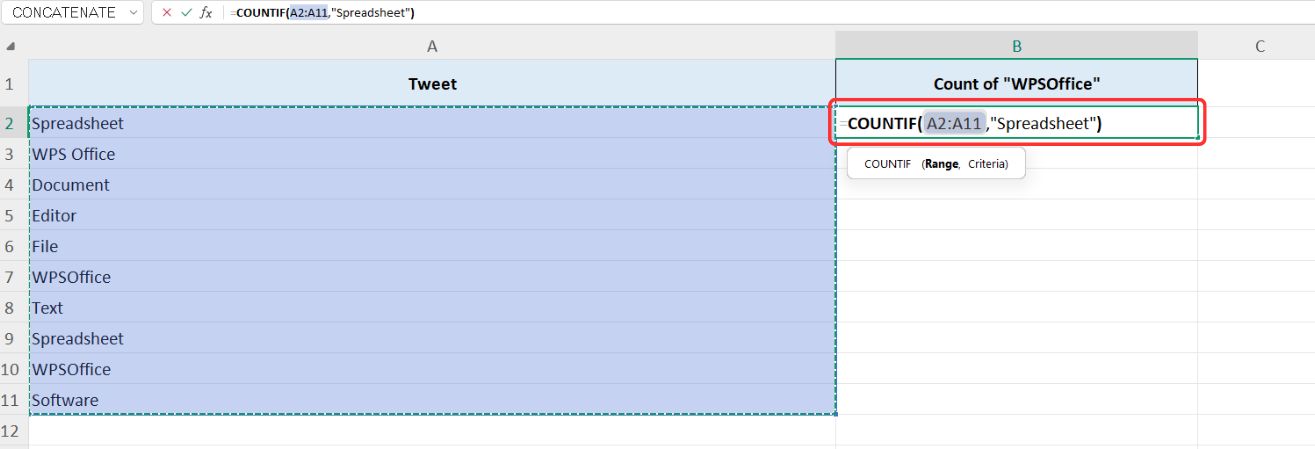
Krok 8: Po naciśnięciu "Wchodzić", zobaczysz ile razy „Arkusz kalkulacyjny” pojawia się we wszystkich wybranych komórkach.
Najlepsza bezpłatna alternatywa —— Biuro WPS
Excel istnieje już od dawna i całkowicie zmienił sposób, w jaki przetwarzamy dane, ułatwiając cyfrowe śledzenie dużych ilości informacji. Ale choć jest to przydatne, może wydawać się przytłaczające dla każdego, kto nie jest jeszcze zaznajomiony z jego działaniem. Zakłada się niemal, że wiesz już wszystko.
To właśnie tam Biuro WPS pojawia się. W przeciwieństwie do Excela, został on zaprojektowany tak, aby był bardziej przyjazny dla użytkownika, umożliwiając wykonywanie prostych instrukcji bez utknięcia w skomplikowanych funkcjach. Dzięki niemu zarządzanie danymi staje się łatwiejsze i bardziej dostępne, nawet jeśli nie jesteś ekspertem.
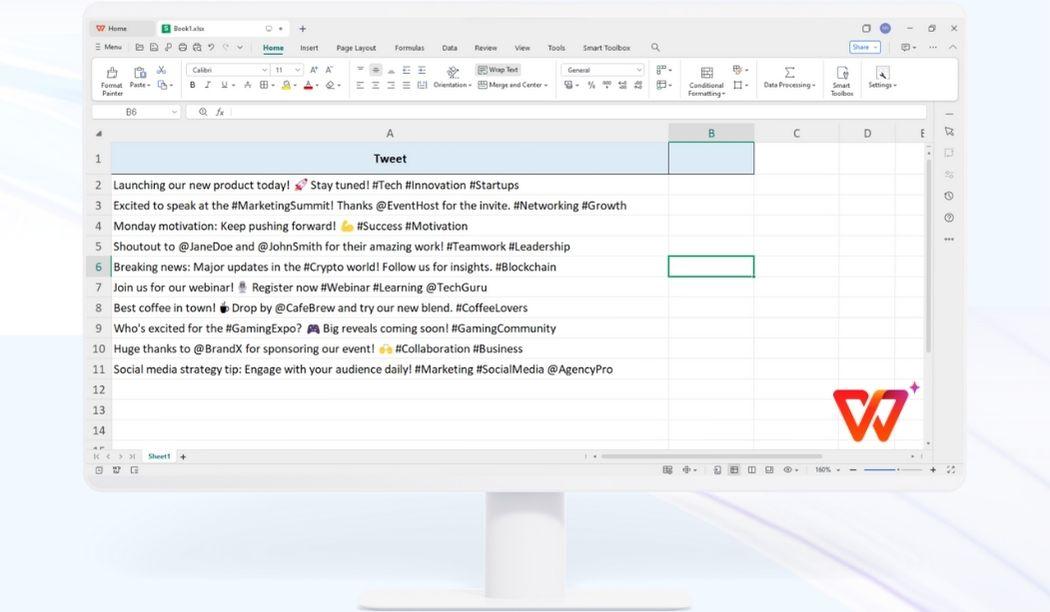
Oprócz tego WPS Office jest w pełni zdolny do wszystkiego, co potrafi Excel, tylko z dodatkową łatwością. Możesz skorzystać z dowolnego samouczka programu Excel, a Arkusz kalkulacyjny WPS będzie działał w ten sam sposób, ale z bardziej intuicyjnym i przyjaznym dla początkujących interfejsem.
Liczenie znaków to tylko jedna z wielu przydatnych funkcji, które mogą pomóc w wielu różnych zadaniach, co czyni je głównym rozwiązaniem problemów. Niezależnie od tego, czy chcesz sprawdzić długość tekstu, zachować spójność danych, czy przeanalizować informacje, posiadanie pod ręką narzędzia takiego jak WPS Office sprawi, że cały proces będzie znacznie płynniejszy i wydajniejszy.
Często zadawane pytania
1. Jak najłatwiej policzyć znaki w komórce?
Oto dwa sposoby liczenia znaków w komórce:
Całkowita liczba znaków: UżyjTYLKO funkcja, aby znaleźć całkowitą liczbę znaków w komórce, łącznie ze spacjami.
Policz określone znaki: ŁączyćTYLKO z ZASTĄPIĆ aby policzyć, ile razy określony znak pojawia się w komórce.
2. Co się stanie, jeśli będę musiał policzyć znaki, w których rozróżniana jest wielkość liter?
Jeśli chcesz policzyć znaki, w których wielkość liter ma znaczenie, pomocna może być funkcja PODSTAWA w WPS Office i Excel. Rozróżnia wielkie i małe litery, co oznacza, że „X” i „x” są liczone osobno.
3. Dlaczego warto używać WPS Office zamiast Microsoft Excel?
Powinieneś używać WPS Office zamiast Microsoft Excel z następujących powodów:
Bezpłatne w użyciu: Nie jest wymagana żadna subskrypcja.
Przyjazny dla użytkownika interfejs: Oferuje intuicyjny układ podobny do programu Excel, dzięki czemu nawigacja i użytkowanie są bardziej wydajne.
Pełna kompatybilność: Obsługuje otwieranie i edycję plików .xlsx i .xls.
Gotowe szablony: Zapewnia różnorodne gotowe do użycia szablony do różnych zadań.
Lekkie oprogramowanie: Zużywa mniej pamięci i zasobów systemowych w porównaniu do programu Excel.
Integracja z chmurą: Umożliwia łatwy dostęp do plików na wielu urządzeniach.
Excel, ale lepszy; Arkusz kalkulacyjny WPS
Na początku liczenie znaków w Excelu może wydawać się bezcelowe, szczególnie jeśli dopiero zaczynasz. Ale problem takich narzędzi jest taki, że oferują funkcje, o których możesz nie myśleć, że ich potrzebujesz, dopóki tego nie zrobisz.
W rzeczywistości liczenie znaków jest niezwykle przydatne do śledzenia limitów tekstu, zapewniania spójności danych i unikania błędów w raportach. I z Biuro WPS, proces staje się jeszcze łatwiejszy. Ponieważ działa podobnie jak Excel, ale dzięki bardziej przyjaznemu dla użytkownika podejściu, możesz skorzystać z dowolnego samouczka Excela i uzyskać te same wyniki, tylko bez komplikacji.


