

Cześć, użytkownicy programu Excel! Jeśli jesteś taki jak ja, prawdopodobnie spędziłeś godziny formatując arkusze kalkulacyjne kolorami, aby nadać sens swoim danym — tylko po to, aby zdać sobie sprawę, że program Excel nie ma magicznego przycisku do zliczania tych wyróżnionych komórek. To powszechne frustrowanie, ale nie martw się — mam dla Ciebie rozwiązanie. Zajmowałem się tym problemem więcej razy, niż potrafię zliczyć (gra słów zamierzona) i z przyjemnością podzielę się kilkoma praktycznymi rozwiązaniami bez VBA, które zaoszczędzą Ci czasu i bólu głowy. Niezależnie od tego, czy śledzisz kamienie milowe projektu, czy analizujesz dane sprzedaży, zliczanie wyróżnionych komórek nie powinno wydawać się uciążliwe. W tym przewodniku przeprowadzę Cię przez cztery metody, które sam przetestowałem, używając narzędzi takich jak WPS Office, aby zachować prostotę i wydajność. Zanurzmy się i rozwiążmy to razem!
Część 1: Czym są wyróżnione komórki i dlaczego należy je liczyć?
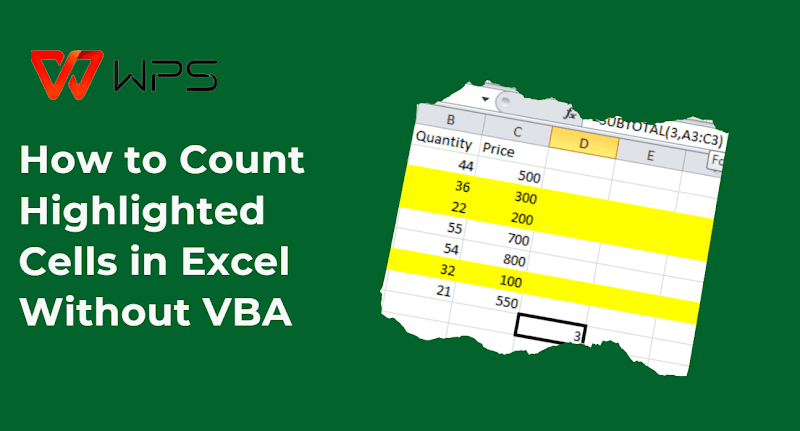
Podświetlone komórki w programie Excel to te, które ożywiłeś kolorem tła za pomocą narzędzia „Wypełnij kolorem”. Mogę ci powiedzieć, że są czymś więcej niż tylko ozdobą — to praktyczny sposób na to, aby twoje arkusze kalkulacyjne się wyróżniały. W programie WPS Office często używam tej funkcji, aby nadać moim danym przejrzystość i zakładam, że ty też. Ale jest haczyk: gdy są podświetlone, ich liczenie nie jest takie proste, jak byś chciał.
Więc po co zawracać sobie głowę kolorową liczbą komórek w programie Excel ? Z mojego doświadczenia wynika, że jest to konieczne w codziennych zadaniach. Wyobraź sobie: analizujesz dane i musisz wiedzieć, ile sprzedaży osiągnęło cel — te zielone komórki opowiadają historię. Albo może śledzisz projekt, a żółty oznacza „zakończone” — ich zliczenie daje natychmiastowe statystyki postępu. Używałem również czerwonego i niebieskiego do kategoryzowania priorytetów w programie WPS Excel, co ułatwia zliczanie pilnych pozycji. Niezależnie od tego, czy chodzi o analizę danych, śledzenie projektu czy szybką kategorię, zliczanie wyróżnionych komórek pomaga przekształcić kolory w praktyczne spostrzeżenia.
Część 2: Jak zliczać zaznaczone komórki w programie Excel (samouczki krok po kroku)
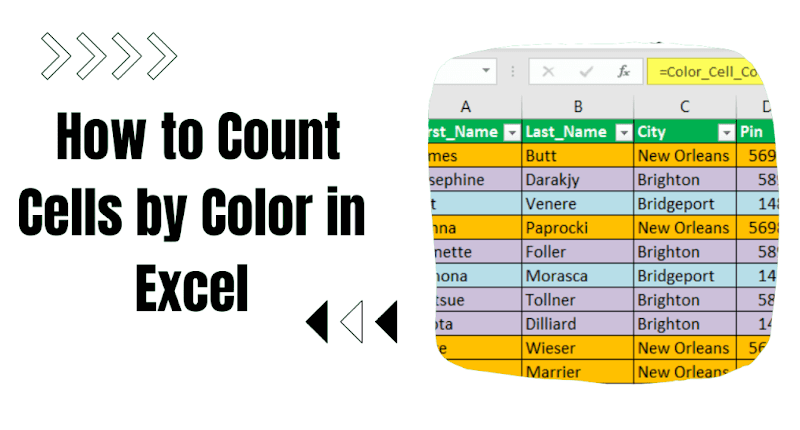
Zliczanie zaznaczonych komórek w programie Excel nie musi być łamigłówką. Oto cztery metody, które przetestowałem w programie Excel — bez konieczności używania VBA. Omówmy je!
Metoda 1: Korzystanie z funkcji Znajdź i wybierz
Zacznijmy od prostego sposobu liczenia wyróżnionych komórek w programie Excel . Jako autor treści z WPS odkryłem, że narzędzie Znajdź i zaznacz jest wybawieniem, gdy potrzebuję szybkiego liczenia bez zagłębiania się w formuły. To podstawowe, jasne, ale czasami to wszystko, czego potrzebujesz — oto, jak to działa.
Krok 1: Otwórz arkusz kalkulacyjny w programie Excel
Krok 2: Naciśnij Ctrl + F, aby wywołać funkcję Znajdź i zamień.
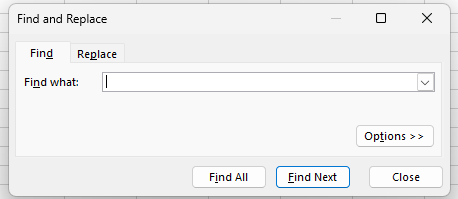
Krok 3: Kliknij „Opcje ”, następnie „ Format ” i wybierz „ Wypełnienie ”. Wybierz swój kolor.
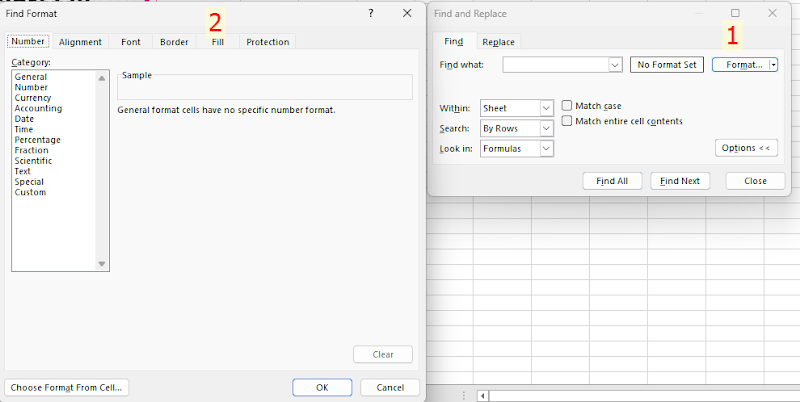
Krok 4: Kliknij „ Znajdź wszystko ” — suma na dole pokazuje Twoją liczbę.
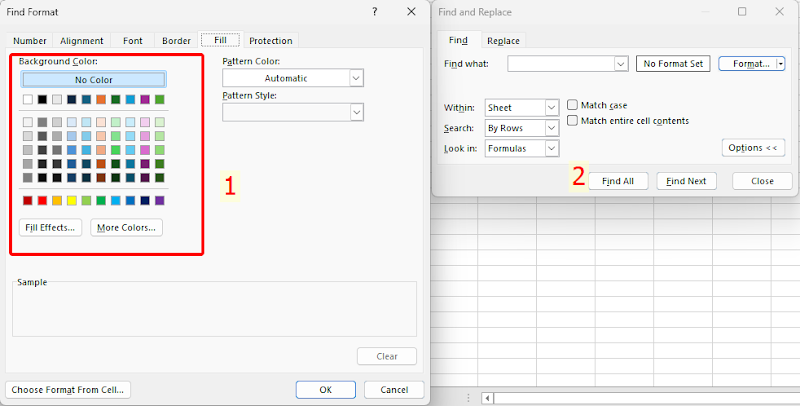
Użyłem tego, gdy potrzebowałem szybkiego zliczenia kolorowych komórek w Excelu na spotkanie. Jest to narzędzie ręczne, więc nie jest moim wyborem w przypadku dużych zestawów danych, ale jest bardzo proste.
Metoda 2: Używanie funkcji SUMA CZĘŚCIOWA + Filtry
Następna metoda z odrobiną większej siły. Używałem SUBTOTAL z filtrami w Excelu do obsługi dynamicznych danych — na przykład gdy śledzę zadania, które zmieniają się codziennie. To inteligentny sposób na liczenie kolorowych komórek w Excelu bez kodowania i pokażę Ci, jak to skonfigurować.
Krok 1: Dodaj kolumnę (np. „Liczba”) obok swoich danych.
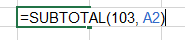
Krok 2: W komórce wpisz =SUMA.CZĘŚCIOWA(103, A2) — liczba widocznych komórek to 103.
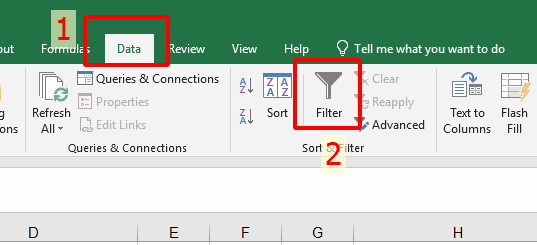
Krok 3: Przejdź do filtra danych > w programie Excel i filtruj według koloru.
Krok 4: Obserwuj aktualizację SUBTOTAL w miarę filtrowania.
Oparłem się na tym w harmonogramie projektu w WPS — superprzydatne, gdy kolory często się zmieniają. Konfiguracja filtra zajmuje sekundę, ale warto dla elastyczności.
Metoda 3: Użycie GET.CELL z makrem (bez konieczności kodowania VBA)
Now, don’t let “macro” throw you—this one’s still VBA-free in
practice. As a WPS fan, I’ve tinkered with GET.CELL to get precise
counts, and it’s perfect for those who like a challenge. Here’s my take
on counting highlighted cells in ExcelTeraz nie daj się zwieść
„makro” — to w praktyce nadal jest wolne od VBA. Jako fan WPS,
majstrowałem przy GET.CELL, aby uzyskać dokładne liczby, i jest to
idealne dla tych, którzy lubią wyzwania. Oto moje podejście do liczenia
wyróżnionych komórek w Excelu za pomocą tej sprytnej sztuczki.
Krok 1: Naciśnij Alt + F11 , wstaw
moduł, ale pomiń kodowanie.
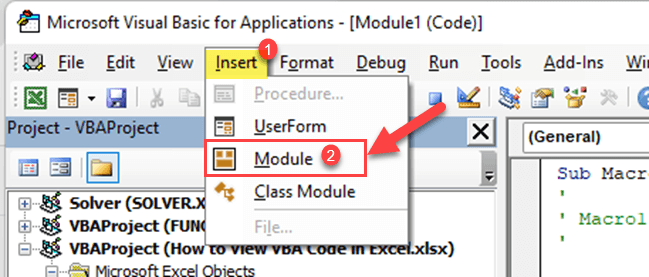
Krok 2: Przejdź do Menedżera nazw formuł > w programie Excel.
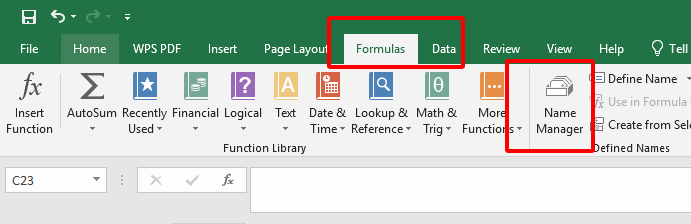
Krok 3: Zdefiniuj nazwę za pomocą =GET.CELL(38, Sheet1!A1) dla indeksu koloru.
Krok 4: Przeciągnij w dół do kolumny pomocniczej, przefiltruj według indeksu (np. 6 dla żółtego) i użyj funkcji LICZ.JEŻELI.
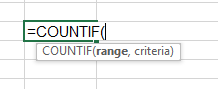
Wypróbowałem to do analizy ankietowej — precyzyjne, ale trochę kłopotliwe w konfiguracji. Świetne, jeśli lubisz zagłębiać się w dziwactwa Excela!
Metoda 4: Korzystanie z tabeli
Last but not least, my personal favorite! Tables in Excel makecounting highlighted cells in ExcelNa koniec, mój osobisty
faworyt! Tabele w programie Excel sprawiają, że liczenie wyróżnionych
komórek w programie Excel to pestka — polegałem na tym we wszystkim, od
budżetów po dzienniki projektów. To proste, wizualne i bardzo
satysfakcjonujące — pozwól, że cię przez to przeprowadzę.
Krok 1: Wybierz dane i kliknij Wstaw tabelę
> w programie Excel.
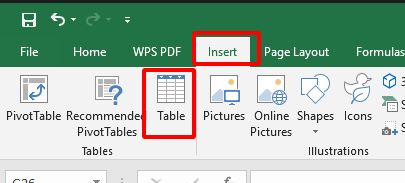
Krok 2: Dodaj filtr do nagłówka tabeli.
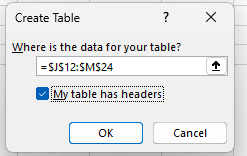
Krok 3: Filtruj według koloru z listy rozwijanej.
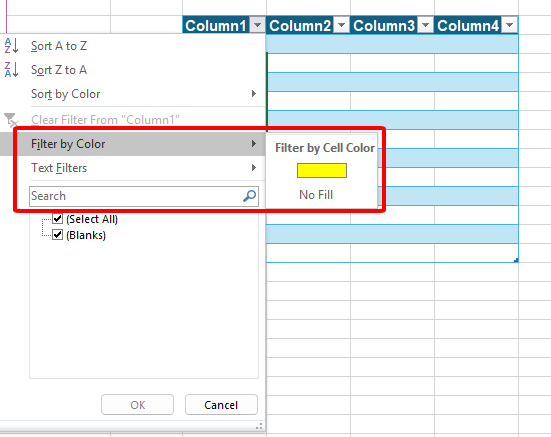
Krok 4: Sprawdź na pasku stanu liczbę kolorowych komórek w programie Excel.
Używałem tego do śledzenia wydatków w zeszłym miesiącu — zdecydowanie najłatwiejsza metoda. Tabela utrzymuje porządek, a WPS sprawia, że jest to bułka z masłem.
Find and Select jest szybkie, ale ręczne. SUBTOTAL błyszczy z filtrami, choć jest trochę toporne. GET.CELL jest potężne, ale niewygodne. Metoda tabeli? To mój zwycięzca — proste i skuteczne, szczególnie w WPS. Wybierz to, co pasuje do Twojego klimatu!
Często zadawane pytania (FAQ)
Jak zsumować kolorowy tekst w programie Excel?
Podsumowanie kolorowego tekstu — lub raczej komórek z kolorowym tłem — w programie Excel nie jest proste bez VBA, ale istnieje obejście, którego użyłem w WPS Office. Zastosuj metodę 2 z wcześniejszej wersji: skonfiguruj kolumnę z =SUBTOTAL(109, range) (109 sumuje widoczne komórki), a następnie filtruj według koloru w Data > Filter. Suma aktualizuje się podczas filtrowania. Zastosowałem to do sumowania wydatków oznaczonych na czerwono i jest to solidne rozwiązanie, gdy już się z tym oswoisz. W przypadku czcionek kolorowych potrzebowałbyś VBA — trzymaj się kolorów tła dla tej sztuczki!
Jak policzyć zaznaczone komórki w programie Excel bez VBA?
Masz tutaj cztery świetne opcje! Jako Marek Kowalczyk z WPS, przedstawiłem, jak liczyć wyróżnione komórki w Excelu za pomocą funkcji Znajdź i wybierz, SUBTOTAL z filtrami, GET.CELL z makrą i metodą tabelaryczną. Mój najlepszy wybór? Podejście tabelaryczne — jest szybkie i bezproblemowe, szczególnie w WPS Office. Sprawdź powyższe kroki i wybierz to, co najbardziej Ci odpowiada. Bez kodowania, tylko wyniki!
Streszczenie
Oto masz — liczenie wyróżnionych komórek w programie Excel nie musi być utrapieniem! Jako autor z WPS Office, przeprowadziłem Cię przez cztery metody bez VBA: Znajdź i wybierz do szybkich sprawdzeń, PODSUMA z filtrami dla elastyczności, GET.CELL dla precyzji i mój osobisty faworyt, metoda tabeli dla jej czystej łatwości. Niezależnie od tego, czy analizujesz dane, czy śledzisz zadania, te sztuczki wykonają zadanie. Przetestowałem je wszystkie w WPS Office i powiem Ci, że jego płynny interfejs sprawia, że liczenie wyróżnionych komórek w programie Excel wydaje się niemal zabawne. Wypróbuj WPS — jest darmowy, intuicyjny i podnosi poziom Twojej gry w arkusze kalkulacyjne. Wybierz metodę, zanurz się w niej i daj mi znać, jak poszło!


