

Korelacja między dwiema zmiennymi pokazuje, jak są one powiązane i pomaga nam zrozumieć wzorce, trendy i równowagę w danych. Bez względu na to, w jakiej dziedzinie pracujesz—finanse, inżynieria, marketing czy medycyna—prawdopodobnie spotkałeś się z potrzebą analizy relacji między zmiennymi. Tradycyjnie wymagało to ręcznych obliczeń, aby zrozumieć podstawowe koncepcje.
Ale w Excelu jest znacznie łatwiejszy sposób. W tym artykule przeprowadzę Cię przez trzy proste metody, jak znaleźć współczynnik korelacji w Excelu: ręczne obliczenia, funkcję PEARSON oraz narzędzie Analiza danych.
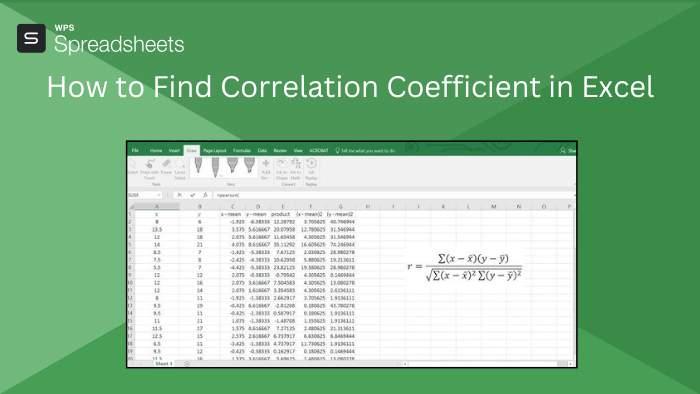
Co to jest współczynnik korelacji?
Współczynnik korelacji to statystyczna miara, która określa stopień i kierunek liniowej zależności między dwiema zmiennymi, przyjmując wartości od -1 do +1. Współczynnik +1 oznacza doskonałą korelację dodatnią, gdzie wzrost jednej zmiennej dokładnie odpowiada wzrostowi drugiej; współczynnik -1 reprezentuje doskonałą korelację ujemną, gdzie wzrost jednej zmiennej odpowiada proporcjonalnemu spadkowi drugiej; a wartość 0 sugeruje brak liniowej zależności między zmiennymi.
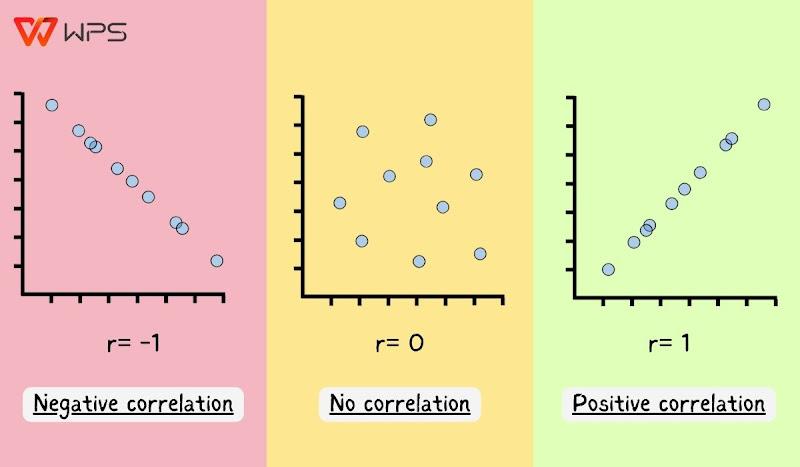
W analizie danych ta metryka jest kluczowa dla zrozumienia, jak blisko przewidywane wartości pasują do rzeczywistych wyników, co jest szczególnie ważne w dziedzinach takich jak prognozowanie popytu. Kierownicy firm polegają na dokładnych modelach—opracowanych poprzez badanie danych historycznych i przeprowadzanie analiz regresji—aby podejmować świadome decyzje w zakresie produkcji, marketingu i zaopatrzenia. Znajomość siły i kierunku związków między kluczowymi zmiennymi pomaga udoskonalać te modele, zapewniając, że strategiczne decyzje są oparte na wiarygodnych, opartych na danych wnioskach.
Jak znaleźć współczynnik korelacji w Excelu
Excel to potężne narzędzie, które upraszcza złożone zadania zarówno dla profesjonalistów, jak i studentów. Jednym z takich zadań jest znalezienie współczynnika korelacji, który mierzy siłę i kierunek związku między dwiema zmiennymi. W Excelu można obliczyć tę statystykę za pomocą kilku metod, z których każda jest dostosowana do różnych poziomów zaawansowania i potrzeb.
Przedstawię Ci trzy różne podejścia: ręczne obliczanie współczynnika krok po kroku, użycie wbudowanej funkcji PEARSON oraz wykorzystanie narzędzia Data Analysis Toolpak. Każde z tych podejść odpowiada różnym poziomom zaawansowania i zapewnia unikalny wgląd w proces obliczeń, gwarantując, że wszystkie Twoje pytania dotyczące obliczania współczynnika korelacji w Excelu zostaną wyczerpująco omówione.
Metoda 1: Obliczenia ręczne
Dla początkujących najprostszym sposobem obliczenia współczynnika korelacji w Excelu jest użycie funkcji CORREL. Ta wbudowana funkcja szybko określa związek między dwoma zestawami wartości bez konieczności ręcznych obliczeń. Wystarczy wybrać wartości dla X i Y, a Excel obliczy wynik za Ciebie. Oto jak obliczyć współczynnik korelacji w Excelu za pomocą funkcji CORREL:
Krok 1: Otwórz przykładowy zestaw danych w arkuszu kalkulacyjnym Excel i upewnij się, że masz dedykowaną komórkę do wyświetlenia wyniku współczynnika korelacji.
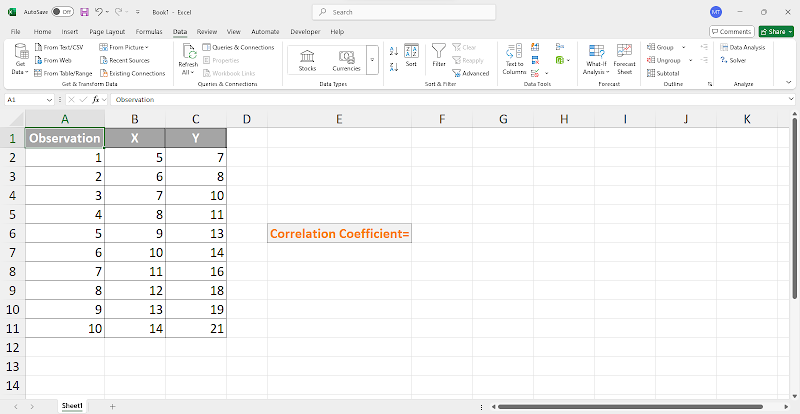
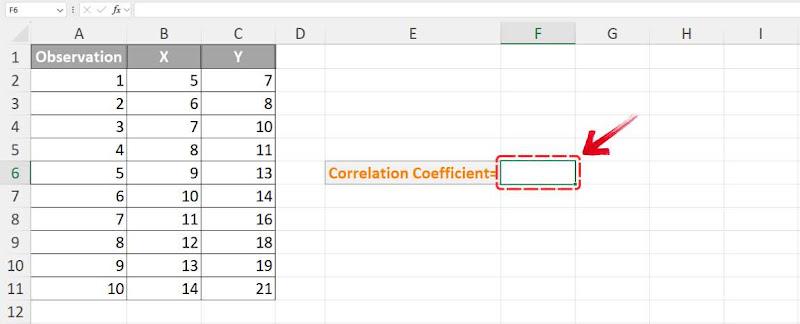
Krok 2: Kliknij komórkę w której ma pojawić się współczynnik korelacji.
Krok 3: Aby rozpocząć funkcję CORREL w Excelu, wpisz„=” a następnie „CORREL”, po czym naciśnij klawisz „Tab” aby aktywować funkcję.
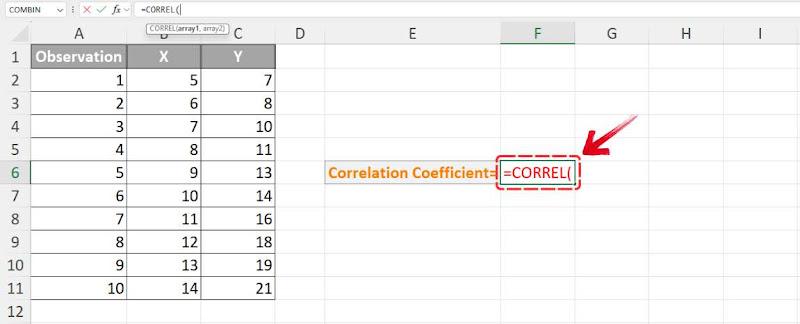
Po włączeniu funkcji, należy wybrać wartości dla X i Y.
Krok 4: Pierwszy argument,tablica1, wymaga zaznaczenia zakresu komórek zawierających wartości X, a następnie naciśnięcia klawisza"," (przecinek). W naszym zbiorze danych wybierzemy zakres B2:B11.
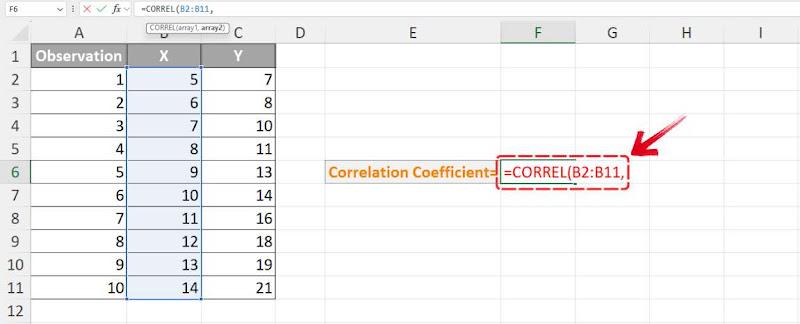
Uwaga: Upewnij się, że nie uwzględniasz etykiet kolumn w swoim zaznaczeniu, ponieważ Excel może zwrócić błąd.
Krok 5: Następny argument, tablica2, wymaga zaznaczenia zakresu komórek zawierających wartości Y. W naszym zestawie danych zaznacz zakres C2:C11.
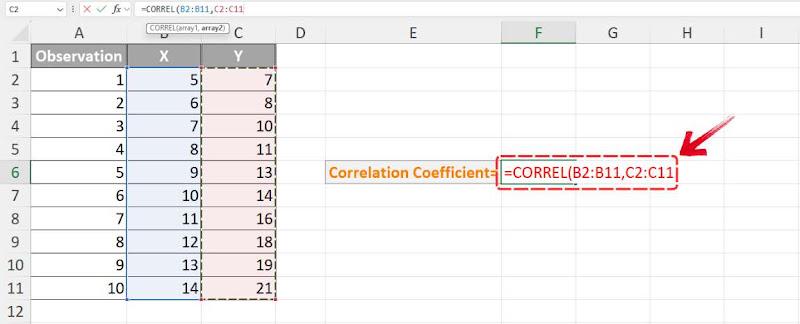
Uwaga: Upewnij się, że array1 i array2 mają taką samą liczbę wartości. Jeśli ich rozmiary są różne, funkcja CORREL w Excelu zwróci błąd #N/D.
Krok 6: Po zaznaczeniu obu zakresów komórek, po prostu naciśnij „Enter”, a Excel obliczy i wyświetli współczynnik korelacji dla Twojego zestawu danych.
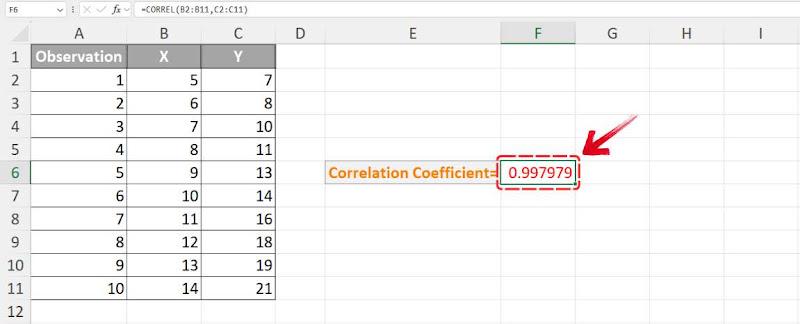
Dla mojego przykładowego zestawu danych otrzymałem współczynnik korelacji wynoszący 0.99798, co jest wartością bliską +1. Oznacza to wyjątkowo silną dodatnią zależność liniową między dwoma zestawami danych—gdy jedna zmienna rośnie, druga prawie zawsze również rośnie.
Metoda 2: Korzystanie z funkcji PEARSON
Kolejną funkcją dostępną w Excelu do obliczania korelacji jest funkcja PEARSON. Podobnie jak funkcja CORREL, funkcja PEARSON również wymaga wybrania zakresów komórek dla wartości X i Y, aby uzyskać wynik. Przyjrzyjmy się krokom:
Krok 1: Wróćmy do naszego arkusza Excel, gdzie będziemy używać funkcji PEARSON.
Krok 2: Kliknij komórkę , w której ma pojawić się współczynnik korelacji.
Krok 3: Aby rozpocząć funkcję PEARSON, wpisz„=” następnie „PEARSON”, a następnie naciśnij klawisz „Tab” , aby ją aktywować.
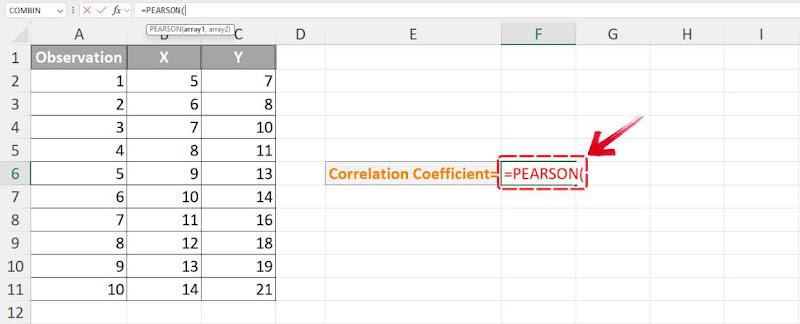
Krok 4: Dla pierwszego argumentu (array1), zaznacz zakres komórek zawierających wartości X.
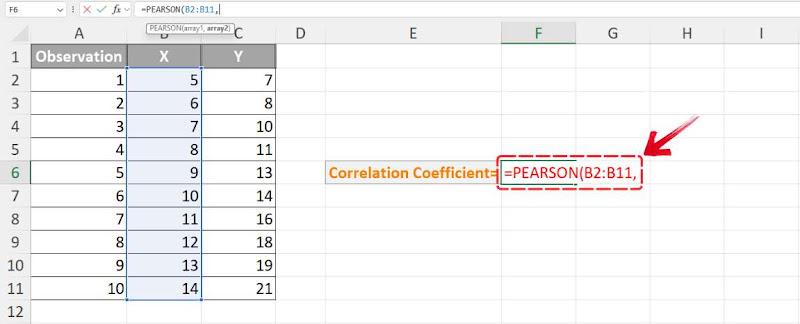
Krok 5: Dla następnego argumentu (array2), zaznacz zakres komórek zawierających wartości Y.
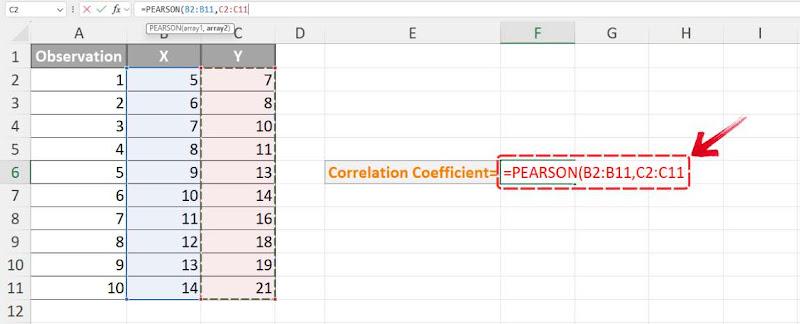
Krok 6: Po zaznaczeniu obu zakresów komórek naciśnij„Enter” , aby obliczyć i wyświetlić współczynnik korelacji dla swojego zestawu danych.
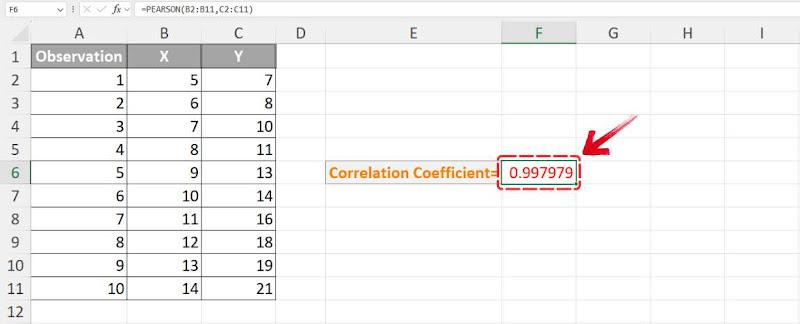
Wyniki zarówno z funkcji PEARSON, jak i CORREL są identyczne, ponieważ obliczają ten sam współczynnik korelacji. W moim zestawie danych obie zwróciły wartość 0.99798, potwierdzając silną dodatnią zależność liniową. Ponieważ obie funkcje obliczają współczynnik korelacji Pearsona w ten sam sposób, można je stosować zamiennie w Excelu. Niezależnie od tego, czy użyjesz PEARSON, czy CORREL, wynik pozostanie taki sam.
Metoda 3: Korzystanie z narzędzia Analiza danych
Ostatnia metoda, której użyjemy do obliczenia współczynnika korelacji w Excelu, to narzędzie Analiza danych. W przeciwieństwie do dwóch poprzednich metod, ta nie wymaga funkcji. Narzędzie Analiza danych jest dodatkiem, więc najpierw upewnij się, że jest włączone w opcjach Excela. Oto jak możesz użyć pakietu narzędzi Analiza danych do obliczenia współczynnika korelacji:
Krok 1: Otwórz arkusz kalkulacyjny zawierający Twój zestaw danych i przejdź do zakładki "Dane" w menu wstążki.
Krok 2: W zakładce Dane spójrz w prawo na przycisk"Analiza danych" i kliknij go, aby uruchomić pakiet narzędzi Analiza danych.

Uwaga: Jeśli nie widzisz opcji Analiza danych, dodatek może nie być włączony. Przejdź do Opcje > Dodatki > Zarządzaj > Dodatki Excela > Pakiet analityczny , aby go włączyć.
Krok 3: W wyskakującym oknie Analiza danych przewiń w dół i kliknij dwukrotnie "Korelacja" , aby kontynuować.
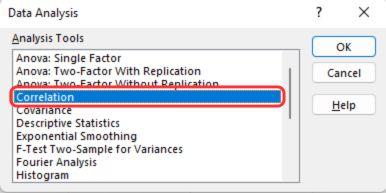
Krok 4: W oknie Korelacja znajdź pole"Zakres danych wejściowych" i zaznacz cały zakres komórek zawierający zarówno wartości X, jak i Y.
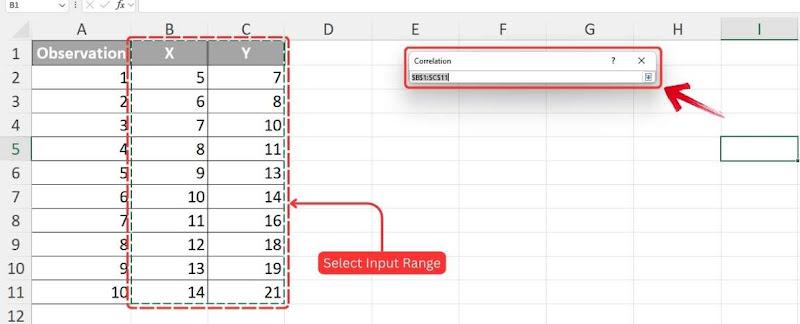
Uwaga: Jeśli Twoje dane zawierają nagłówki kolumn, zaznacz opcję "Etykiety w pierwszym wierszu" , aby uniknąć błędów.
Krok 5: Przejdź do sekcji "Opcje wyjściowe" i wybierz, gdzie ma być wyświetlany współczynnik korelacji. Możesz wybrać zakres wyjściowy w tym samym arkuszu, nowy arkusz lub nawet nowy skoroszyt.
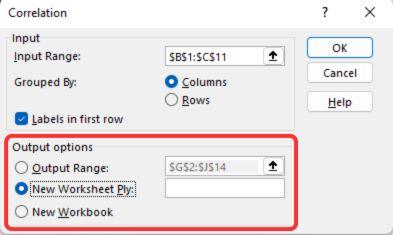
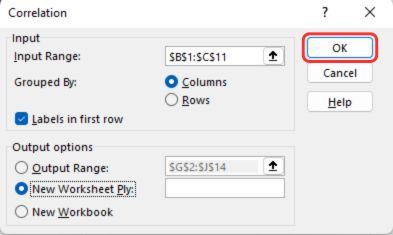
Krok 6: Sprawdź swoje wybory, aby upewnić się, że wszystkie szczegóły są poprawne, a następnie kliknij"OK", aby obliczyć współczynnik korelacji dla wybranego zakresu danych.
Krok 7: W zależności od wybranej lokalizacji wyjściowej, współczynnik korelacji zostanie wyświetlony w tabeli.
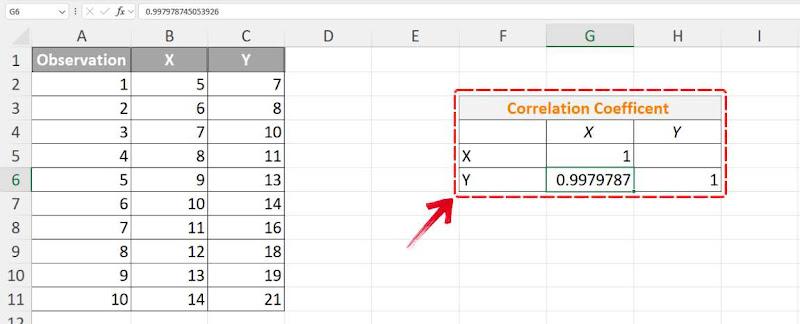
Niezależnie od zastosowanej metody – CORREL, PEARSON czy narzędzia Data Analysis Toolpak – współczynnik korelacji pozostaje spójny. Data Analysis Toolpak jest szczególnie przydatny w przypadku większych zbiorów danych, ponieważ efektywnie generuje wyniki w dobrze zorganizowanej tabeli.
Najlepsza darmowa alternatywa - WPS Office
WPS Office to fenomenalne narzędzie, szczególnie jeśli chodzi o wydajność w Excelu. Nie tylko jest to przystępna cenowo alternatywa dla Microsoft Office, ale także dorównuje mu pod względem funkcjonalności. Możesz wykonywać praktycznie te same zadania, czy to tworzenie wykresów, analizowanie danych czy zarządzanie arkuszami kalkulacyjnymi.

Intuicyjny design sprawia, że nawigacja między różnymi narzędziami jest płynna. Jeśli potrzebujesz znaleźć współczynnik korelacji między dwiema zmiennymi, czy to do analizy finansowej, badań akademickich, czy wniosków biznesowych—WPS Office pozwala wykonać to bez wysiłku dzięki wbudowanym funkcjom i narzędziom do danych.
Jak znaleźć współczynnik korelacji w WPS Excel
Arkusz WPS umożliwia również obliczenie współczynnika korelacji za pomocą funkcji CORREL i PEARSON. Proces jest bardzo podobny do tego, jak te funkcje są używane w Excelu. Przejdźmy przez kroki obliczania współczynnika korelacji za pomocą funkcji CORREL w arkuszu WPS.
Krok 1: Otwórz swój zestaw danych w arkuszu WPS, aby obliczyć współczynnik korelacji.
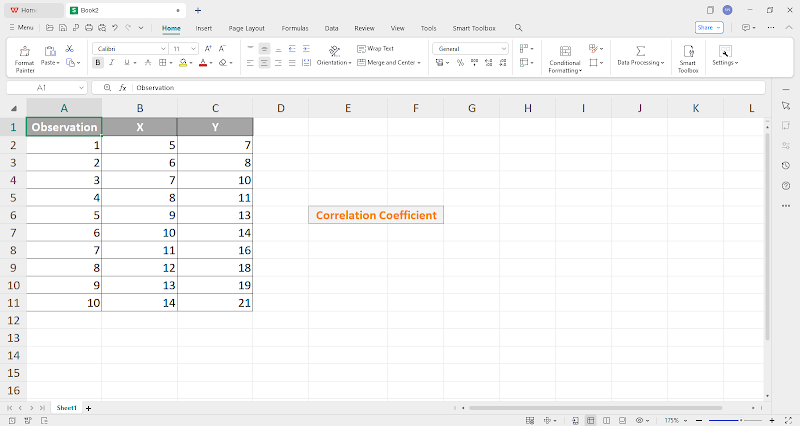
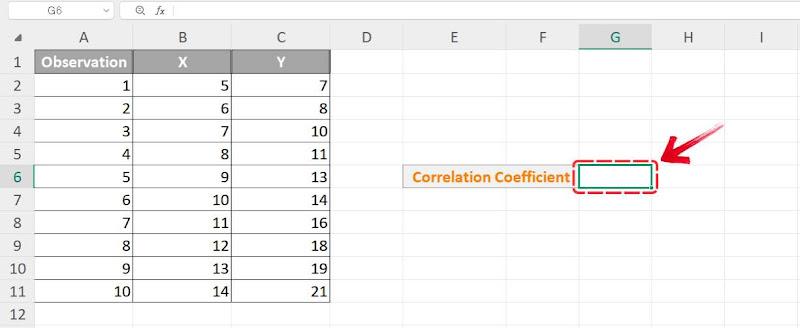
Krok 2: Kliknij komórkę w której chcesz wyświetlić współczynnik korelacji.
Krok 3: Zacznij od wpisania „=” a następnie „CORREL”, po czym naciśnij klawisz „Tab” aby aktywować funkcję.
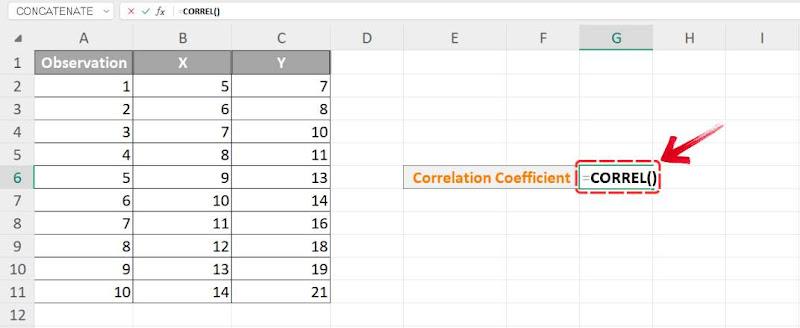
Po włączeniu funkcji CORREL, wybierzmy zakresy dla X i Y, aby dokończyć funkcję.
Krok 4: Dla pierwszego argumentu(array1), zaznacz zakres komórek zawierający wartości X. Naciśnij przecinek ( , ) aby przejść do następnego argumentu.
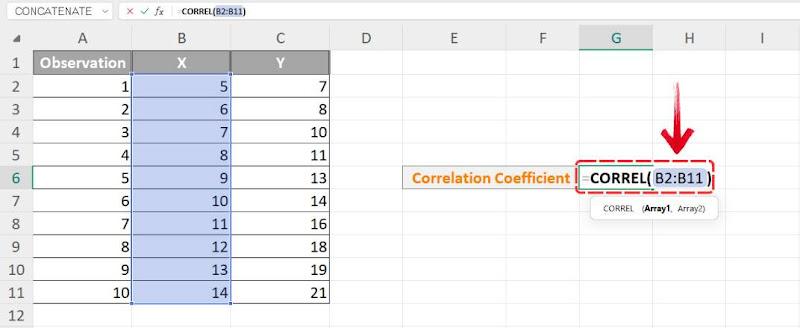
Krok 5: Dla drugiego argumentu(array2), wybierz zakres zawierający wartości Y.
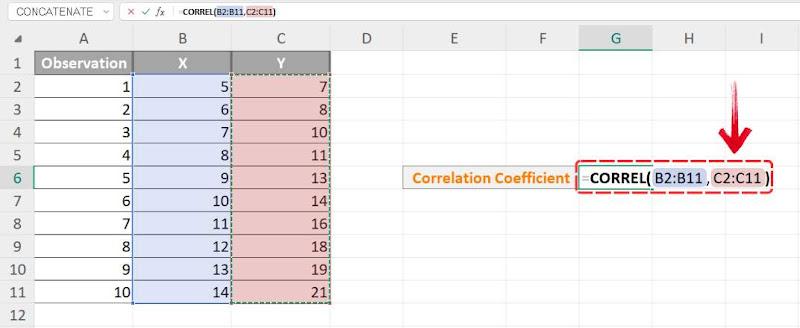
Krok 6: Naciśnij „Enter”, a Arkusz WPS obliczy i wyświetli współczynnik korelacji dla wybranych danych.
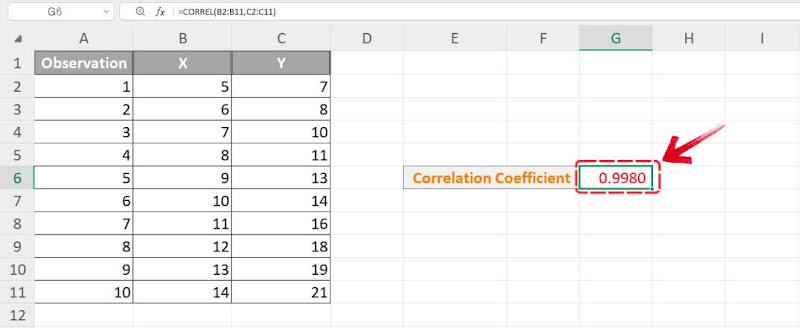
Używanie Arkusza WPS do obliczania współczynnika korelacji to nie tylko przetwarzanie liczb — to doświadczenie. Nowoczesny, intuicyjny interfejs Arkusza WPS naprawdę się wyróżnia, sprawiając, że korzystanie z jego funkcji jest proste i przyjemne.
Na rynku pełnym alternatyw, Arkusz WPS wyróżnia się przyjaznym dla użytkownika designem i dodatkową zaletą bycia całkowicie darmowym, eliminując wszelkie obawy związane z kosztownymi opłatami licencyjnymi. Ta kombinacja efektywności, przejrzystości i opłacalności czyni go preferowanym narzędziem do zarządzania i analizowania zbiorów danych.
FAQ:
1. Czy mogę obliczyć korelację dla więcej niż dwóch zmiennych?
Tak, możliwe jest obliczenie korelacji dla więcej niż dwóch zmiennych poprzez wygenerowanie macierzy korelacji. Ta macierz przedstawia relacje pomiędzy wieloma zmiennymi jednocześnie. W Excelu można wykorzystać Pakiet narzędzi analizy danych do stworzenia macierzy korelacji, która dostarcza współczynniki korelacji dla wszystkich wybranych zmiennych.
2. Jaka jest różnica między funkcjami CORREL a PEARSON?
Funkcje CORREL i PEARSON w Excelu pełnią tę samą funkcję, obliczając współczynnik korelacji Pearsona. Współczynnik ten wskazuje, jak silnie dwie zmienne są liniowo powiązane, przyjmując wartości od -1 do 1. Mimo różnych nazw, funkcje działają identycznie i dają te same wyniki.
3. Dlaczego brakuje mojego Pakietu narzędzi analizy danych?
Jeśli Pakiet narzędzi analizy danych nie jest dostępny w Excelu, może być konieczne jego ręczne włączenie. Poniżej znajduje się przewodnik krok po kroku, jak to zrobić:
Krok 1: Uruchom Excel i przejdź do„Plik”, a następnie wybierz„Opcje”.
Krok 2: W oknie „Opcje programu Excel”, kliknij „Dodatki” w panelu bocznym.
Krok 3: Znajdź „Zarządzaj” na dole, wybierz „Dodatki programu Excel”, a następnie kliknij„Przejdź”.
Krok 4: W oknie podręcznym zaznacz pole przy„Pakiet analityczny”, a następnie kliknij„OK”.
Krok 5: Uruchom ponownie Excel, aby zmiany zostały zastosowane.
Bezproblemowa Obsługa Danych z WPS Office
Każda z tych metod – obliczenia ręczne, funkcja PEARSON i narzędzie Analiza Danych – podchodzi do analizy korelacji inaczej, ale ostatecznie prowadzi do podobnych wyników. Główna różnica w przeprowadzaniu analizy, jak znaleźć współczynnik korelacji w Excelu przy użyciu różnych metod, polega na dokładności i łatwości użycia, przy czym niektóre metody oferują większą precyzję niż inne.
Ręczne obliczanie korelacji pomaga w zrozumieniu koncepcji, ale może być czasochłonne. Funkcja PEARSON przyspiesza ten proces, podczas gdy narzędzie Analiza Danych zapewnia bardziej zautomatyzowane podejście. WPS Office czyni cały proces jeszcze wygodniejszym, umożliwiając płynne wykonywanie tych obliczeń, oszczędzając czas i wysiłek przy jednoczesnym zapewnieniu dokładności.


