

Każdy zestaw danych będzie ostatecznie wymagał etykiet dla przejrzystości. Jeśli wyślesz arkusz kalkulacyjny komuś bez odpowiednich etykiet, może on nie mieć pojęcia, co przedstawiają dane. Etykiety zapewniają kontekst, ułatwiając zrozumienie i interpretację informacji.
W tym artykule pokażę Ci, jak zwiększyć rozmiar etykiet na kartach programu Excel, aby były bardziej widoczne i łatwiejsze do odczytania. Jeśli pracujesz z wieloma arkuszami lub po prostu chcesz poprawić czytelność, te proste kroki pomogą Ci bezproblemowo dostosować rozmiary etykiet.
Dostosuj skalowanie wyświetlania w systemie Windows
Nie wszystkie metody muszą być skomplikowane; czasami rozwiązaniem jest prosta poprawka, taka jak dostosowanie skalowania wyświetlania w systemie Windows, aby etykiety kart programu Excel były łatwiejsze do odczytania. Zwiększenie ogólnej skali wyświetlania systemu Windows nie tylko poprawia widoczność etykiet kart programu Excel, ale także poprawia czytelność interfejsu użytkownika w całym systemie. Kroki są proste:
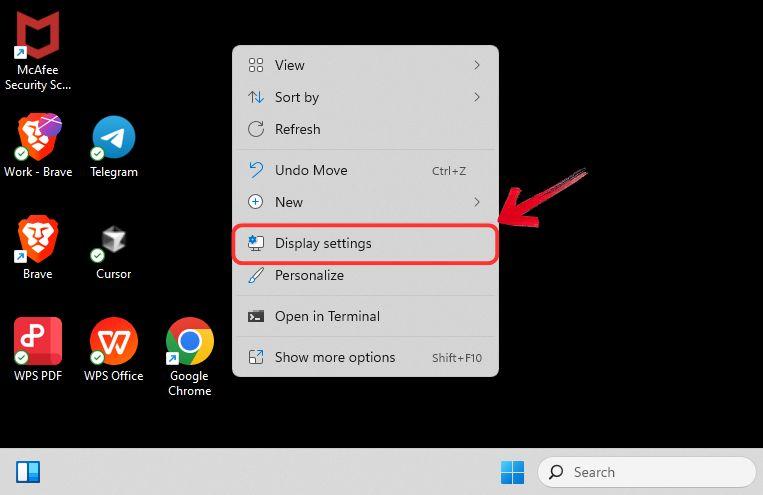
Krok 1: Przejdź do pulpitu i kliknij prawym przyciskiem myszy, aby otworzyć menu kontekstowe.
Krok 2: Kliknij opcję „Ustawienia wyświetlania”, aby wyświetlić wszystkie dostępne ustawienia wyświetlania w systemie Windows.
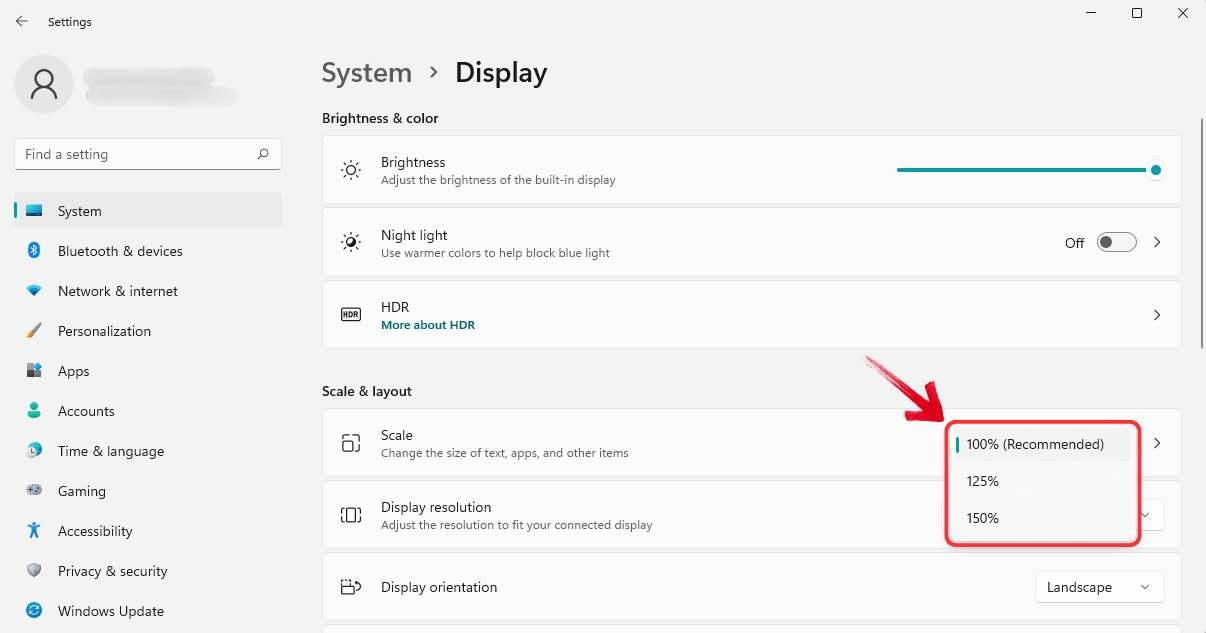
Krok 3: W oknie Ustawienia wyświetlania przewiń w dół i kliknij menu rozwijane „Skala” . Tutaj możesz wybrać zwiększenie skali wyświetlania do 125% lub150%.
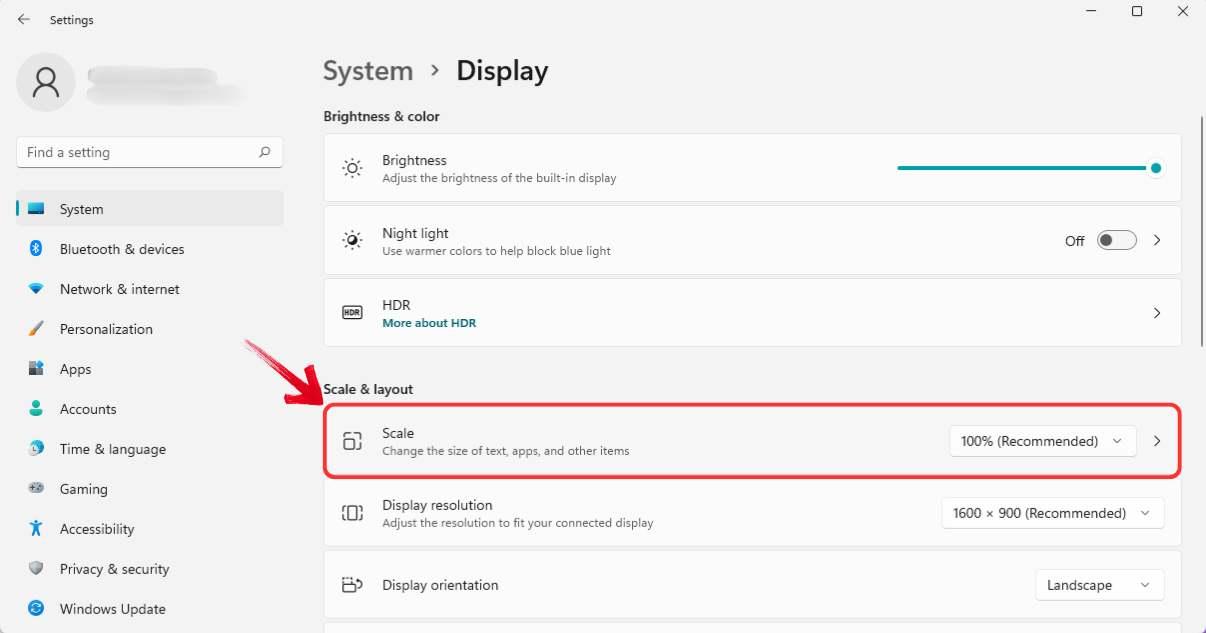
Krok 4: Jeśli wstępnie ustawione opcje skalowania nie odpowiadają Twoim potrzebom, wróć do opcji„Skalowanie” .
Krok 5: Użyj pola „Custom Scaling”, aby ustawić preferowaną rozdzielczość wyświetlania. Po prostu wprowadź wartość poniżej 500% i kliknij ikonę „ptaszka”, aby zastosować zmiany.
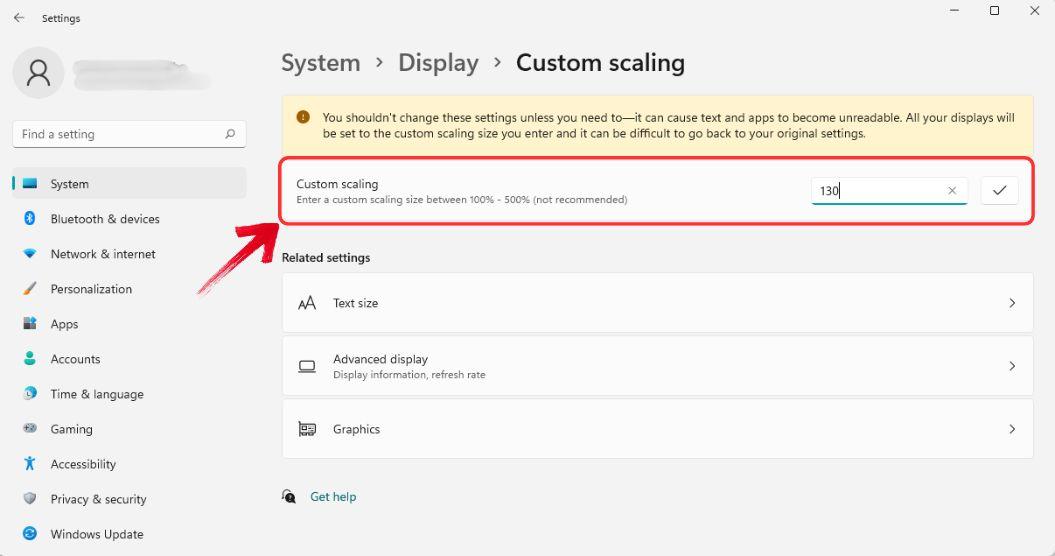
Krok 6: Zmiany skalowania zostaną zastosowane we wszystkich aplikacjach systemu Windows, łącznie z programem Excel.
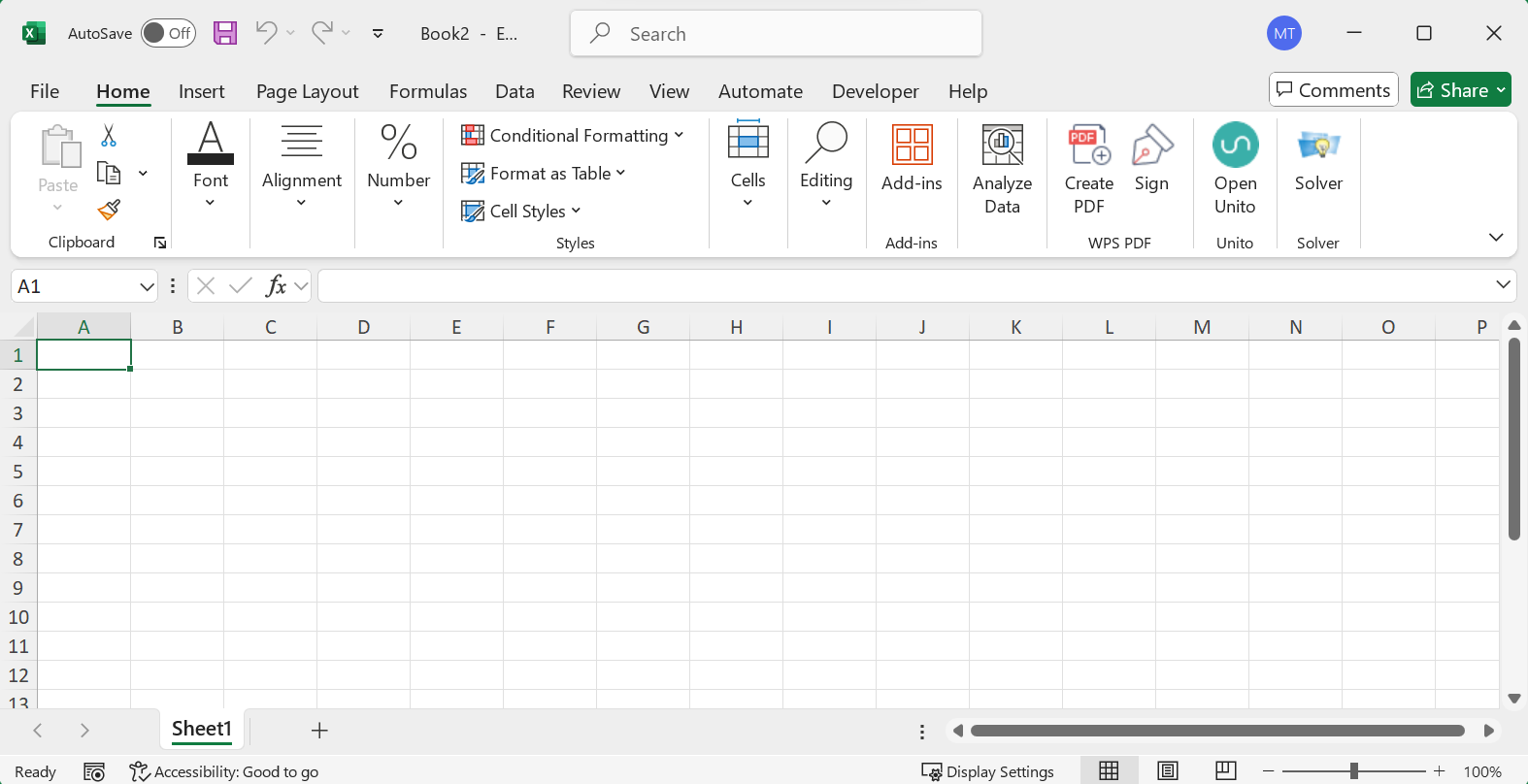
Uwaga: Jeśli nie zauważysz żadnych zmian, spróbuj ponownie uruchomić system, aby upewnić się, że zmiany skalowania zostaną uwzględnione.
Zmień rozdzielczość ekranu
Krok 1: Przejdź do pulpitu i kliknij prawym przyciskiem myszy, aby wyświetlić menu kontekstowe.
Krok 2: Wybierz „Ustawienia wyświetlania”, aby uzyskać dostęp do wszystkich dostępnych opcji wyświetlania w systemie Windows.
Krok 3: W oknie Ustawienia wyświetlania przewiń w dół i wybierz menu rozwijane „Rozdzielczość wyświetlania” . Stąd możesz obniżyć rozdzielczość wyświetlania.
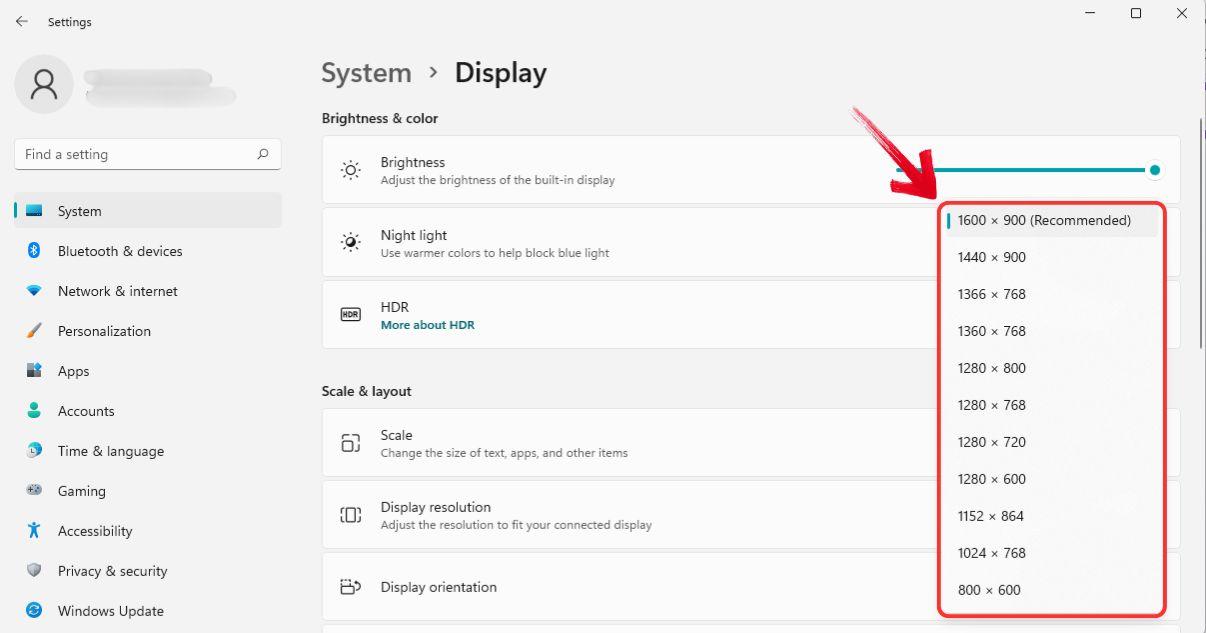
Obniżenie rozdzielczości ekranu może nie być idealnym rozwiązaniem, którego szukasz, szukając „jak powiększyć nazwy kart arkuszy w programie Excel?”. Chociaż technicznie jest to opcja, inne metody zapewniają lepszą widoczność bez uszczerbku dla praktyczności.
Użyj narzędzi ułatwiających dostęp innych firm
Jeśli dostosowanie ustawień wyświetlania nie daje oczekiwanych rezultatów, użyteczną alternatywą mogą być narzędzia ułatwień dostępu innych firm lub oprogramowanie powiększające. Te narzędzia poprawiają widoczność elementów interfejsu użytkownika, pomagając dostosować rozmiar etykiety karty programu Excel bez wprowadzania trwałych zmian w ustawieniach systemowych.
Dla osób szukających sposobu na powiększenie czcionki kart arkuszy kalkulacyjnych w programie Excel, wbudowane opcje, takie jak Lupa systemu Windows, oferują praktyczny sposób na zwiększenie czytelności nazw kart programu Excel przy jednoczesnym zachowaniu ogólnej jakości ekranu.
Krok 1: Otwórz menu Szukaj na pasku zadań i wpisz„Lupa”.
Krok 2: Kliknij aplikację „Lupa” w wynikach wyszukiwania, aby ją uruchomić. Alternatywnie możesz użyć skrótu klawiszowego „Windows + +”, aby natychmiast otworzyć Lupę.
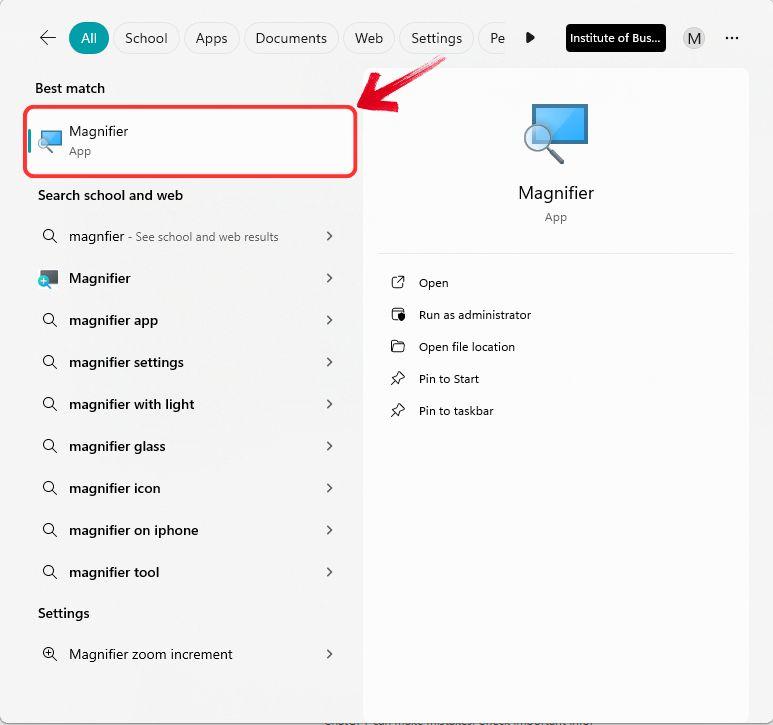
Krok 3: Po uruchomieniu lupy możesz dostosować poziom powiększenia, rozmiar i szybkość działania, aby poprawić widoczność według własnych preferencji.
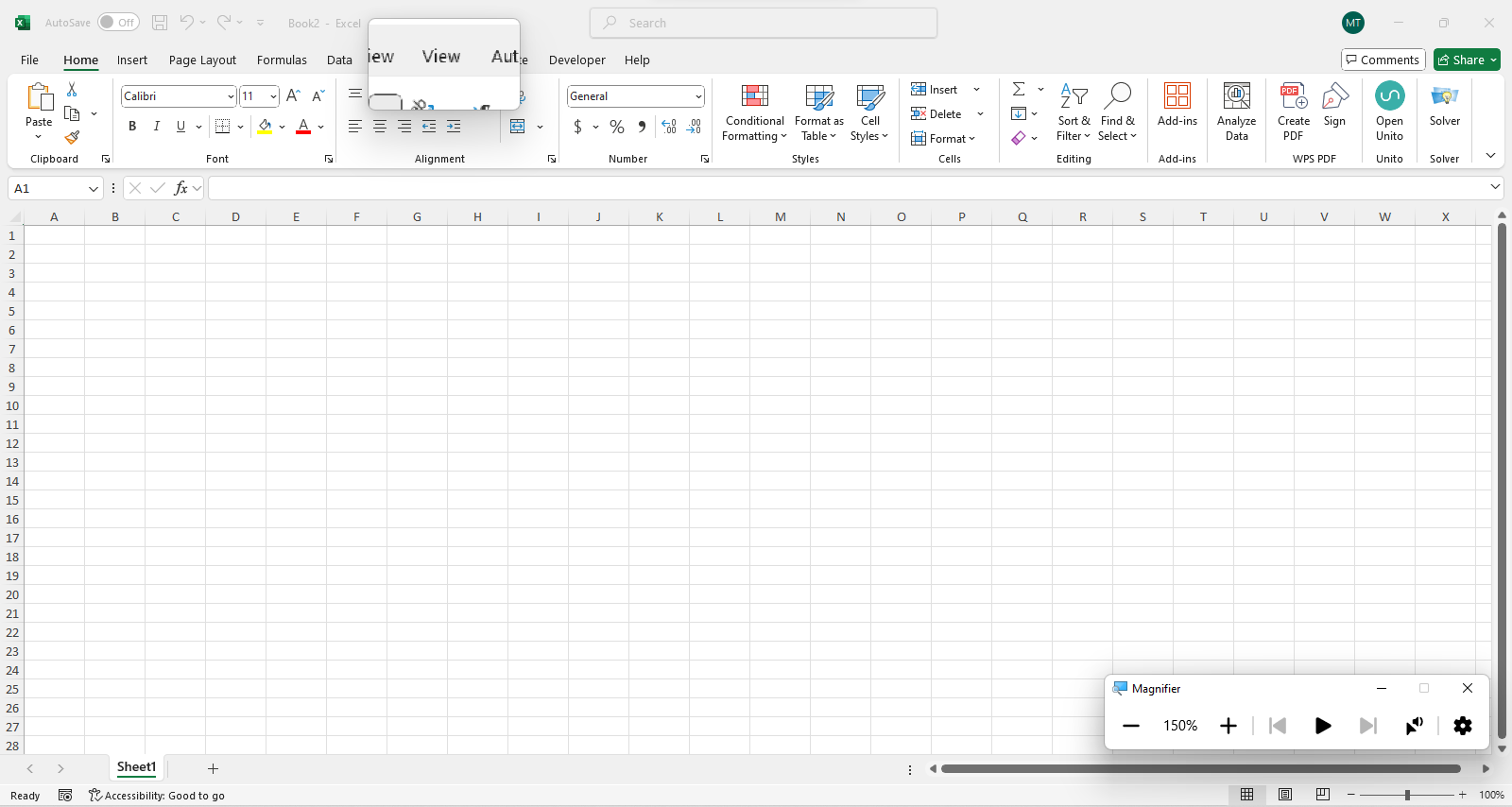
Oprócz aplikacji Windows Magnifier, inne narzędzia pomocnicze, takie jak ZoomText, również pomagają w łatwiejszym odczytywaniu etykiet kart Excela. Jednak odkryłem, że Windows Magnifier jest najbardziej kompatybilny, ponieważ bezproblemowo integruje się z ustawieniami wyświetlania Windows i oferuje więcej wbudowanych opcji dostosowywania, co czyni go wygodniejszym wyborem.
Używanie makra VBA do wyróżniania etykiet kart
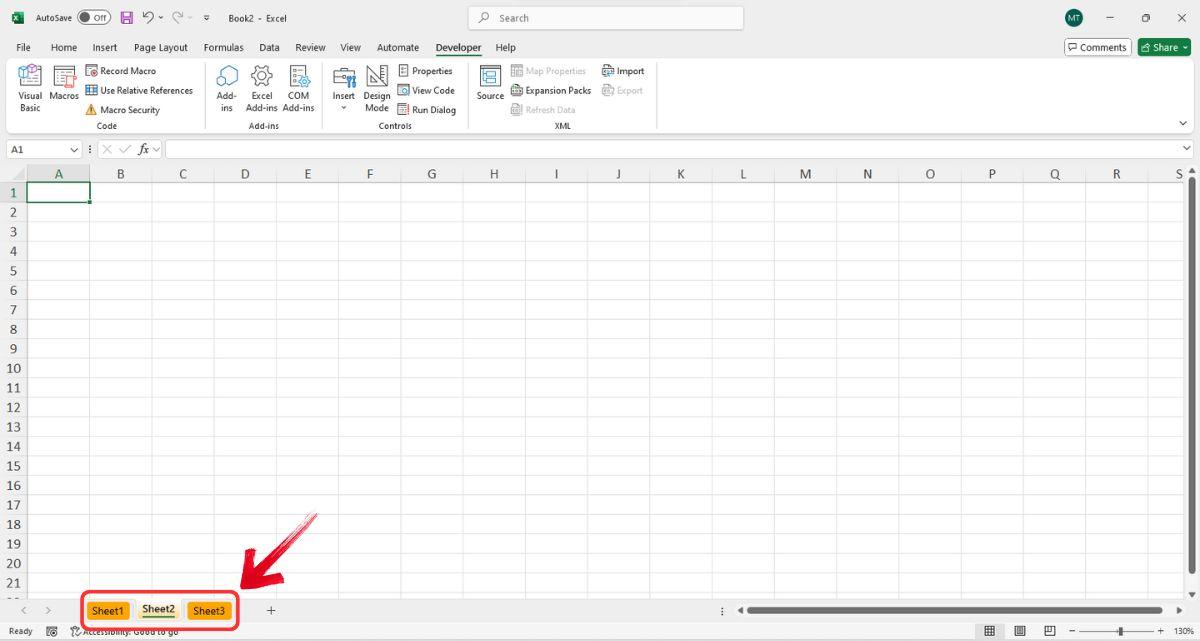
Użycie VBA do zwiększenia rozmiaru czcionki karty Excel nie jest opcją, ponieważ rozmiar czcionki kart arkusza kalkulacyjnego jest kontrolowany przez ustawienia wyświetlania systemu Windows, a nie przez sam Excel. Jednak VBA można użyć do wyróżnienia lub pokolorowania kart arkusza, aby poprawić widoczność. Oto, jak to zrobić:
Krok 1: Otwórz arkusz kalkulacyjny i przejdź do zakładki „Developer” . W menu wstążki kliknij„Visual Basic” , aby uruchomić Edytor VBA.

Wskazówka: Aby otworzyć Edytor VBA, możesz również nacisnąć skrót „ALT + F11” .
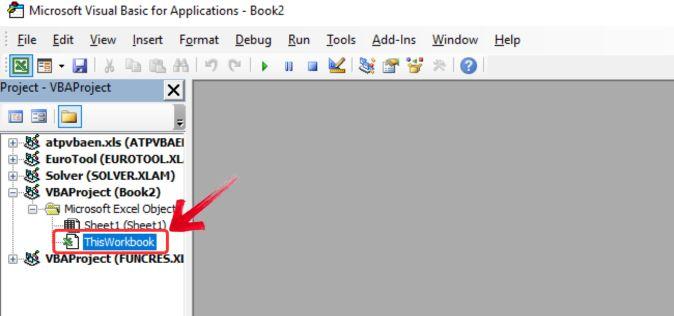
Krok 2: W panelu Projekt po lewej stronie Edytora VBA znajdź i wybierz skoroszyt, aby mieć pewność, że pracujesz we właściwym pliku.
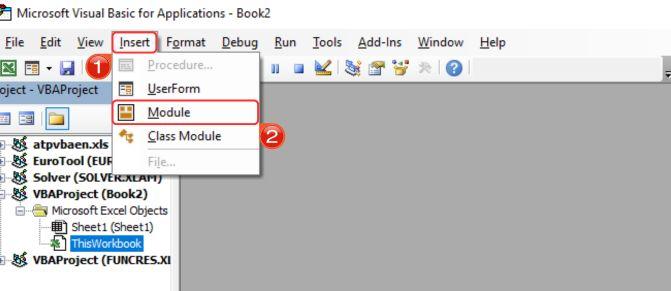
Krok 3: Kliknij „Wstaw” w górnym menu i wybierz „Moduł” z listy rozwijanej.
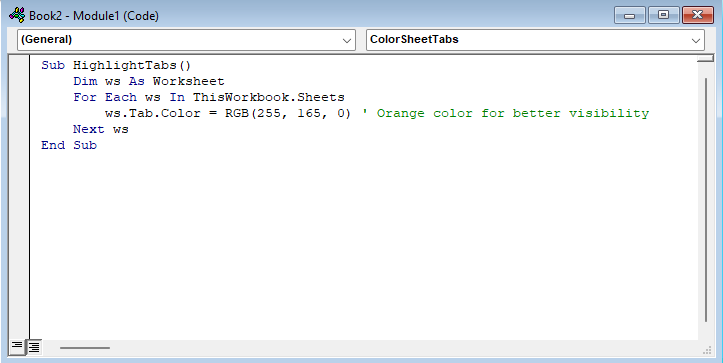
Krok 4: Pojawi się puste okno kodu. Wklej podany kod VBA do tego modułu.
Podświetl zakładki()
Przyciemnij ws jako arkusz roboczy
Dla każdego ws w ThisWorkbook.Arkusze
ws.Tab.Color = RGB(255, 165, 0) ' Kolor pomarańczowy dla lepszej widoczności
Następny ws
Zakończ subskrypcję
Krok 5: Po dodaniu kodu VBA naciśnij„F5” , aby uruchomić makro. Spowoduje to wykonanie skryptu i zainicjowanie procesu usuwania walidacji danych.
Korzystanie z arkusza kalkulacyjnego WPS – lepsza alternatywa
Czy zauważyłeś, że w programie Excel zwiększenie rozmiaru etykiet wymaga ręcznego dostępu do ustawień zaplecza? Na wstążce nie ma prostej opcji, aby bezpośrednio dostosować rozmiar etykiety, co sprawia, że proces jest bardziej czasochłonny, niż powinien być.
Z drugiej strony WPS Office sprawia, że jest to bezwysiłkowe. Możesz zwiększyć rozmiar etykiet bezpośrednio z wstążki za pomocą zaledwie kilku kliknięć — bez konieczności przekopywania się przez ustawienia. Ponadto, w przeciwieństwie do MS Office, WPS Office pozwala w pełni dostosować wstążkę do swojego przepływu pracy, dzięki czemu narzędzia i funkcje są jeszcze bardziej dostępne. Ten poziom wygody obejmuje wszystko w WPS Office, od edycji dokumentów i czytania plików PDF po tworzenie arkuszy kalkulacyjnych i prezentacji. Dzięki funkcjom opartym na sztucznej inteligencji, przyjaznemu dla użytkownika interfejsowi i niezrównanej elastyczności, WPS Office sprawia, że praca jest szybsza, łatwiejsza i bardziej wydajna.
Krok 1: Najpierw otwórzmy pusty arkusz kalkulacyjny lub istniejący arkusz danych w Arkuszu kalkulacyjnym WPS.
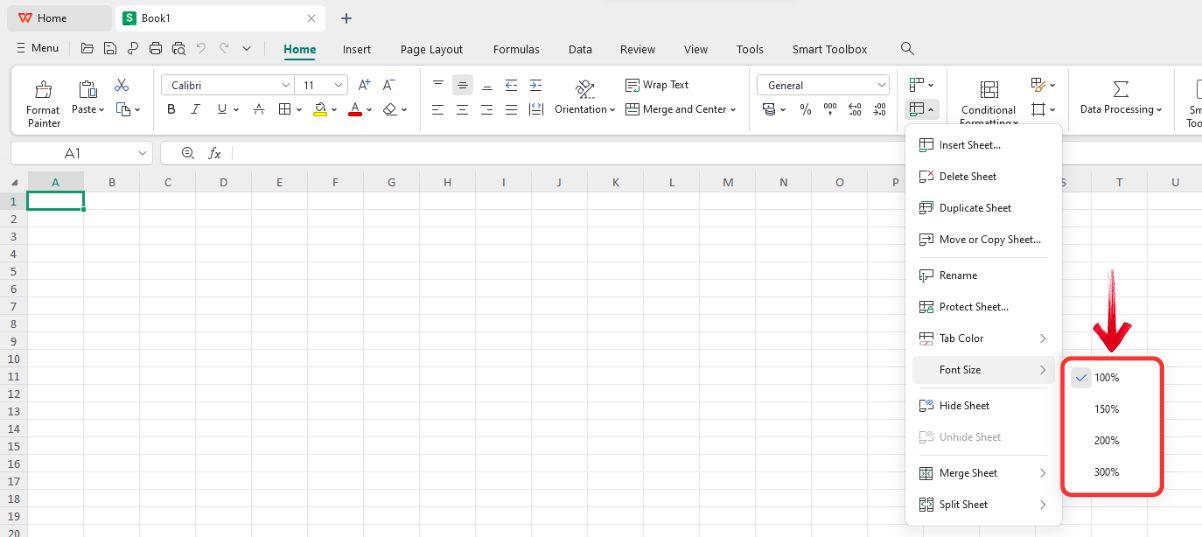
Krok 2: Aby zwiększyć rozmiar etykiet kart, kliknij kartę „Narzędzia główne” w menu wstążki, a następnie kliknij ikonę „Arkusz kalkulacyjny” .

Krok 3: Pojawi się menu rozwijane arkusza kalkulacyjnego. Wystarczy kliknąć opcję „Rozmiar czcionki” i wybrać rozmiar powiększenia z menu rozwijanego.
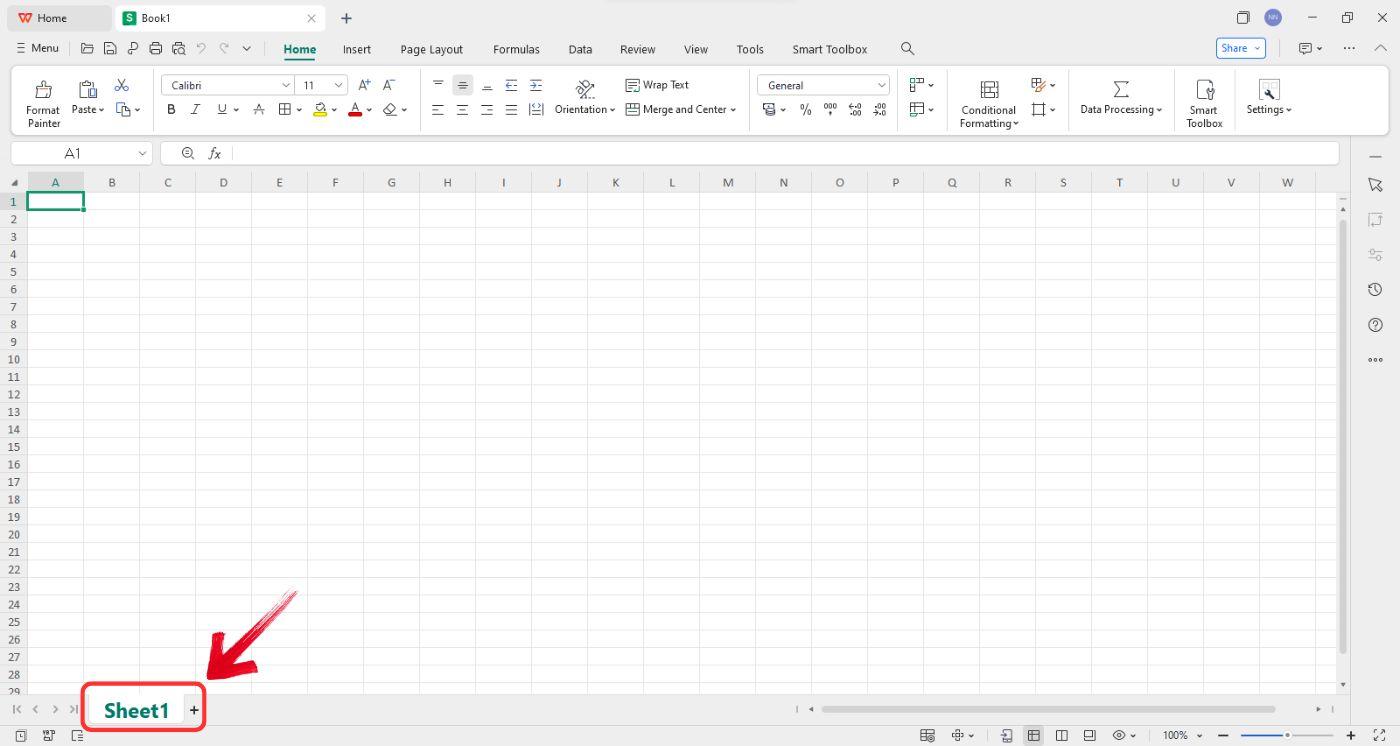
Krok 4: Od razu zauważysz, że rozmiar etykiety„Arkusza” w lewym dolnym rogu interfejsu zwiększa się.
Często zadawane pytania
1. Czy mogę bezpośrednio zwiększyć rozmiar czcionki karty programu Excel?
Nie, program Excel nie ma wbudowanej opcji bezpośredniego zwiększania rozmiaru czcionki karty.
2. Jaki jest najlepszy sposób, aby uczynić karty w programie Excel bardziej czytelnymi?
Oto dwa sposoby na zwiększenie czytelności kart programu Excel:
Dostosuj skalowanie wyświetlacza : Zwiększ ustawienia skalowania w swoim systemie operacyjnym, aby powiększyć tekst i ikony, dzięki czemu karty będą łatwiejsze do odczytania.
Zmień rozdzielczość ekranu : Obniżenie rozdzielczości ekranu może sprawić, że elementy będą wydawać się większe, co poprawi widoczność.
3. Czy VBA może pomóc zwiększyć rozmiar czcionki tabulatorów?
Nie, VBA nie może bezpośrednio zwiększyć rozmiaru czcionki kart Excela. Można go jednak użyć do zmiany kolorów kart, czyniąc je bardziej rozpoznawalnymi i poprawiając ogólną widoczność.
4. Dlaczego WPS jest w tym przypadku lepszy?
WPS Office oferuje opcję bezpośredniego dostosowywania rozmiaru karty, co poprawia widoczność i łatwość nawigacji. Natomiast Excel nie oferuje wbudowanej funkcji modyfikowania rozmiaru czcionki karty, co wymaga od użytkowników polegania na skalowaniu wyświetlacza systemowego w celu zapewnienia lepszej czytelności.
Efektywna produktywność dzięki WPS Office
Excel jest niewątpliwie potężnym narzędziem i chociaż może mu brakować kilku wygodnych przycisków bezpośrednich, nadal wykonuje zadanie. Jeśli jednak Twoim priorytetem jest nauczenie się, jak szybko zwiększyć rozmiar etykiet w kartach Excela, możesz rozważyć WPS Office.
Jako bezpłatne narzędzie, WPS Office pozwala na uruchomienie go razem z MS Office, dając Ci to, co najlepsze z obu światów. Oferuje wbudowane opcje zmiany rozmiaru etykiet bezpośrednio z wstążki, eliminując zbędne kroki. Ponadto, dzięki skupieniu się na dostępności i produktywności, WPS zapewnia płynniejszy przepływ pracy.


