Jak zachować zera wiodące w programie Excel (3 proste metody)
Październik 26, 2025109
views
0
Czy zdarzyło Ci się kiedyś wpisać kod pocztowy lub kod produktu do
programu Excel i odkryć, że zera na początku zniknęły? To powszechne
zjawisko może utrudniać pracę, zwłaszcza w przypadku pracy z danymi
liczbowymi wymagającymi precyzji. Zera na początku są niezbędne do
zachowania integralności kodów, identyfikatorów i innych formatów
danych. W tym przewodniku przedstawimy trzy proste metody zachowania zer
wiodących w programie Excel.
Część
1: Zachowaj wiodące zera za pomocą prostego ustawienia
Jeśli pracujesz z danymi liczbowymi, takimi jak kody pocztowe czy
kody produktów, domyślne ustawienia programu Excel mogą być uciążliwe.
Istnieje jednak szybki sposób, aby zapobiec usuwaniu zer wiodących przez
program Excel, poprzez zmianę formatowania komórek.
Krok 1: Otwórz program Excel i arkusz
kalkulacyjny, w którym chcesz zachować zera wiodące.
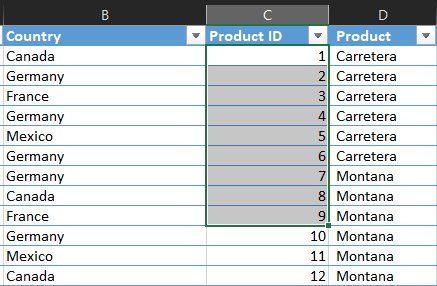
Krok 2 : Zaznacz komórki lub kolumny, do których
chcesz wprowadzić dane, rozpoczynając je zerami.
Podświetl komórki
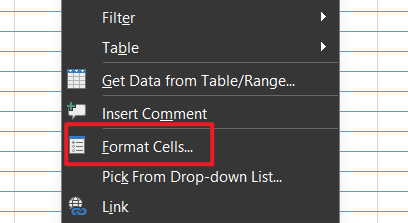
Krok 3 : Kliknij prawym przyciskiem myszy
zaznaczone komórki i wybierz polecenie Formatuj komórki z menu
kontekstowego.
Formatuj komórki
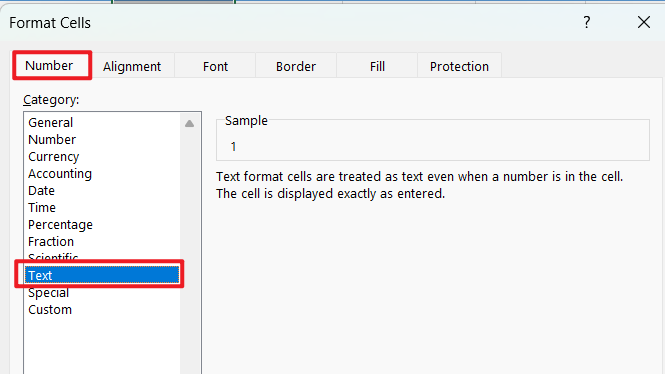
Krok 4 : W oknie dialogowym Formatowanie komórek
przejdź do karty Liczby i z listy kategorii wybierz Tekst.
wybierz Tekst
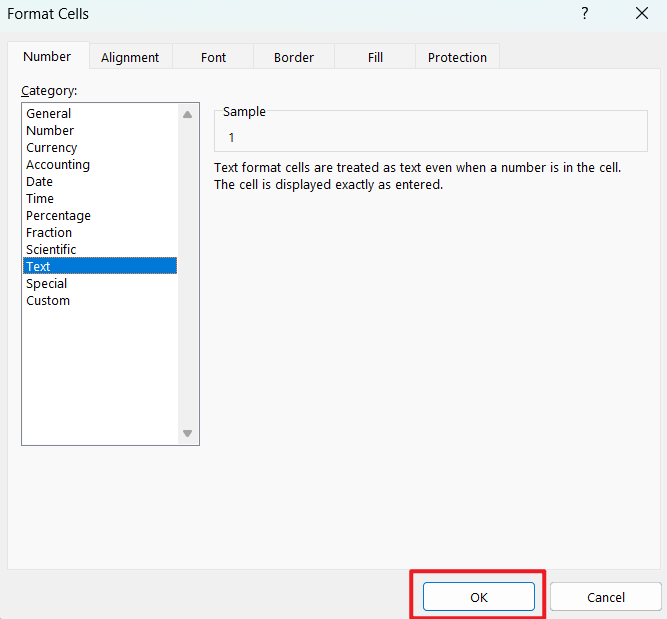
Krok 5 : Po wybraniu opcji Tekst kliknij
przycisk OK, aby zastosować formatowanie.
Kliknij OK, aby zastosować formatowanie
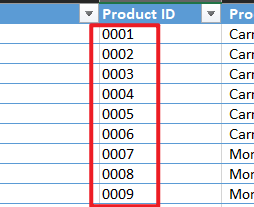
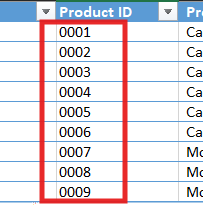
Krok 6 : Teraz wpisz swoje dane (np. 00123) do
sformatowanych komórek. Wiodące zera pozostaną nienaruszone.
wpisz swoje dane
Wskazówka: Ta metoda jest idealna dla użytkowników,
którzy często pracują z kodami numerycznymi, które muszą pozostać
niezmienione, takimi jak identyfikatory produktów lub numery
pracowników. Jednak formatowanie komórek jako tekstu może ograniczać
niektóre funkcje programu Excel, takie jak operacje matematyczne.
Doświadczenie osobiste:
Odkryłem, że ta metoda jest najszybsza i najprostsza dla małych
zestawów danych. Jednak możesz potrzebować bardziej niezawodnego
rozwiązania, jeśli pracujesz z dużymi zestawami danych lub importujesz
dane ze źródeł zewnętrznych.
Część
2: Zmiana formatu danych kolumny w celu zachowania zer wiodących w
programie Excel
Innym skutecznym sposobem dodawania zer wiodących w programie Excel
jest zmiana formatu danych kolumny na „Tekst” przed wprowadzeniem
danych. Ta metoda jest przydatna w scenariuszach ręcznego wprowadzania
danych.
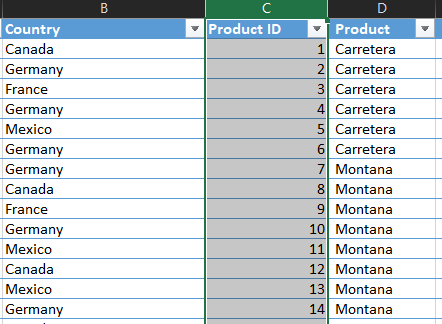
Krok 1 : Kliknij nagłówek kolumny, aby wybrać
kolumnę, w której chcesz zachować zera wiodące.
Kliknij na nagłówek kolumny
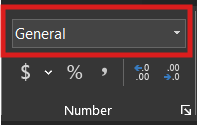
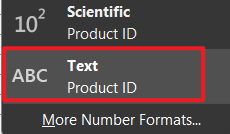
Krok 2 : Przejdź do karty Narzędzia główne, kliknij
menu rozwijane Format liczb w grupie Liczba i wybierz opcję Tekst.
Lista rozwijana Format liczb
wybierz Tekst
Krok 3 : Wprowadź dane do sformatowanej kolumny.
Excel będzie teraz traktował wpisy jako tekst, zachowując wszelkie
wiodące zera.
Wprowadź swoje dane
Kiedy stosować tę metodę:
To podejście najlepiej sprawdza się w przypadku małych zestawów
danych lub sytuacji, w których wprowadzasz dane ręcznie. Jest proste i
nie wymaga zaawansowanej wiedzy z zakresu programu Excel.
Doświadczenie osobiste:
Chociaż ta metoda sprawdza się dobrze w przypadku ręcznego
wprowadzania danych, może być żmudna w przypadku dużych zestawów danych.
Ponadto, jeśli zapomnisz wcześniej sformatować kolumnę, będziesz musiał
ponownie wprowadzić dane po zastosowaniu formatu tekstowego.
Część
3: Używanie Power Query do importowania danych z zerami wiodącymi
Dla użytkowników pracujących z dużymi zbiorami danych lub
importujących dane z zewnętrznych źródeł, np. plików CSV, Power Query
stanowi skuteczne narzędzie pozwalające zachować zera wiodące.
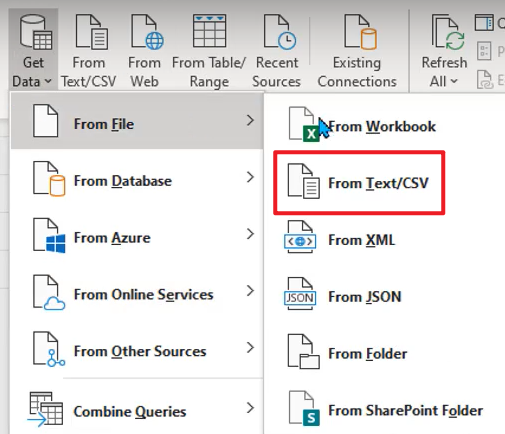
Krok 1: Przejdź do zakładki Dane i kliknij
Pobierz dane > z pliku tekstowego/CSV.
Pobierz dane z tekstu/CSV
Krok 2 : Wybierz plik CSV, który chcesz
zaimportować i kliknij Importuj.
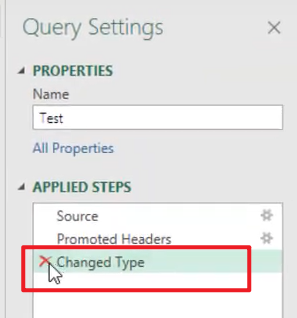
Krok 3 : W edytorze Power Query usuń zaznaczenie
pola wyboru „Zmień typ” po prawej stronie.
Edytor Power Query
Po odznaczeniu tej opcji zauważysz, że wiodące zera pojawią się
ponownie w danych. Dzieje się tak, ponieważ Power Query traktuje teraz
dane jako tekst, zachowując oryginalne formatowanie.
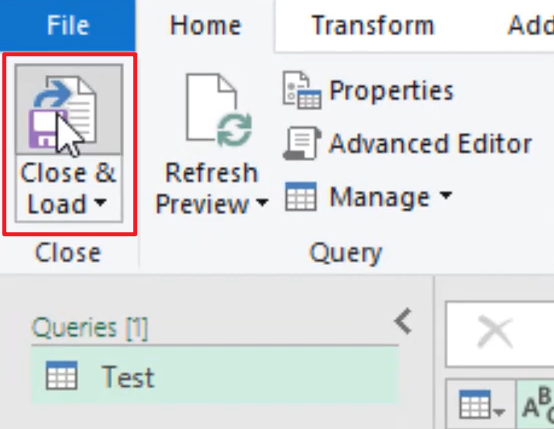
Krok 5: Kliknij Zamknij i załaduj, aby
zaimportować dane do programu Excel z zachowaniem początkowych
zer
Zamknij i załaduj
Zalety : Power Query jest idealny do obsługi dużych
zestawów danych i automatyzacji procesu importowania. Zapewnia, że zera
wiodące są zachowywane bez ręcznej interwencji.
Wady : Mimo że Power Query jest potężny, ma bardziej
stromą krzywą uczenia się w porównaniu z innymi metodami. Nie jest
również dostępny na Macu, co może być wadą dla niektórych
użytkowników.
Doświadczenie osobiste:
Power Query był dla mnie przełomem w pracy z dużymi zbiorami danych.
Nie tylko zachowuje zera wiodące, ale także usprawnia proces
importowania danych. Ma jednak krzywą uczenia się, więc polecam
ćwiczenie na mniejszych zbiorach danych przed zajęciem się większymi
projektami.
Część
4: Zachowywanie zer wiodących w arkuszu kalkulacyjnym WPS
WPS
Spreadsheet , potężna alternatywa dla Microsoft Excel, oferuje
podobne funkcje do zachowywania wiodących zer. Niezależnie od tego, czy
pracujesz z kodami produktów, kodami pocztowymi czy innymi danymi
liczbowymi, WPS Spreadsheet oferuje wiele metod, aby zapewnić, że Twoje
wiodące zera pozostaną nienaruszone.
Metody
utrzymywania zer wiodących w arkuszu kalkulacyjnym WPS
Metoda 1: Zmień format na tekst
Jednym z najprostszych sposobów zachowania zer wiodących w arkuszu
kalkulacyjnym WPS jest zmiana formatu komórki na Tekst. Dzięki temu
wszystkie wprowadzone dane będą traktowane jako wartości tekstowe, co
zapobiegnie automatycznemu usuwaniu zer wiodących przez program
Excel.
Krok 1: Zaznacz zakres komórek, do których chcesz
wprowadzić dane z zerami na początku.
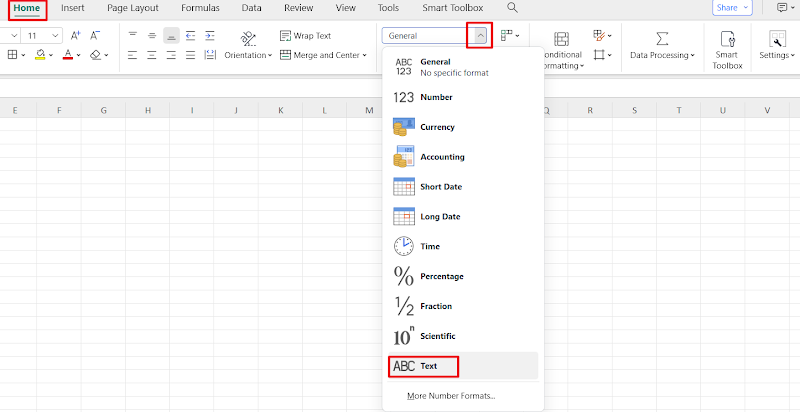
Krok 2: Przejdź do zakładki Narzędzia główne i
kliknij menu rozwijane Format w sekcji Liczby.
Krok 3: Wybierz Tekst z opcji formatowania.
Wybierz tekst
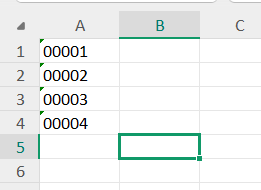
Krok 4: Wprowadź swoje dane (np. 00123). Wiodące
zera pozostaną teraz nienaruszone.
Wprowadź swoje dane
Wskazówka : Ta metoda sprawdza się idealnie w
przypadku małych zbiorów danych lub scenariuszy ręcznego wprowadzania
danych.
Metoda 2: Dodaj format niestandardowy
Arkusz kalkulacyjny WPS umożliwia tworzenie niestandardowych formatów
wyświetlania zer wiodących. Ta metoda jest przydatna, gdy potrzebujesz
określonej liczby cyfr, takich jak kody produktów lub identyfikatory
pracowników.
Krok 1: Zaznacz zakres komórek, do którego chcesz
dodać zera wiodące.
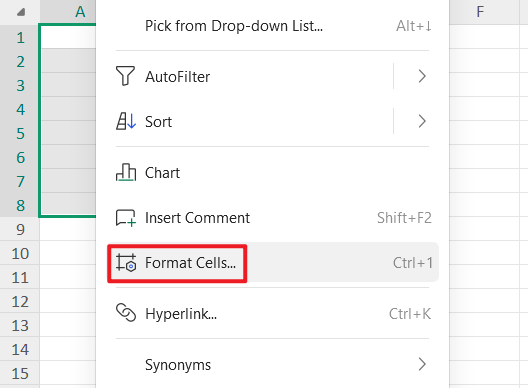
Krok 2: Kliknij prawym przyciskiem myszy i wybierz
opcję Formatuj komórki lub użyj skrótu klawiaturowego Ctrl + 1.
wybierz Formatuj komórki
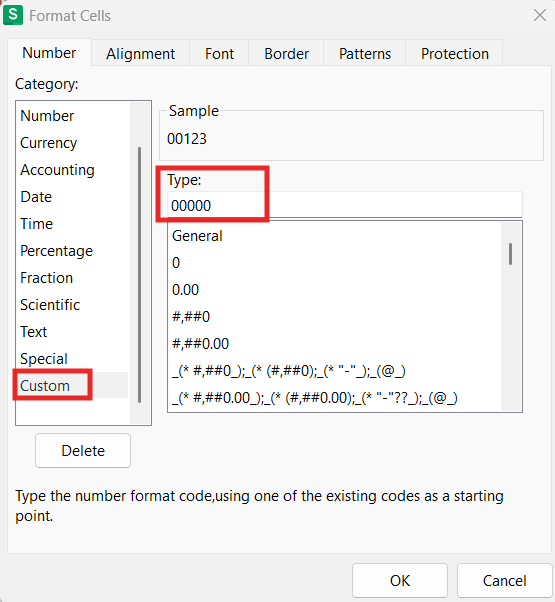
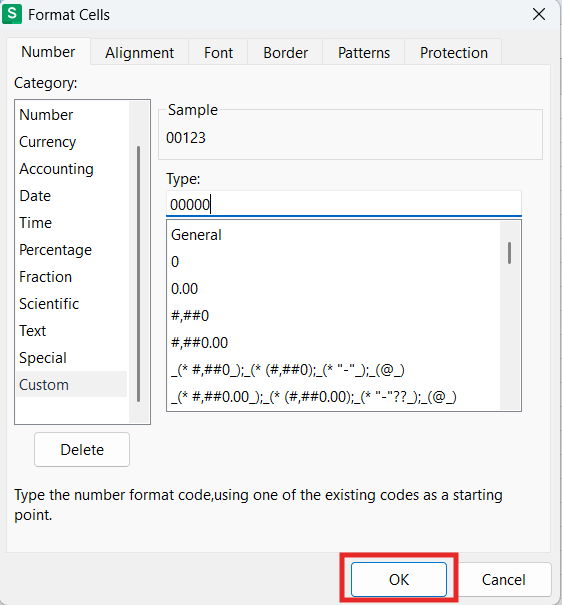
Krok 3: W oknie dialogowym Formatowanie komórek
przejdź do karty Liczba, wybierz Niestandardowe i wpisz „00000” w polu
Typ, aby wyświetlić 5 cyfr z zerami na początku. (Na przykład wpisanie
„123” zostanie wyświetlone jako „00123” w tym formacie.)
wybierz Niestandardowe
Krok 4: Kliknij OK, aby zastosować format.
Kliknij OK
Metoda 3: Użyj wiodącego apostrofu
Aby szybko wprowadzać dane, możesz użyć wiodącego apostrofu, aby
poinformować WPS Spreadsheet, że wpis ma być traktowany jako tekst. Ta
metoda jest szczególnie przydatna podczas wprowadzania danych w
locie.
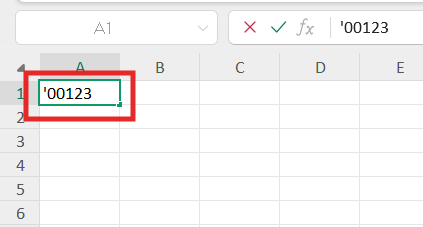
Krok 1: Przed numerem wpisz apostrof (') (np., '
00123).
Wpisz apostrof
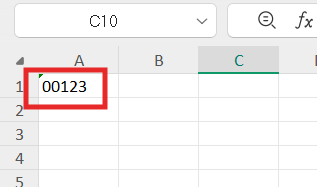
Krok 2: Naciśnij Enter. Wiodące zera pozostaną
widoczne w arkuszu kalkulacyjnym.
zera wiodące w arkuszu kalkulacyjnym WPS
Uwaga : Apostrof nie będzie widoczny w arkuszu
kalkulacyjnym, ale pojawi się na pasku formuły po zaznaczeniu
komórki.
Porównanie metod
Każda metoda utrzymywania zer wiodących w Excelu i arkuszu
kalkulacyjnym WPS ma swoje mocne strony i idealne przypadki użycia. Oto
szybkie porównanie, które pomoże Ci wybrać najlepsze podejście do Twoich
potrzeb:
Metoda
Łatwość użytkowania
Efektywność
Najlepszy dla
Ograniczenia
Proste ustawienia
Łatwy
Umiarkowany
Małe zestawy danych, szybkie
formatowanie
Ogranicza operacje matematyczne, ponieważ
dane są traktowane jako tekst
Zmień format danych
kolumny
Łatwy
Umiarkowany
Małe i średnie zbiory danych, ręczne
wprowadzanie danych
Należy zastosować przed wprowadzeniem
danych; w przypadku zapomnienia konieczne jest ponowne wprowadzenie
Zapytanie Power
Umiarkowany
Wysoki
Duże zbiory danych, automatyzacja importu
danych
Bardziej stroma krzywa uczenia się dla
początkujących
Arkusz kalkulacyjny WPS – format
tekstowy
Łatwy
Umiarkowany
Małe zestawy danych, ręczne wprowadzanie
danych
Podobne ograniczenia formatowania tekstu w
programie Excel
Arkusz kalkulacyjny WPS – format
niestandardowy
Umiarkowany
Wysoki
Dane strukturalne (np. kody produktów o
stałej długości)
Wymaga konfiguracji; zera wiodące są
widoczne tylko wizualnie
Excel automatycznie usuwa zera wiodące, ponieważ traktuje wpisy
numeryczne jako liczby. Gdy wprowadzasz wartość taką jak 00123, Excel
interpretuje ją jako liczbę 123 i odpowiednio formatuje. To zachowanie
wynika z domyślnego formatowania liczb w programie Excel, które ma na
celu uproszczenie obliczeń, ale stwarza problemy podczas pracy z kodami
lub identyfikatorami. Zrozumienie, jak zachować zera na początku w
programie Excel, wymaga dostosowania ustawień formatowania lub użycia
narzędzi takich jak Power Query, aby zachować te zera.
P2: Jak mogę zachować zera wiodące podczas importowania
plików CSV?
Podczas importowania plików CSV do programu Excel wiodące zera mogą
zniknąć, ponieważ program Excel interpretuje dane jako liczby. Aby
zapobiec usuwaniu przez program Excel wiodących zer podczas importowania
plików CSV, wykonaj następujące kroki:
Otwórz program Excel i przejdź do opcji Dane >. Pobierz dane
> z pliku tekstowego/CSV.
Wybierz plik CSV, który chcesz zaimportować i kliknij
Importuj.
W Edytorze Power Query zaznacz kolumnę zawierającą zera
wiodące.
Kliknij ikonę typu danych obok nagłówka kolumny i wybierz Tekst
zamiast Liczba.
Kliknij Zamknij i załaduj, aby zaimportować dane z zachowaniem
zer wiodących.
Takie podejście zapewnia, że program Excel traktuje dane jako tekst,
zachowując wszelkie wiodące zera.
P3: Czy Arkusz kalkulacyjny WPS automatycznie usuwa zera
wiodące?
Nie, WPS Spreadsheet zachowuje zera wiodące, gdy dane są sformatowane
jako tekst lub wartości niestandardowe. Aby zachować zera wiodące:
Przed wprowadzeniem danych zmień format komórki naTekst .
Użyj niestandardowego formatu (np. 00000) w przypadku danych
strukturalnych.
Przy szybkim wpisywaniu wartości należy zacząć od apostrofu ('),
aby traktować ją jako tekst. Arkusz kalkulacyjny WPS zapewnia elastyczność podobną do programu Excel,
ale ma prostszy interfejs, dzięki czemu jest łatwiejszy w obsłudze pod
kątem obsługi zer wiodących.
Wniosek
W tym przewodniku omówiliśmy trzy skuteczne metody zachowywania zer
wiodących w programie Excel, dzięki czemu dane pozostają dokładne i
uporządkowane. Niezależnie od tego, czy wybierzesz prostą metodę
formatowania tekstu, Power Query do masowego importowania danych, czy
też odkryjesz alternatywne narzędzia, takie jak WPS Spreadsheet, każde
rozwiązanie oferuje niezawodny sposób zapobiegania usuwaniu zer
wiodących przez program Excel.
Dla tych, którzy szukają przyjaznej użytkownikowi i wszechstronnej
alternatywy, WPS
Spreadsheet wyróżnia się intuicyjnymi funkcjami i elastycznymi
opcjami formatowania. Niezależnie od tego, czy obsługujesz kody
pocztowe, kody produktów czy inne dane liczbowe, WPS zapewnia, że Twoje
wiodące zera w Excelu nie znikną.
12 lat doświadczenia w branży technologicznej, specjalista od narzędzi biurowych i entuzjasta nowych rozwiązań IT. Śledź moje analizy porównawcze, porady dotyczące optymalizacji pracy oraz recenzje najnowszych aplikacji.