

Pliki wsadowe to jedne z najprzydatniejszych narzędzi w systemie Windows do automatyzacji zadań; przekształcenie tych skryptów w pliki wykonywalne (.exe) jeszcze bardziej zwiększa ich funkcjonalność i użyteczność. Umiejętność tworzenia i konwertowania plików wsadowych jest niezbędna zarówno dla doświadczonych programistów, jak i dla osób, które dopiero zaczynają przygodę ze skryptami. W tym artykule przedstawię krok po kroku, jak utworzyć plik wsadowy i przekonwertować go na plik wykonywalny .exe, aby działał bezproblemowo.
Czym jest plik wsadowy?
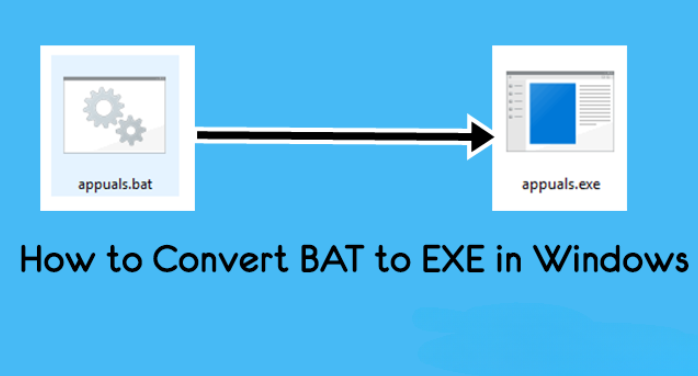
Plik wsadowy to prosty plik tekstowy z rozszerzeniem .bat, który zawiera zestaw poleceń systemowych wykonywanych jedno po drugim. Można go traktować jako skrypt automatyzujący powtarzalne zadania, usprawniający codzienną pracę. Pliki wsadowe są niezwykle przydatne dla administratorów systemu lub każdego, kto chce wykonać kilka operacji za pomocą jednego kliknięcia. Możesz utworzyć plik wsadowy, aby na przykład:
Automatycznie usuwać pliki tymczasowe
Tworzyć kopie zapasowe ważnych katalogów
Uruchamiać aplikację z określonymi parametrami
Pliki wsadowe działają w środowisku wiersza polecenia (Command Prompt), czyli interfejsie wiersza poleceń systemu Windows, gdzie wykonywane są polecenia skryptu. Mogą zawierać zarówno proste polecenia, takie jak „echo” (wyświetlające tekst na ekranie), jak i bardziej złożone operacje, takie jak kopiowanie plików czy zarządzanie katalogami.
Jak utworzyć plik wsadowy
Utworzenie pliku wsadowego jest bardzo proste i nie wymaga specjalnego oprogramowania. Oto instrukcja krok po kroku, jak zacząć.
Krok 1. Otwórz Notatnik. Aby utworzyć plik wsadowy, musisz otworzyć edytor tekstu. Notatnik doskonale się do tego nadaje. \tNaciśnij Windows + R, wpisz „Notatnik” i naciśnij Enter, aby go uruchomić.
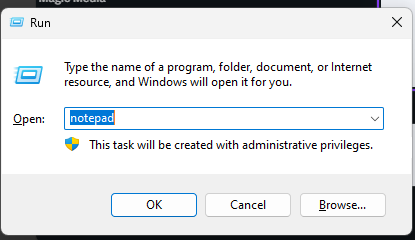
Krok 2. Napisz swój skrypt wsadowy
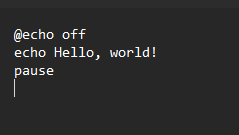
Teraz możesz napisać polecenia, które chcesz wykonać za pomocą pliku wsadowego. Oto przykład:
@echo off
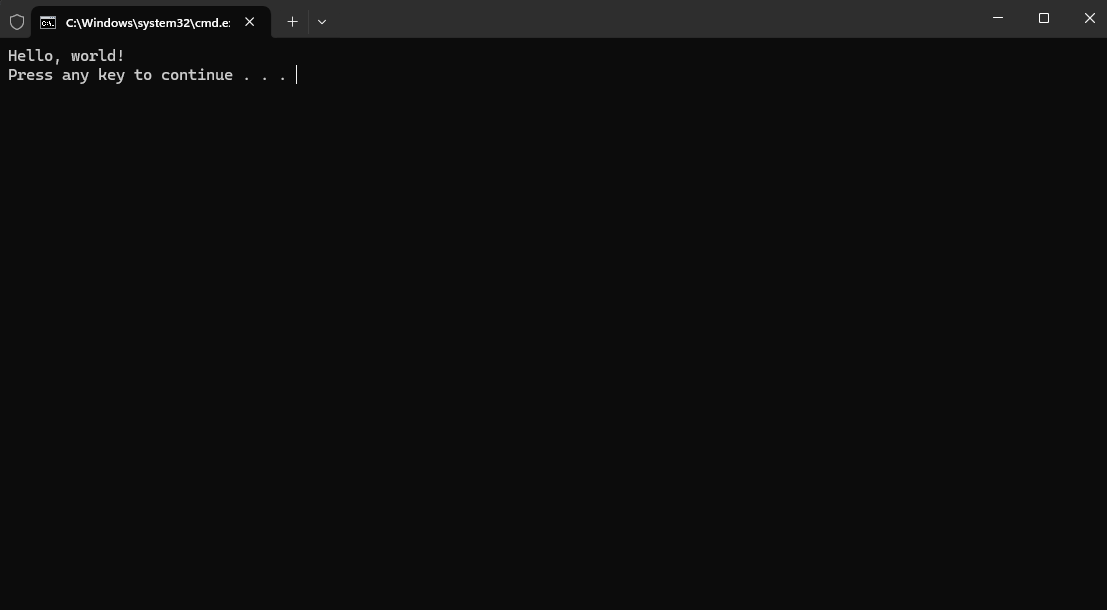
echo Hello, world!
pause
Wyjaśnienie:
@echo off zapobiega wyświetlaniu poleceń wykonywanych przez plik wsadowy w oknie wiersza poleceń.
echo Hello, world! wyświetla tekst „Hello, world!” w oknie wiersza poleceń.
pause zatrzymuje zamknięcie okna do momentu naciśnięcia dowolnego klawisza.
Krok 3. Zapisz plik jako plik .bat
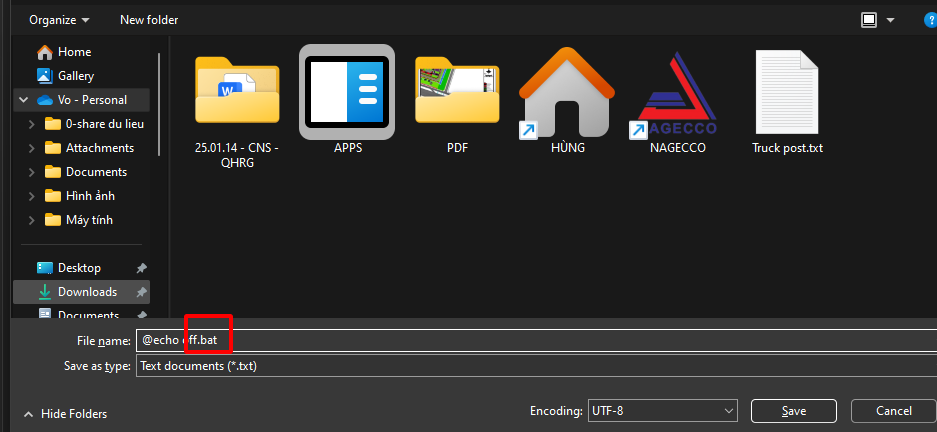
Gdy skończysz pisać swój skrypt, zapisz plik jako plik .bat.
Otwórz menu Plik, a następnie zapisz go w Notatniku.
W polu „Zapisz jako typ” wybierz „Wszystkie pliki”.
Nadaj mu nazwę, np. przyklad.bat, i zapisz w dowolnym miejscu.
Teraz możesz uruchomić ten plik .bat, klikając go dwukrotnie. Otworzy się nowe okno wiersza poleceń i zobaczysz wynik.
Dlaczego konwertować plik BAT na EXE?
Chociaż pliki wsadowe są wygodne, czasami konieczne jest przekształcenie ich w format wykonywalny (.exe). Istnieje kilka powodów, dla których warto konwertować pliki wsadowe (.bat) na pliki .exe:
1. Profesjonalny wygląd: Pliki EXE wyglądają bardziej profesjonalnie niż pliki wsadowe.
2. Łatwość użycia: Pliki EXE można łatwo uruchomić poprzez dwukrotne kliknięcie, bez potrzeby znajomości wiersza poleceń.
3. Bezpieczeństwo: Pliki EXE mogą być szyfrowane lub chronione hasłem, co utrudnia osobom postronnym podgląd lub modyfikację skryptu.
4. Dystrybucja: Pliki EXE są łatwiejsze do dystrybucji, ponieważ są szeroko rozpoznawane i mogą być uruchamiane niezależnie od konfiguracji systemu końcowego użytkownika.
Teraz przejdźmy do tego, jak zamienić swoje pliki .bat na pliki .exe.
Jak przekonwertować plik BAT na plik EXE
Istnieje kilka narzędzi, które można wykorzystać do konwersji plików wsadowych na pliki wykonywalne. W tej części opiszę dwie popularne metody.
Metoda 1: Bat To Exe Converter
Bat To Exe Converter to darmowa i lekka aplikacja stworzona wyłącznie do konwertowania plików wsadowych na pliki wykonywalne. Obsługa programu jest bardzo prosta i nie wymaga skomplikowanych kroków.
Kroki:
Krok 1: Pobierz Bat To Exe Converter. Wejdź na oficjalną stronę Bat To Exe Converter i pobierz najnowszą wersję. Upewnij się, że pobierasz program z zaufanego źródła, aby uniknąć złośliwego oprogramowania.
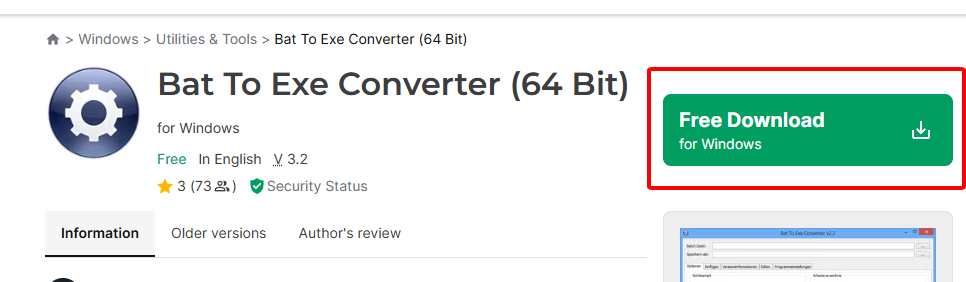
Krok 2: Zainstaluj i uruchom program. Po pobraniu zainstaluj i uruchom Bat To Exe Converter.
Krok 3: Wybierz swój plik BAT. W interfejsie Bat To Exe Converter kliknij „Otwórz” i znajdź lokalizację swojego pliku .bat.
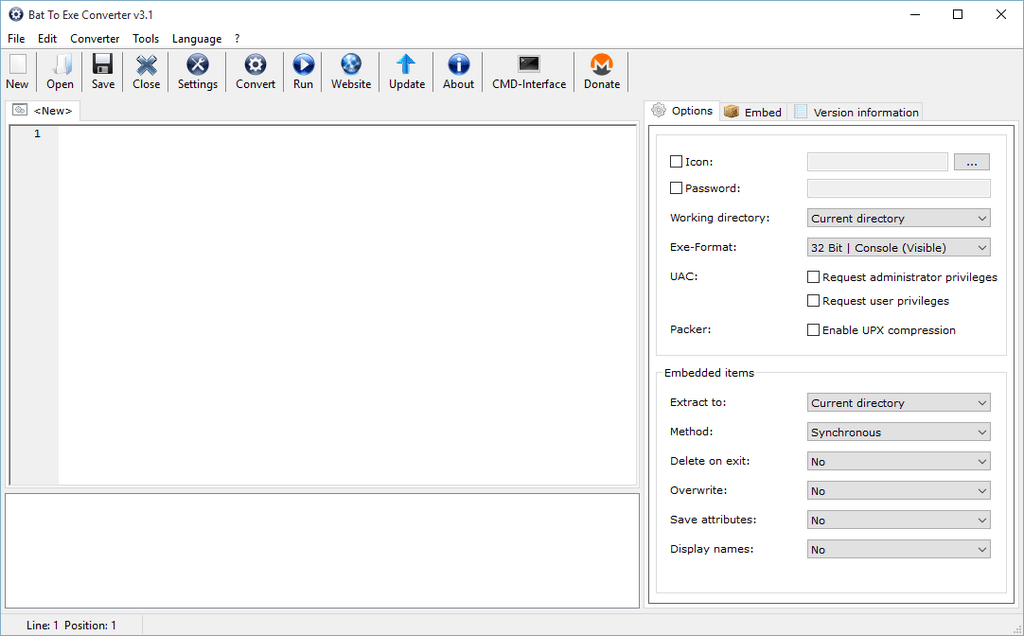
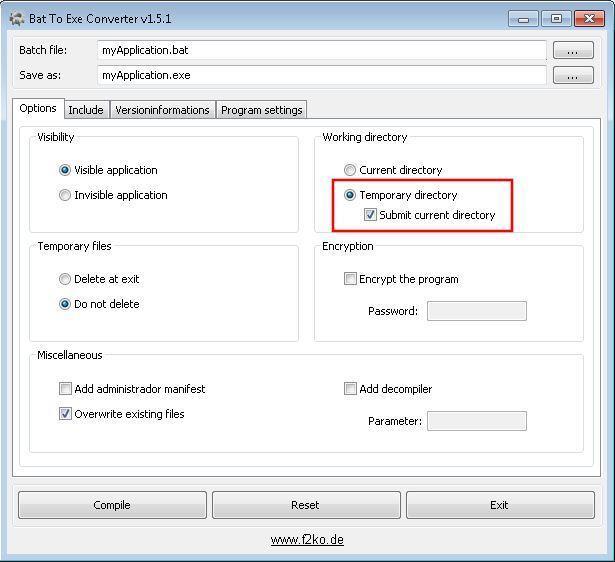
Krok 4: Ustawienia: Otrzymasz kilka opcji konfiguracji pliku .exe. Możesz zaznaczyć „Invisible Application”, aby okno wiersza poleceń nie pojawiało się podczas uruchamiania. Możesz zaznaczyć „Encrypt”, jeśli chcesz dodatkowego zabezpieczenia skryptu. Możesz także wybrać ikonę dla swojego pliku .exe, aby wyglądał inaczej.
Krok 5: Konwertuj plik: Gdy jesteś zadowolony z ustawień, kliknij „Compile”. Twój plik .bat zostanie przekształcony w plik .exe i zapisany w wybranym folderze docelowym.
Metoda 2: Użycie IExpress (wbudowane narzędzie Windows)
Istnieje inna metoda, dzięki której pliki wsadowe można przekształcić w pliki wykonywalne za pomocą wbudowanego narzędzia Windows o nazwie IExpress. Narzędzie to pozwala w prosty sposób spakować plik .bat jako instalator typu .exe.
Kroki
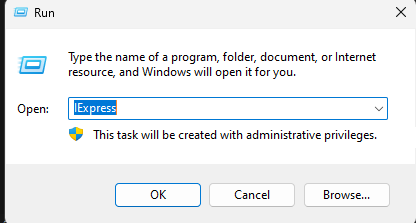
Krok 1: Otwórz IExpress: Naciśnij klawisz Windows + R, wpisz iexpress i naciśnij Enter. Otworzy się kreator IExpress.
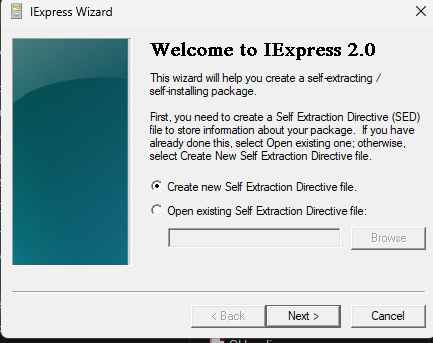
Krok 2: Utwórz nowy plik Self Extraction Directive:Kliknij opcję „Create new Self Extraction Directive file” i kliknij „Dalej”.
Krok 3: Wybierz cel pakietu: Wybierz „Extract files and run an installation command” i kliknij „Dalej”.
Krok 4: Dodaj swój plik wsadowy: Kliknij przycisk „Add”, a następnie wybierz plik .bat, który chcesz przekonwertować. Kliknij „Dalej”.
Krok 5: Skonfiguruj polecenie instalacji. Jako domyślne polecenie instalacji wybierz swój plik .bat. Kliknij „Dalej”.
Krok 6: Spakuj aplikację. Przejdź przez pozostałe kroki kreatora. Możesz dodać ikonę, wpisać swoje dane, a także ustawić aplikację tak, aby działała niewidocznie.
Krok 7: Zapisz plik EXE. Gdy skończysz, wybierz miejsce zapisu nowego pliku exe i kliknij „Dalej”. Następnie kliknij „Zakończ”.
Metoda 3: Użycie zaawansowanych konwerterów BAT na EXE
Istnieją zaawansowane narzędzia do konwersji plików wsadowych na EXE, które oferują dodatkowe funkcje, takie jak dostosowywanie lub dodawanie zasobów, np. obrazów i dźwięków. Jednym z takich rozbudowanych narzędzi jest Advanced BAT to EXE Converter, który zapewnia większą elastyczność i dodatkowe opcje do tworzenia profesjonalnych plików wykonywalnych z plików wsadowych.
Korzyści z konwersji BAT na EXE z integracją WPS Office

Konwertowanie plików wsadowych na pliki wykonywalne jest istotne i korzystne w wielu sytuacjach, zwłaszcza dla użytkowników profesjonalnie korzystających z komputera. WPS Office dodatkowo usprawnia pracę poprzez dokumentację i automatyzację. Dzięki integracji plików wsadowych z WPS Office zyskasz większą funkcjonalność oraz ułatwisz różne procesy – od tworzenia, edytowania po konwersję formatów dokumentów w sposób efektywny.
WPS Office oferuje zaawansowaną obsługę dokumentów wspieraną przez sztuczną inteligencję, np. operacje wsadowe, współpracę w chmurze i łatwe udostępnianie. Niezależnie od tego, czy pracujesz z plikami .txt, .pdf czy innymi formatami, integracja procesów wsadowych z przepływem pracy w WPS Office pozwala zachować płynność działania.
Najczęściej zadawane pytania
1. Czy mogę przekonwertować dowolny plik wsadowy na plik EXE?
Zazwyczaj większość plików wsadowych można skompilować do formatu .exe za pomocą jednej z metod opisanych w tym artykule. Oczywiście niektóre skrypty mogą nie działać poprawnie z każdym narzędziem, ale większość standardowych plików .bat powinna dać się bez problemu przekonwertować.
2. Czy potrzebuję specjalnego oprogramowania do utworzenia pliku wsadowego?
Nie, tworzenie pliku wsadowego jest stosunkowo proste. Możesz to zrobić nawet w najprostszym edytorze tekstu, takim jak Notatnik. Wystarczy wpisać polecenia i zapisać plik z rozszerzeniem .bat.
3. Czy mogę sprawić, żeby plik EXE działał niewidocznie?
Tak, Bat To Exe Converter i IExpress oferują opcje umożliwiające stworzenie pliku EXE, który działa bez wyświetlania okna wiersza polecenia. Wymaga to odpowiednich ustawień podczas konwersji.
Podsumowanie
Tworzenie i konwertowanie plików wsadowych na pliki wykonywalne to jedna z kluczowych umiejętności przy automatyzacji powtarzalnych zadań w systemie Windows. Narzędzia takie jak Bat To Exe Converter, IExpress oraz inne bardziej zaawansowane metody upraszczają ten proces i pozwalają usprawnić przepływ pracy. Zintegrujesz automatyzację plików wsadowych z WPS Office, co dodatkowo usprawni Twoją produktywność dzięki płynnemu zarządzaniu dokumentami i procesami. WPS Office to idealne narzędzie wspierające pracę z plikami wsadowymi – oferuje nowoczesne możliwości oparte na sztucznej inteligencji oraz integrację z chmurą.


