

Każdy by pomyślał, czego można się nauczyć o numerowaniu kolumn? To tylko liczenie, prawda? Cóż, nie zawsze. Podczas gdy typowa metoda „1, 2, 3” działa w wielu przypadkach, czasami potrzebne jest bardziej elastyczne podejście, czy to pomijanie liczb, używanie niestandardowych sekwencji, czy stosowanie formuł do dynamicznego numerowania.
Niektórzy polegają na tym narzędziu do organizowania ogromnych zestawów danych, automatyzowania raportów, a nawet strukturyzacji danych w sposób, którego ręczne numerowanie po prostu nie jest w stanie obsłużyć. W tym artykule przeprowadzę Cię przez różne sposoby wydajnej konwersji kolumn Excela na liczby, zapewniając dokładność bez względu na to, jak duże lub złożone są Twoje dane.
Jak numerować kolumny w programie Excel
Metoda 1: Używanie numerów wierszy jako nagłówków kolumn
W moim pierwszym podejściu postanowiłem zachować prostotę, ręcznie numerując kolumny. Ta metoda najlepiej sprawdza się w przypadku małych i prostych zestawów danych, w których potrzebujesz tylko podstawowej numeracji, np. od 1 do 20 lub nieco więcej. Oto jak ręcznie numerować kolumny w programie Excel:
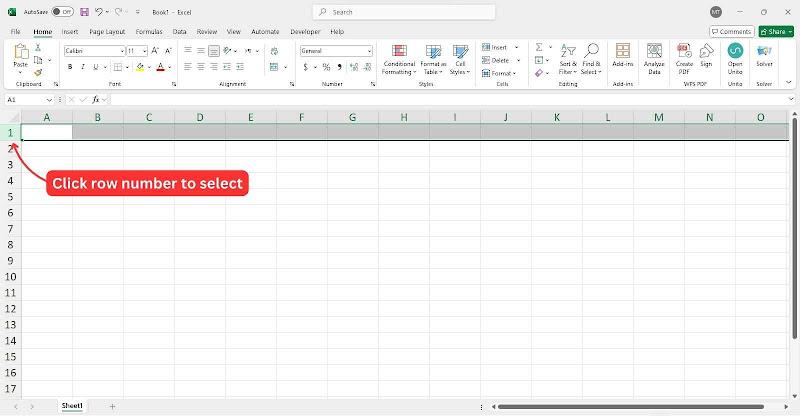
Krok 1: Otwórz nowy arkusz kalkulacyjny programu Excel i zaznacz wiersz, klikając numer wiersza, w którym chcesz umieścić numerację kolumn.
Krok 2: Po wybraniu wiersza zacznij wpisywać liczby do każdej komórki, aby ręcznie oznaczyć kolumny.
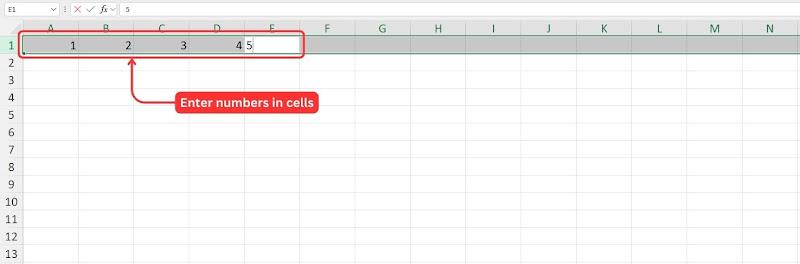
Wskazówka: Zamiast klikać każdą komórkę ręcznie, wprowadź liczbę i naciśnij „Tab” , aby szybko przejść do następnej komórki w wierszu. Dzięki temu numerowanie jest znacznie szybsze i bardziej wydajne.
Teraz, gdy mamy już ponumerowane kolumny w programie Excel, możemy sformatować komórki, aby numeracja była wyraźna i widoczna.
Krok 3: Użyj narzędzi formatowania na karcie„Narzędzia główne”, aby pogrubić tekst, zwiększyć rozmiar czcionki lub zastosować kolor tła dla lepszej czytelności.
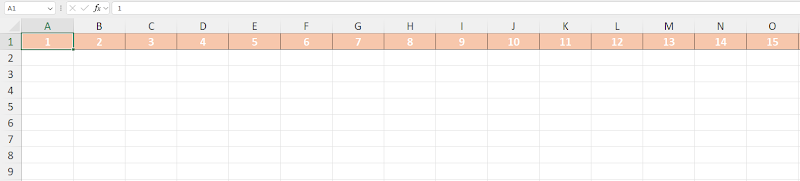
Ręczne numerowanie kolumn w programie Excel jest jedną z najprostszych metod i sprawdza się dobrze w przypadku małych zestawów danych. Osobiście stosowałem to podejście podczas pracy nad szybkimi zadaniami organizacji danych lub podczas konfigurowania tymczasowego systemu odniesienia. Na przykład, jeśli masz do czynienia z małą listą elementów i nie potrzebujesz dynamicznych aktualizacji, ta metoda jest szybka i skuteczna.
Metoda 2: Ręczne numerowanie kolumn w określonym zakresie
Następna metoda wydaje się być kontynuacją podejścia ręcznego. Tym razem użyję uchwytu „Autofill” w programie Excel, aby zaoszczędzić czas i automatycznie zakończyć sekwencję. Ta metoda dobrze sprawdza się w przypadku niestandardowych zestawów danych w określonym zakresie, umożliwiając nam wydajne skonfigurowanie numeru kolumny w programie Excel dla zestawów danych o średniej wielkości.
Krok 1: Wróć do arkusza kalkulacyjnego Excel i zaznacz komórkę, od której chcesz rozpocząć numerowanie.
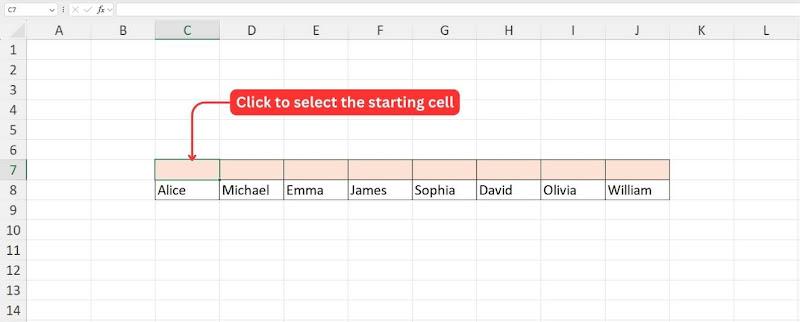
Krok 2: Wprowadź pierwszą liczbę serii w wybranej komórce, a następnie wpisz kolejną liczbę w sąsiedniej komórce, aby ustalić wzór.
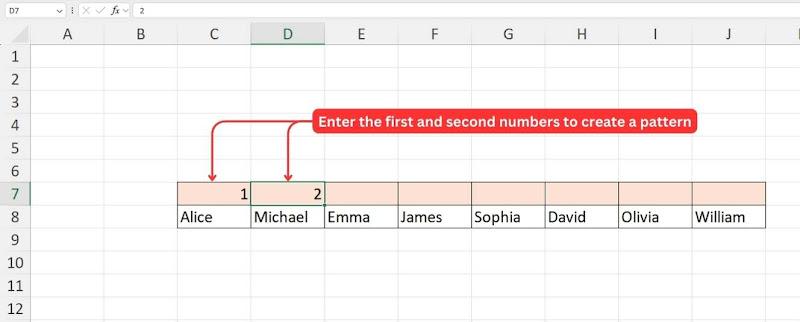
Wskazówka: Jeśli chcesz sekwencję taką jak 1, 2, 3, 4..., wpisz 1 w pierwszej komórce i 2 w następnej. W przypadku sekwencji takiej jak 2, 4, 6, 8..., wpisz 2 w pierwszej komórce i 4 w następnej.
Krok 3: Użyj myszki, aby zaznaczyć obie komórki zawierające wartości początkowe. Wybrany obszar zostanie podświetlony jaśniejszym odcieniem szarości.
Tekst alternatywny: Wybierz komórki do przeciągnięcia
Krok 4: Kliknij lewym przyciskiem myszy i przeciągnij „uchwyt wypełniania” przez zakres, w którym chcesz kontynuować numerację.
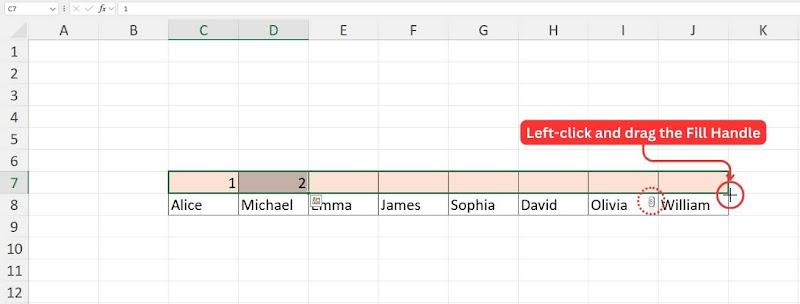
Uwaga: Podczas przeciągania uchwytu wypełniania przez komórki program Excel wyświetli podgląd wartości, umożliwiając sprawdzenie, czy kolejność jest prawidłowa.
Krok 5: Po zwolnieniu lewego przycisku myszy program Excel automatycznie wypełni zaznaczony zakres wykrytym wzorcem.
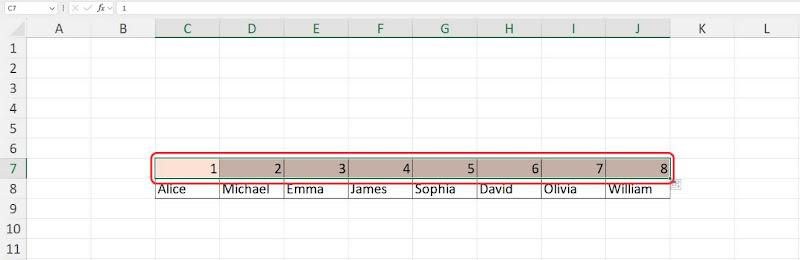
Uważam, że metoda Autofill jest szybkim i wydajnym sposobem numerowania kolumn, szczególnie w przypadku średnich i dużych zestawów danych. Umożliwia ona tworzenie niestandardowych sekwencji, takich jak pomijanie liczb (np. 10, 20, 30) lub wzorców opartych na dacie (np. styczeń, luty, marzec). Chociaż jest ona ogólnie niezawodna, Excel nie zawsze może poprawnie wykryć zamierzony wzorzec. W takich przypadkach metoda prawego przycisku myszy z funkcją „Seria” zapewnia większą kontrolę.
Metoda 3: Używanie formuły programu Excel do dynamicznego numerowania
W scenariuszach, w których nasze zestawy danych często się zmieniają, np. dodając lub usuwając wiersze lub kolumny, powyższe metody mogą nie aktualizować automatycznie numeracji. Aby sobie z tym poradzić, możemy użyć metody, która automatycznie aktualizuje numerację za pomocą funkcji Column w programie Excel. Ta metoda zapewnia, że numeracja jest zawsze dokładna, nawet gdy zestaw danych jest modyfikowany.
Krok 1: Kliknij komórkę docelową, od której chcesz rozpocząć numerowanie.
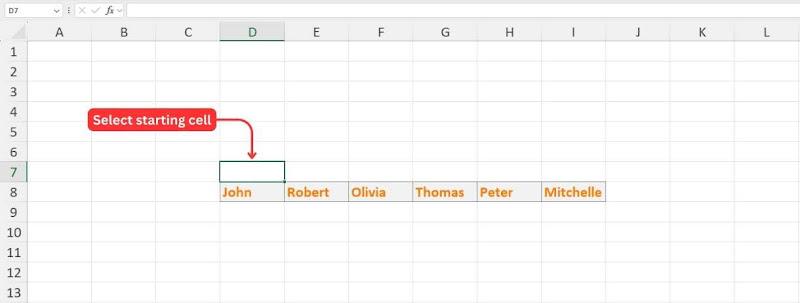
Krok 2: Wpisz symbol „=” , a następnie „KOLUMNA” i naciśnij klawisz Tab, aby wybrać funkcję.
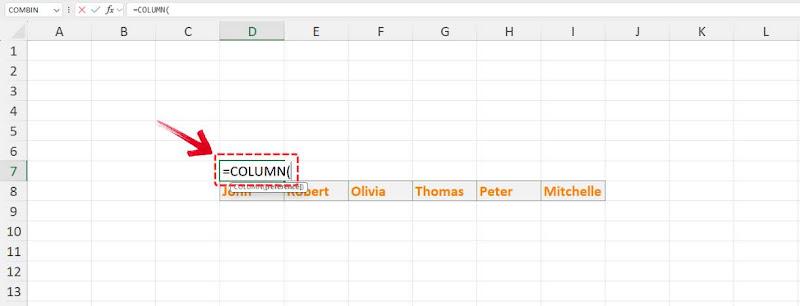
Krok 3: Funkcja COLUMN wymaga tylko jednego argumentu. Wybierz „A1” (lub komórkę, od której chcesz rozpocząć numerowanie), aby rozpocząć sekwencję od 1.
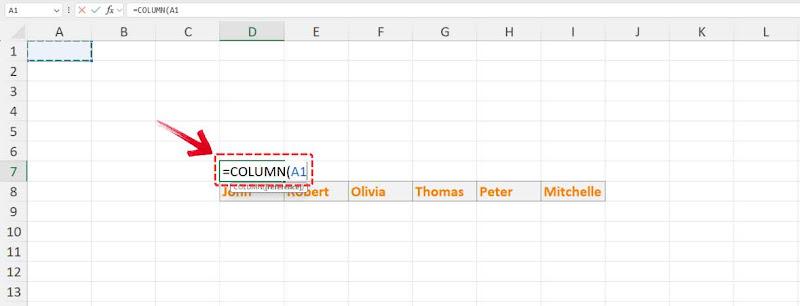
Wskazówka: Aby rozpocząć numerowanie od innej wartości, zaznacz komórkę, np. B2, aby wpisać 2, i tak dalej.
Krok 4: Naciśnij „Enter” , a pierwsza komórka wyświetli odpowiedni numer kolumny.
Krok 5: Użyj „uchwytu wypełniania”,aby przeciągnąć i skopiować funkcję do innych komórek, a kolumny zostaną automatycznie ponumerowane.
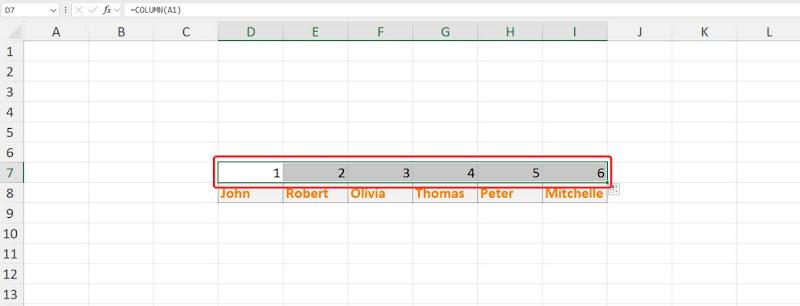
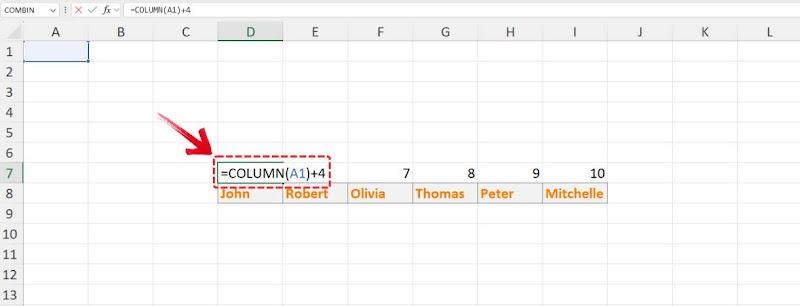
Jeśli potrzebujesz niestandardowej sekwencji, np. 1, 3, 5, możesz zmodyfikować funkcję za pomocą prostych obliczeń matematycznych.
Przykład 1: Dla sekwencji takiej jak 2, 4, 6 funkcja będzie wyglądać następująco:
=KOLUMNA(A1)*2
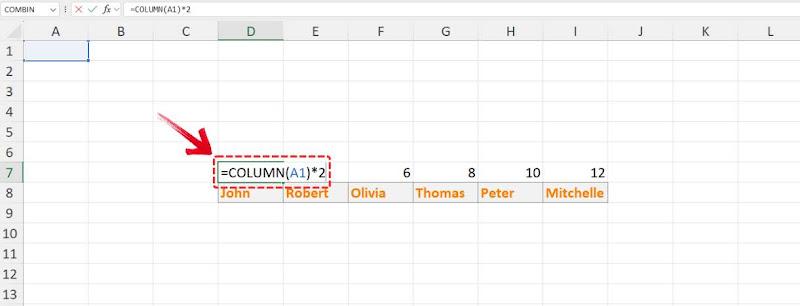
Przykład 2: W przypadku sekwencji takiej jak 5, 9, 13, 17 (wzrost o 4) zmodyfikuj funkcję w następujący sposób:
=KOLUMNA(A1)+4
Dlaczego nie mogę numerować kolumn w programie Excel?
Jeśli masz problemy z numerowaniem kolumn w programie Excel, może być kilka powodów, dla których nie działa on zgodnie z oczekiwaniami. Oto zestawienie typowych problemów i sposobów ich rozwiązywania:
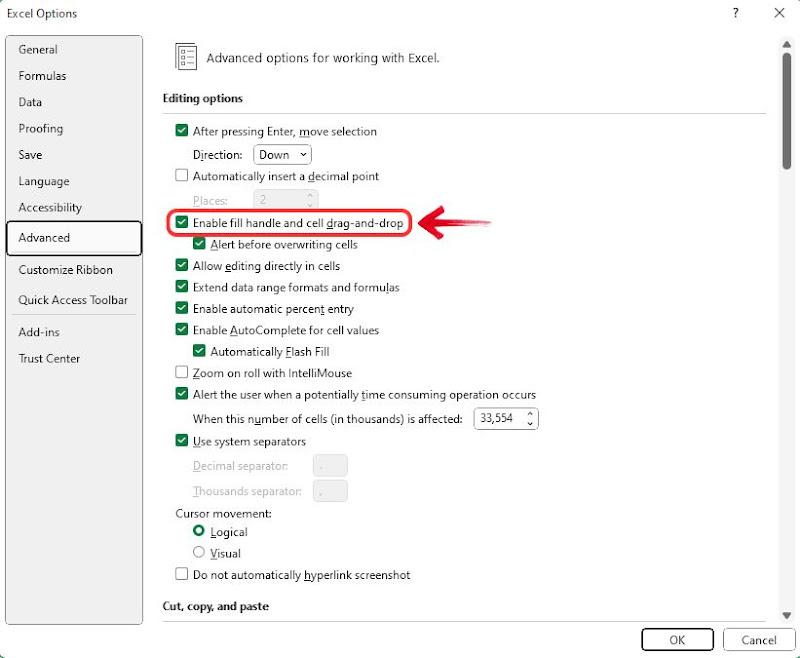
Uchwyt wypełniania nie działa: Jeśli próbujesz przeciągać liczby w dół, ale nic się nie dzieje, może to być spowodowane tym, że funkcja „Uchwyt wypełniania” jest wyłączona. Aby to naprawić, przejdź do Plik > Opcje > Zaawansowane , upewnij się, że „Włącz uchwyt wypełniania” jest włączony. Po włączeniu powinieneś móc łatwo przeciągać liczby w dół kolumny.
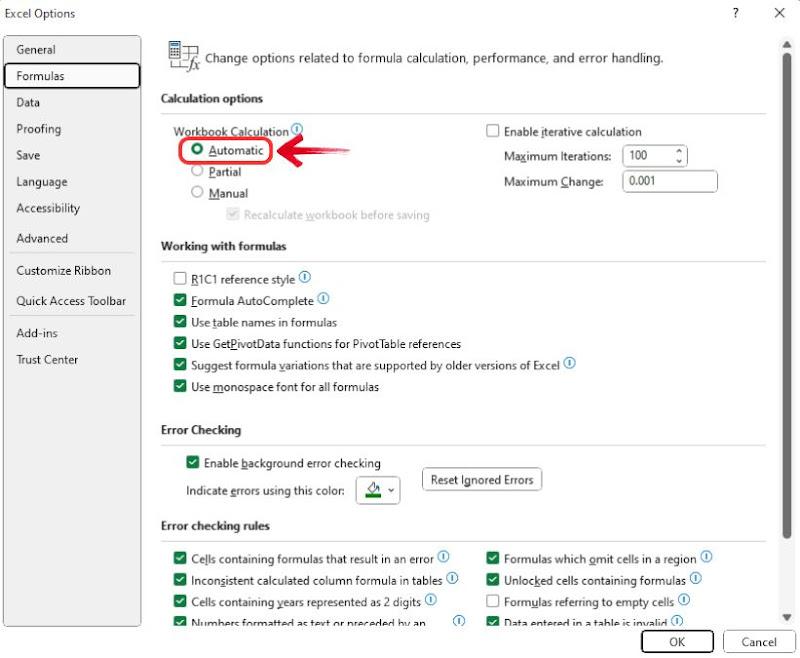
Formuły nie są aktualizowane: Czasami, gdy używasz formuł do automatycznego numerowania, nie aktualizują się one automatycznie. Może to być spowodowane tym, że Twój Excel jest ustawiony na tryb obliczeń „Ręczny”. Aby rozwiązać ten problem, przejdź doPlik > Opcje > Formuły i wybierz„Automatyczne” w obszarze Obliczenia skoroszytu . Dzięki temu formuły będą aktualizowane za każdym razem, gdy zostaną wprowadzone zmiany w arkuszu.
Ukryte wiersze/kolumny: Możliwe, że ukrytewiersze lub kolumny powodują problemy z numeracją. Sprawdź, czy jakieś wiersze są ukryte, klikając prawym przyciskiem myszy numery wierszy i wybierając „Odkryj”. Powinno to zapewnić prawidłowe działanie automatycznego numerowania.
Sprawdź formułę: Upewnij się, że używasz właściwej formuły do automatycznego numerowania. Jeśli chcesz prostej sekwencji inkrementacji, możesz użyć „ =A1+1” lub„=COLUMN()-COLUMN($A$1)” . Upewnij się tylko, że umieszczasz tę formułę w drugim wierszu (lub wierszu początkowym) i przeciągnij ją w dół.
Mam nadzieję, że te rozwiązania pomogą Ci poprawnie ponumerować kolumny w programie Excel. Jeśli jesteś również ciekaw, jak przekonwertować numer kolumny w programie Excel na literę, możesz łatwo użyć formuł lub wbudowanych funkcji, aby dokonać tej zmiany.
Najlepsza darmowa alternatywa dla pakietu Microsoft Office - WPS Office
Przejście na WPS Office to jedna z najłatwiejszych zmian, jakie możesz wykonać. Podczas gdy Microsoft Excel jest potężnym narzędziem, jego stroma krzywa uczenia się może sprawić, że nawet proste zadania będą przytłaczające. Z drugiej strony WPS Office oferuje bardziej intuicyjne i przyjazne użytkownikowi doświadczenie, dzięki czemu zarówno podstawowe, jak i zaawansowane zadania arkusza kalkulacyjnego są bezwysiłkowe. I chociaż jest znany jako jeden z najbardziej przystępnych cenowo pakietów biurowych, nie oszczędza na funkcjach.

WPS Office oferuje wszystkie korzyści pełnego pakietu zwiększającego produktywność, pozostając jednocześnie dostępnym dla każdego: studentów, profesjonalistów i firm. Dzięki narzędziom opartym na sztucznej inteligencji, płynnym funkcjom tłumaczeniai doskonałej kompatybilności ze wszystkimi systemami operacyjnymi i pakietem Microsoft Office, WPS Office sprawia, że praca jest mądrzejsza i łatwiejsza.
Główne zalety pakietu WPS Office obejmują:
Do pobrania za darmo:
Produktywność często ma swoją cenę, ale nie w przypadku WPS Office; można go pobrać całkowicie za darmo! Użytkownicy uzyskują dostęp do oprogramowania Writer, Spreadsheet i Presentation, a także dodatkowych aplikacji do zaawansowanej edycji plików PDF i narzędzia do edycji zdjęć wspomaganego przez AI, wszystko w jednym pakiecie.
Kompatybilność międzyplatformowa (komputery stacjonarne i urządzenia mobilne):
WPS Office jest stworzony dla każdego. Niezależnie od tego, czy przechodzisz na Linuksa, czy też w dużym stopniu polegasz na swoim urządzeniu mobilnym w codziennych zadaniach, WPS Office ma dla Ciebie rozwiązanie. Jest dostępny we wszystkich głównych systemach operacyjnych i można go pobrać bezpłatnie z oficjalnej strony internetowej lub sklepów z aplikacjami mobilnymi.
Podstawowe funkcje podobne do tych w programie Excel, w tym dynamiczne numerowanie:
Wiele bezpłatnych narzędzi do zwiększania produktywności ma ograniczenia lub wymaga subskrypcji zaawansowanych funkcji. Dzięki WPS Office zyskujesz nieograniczony dostęp do potężnych narzędzi, takich jak dynamiczne numerowanie, tabele przestawne i analiza danych, co czyni go prawdziwą alternatywą dla programu Microsoft Excel; bez ukrytych kosztów.

Kompleksowe samouczki online:
Każdy napotyka zadania, które wymagają krzywej uczenia się. W przeciwieństwie do innych pakietów biurowych, którym brakuje odpowiedniego wsparcia użytkownika, WPS Office oferuje szczegółowe samouczki online , które pomogą Ci opanować nowe umiejętności i stać się bardziej wydajnym w swojej pracy.
Najczęściej zadawane pytania:
1. Czy mogę ponumerować kolumny alfabetycznie (A, B, C) zamiast numerycznie?
Tak, możesz wyświetlać numery kolumn jako litery (A, B, C) zamiast liczb, używając formuły CHAR(64 + COLUMN()) . Ta formuła konwertuje numer kolumny na odpowiadającą mu literę, używając systemu ASCII, gdzie A = 65, B = 66, C = 67 itd.
Przykład:
W kolumnie 1 formuła CHAR(64 + 1) daje CHAR(65) , czyli„A”
W kolumnie 2 CHAR (64 + 2) dajeCHAR(66) , czyli „B”
W kolumnie 3 CHAR (64 + 3) dajeCHAR(67) , co jest „C”
2. Jak ponownie rozpocząć numerację po określonej kolumnie?
Aby ponownie rozpocząć numerowanie po określonej kolumnie, musisz dostosować przesunięcie formuły. Na przykład, jeśli chcesz, aby numerowanie zaczęło się od 1 po kolumnie 10, możesz użyć:=COLUMN() - 10
Oto jak używać tej formuły:
Funkcja COLUMN() zwraca rzeczywisty numer kolumny.
Odjęcie 10 powoduje przesunięcie licznika do tyłu, tak że kolumna 11 staje się 1, kolumna 12 staje się 2 i tak dalej.
Excel ułatwiony dzięki WPS Office
Liczenie było kiedyś żmudnym, powtarzalnym zadaniem, nie dlatego, że było trudne, ale dlatego, że było czasochłonne i monotonne. Dlatego tak ważne jest znalezienie wydajnych sposobów na konwersję kolumn Excela na liczby. Dzięki narzędziom cyfrowym wszystko stało się szybsze, dokładniejsze i znacznie mniej kłopotliwe. Ale nadal jest wiele rzeczy, które można zautomatyzować, aby ułatwić życie. Tutaj wkracza WPS Office , wykorzystujący sztuczną inteligencję do obsługi małych, czasochłonnych zadań, dzięki czemu możesz skupić się na tym, co naprawdę ważne.


