

Tabele przestawne w Excelu to potężne narzędzie do analizy danych, ale opanowanie liczenia unikalnych wartości może być trudne. To frustrujące, gdy nie ma prostego sposobu na zliczanie unikatów. Jak je policzyć bez zmieniania danych? Ten przewodnik pokazuje trzy skuteczne metody oraz szybkie rozwiązanie w WPS Office — ruszamy!
Część 1: Korzystanie z funkcji „Zlicz unikalne wartości”
Ta metoda jest prosta i nie wymaga dodatkowych funkcji ani skomplikowanych ustawień. Dla osób potrzebujących szybkiego liczenia unikatów w tabeli przestawnej to wybawienie — bez formuł, bez zamieszania, tylko wyniki.
Przewodnik krok po kroku:
Krok 1: Utwórz tabelę przestawną z zestawu danych (Wstaw > Tabela przestawna).
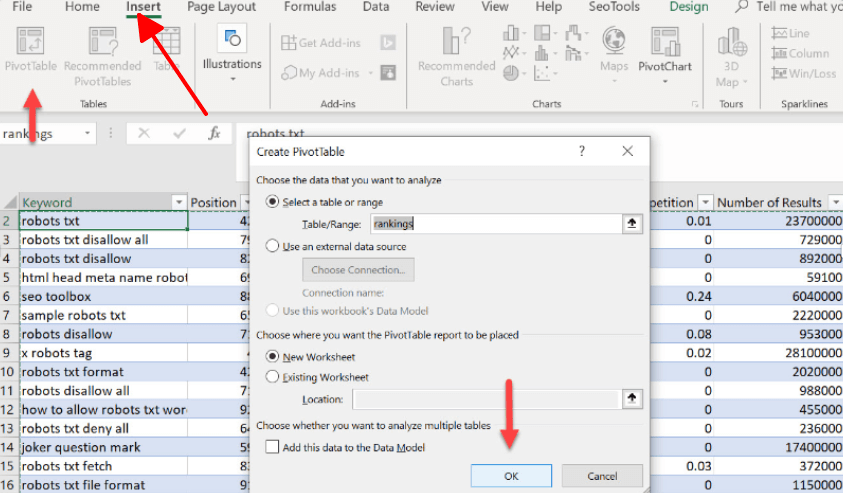
Krok 2: Dodaj pole, które chcesz policzyć (np. „ID klienta”) do obszaru „Wartości”.
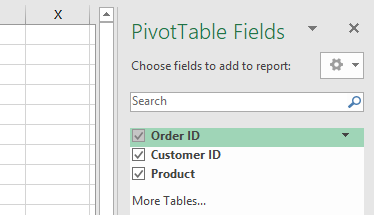
Krok 3: Kliknij strzałkę obok pola w obszarze „Wartości”.
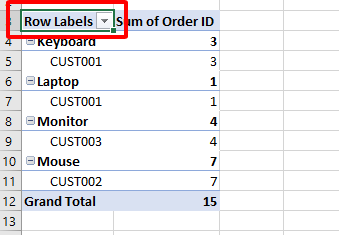
Krok 4: Wybierz „Ustawienia pola wartości”.
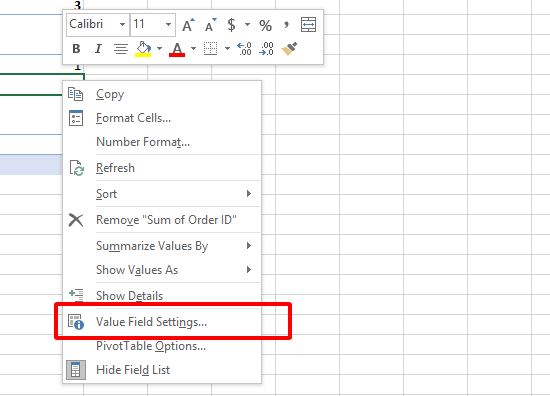
Krok 5: W oknie dialogowym wybierz „Zlicz unikalne” z listy „Podsumuj pole wartości według”.
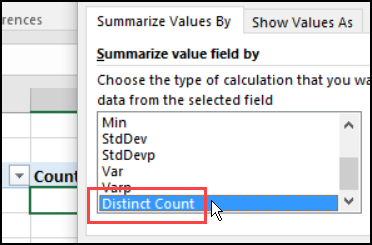
Krok 6: Kliknij „OK”, aby zastosować zmiany.
Zalety:
– Prosta i intuicyjna do zastosowania.
– Nie wymaga dodatkowych formuł ani wysiłku.
Wady:
– Dostępna tylko w natywnych funkcjach Excela.
– Niedostępna w niektórych wersjach Excela.
Używałem tego do liczenia unikalnych klientów w raporcie sprzedaży — kilka kliknięć i gotowe. Ale kiedy ta opcja jest wyszarzona w starszych wersjach, to rozczarowanie. Mimo to, gdy działa, to czysta prostota.
Część 2: Korzystanie z funkcji GETPIVOTDATA
Funkcja GETPIVOTDATA pozwala na większą elastyczność w wyciąganiu unikalnych wartości z tabel przestawnych. Ta metoda wykorzystuje specjalną funkcję Excela do pobierania unikatów. To nie jest bezpośredni sposób na zliczanie unikatów, ale to uniwersalny trik dla tych, którzy wolą precyzję zamiast prostoty „kliknij i gotowe”.
Przewodnik krok po kroku:
Krok 1: Utwórz tabelę przestawną i upewnij się, że pole do zliczania (np. „ID zamówienia”) jest dodane.
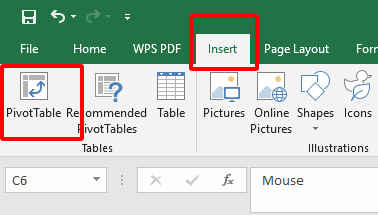
Krok 2: Kliknij komórkę wewnątrz tabeli przestawnej.
Krok 3: W pasku formuł wpisz =GETPIVOTDATA(.
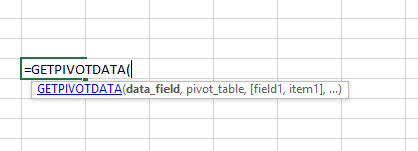
Krok 4: Wybierz pole do zliczenia i określ kryteria unikalnych wartości (np. „ID zamówienia”, A3).
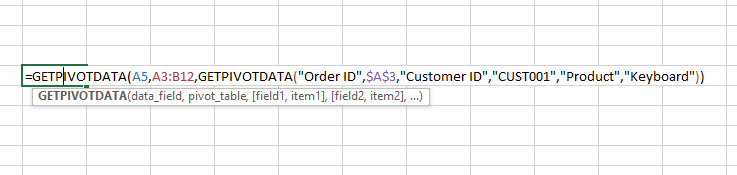
Krok 5: Zakończ formułę nawiasem ) i naciśnij Enter.
Zalety:
– Zapewnia dokładną kontrolę nad danymi.
– Dostosowuje się do specyficznych potrzeb.
Wady:
– Wymaga znajomości funkcji Excela.
– Trudne dla osób, które nie znają formuł.
Użyłem tego triku przy szczegółowym podziale sprzedaży — elastyczne, tak, ale nie szybkie. Gdy już opanowałem składnię, czułem się jak z tajną bronią, chociaż to przesada przy prostych zadaniach.
Część 3: Tworzenie pola obliczeniowego
Tworzenie pola obliczeniowego w tabeli przestawnej to kolejny sposób na liczenie unikatów. Metoda polega na dodaniu niestandardowego pola do tabeli, które wylicza unikalne wartości. To metoda dla tych, którzy chcą mieć pełną kontrolę — idealna, jeśli nie przeszkadza Ci trochę konfiguracji.
Kroki:
Krok 1: Utwórz tabelę przestawną i dodaj potrzebne pola (np. „ID produktu”).
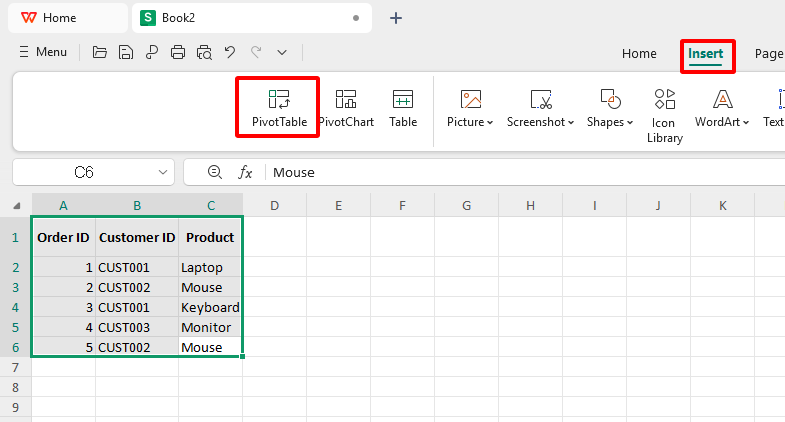
Krok 2: Kliknij w tabelę przestawną i przejdź do zakładki „Analiza” w WPS Excel.
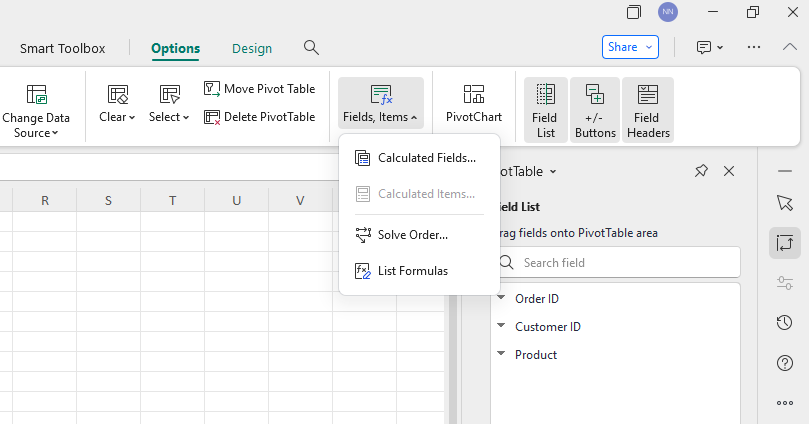
Krok 3: Kliknij „Pola, elementy i zestawy” i wybierz „Pole obliczeniowe”.
Krok 4: W oknie dialogowym nadaj nazwę polu (np. „UnikalneZliczenie”) i wpisz formułę np. =1/COUNTIF(ZakresDanych, IDProduktu).
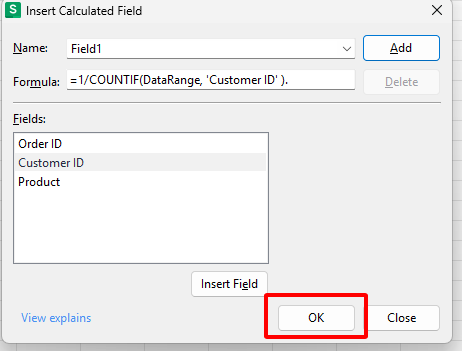
Krok 5: Kliknij „OK”, aby dodać pole obliczeniowe do tabeli.
Zalety:
– Mocno dostosowywalne do potrzeb.
– Automatycznie aktualizuje się razem z danymi.
Wady:
– Wymaga znajomości formuł i narzędzi tabel
przestawnych.
– Wymaga czasu na konfigurację.
Używałem tego do śledzenia unikalnych produktów w magazynie — kiedy załapałem formułę, działało świetnie. Ale ostrzegam: to nie zajmuje 5 sekund, potrzeba cierpliwości.
Część 4: Korzystanie z funkcji „Zlicz unikalne wartości” w WPS Office

WPS Office daje prosty sposób na zliczanie unikatów w tabeli przestawnej. To proste, nie wymaga dodatkowych funkcji ani trudnych ustawień i korzysta z WPS Office — solidnej alternatywy dla Excela, której sam używam — by efektywnie zliczać unikalne wartości. Jeśli chcesz czysto i szybko — to jest to.
Przewodnik krok po kroku:
Utwórz tabelę przestawną:
Krok 1: Otwórz zestaw danych w WPS Spreadsheet.
Krok 2: Wybierz zakres danych do analizy.
Krok 3: Przejdź do zakładki „Wstaw” i kliknij „Tabela przestawna”.
Krok 4: Wybierz miejsce, gdzie ma się pojawić tabela, i kliknij „OK”.
Dodaj pole do obszaru „Wartości”:
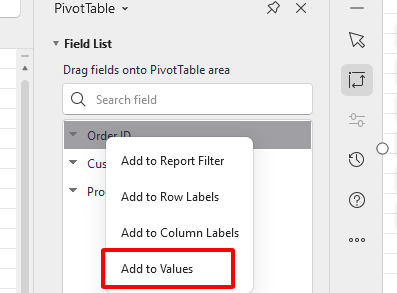
Krok 5: Przeciągnij pole do zliczenia (np. „ID produktu”) do obszaru „Wartości”.
Krok 6: Kliknij strzałkę obok pola w obszarze „Wartości”.
Krok 7: Wybierz „Ustawienia pola wartości”.
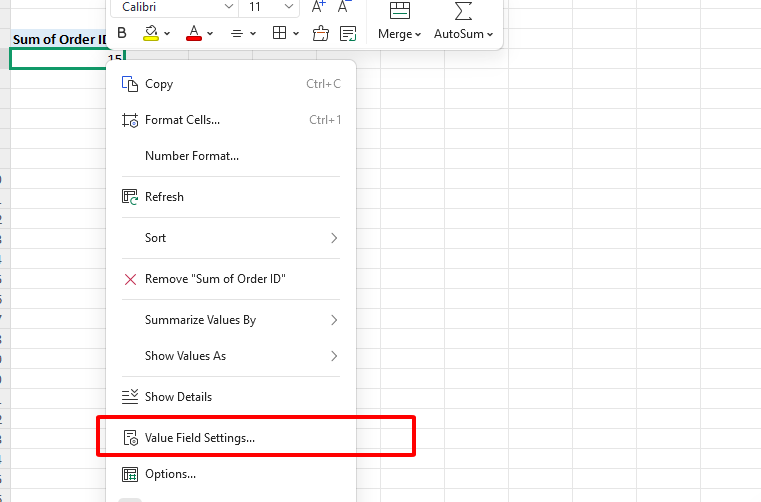
Wybierz „Zlicz unikalne”:
Krok 8: W oknie dialogowym wybierz „Zlicz unikalne” z listy „Podsumuj pole wartości według”.
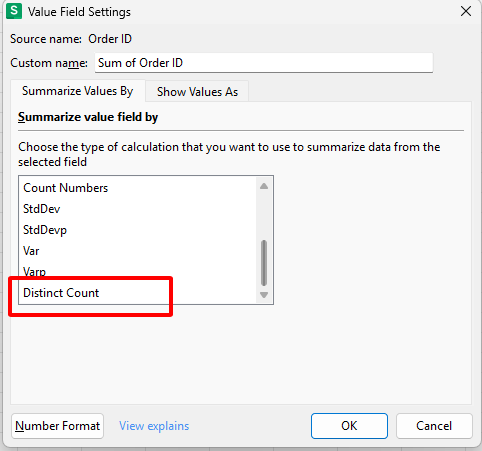
Krok 9: Kliknij „OK”, aby zastosować zmiany.
Formatowanie i optymalizacja:
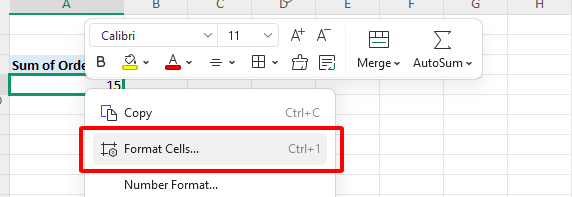
Krok 10: Kliknij prawym przyciskiem na komórki, wybierz „Formatuj komórki” i dostosuj format liczb lub miejsc po przecinku.
Zalety:
– Intuicyjne i łatwe w użyciu: Kroki są jasne i proste.
– Wbudowana prostota: Nie trzeba żadnych dodatkowych formuł.
Wady:
– Ograniczenia WPS: Zależy od funkcji dostępnych w WPS
Office.
– Wersja ma znaczenie: Potrzebujesz zgodnej wersji WPS, by z niej
skorzystać.
To moja ulubiona metoda — użyłem jej w zeszłym tygodniu, by szybko policzyć unikalnych sprzedawców. Przejrzysty interfejs WPS sprawia, że to aż za łatwe. Ale upewnij się, że masz odpowiednią wersję — starsze mogą tego nie mieć.
Rozszerzenie: Dlaczego liczenie unikatów jest ważne w analizie danych

Zrozumienie znaczenia zliczania unikalnych wartości może poprawić Twoje umiejętności analizy danych.
Dlaczego to się liczy:
– Badania rynku: Użyłem zliczania unikatów w
tabeli przestawnej do śledzenia unikalnych respondentów — dane są
uczciwe, bez powtórek.
– Analiza klientów: Chodzi o unikalnych klientów, a nie
sumę sprzedaży — dzięki temu wiadomo, kto naprawdę stoi za
liczbami.
– Zarządzanie magazynem: Zlicza tylko unikalne
produkty, więc nie da się nabrać na duplikaty.
– Szerszy obraz: Zamienia chaos danych w jasne i
użyteczne informacje.
Moje zdanie: Raz odkryłem listę klientów pełną duplikatów — zmieniło to całe moje podejście. To jak filtr prawdy w gąszczu danych.
Najczęściej zadawane pytania o liczenie unikatów w tabeli przestawnej
P1: Czy mogę użyć funkcji „Zlicz unikalne wartości” we wszystkich wersjach Excela?
Nie, opcja „Zlicz unikalne” nie jest dostępna we wszystkich wersjach Excela. Jest wbudowana w Excel 2013 i nowsze, ale tylko jeśli dodasz dane do Modelu danych (zaznaczenie opcji przy tworzeniu tabeli przestawnej). Starsze wersje, jak 2007 czy Excel Online, nie wspierają tego — sam się na tym przejechałem. WPS Office natomiast oferuje podobną funkcję w większości wersji, co dobrze się sprawdza jako obejście.
P2: Jakie są ograniczenia funkcji GETPIVOTDATA przy liczeniu unikatów?
GETPIVOTDATA nie jest prawdziwym licznikiem unikatów — pobiera dane według struktury tabeli, a nie ich unikalności. Trzeba ręcznie dostosowywać formułę do liczenia unikatów, co bywa uciążliwe przy dużych zbiorach. Wymaga też znajomości formuł i kiepsko radzi sobie z dynamicznymi danymi — kiedy próbowałem jej przy zmieniającym się raporcie sprzedaży, nie nadążała. To bardziej narzędzie precyzyjne niż szybkie.
Podsumowanie:
Liczenie unikalnych wartości nie musi być zagadką — oto szybki przegląd, jak opanować liczenie unikatów w tabeli przestawnej. Przewodnik pokazał trzy solidne metody: funkcję „Zlicz unikalne” w Excelu (jeśli dostępna), GETPIVOTDATA dla elastycznego podejścia oraz pola obliczeniowe dla pełnej kontroli. Ale prawdziwa gwiazda? Wbudowana funkcja „Zlicz unikalne” w WPS Office — bezproblemowa, skuteczna i moja ulubiona. Z WPS zrobiłem to w kilka sekund, bez obejść. To darmowe, potężne narzędzie, które sprawia, że praca z tabelami przestawnymi to czysta magia — wypróbuj i przekonaj się sam!


