

Gdy używasz programu Excel do dodawania, aktualizowania lub modyfikowania danych, korzystasz z narzędzia, które przetrwało próbę czasu. Excel nie tylko ułatwia pracę z danymi, ale także znacznie rozwinął się od swoich wcześniejszych wersji. Jednak pomimo swoich udoskonaleń, błędy nadal mogą się zdarzać.
Aby zapewnić dokładność, walidacja danych jest jedną z najbardziej przydatnych funkcji. Pomaga zapobiegać błędnym wpisom i utrzymuje integralność danych. Jednak jeśli zastosujesz niewłaściwe ustawienia, może to spowodować więcej szkody niż pożytku. Co się więc dzieje, gdy musisz usunąć walidację danych? W tym artykule pokażę Ci, jak usunąć walidację danych w programie Excel krok po kroku za pomocą 5 różnych metod.
Korzystanie z karty Dane w celu usunięcia walidacji danych
Jednym z najprostszych sposobów na wyczyszczenie walidacji danych w programie Excel jest zakładka Dane. Ta metoda jest świetna dla początkujących, ponieważ zapewnia proste podejście oparte na menu bez konieczności używania skrótów klawiaturowych lub VBA. Jeśli wolisz używać wbudowanego interfejsu programu Excel, wykonaj następujące kroki:
Krok 1: Otwórz arkusz kalkulacyjny programu Excel zawierający walidację danych, z którego chcesz je usunąć.
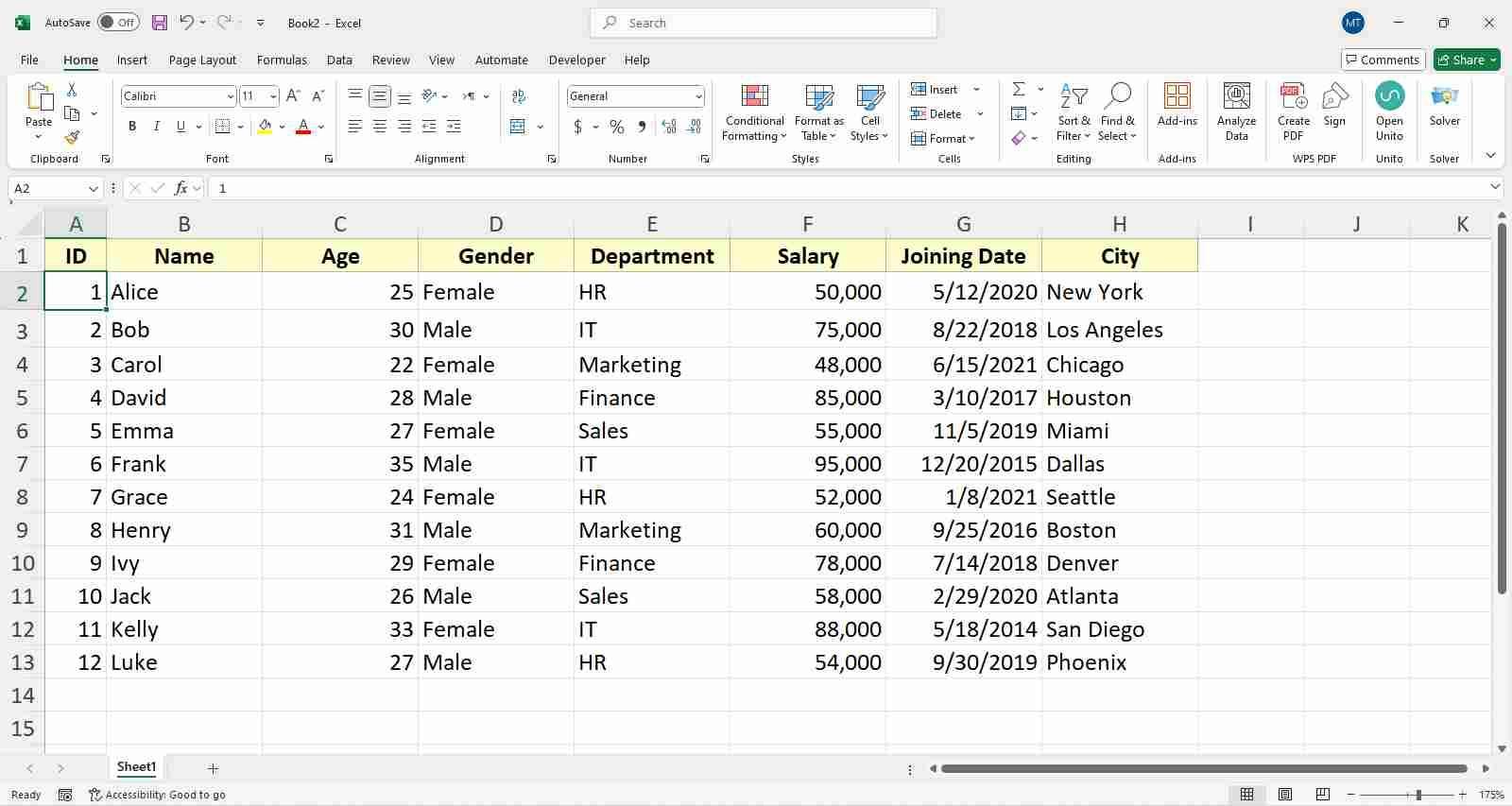
Krok 2: Aby rozpocząć, zaznacz zakres komórek, w których chcesz usunąć walidację danych. Po prostu użyj kursora, aby dokonać wyboru lub naciśnij „Ctrl + A”, aby zaznaczyć cały skoroszyt.
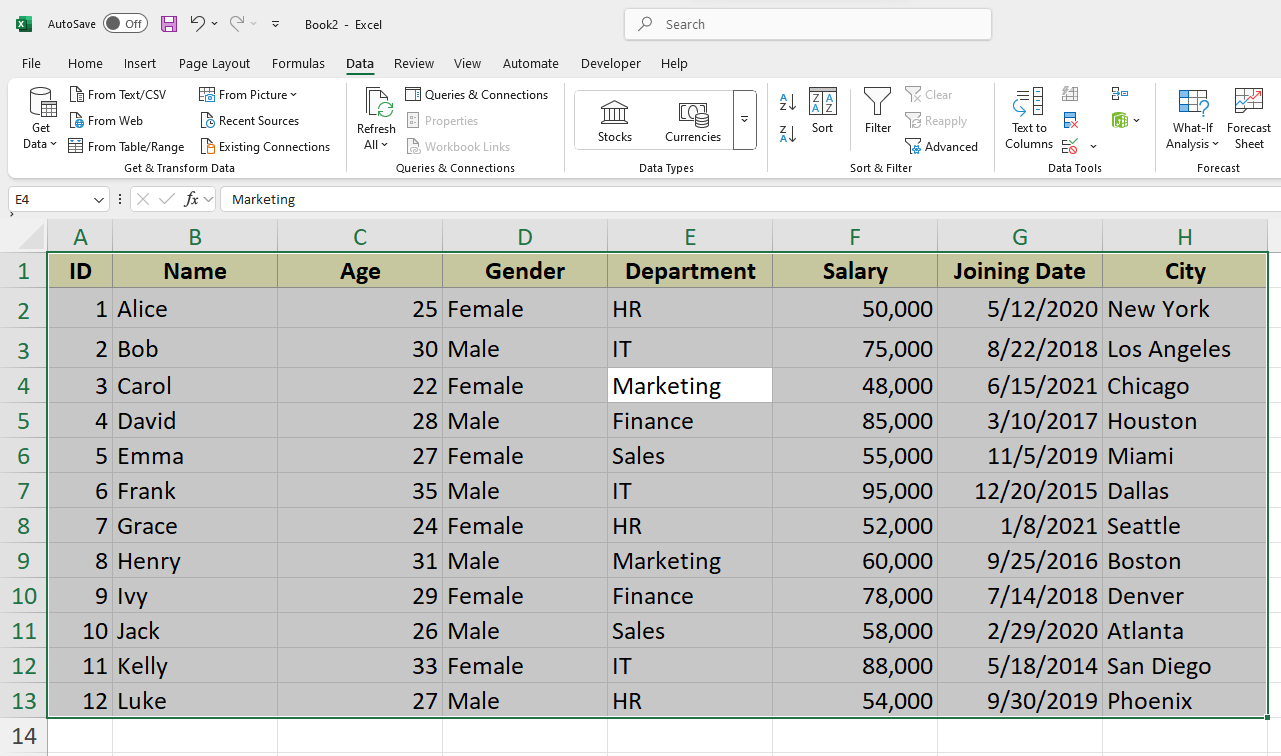
Krok 3: Teraz kliknij kartę „Dane”na wstążce i przesuń kursor do sekcji „Narzędzia danych” .
Krok 4: W sekcji Narzędzia danych kliknij ikonę„Sprawdzanie danych” .

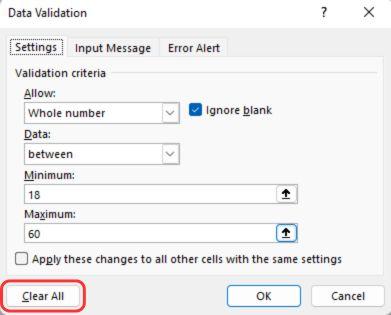
Krok 5: Teraz wystarczy kliknąć przycisk„Wyczyść wszystko” w oknie Sprawdzanie poprawności danych, a następnie nacisnąć „OK” , aby wyjść.
Korzystanie ze skrótów klawiaturowych (Windows i Mac)
Oferują szybki i wydajny sposób obsługi powtarzających się działań w programie Excel, dzięki czemu są idealne dla zaawansowanych użytkowników, którzy chcą zaoszczędzić czas i obsługiwać je bez użycia myszy. Opanowanie tych skrótów może również usprawnić zadania, takie jak usuwanie walidacji danych w programie Excel, zapewniając, że przepływ pracy pozostanie płynny i nieprzerwany.
Dla systemu Windows:
Jeśli używasz programu Excel w systemie Windows, wykonaj następujące czynności:
Krok 1: W arkuszu kalkulacyjnym zaznacz komórki lub zakres komórek, z których chcesz usunąć sprawdzanie poprawności danych.
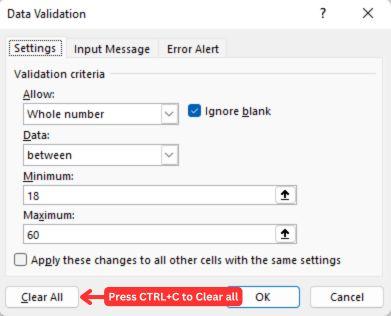
Krok 2: Aby otworzyć okno Sprawdzanie poprawności danych, wystarczy nacisnąć skrót klawiaturowy „ALT + D + L” .
Krok 3: Następnie naciśnij skrót „ALT + C” , aby wyczyścić całą walidację danych w wybranym zakresie i naciśnij Enter, aby zamknąć okno Sprawdzanie poprawności danych.
Dla komputerów Mac:
Skróty klawiszowe dla systemu macOS są podobne do tych w systemie Windows:
Krok 1: W arkuszu kalkulacyjnym zaznacz zakres lub naciśnij „CMD + A”, aby zaznaczyć cały skoroszyt i usunąć sprawdzanie poprawności danych.
Krok 2: Użyj Skrót klawiszowy „Fn + Control + F2” do aktywacji wstążki w systemie macOS.
Uwaga: Upewnij się, że klawisze funkcyjne są włączone
Krok 3: Następnie użyj klawiszy strzałek, aby poruszać się po wstążce; naciśnij przycisk w prawo, aby przejść do zakładki „Dane” , a następnie w dół, aby przejść do zakładki „Sprawdzanie danych”.
Krok 4: Teraz wystarczy nacisnąć„Enter”, aby otworzyć opcje sprawdzania poprawności danych.
Krok 5: Następnie użyj klawiszy strzałek, aby wybraćopcję Wyczyść wszystko.
Krok 6: Następnie kliknij Wyczyść wszystko w lewym dolnym rogu menu.
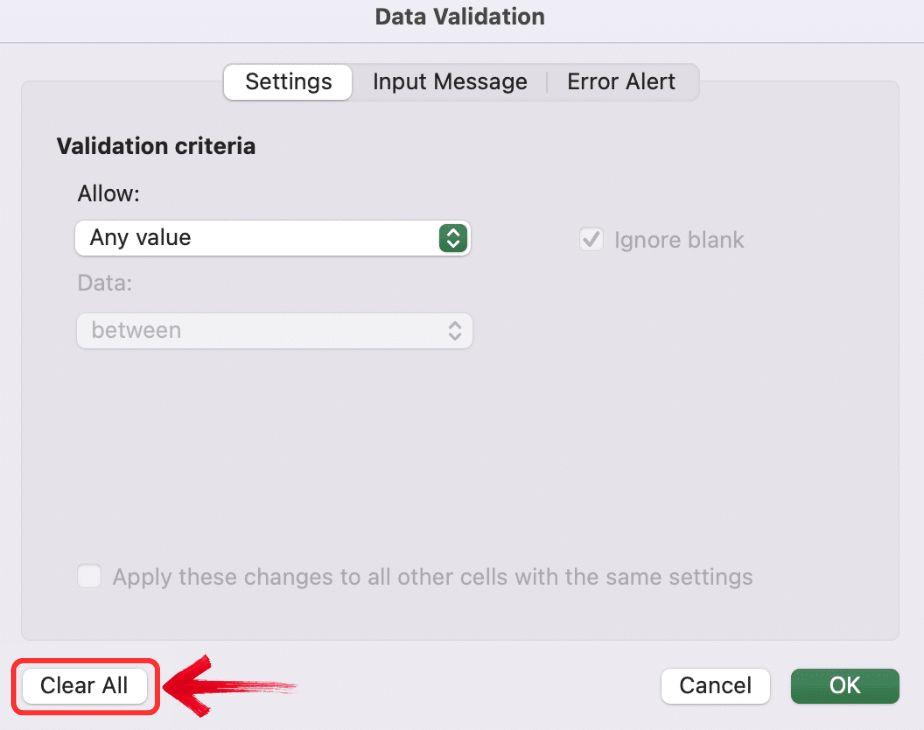
Krok 7: Na koniec naciśnij ponownieEnter , aby potwierdzić swój wybór
Użycie opcji „Przejdź do specjalnego” w celu jednoczesnego usunięcia wszystkich walidacji danych
Następnie mamy specjalną metodę go-to. Chociaż nie usuwa ona bezpośrednio walidacji danych, pomaga zidentyfikować, gdzie w programie Excel jest walidacja. Oto, jak można użyć metody Go To Special w połączeniu ze skrótem klawiszowym, aby najpierw podświetlić zakres zawierający walidację danych, a następnie ją usunąć:
Krok 1: W arkuszu kalkulacyjnym przejdź do zakładki„Narzędzia główne” na wstążce i kliknij opcję„Znajdź i wybierz” .

Krok 2: Otwórz okno dialogowe Przejdź do specjalnego, klikając opcję „Przejdź do” w menu rozwijanym.
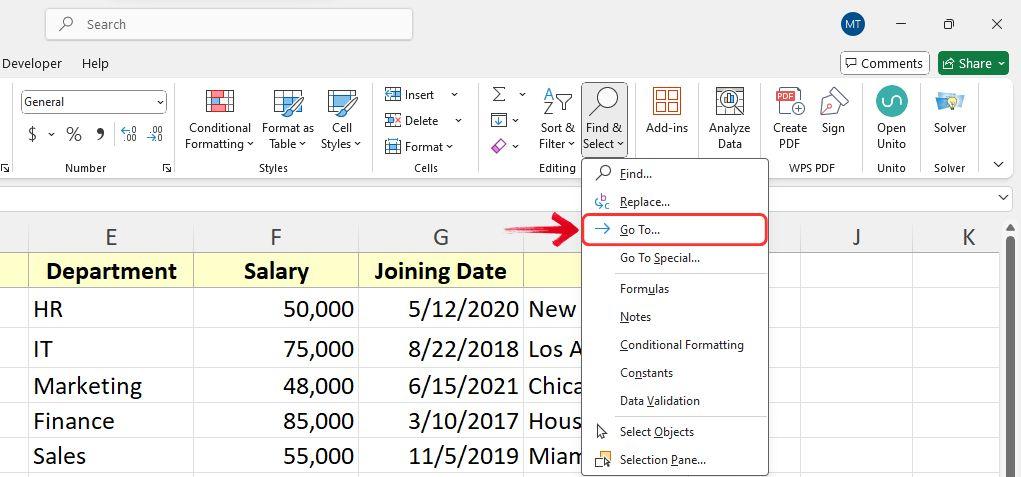
Wskazówka: Aby otworzyć okno dialogowe Przejdź do specjalnego, możesz również użyć skrótu klawiszowego „CTRL + G” .
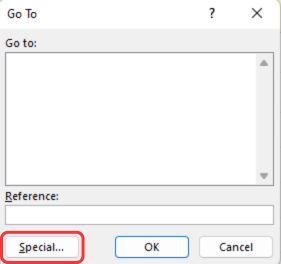
Krok 3: W oknie dialogowym Przejdź do oferty specjalnej kliknij przycisk „Specjalne” znajdujący się w lewym dolnym rogu.
Krok 4: Wybierz opcję „Weryfikacja danych” z listy i upewnij się, że Zaznacz opcję „Wszystkie” , a następnie naciśnij przycisk „OK” .
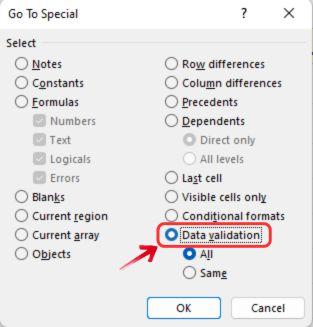
Krok 5: Podświetli to wszystkie komórki, w których skonfigurowano walidację danych. Aby usunąć walidację, naciśnijCTRL + D + L, aby otworzyć okno Walidacja danych.
Krok 6: Na koniec naciśnij CTRL + C, aby wyczyścić całą walidację danych w zaznaczonych komórkach.
Użycie makra VBA do usunięcia walidacji danych
Użycie makra VBA programu Excel do usunięcia walidacji danych jest jedną z najskuteczniejszych metod przetwarzania wsadowego, szczególnie w przypadku zadań powtarzalnych. Automatyzując proces, nie tylko oszczędzasz cenny czas, ale także zmniejszasz ryzyko błędu ludzkiego, co pozwala Ci skupić się na bardziej krytycznych aspektach zarządzania danymi. Oto, jak możesz użyć edytora VBA w programie Excel, aby wyczyścić walidację danych:
Krok 1: Otwórz arkusz kalkulacyjny i przejdź do zakładki „Developer” . Kliknij opcję „Visual Basic” w menu wstążki, aby otworzyć edytor VBA.

Wskazówka: Aby uruchomić Edytor VBA, możesz również nacisnąć skrót klawiaturowy ALT + F11 .
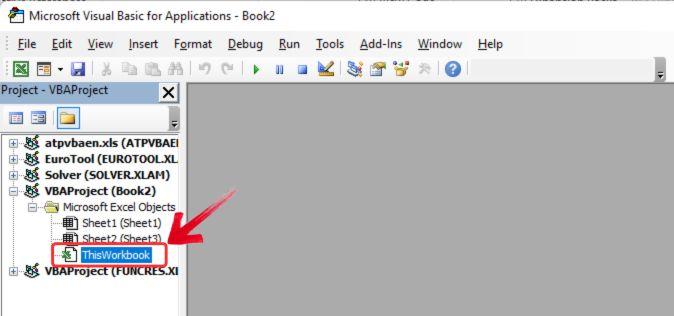
Krok 2: W panelu projektu edytora VBA po lewej stronie znajdź i wybierz plik, aby upewnić się, że pracujesz we właściwym skoroszycie.
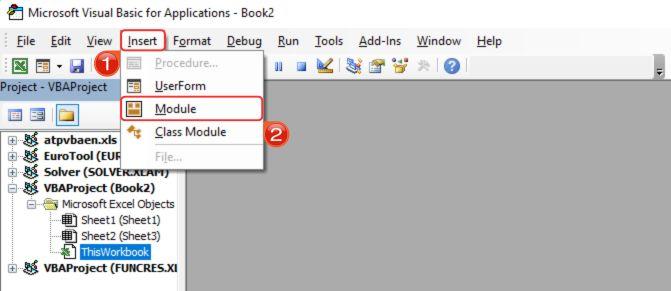
Krok 3: Kliknij Wstaw w górnym menu, następnie wybierz Moduł z listy rozwijanej.
Krok 4: Otworzy się puste okno kodu.Wklej podany kod VBA do tego okna modułu.
Usuń walidację ()
Komórki.Walidacja.Usuń
Zakończ subskrypcję
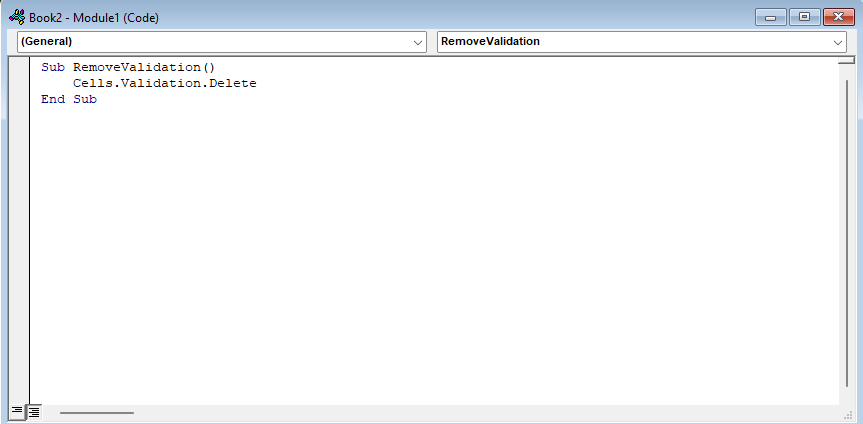
Krok 5: Mając już kod VBA, naciśnij„F5”, aby uruchomić makro. Ta akcja uruchomi skrypt i wykona proces usuwania walidacji danych.
Makro natychmiast usunie wszystkie reguły sprawdzania poprawności danych ze skoroszytu, dzięki czemu arkusz kalkulacyjny będzie wolny od wszelkich ustawień sprawdzania poprawności.
Szybsze usuwanie walidacji danych w arkuszu kalkulacyjnym WPS
Wszyscy słyszeliśmy argument, że Excel jest złożonym narzędziem z kosztowną subskrypcją. Te twierdzenia stały się bardziej powszechne, ponieważ konkurenci, tacy jak WPS Office, oferują podobne funkcje w znacznie bardziej przystępnych cenach.
Jedną z takich funkcji jest ustawienie walidacji danych w celu ograniczenia zmian , co pozwala ograniczyć zmiany w celu zapewnienia dokładności danych. Podobnie istnieją narzędzia, które pomagają usunąć walidację danych, gdy jest to potrzebne. W WPS Office wymaga to tylko kilku prostych kroków! Oto, jak możesz to zrobić:
Krok 1: Otwórz arkusz kalkulacyjny w Arkuszu kalkulacyjnym WPS, w którym chcesz usunąć sprawdzanie poprawności danych.
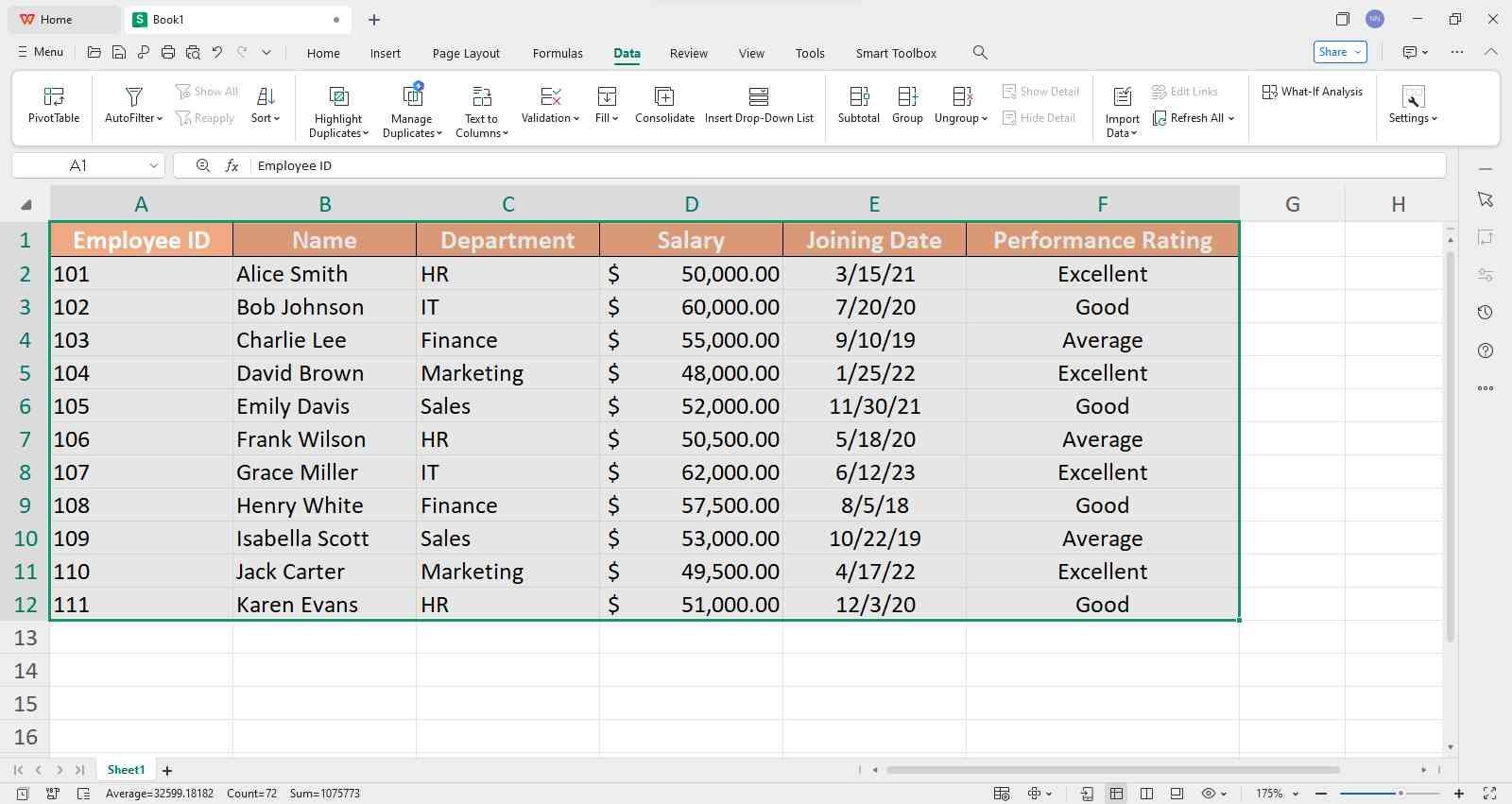
Krok 2: Najpierw wybierz zakres komórek , które zawierają walidację danych. Możesz użyć kursora, aby wybrać określone komórki lub nacisnąć„CTRL+A”, aby wybrać cały arkusz kalkulacyjny.
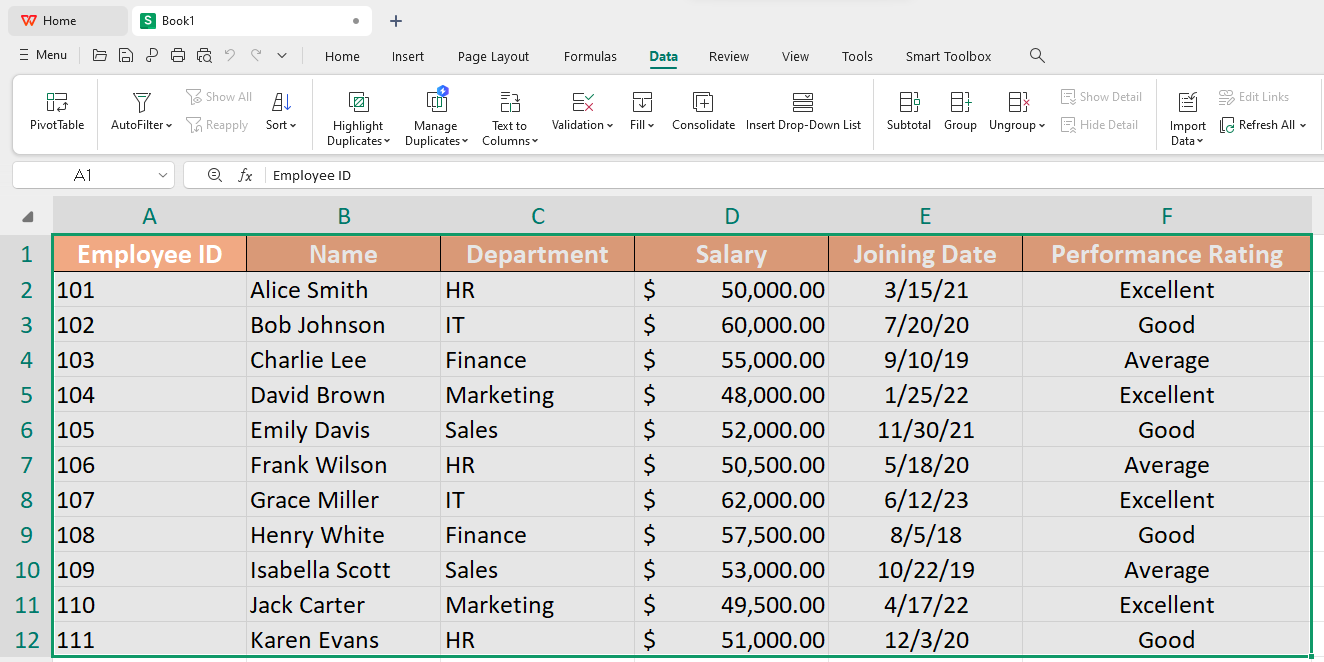
Krok 3: Następnie przejdź do zakładki„Dane” w menu wstążki i kliknij ikonę„Sprawdzanie danych” , aby otworzyć okno Sprawdzanie danych.

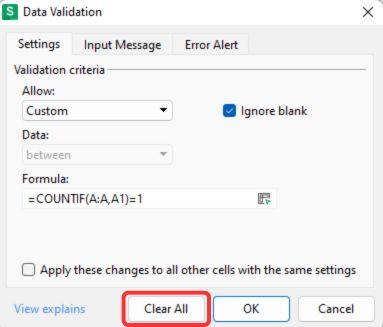
Krok 4: Na koniec kliknij przycisk „Wyczyść wszystko”, aby usunąć wszystkie reguły walidacji danych. Arkusz kalkulacyjny WPS wyczyści wówczas wszystkie reguły walidacji w wybranym zakresie.
Często zadawane pytania
1. Jaki jest najłatwiejszy sposób usunięcia walidacji danych?
Oto prosty przewodnik wyjaśniający, jak usunąć sprawdzanie poprawności danych:
Krok 1: Zaznacz komórki zawierające walidację danych.
Krok 2: Przejdź do zakładki Dane i kliknij opcję Sprawdzanie danych na pasku narzędzi.
Krok 3: Na karcie Ustawienia w oknie Sprawdzanie poprawności danych kliknij opcję Wyczyść wszystko.
Krok 4: Kliknij przycisk OK, aby zastosować zmiany i usunąć sprawdzanie poprawności danych w wybranych komórkach .
2. Czy mogę usunąć walidację z całego arkusza kalkulacyjnego na raz?
Tak, możesz usunąć sprawdzanie poprawności danych z całego arkusza kalkulacyjnego jednocześnie, wykonując następujące kroki:
Krok 1: Aby uzyskać dostęp do okna dialogowego Przejdź do , użyj skrótu Ctrl + G.
Krok 2: Kliknij opcję Specjalne i wybierz opcję Sprawdzanie poprawności danych , aby zaznaczyć wszystkie komórki z regułami sprawdzania poprawności.
Krok 3: Kliknij Wyczyść wszystko , aby usunąć reguły walidacji z zaznaczonych komórek.
3. Czy istnieje skrót umożliwiający usunięcie walidacji w programie Excel?
Tak, użytkownicy systemu Windows mogą użyć skrótu ALT+D+L, aby szybko otworzyć okno Data Validation, umożliwiając przegląd bieżących reguł walidacji. Po wejściu do tego okna dialogowego można użyć skrótu CTRL+C, aby wyczyścić wszystkie walidacje danych z wybranych komórek, dzięki czemu proces jest szybki i wydajny.
4. Dlaczego warto używać WPS zamiast Excela?
WPS Office to nie tylko kolejna atrakcyjna alternatywa dla Excela, która zapewnia niedrogie narzędzie arkusza kalkulacyjnego, ale także oferuje kilka dodatkowych zalet. Łączy solidną funkcjonalność z przyjaznym dla użytkownika interfejsem i pełną zgodnością z plikami Excela, zapewniając płynne przejście użytkownikom poszukującym wydajności bez wysokich kosztów.
Ułatw sobie pracę dzięki WPS Office
Czasami najtrudniejszą częścią pracy z programem Excel nie jest dodawanie funkcji, ale wymyślanie, jak je usunąć. Weźmy na przykład walidację danych. Konfigurujesz ją tak, aby ograniczała zmiany, ale co, jeśli musisz to cofnąć? Co dziwne, nie ma zbyt wielu samouczków na temat usuwania walidacji danych w programie Excel, ponieważ większość osób skupia się na dodawaniu ustawień, a nie na ich usuwaniu.
W tym miejscu WPS Office ułatwia sprawę. Jego narzędzia są zaprojektowane tak, aby były intuicyjne, więc nawet jeśli nie możesz znaleźć przewodnika krok po kroku, zazwyczaj możesz to rozgryźć. Ponadto, ponieważ WPS Office działa podobnie do Excela, możesz wykonać te same kroki lub po prostu zbadać interfejs.


