

Wstęp: Jako autor WPS znam frustrację związaną z pojawianiem się zer wiodących w Excelu — bałaganem w sortowaniu, obliczeniach i importach. To mała usterka, która może wydawać się dużą przeszkodą, zwłaszcza gdy nie wiesz, jak ją naprawić, nie ryzykując utraty danych. Jak bezpieczniej usunąć te zera?
W tym przewodniku podzielę się praktycznymi, sprawdzonymi metodami — takimi jak „Tekst do kolumn” i formuły — a także pokażę, jak WPS Office to wszystko upraszcza. Wyczyśćmy razem Twoje dane!
Metoda 1: Użycie funkcji „Tekst do kolumn” w celu usunięcia zer wiodących w programie Excel
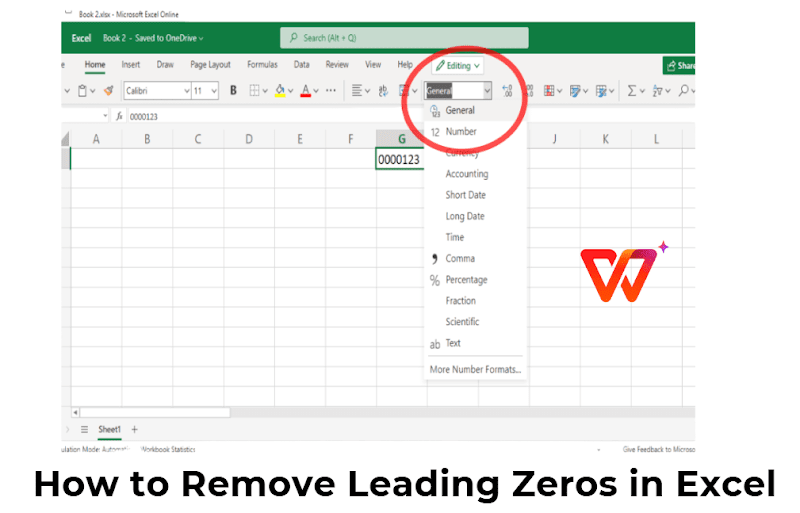
Funkcja „Tekst do kolumn” w programie Excel to ukryty klejnot, na który przysięgam. To proste narzędzie, które przekształca liczby sformatowane tekstowo w rzeczywiste liczby, bez wysiłku usuwając te uparte zera wiodące. Jeśli szukasz rozwiązania bez zbędnych ceregieli, to jest to — szybkie, niezawodne i bez formuł.
Kroki
Krok 1: Zaznacz kolumnę zawierającą liczby, w których występują zera na początku.
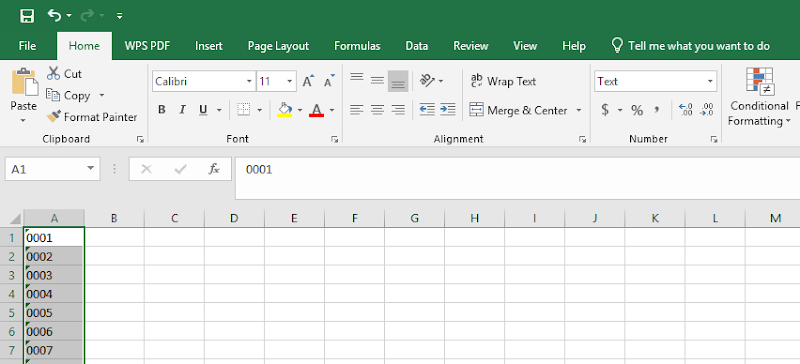
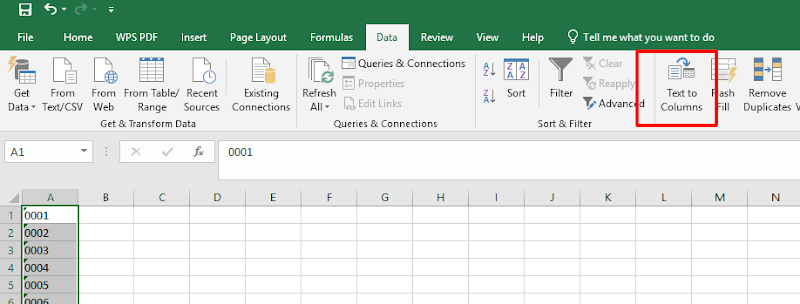
Krok 2: Przejdź do zakładki „Dane” i kliknij „Tekst jako kolumny”.
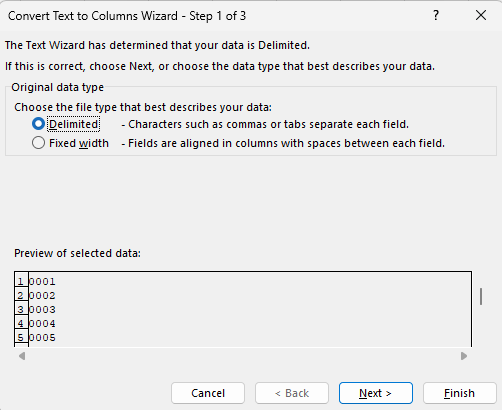
Krok 3: W Kreatorze importu tekstu wybierz opcję „Rozdzielony” i kliknij „Dalej”.
Krok 4: Odznacz wszystkie pola rozdzielające (tutaj nie dokonujemy podziału), a następnie kliknij „Dalej”.
Krok 5: Wybierz „Ogólny” lub „Liczba” jako format danych, aby usunąć zera.
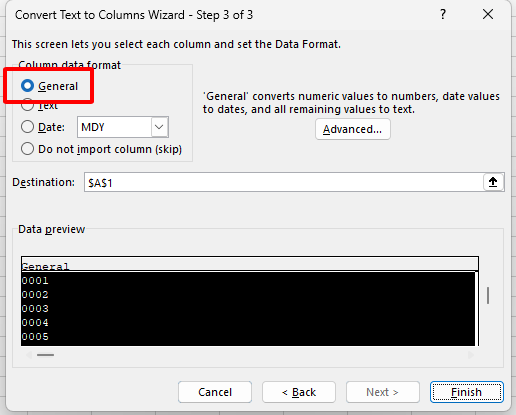
Krok 6: Kliknij „Zakończ” i zobacz, jak dzieje się magia.
Używałem tego w przypadku ogromnych zestawów danych — pomyśl o tysiącach wierszy — i to trwało kilka sekund. To mój najlepszy wybór, gdy potrzebuję szybkości bez nadmiernego myślenia.
Metoda 2: Używanie formuł do usuwania zer wiodących w programie Excel
Formuły w programie Excel są jak mój zaufany pomocnik, gdy potrzebuję precyzji w radzeniu sobie z wiodącymi zerami. Pozwalają na konwersję tekstu na liczby z finezją, dając Ci kontrolę nad procesem. Niezależnie od tego, czy jesteś fanem prostoty, czy chcesz trochę więcej formatowania, ta metoda Cię obejmuje — idealna, gdy „Tekst na kolumny” wydaje się zbyt tępy.
Formuły
Funkcja WARTOŚĆ: =WARTOŚĆ(A1) Ten klejnot pobiera tekst z komórki A1 i zamienia go na liczbę, natychmiast pomijając wszelkie wiodące zera.
Funkcja TEKST: =TEKST(WARTOŚĆ(A1);"0") Ta funkcja wymaga dwóch kroków — najpierw tekst jest konwertowany na liczbę, a następnie formatowany jako tekst bez tych irytujących zer.
Kroki
Krok 1: W nowej kolumnie obok danych wpisz formułę (np. =WARTOŚĆ(A1)).
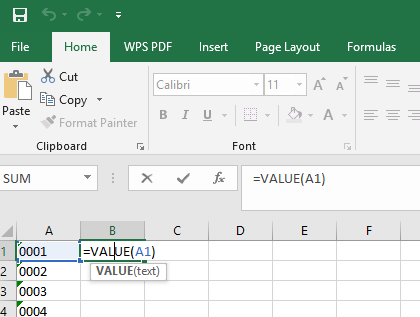
Step 2:Krok 2: Chwyć uchwyt wypełniania i
przeciągnij go w dół, aby zastosować formułę do wszystkich odpowiednich
komórek.
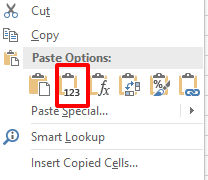
Krok 3: Skopiuj wyniki, a następnie użyj opcji „Wklej
specjalnie” > „Wartości”, aby nadpisać oryginalne dane swoimi
czystymi liczbami.
Funkcja VALUE jest moją ulubioną — jest czysta i szybka. Opcja TEXT wymaga nieco więcej wysiłku, ale sprawdza się, gdy potrzebuję spójnego formatowania. Obie są o wiele lepsze od edycji ręcznych!
Dlaczego warto używać WPS Office do usuwania zer wiodących

WPS Office to moja tajna broń — darmowa, potężna alternatywa dla programu Microsoft Excel, która z łatwością radzi sobie z zerami wiodącymi. Jako autor WPS, polegam na jego bezproblemowych narzędziach, aby wykonać zadanie, niezależnie od tego, czy modyfikuję importowane dane, czy poleruję arkusze kalkulacyjne. Ma wszystkie potrzebne funkcje, zamknięte w przyjaznym dla budżetu pakiecie — idealnym dla każdego, kto chce uprościć czyszczenie danych.
Kroki
Krok 1: Otwórz plik Excel w arkuszach kalkulacyjnych WPS po jego pobraniu ze strony wps.com .

Krok 2: Zastosuj funkcję „Tekst w kolumnach”, formuły (np. =WARTOŚĆ(A1)) lub „Znajdź i zamień” — działają one tak samo jak w programie Excel, jak opisano wcześniej.
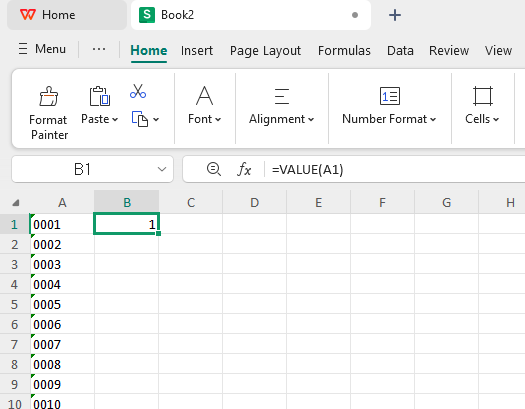
Krok 3: Wykorzystaj dodatkowe narzędzia WPS, takie jak intuicyjne opcje układu, aby usprawnić zarządzanie danymi.
Zalety
Bezpłatne korzystanie: Żadnych zbędnych subskrypcji — po prostu pobierz i korzystaj, oszczędzając pieniądze.
Przyjazny dla użytkownika interfejs: przypomina program Excel, więc nie musisz mozolnie uczyć się nowych sztuczek.
Obsługuje wiele formatów plików: od .xlsx do .csv — obsługuje je wszystkie bez żadnych problemów.
Jako profesjonalny autor z WPS, z przyjemnością poprowadzę Cię przez proces pobierania WPS Office — narzędzia, z którego korzystam codziennie ze względu na jego prostotę i moc. Niezależnie od tego, czy korzystasz z komputera PC, Mac czy urządzenia mobilnego, rozpoczęcie pracy jest dziecinnie proste. Oto jak:
Dla systemu Windows lub Mac
Krok 1: Wejdź na oficjalną stronę wps.com .
Krok 2: Kliknij duży przycisk „Bezpłatne pobieranie” — trudno go przegapić!
Krok 3: Gdy plik zostanie pobrany (około 214 MB, więc proces trwa krótko), otwórz go w folderze pobranych plików.
Krok 4: Postępuj zgodnie z instrukcjami instalatora — wybierz język, zaakceptuj warunki i kliknij „Zainstaluj teraz”.

Krok 5: Uruchom WPS Office na pulpicie lub w folderze aplikacji i gotowe!
WPS Office działa szybciej niż Excel na moim starszym komputerze, a cena (darmowa!) jest nie do pobicia. Teraz jest moim domyślnym programem do szybkich poprawek i nie tylko — wypróbuj go!
Często zadawane pytania dotyczące usuwania zer wiodących w programie Excel
P1: Czy mogę usunąć wiodące zera bez utraty danych?
Tak, zdecydowanie możesz! Niezależnie od tego, czy używasz „Tekstu do kolumn”, formuł takich jak =VALUE(A1), czy narzędzi WPS Office, te metody zachowują Twoje podstawowe dane, jednocześnie usuwając zera. Moja złota zasada? Najpierw wykonaj kopię zapasową pliku — nauczyłem się tego w trudny sposób po kilku bliskich spotkaniach. Szybkie zapisanie utrzymuje wszystko w dobrym stanie.
P2: Która metoda jest najłatwiejsza w użyciu?
Bez dwóch zdań „Tekst do kolumn” bierze koronę za prostotę. To kilka kliknięć na karcie „Dane” — bez formuł, bez wysiłku mózgu. Używałem go do bałaganiarskich importów i miałem czyste liczby w mniej niż minutę. Idealne, jeśli jesteś nowy w programie Excel lub po prostu chcesz szybko naprawić problem.
P3: Czy mogę użyć formuły, aby usunąć zera wiodące z wielu kolumn jednocześnie?
Oczywiście! Napisz formułę taką jak =VALUE(A1) w jednej komórce, a następnie przeciągnij uchwyt wypełniania w poprzek i w dół przez tyle kolumn, ile potrzebujesz. Robiłem to w przypadku dziesiątek kolumn — to oszczędność czasu, gdy masz do oczyszczenia dużą ilość danych. Po prostu wklej jako wartości, aby je zablokować.
Streszczenie
Jako autor WPS, przeprowadziłem Cię przez proces usuwania zer wiodących w Excelu z łatwością i pewnością siebie. Omówiliśmy zaufane metody, takie jak „Tekst do kolumn” dla szybkiej poprawki, formuły takie jak =VALUE(A1) dla precyzji, a nawet „Znajdź i zamień” dla wszechstronności. Ponadto pokazałem Ci, dlaczego WPS Office — bezpłatna, elegancka alternatywa — może ułatwić proces dzięki swoim znajomym narzędziom i dodatkowym korzyściom. Postępując zgodnie z tymi krokami, bezpiecznie usuniesz te zera, zachowując dokładność danych i gotowość do działania. Wypróbuj WPS i pożegnaj się z problemami z formatowaniem!


