

Dawno minęły czasy dużych skanerów; teraz Twój iPhone może z łatwością wykonywać wszystkie zadania skanowania dokumentów. Niezależnie od tego, czy chcesz digitalizować paragony, umowy czy odręczne notatki, odpowiednie narzędzia sprawią, że będzie to przebiegać bezproblemowo. Chociaż samo Apple zapewnia funkcje skanowania, znacznie wydajniejszą i bogatszą w funkcje opcją jest WPS Office. To wszechstronne rozwiązanie do zarządzania dokumentami umożliwia skanowanie wysokiej jakości, Technologia OCRi integrację z chmurą, co czyni go najlepszym wyborem dla użytkowników poszukujących profesjonalnego skanowania.
Po co skanować dokumenty na iPhonie?
Skanowanie dokumentów za pomocą iPhone'a oznacza pożegnanie z nieporęcznymi skanerami i umożliwia digitalizację dokumentów w dowolnym miejscu. Oto niektóre z zalet:
Wygoda: Skanuj w dowolnym miejscu i czasie bez konieczności stosowania specjalnego sprzętu
Szybkie udostępnianie: wyślij e-mailem, udostępnij za pośrednictwem komunikatora lub w mgnieniu oka wyślij je do magazynu w chmurze.
Lepsza organizacja: Zapisz cyfrową kopię ważnych dokumentów.
Większe bezpieczeństwo: przechowuj poufne dokumenty bezpośrednio w telefonie.
Ekologia: rezygnuj z papieru, unikaj niepotrzebnych wydruków i nie marnuj papieru.
Przyjrzyjmy się teraz bliżej sposobom skanowania dokumentu na iPhonie różnymi metodami.
Metoda 1: Korzystanie z aplikacji Notatki (wbudowany skaner iPhone'a)
Aplikacja Notatki firmy Apple zawiera wydajny skaner dokumentów, który umożliwia skanowanie i zapisywanie dokumentów w formacie PDF lub obrazów.
Przewodnik krok po kroku dotyczący skanowania za pomocą aplikacji Notatki
Krok 1. Otwórz aplikację Notatki: Uruchom aplikację Notatki na swoim iPhonie.
Krok 2. Nowa notatka: Przycisk Utwórz służy do tworzenia nowej notatki.
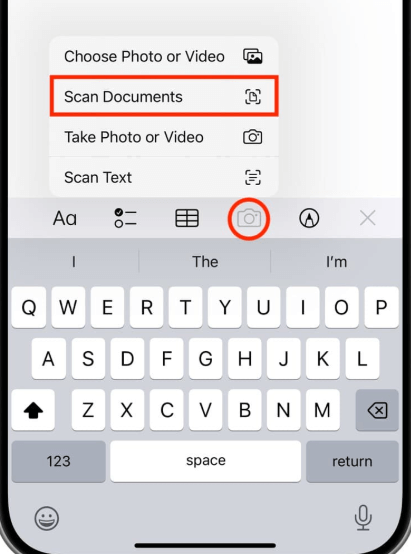
Krok 3. Skaner: Kliknij Ikona aparatu i wybierz Skanuj dokumenty.
Krok 4. Umieść dokument: Umieść dokument pod kamerą. Skaner automatycznie wykryje krawędzie i przechwyci dokument.
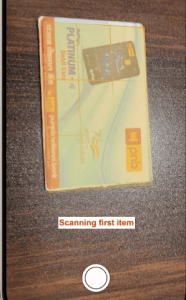
Krok 5. Dostosuj w razie potrzeby: Jeśli skan nie jest doskonały, możesz ręcznie dostosować rogi.
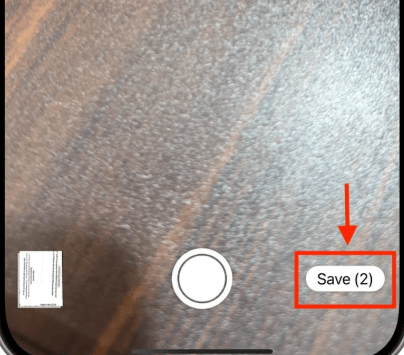
Krok 6. Zapisz skan: dotknij Zapisz; zeskanowany dokument zostanie zapisany w Twojej notatce.
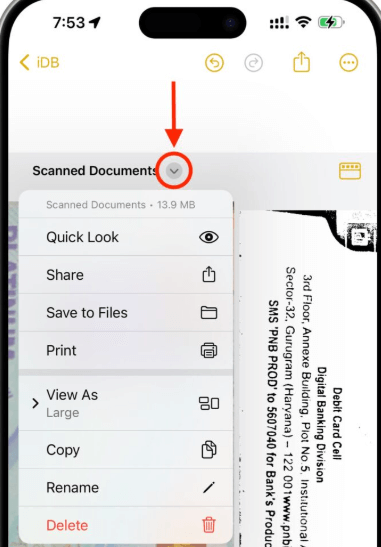
Krok 7Udostępnij lub Eksportuj: Stuknij zeskanowany dokument i wybierz Udostępnij, aby wysłać go e-mailem, wiadomością lub zapisać w Plikach.
Plusy i minusy korzystania z aplikacji Notatki
Plusy:
Darmowy i zintegrowany z iOS,
Nie ma potrzeby pobierania aplikacji innych firm;
Jest prosty i łatwy w użyciu.
Wady:
Nie możesz edytować opcji.
Brak OCR do wyodrębniania tekstu.
Tym, którzy potrzebują bardziej zaawansowanych funkcji, takich jak OCR, przechowywanie w chmurze i edycja dokumentów, aplikacje innych firm, takie jak WPS Office, oferują lepszą funkcjonalność.
Metoda 2: Korzystanie z pakietu WPS Office do skanowania zaawansowanego
Jeśli potrzebujesz bardziej profesjonalnego rozwiązania do skanowania, WPS Office będzie doskonałym wyborem. Zapewnia wysokiej jakości skany, OCR do rozpoznawania tekstu i wiele formatów eksportu, takich jak PDF i Word.
Przewodnik krok po kroku dotyczący skanowania za pomocą WPS Office
Krok 1: Otwórz WPS Office na swoim urządzeniu mobilnym i dotknij „+” ikona.
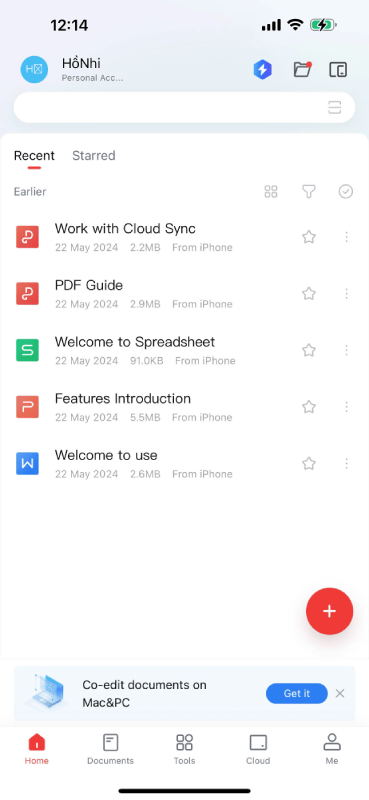
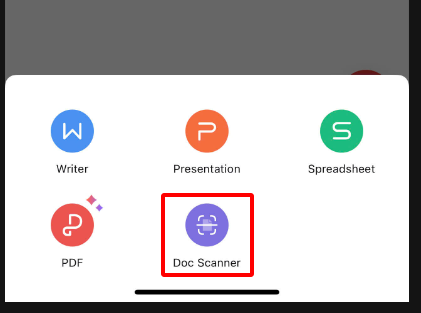
Krok 2: Wybierać „Skaner dokumentów” aby utworzyć nowy dokument OCR.
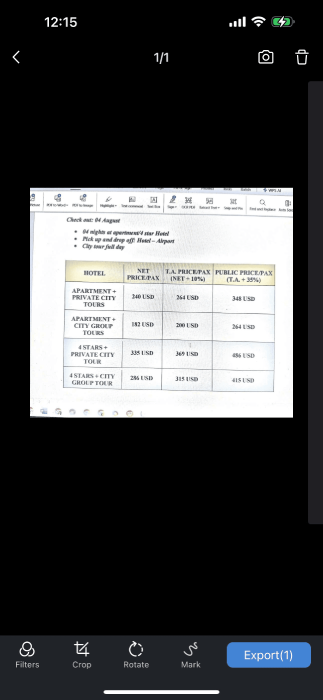
Krok 3: Wybierz dokument, który chcesz zeskanować i dotknij Kamera aby otworzyć interfejs skanowania.
Krok 4: WPS OCR wyodrębni tekst z dokumentu, a WPS AI usprawni proces skanowania, zapewniając większą dokładność.
Krok 5: Po zeskanowaniu dotknij"Eksport" kontynuować.
Krok 6: Zapisz zeskanowany dokument, aby łatwo uzyskać dostęp do wyodrębnionego tekstu.
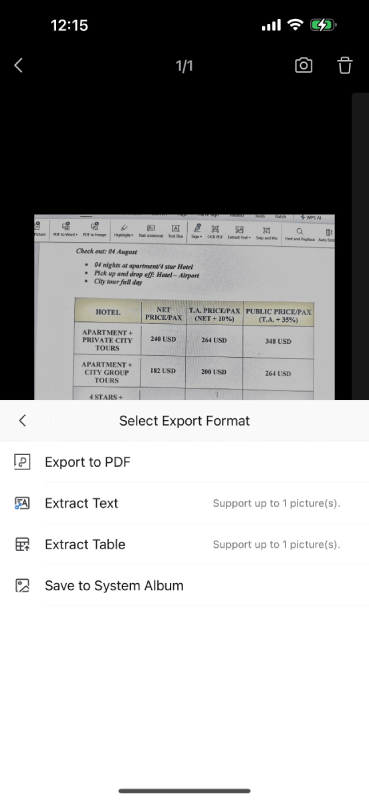
Krok 7: Skopiuj i zapisz wyodrębniony tekst do wykorzystania w przyszłości.
Dlaczego warto używać pakietu WPS Office do skanowania?
Plusy:
Najwyższa jakość skanowania z funkcją automatycznego wykrywania krawędzi
OCR do wyodrębniania tekstu z obrazów
Wiele formatów eksportu (PDF, Word itp.)
Integracja z pamięcią masową w chmurze dla łatwego dostępu
Skanowanie wsadowe wielu stron
Metoda 3: Używanie aplikację Pliki
Aplikacja Pliki firmy Apple zawiera wbudowaną funkcję skanowania, która umożliwia użytkownikom zapisywanie dokumentów bezpośrednio na iCloud Drive lub w pamięci lokalnej.
Kroki, aby zeskanować dokument:
Krok 1: Otwórz Akta aplikację na swoim urządzeniu.
Krok 2: Przejdź do folderu, w którym chcesz zapisać zeskanowany dokument.
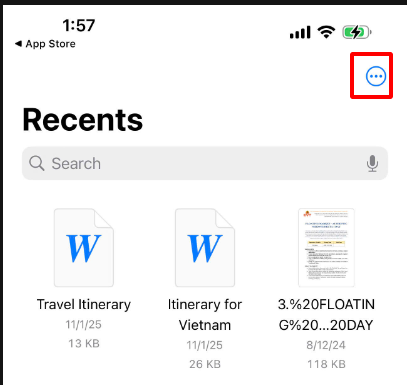
Krok 3: Kliknij menu z trzema kropkami w prawym górnym rogu.
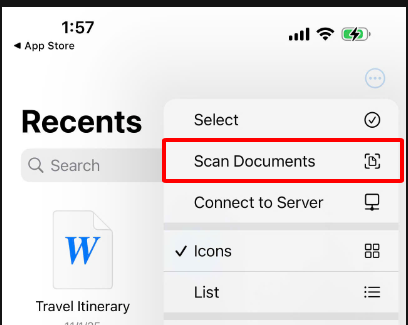
Krok 4: Wybierać Skanuj dokumenty.
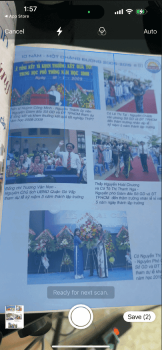
Krok 5: Przechwyć dokument i dostosuj go w razie potrzeby.
Krok 6: Zapisz plik bezpośrednio w wybranym folderze.
Plusy i minusy korzystania z aplikacji Pliki
Plusy:
Bezpośrednio zapisuje na iCloud Drive
Nie ma potrzeby korzystania z aplikacji innych firm
Wady:
Ograniczone możliwości edycji
Brak funkcji OCR
Metoda 4: Korzystanie z aplikacji skanera innych firm
Oprócz WPS Office możliwości skanowania oferuje kilka innych aplikacji innych firm:
Popularne aplikacje do skanowania na iPhone'a
Adobe Scan – bezpłatny, z funkcjami OCR i przechowywaniem w chmurze.
Microsoft Lens – integruje się z aplikacjami OneDrive i Office.
CamScanner – Zaawansowane skanowanie z opcjami adnotacji i udostępniania.
Scanbot – Wysokiej jakości skanowanie z ulepszeniami AI.
Dlaczego warto wybrać WPS Office do skanowania?

Biuro WPS wykracza daleko poza zwykły skaner dokumentów; to kompletne rozwiązanie do zarządzania dokumentami. Oto dlaczego się wyróżnia:
Skanowanie wysokiej jakości: WPS Office zapewnia ostre i wyraźne skany dokumentów dzięki funkcjom automatycznego wykrywania krawędzi i ulepszania.
Technologia OCR: Wbudowana funkcja wyodrębniania tekstu metodą OCR ze zeskanowanego obrazu umożliwia jego edytowanie i udostępniane.
Wieloformatowy Eksport: zapisywanie skanowanych dokumentów w formacie PDF, Word i innych formatach plików graficznych.
Przechowywanie w chmurzeIntegracja: Przechowuj zeskanowane dokumenty w chmurze WPS, aby zapewnić łatwą i płynną współpracę oraz tworzenie kopii zapasowych.
Skanowanie wsadowe: Możesz łatwo skanować wielostronicowe dokumenty za jednym razem i tworzyć z nich jeden dokument zawierający wszystkie strony.
Przyjazny dla użytkownika interfejs: Intuicyjna konstrukcja sprawia, że skanowanie jest naprawdę łatwe, nawet dla początkujących.
Często zadawane pytania
1. Czy mogę skanować dokumenty do formatu PDF na iPhonie?
Tak! Zarówno aplikacja Notes, jak i WPS Office umożliwiają zapisywanie skanów w formacie PDF.
2. Jak zeskanować wiele stron do jednego dokumentu?
Dzięki WPS Office po prostu skanujesz strony, a zostaną one automatycznie połączone w jeden plik.
3. Czy WPS Office jest darmowy do skanowania?
Tak, WPS Office ma bezpłatną funkcję skanowania, ale niektóre zaawansowane opcje, takie jak OCR, mogą być dostępne tylko z subskrypcją Value. 4. Jak zeskanować i wysłać dokument e-mailem z iPhone'a? Zaraz po zeskanowaniu dotknij przycisku Udostępnij i wybierz Poczta, aby załączyć zeskanowany dokument do wiadomości e-mail.
Wniosek
Jeśli potrzebujesz tylko podstawowego skanowania, wystarczą domyślne aplikacje Notatki i Pliki. Ale w przypadku czegoś profesjonalnego, takiego jak OCR, przechowywanie w chmurze i eksport do kilku formatów,Biuro WPS powinien zrobić. Zapewnia bezproblemowe skanowanie, edycję i zarządzanie dokumentami bezpośrednio z poziomu iPhone'a.
Dzięki WPS Office Twój iPhone stanie się potężnym skanerem dokumentów do pracy, szkoły lub użytku osobistego. Wypróbuj teraz bezpłatnie WPS Office i odkryj, jak łatwe może być skanowanie dokumentów.


