

Odkąd Apple usunęło przycisk Home z nowszych modeli iPhone'a, temat ten jest przedmiotem debaty: czy była to konieczna zmiana, czy niedogodność? Niezależnie jednak od opinii, ta zmiana pozostanie z nami na stałe. Jeśli niedawno zmieniłeś urządzenie ze starszego iPhone'a lub innej marki, możesz mieć problem z tak prostą czynnością, jak wyłączenie urządzenia. Wielu użytkowników napotyka problemy, takie jak nieaktywne ekrany, przypadkowe uruchomienie połączenia alarmowego (Emergency SOS) lub nieznajomość różnicy między zwykłym wyłączeniem a wymuszonym restartem. W tym artykule przeprowadzę Cię przez kroki, jak wyłączyć iPhone'a, czyniąc to prostym i bezproblemowym.
Dlaczego należy wyłączyć lub ponownie uruchomić iPhone'a
Ponowne uruchomienie iPhone'a może być praktycznym sposobem na utrzymanie jego wydajności w dłuższej perspektywie. Chociaż Apple nie wymaga wyłączania urządzenia zgodnie z ustalonym harmonogramem, wielu użytkowników odkryło, że ponowne uruchomienie – niezależnie od tego, czy zdecydujesz się na ponowne uruchomienie, czy na krótko wyłączysz iPhone'a – oferuje szereg korzyści:
1. Rozwiąż problem zawieszania się lub wolnego działania
Pliki tymczasowe i procesy działające w tle mogą się kumulować, co może powodować spowolnienie czasu reakcji lub sporadyczne zawieszanie się urządzenia. Ponowne uruchomienie usuwa te procesy, dając urządzeniu nowy start.
2. Zainstaluj aktualizacje lub rozwiąż problemy
Niektóre aktualizacje oprogramowania i zmiany w systemie działają w pełni dopiero po ponownym uruchomieniu. Krótki cykl zasilania odświeża zasoby systemowe, pomaga rozwiązać drobne problemy i zapewnia prawidłowe wdrożenie aktualizacji.
Ogólnie rzecz biorąc, korzystne może być wyłączenie iPhone'a na około 5 minut raz w tygodniu. Ten krótki okres wyłączenia pomoże usunąć resztki danych i zapewnić optymalną wydajność.
Z własnego doświadczenia zauważyłem poprawę ogólnej responsywności i stabilności, gdy stosuję tę rutynę. Jeśli zastanawiasz się, jak zwiększyć moc,wyłącz iPhone'aW następnej sekcji przedstawię przewodnik krok po kroku, jak wyłączyć iPhone'a, obejmujący instrukcje dla urządzeń z poprzednimi wersjami systemu iOS oraz tymi z najnowszym systemem iOS 18.
Jak wyłączyć dowolnego iPhone'a
Zgłębiając ten temat, odkryłem, że iPhone'y X i nowsze działają inaczej niż starsze modele. Postanowiłem więc szczegółowo omówić kroki restartu iPhone'ów, aby rozwiać wszelkie wątpliwości czytelników borykających się z dylematem „Jak wyłączyć iPhone'a?”.
Wyłącz dowolny model iPhone'a
Jeśli używasz starszego modelu iPhone'a, być może zauważyłeś, że urządzenie częściej się zawiesza i nie otrzymuje aktualizacji iOS. Bez stałego wsparcia oprogramowania problemy z wydajnością, takie jak spowolnienia i brak reakcji, stają się powszechne. W takich przypadkach wiedza o tym, jak prawidłowo wyłączyć iPhone'a, może pomóc w utrzymaniu jego funkcjonalności. Niezależnie od tego, czy restartujesz telefon, czy całkowicie go wyłączasz, wykonaj poniższe kroki, aby zrobić to prawidłowo.
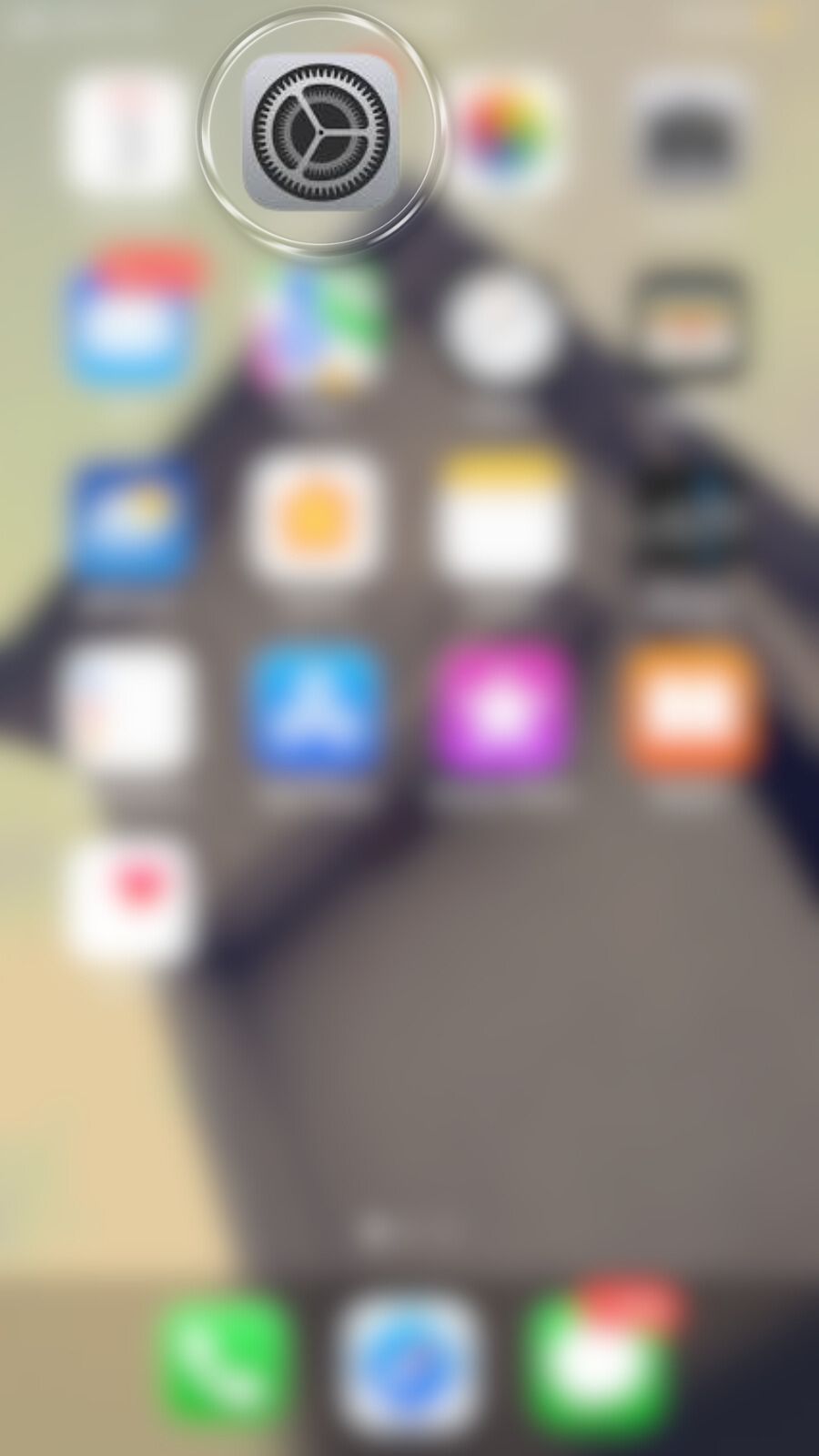
Krok 1:Do wyłącz iPhone'a, przejdź do ekranu głównego i dotknij„Ustawienia”ikonę, aby otworzyć ustawienia urządzenia.
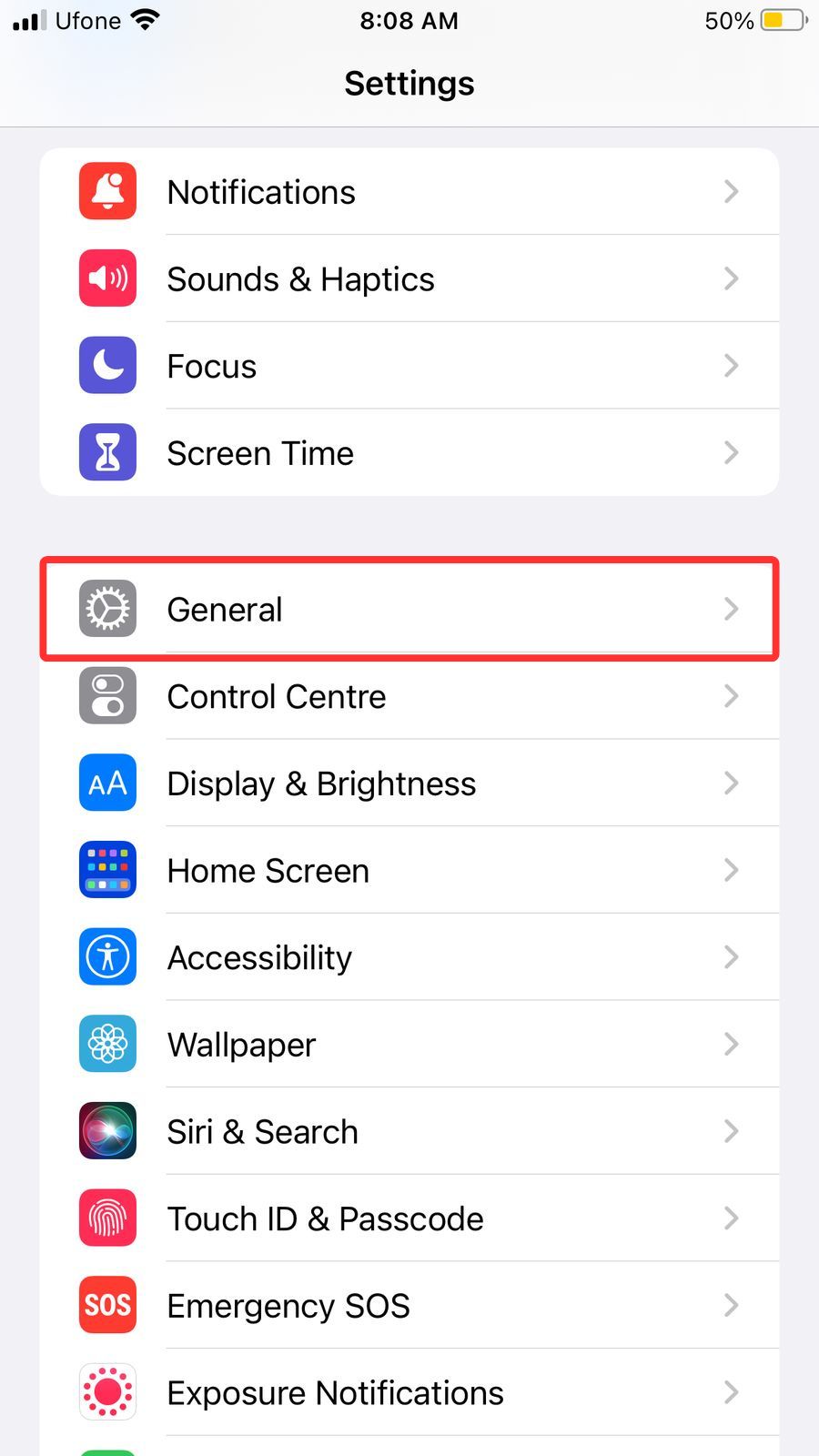
Krok 2:Przewiń w dół menu ustawień i znajdź"Ogólny" Opcja. Kliknij ją, aby uzyskać dostęp do ustawień systemowych.
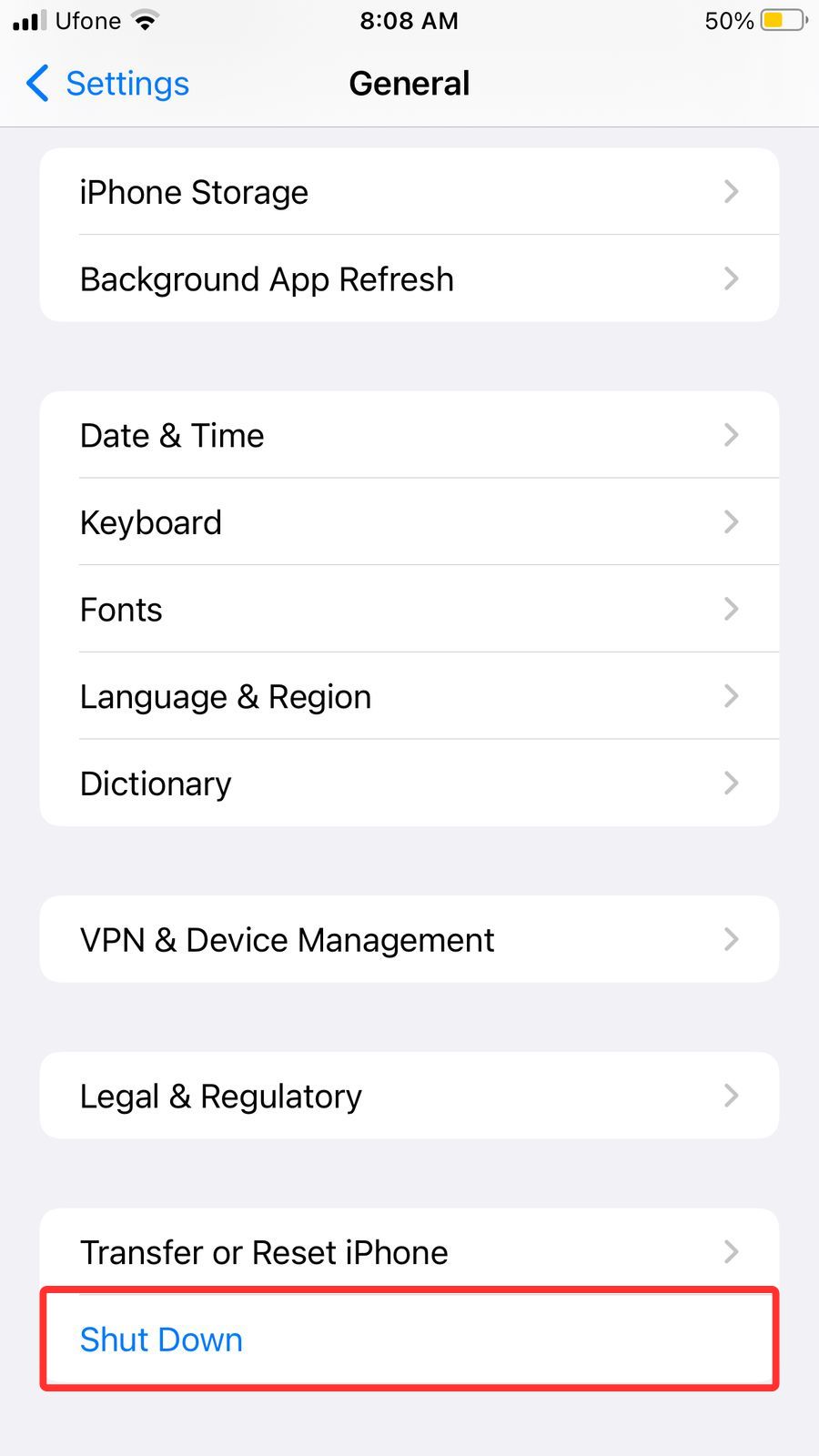
Krok 3:Na ekranie ustawień ogólnych przewiń w dół i znajdź"Zamknięcie" opcję. Kliknij ją, aby kontynuować.
Krok 4:Teraz zobaczysz„Wyłącz”Suwak na ekranie. Aby wyłączyć iPhone'a, przesuń suwak w prawo i poczekaj, aż ekran całkowicie się wyłączy, potwierdzając w ten sposób wyłączenie urządzenia.
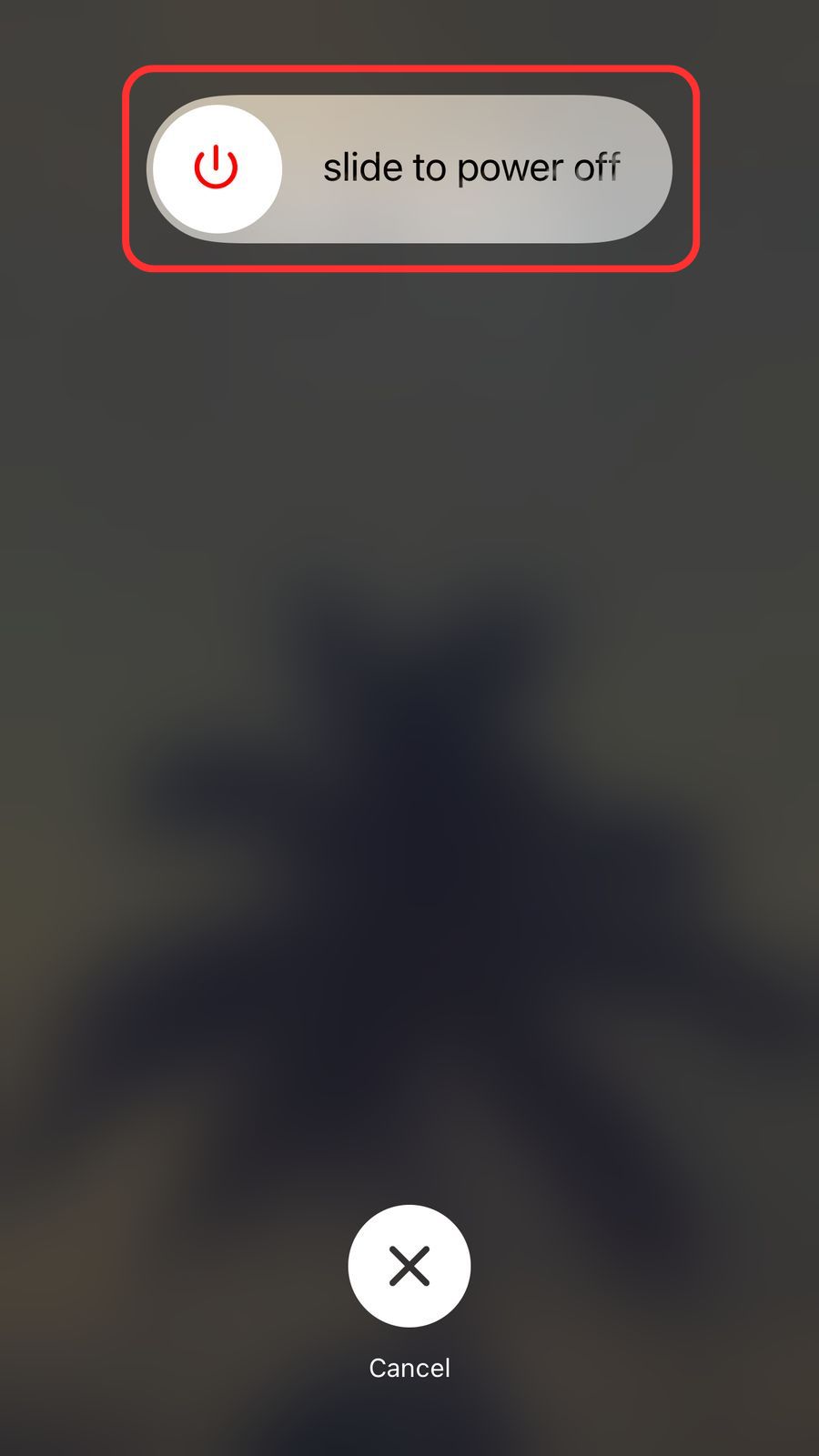
Jak wyłączyć iPhone'a z systemem iOS 18
Wyłączanie iPhone'a z systemem iOS 18 to prosty proces, ale jeśli dopiero zaczynasz korzystać z najnowszej aktualizacji, może przydać Ci się krótkie przypomnienie. Niezależnie od tego, czy rozwiązujesz problem, czy po prostu oszczędzasz baterię, oto jak prawidłowo wyłączyć urządzenie.
Krok 1:Otwórz„Ustawieniaaplikację na swoim iPhonie. Jest to aplikacja z ikoną koła zębatego, zazwyczaj znajdująca się na ekranie głównym.
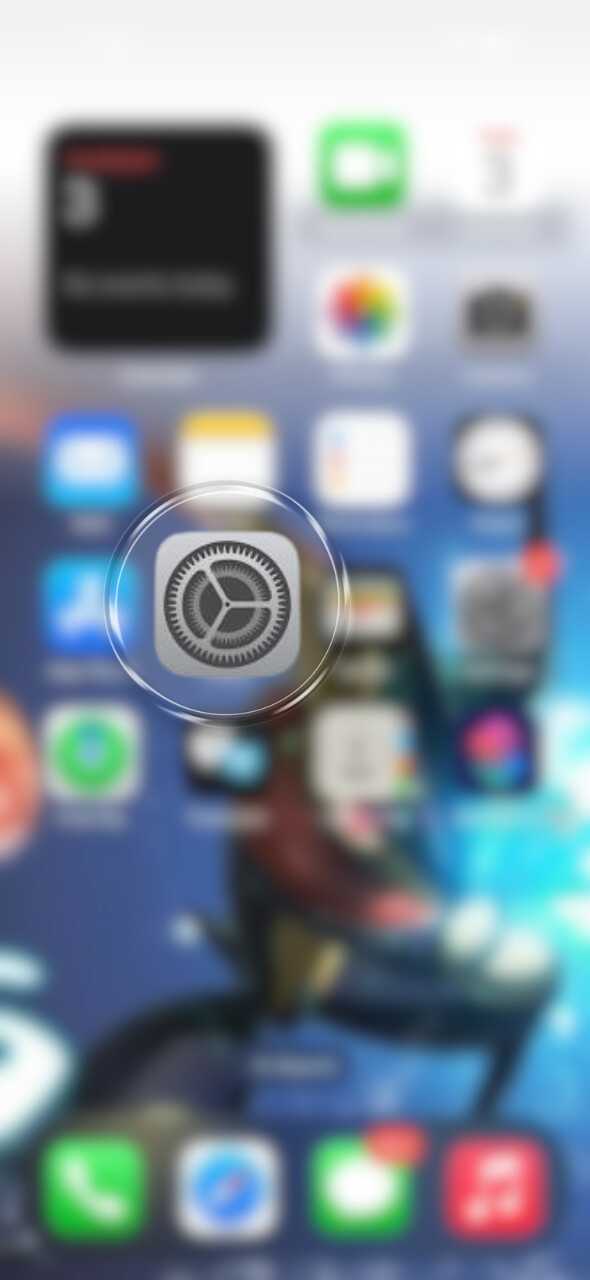
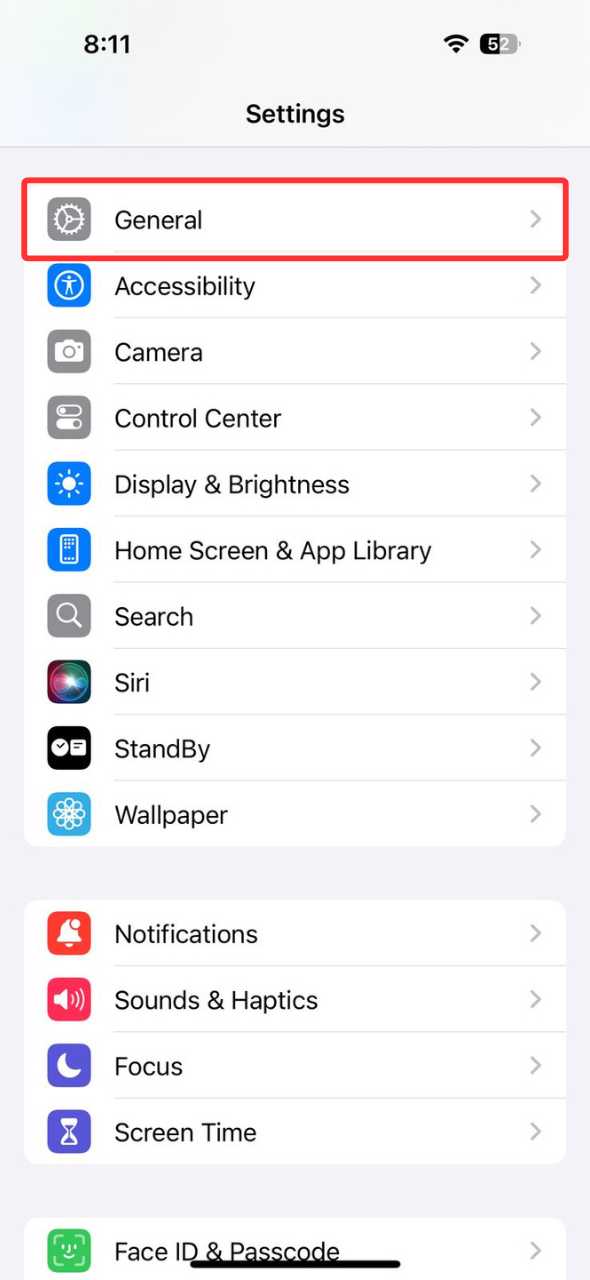
Krok 2:Przewiń w dół i dotknij"Ogólny"W tej sekcji znajdują się różne ustawienia związane z systemem, w tym opcje aktualizacji oprogramowania, zarządzania urządzeniami i inne.
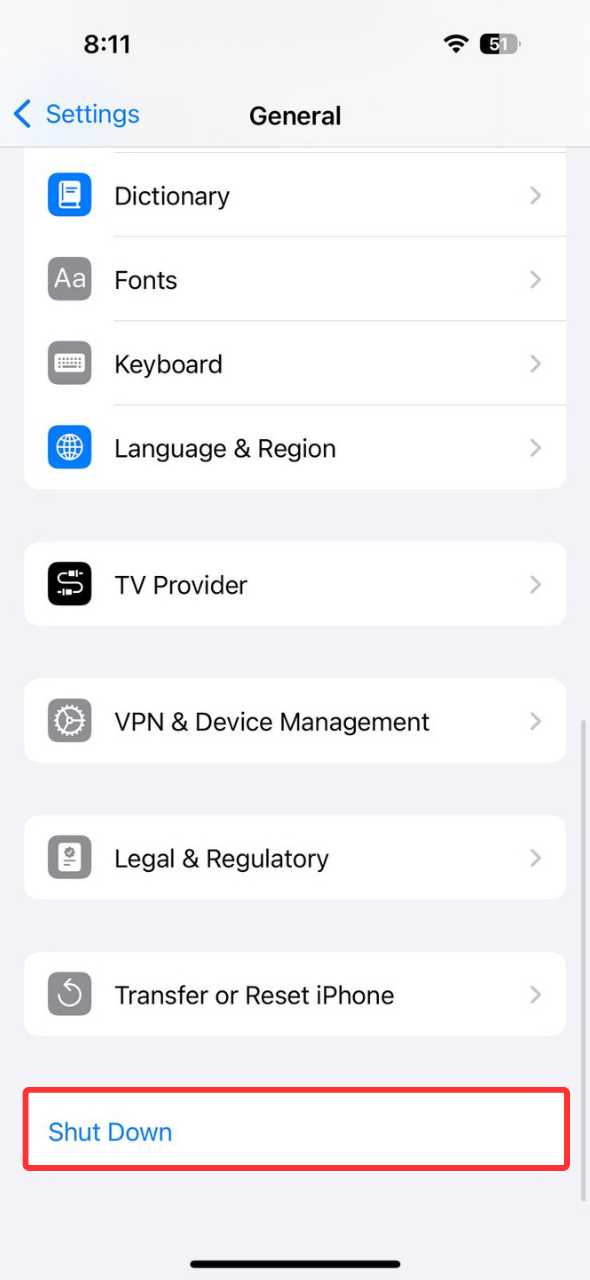
Krok 3:Przewijaj dalej, aż dojdziesz do dołu strony, gdzie zobaczysz „Opcja „Wyłącz”Kliknij, aby kontynuować.
Krok 4: A „Wyłączanie zasilania”Suwak pojawi się teraz na ekranie. Aby wyłączyć iPhone'a, po prostu przeciągnij suwak maksymalnie w prawo.
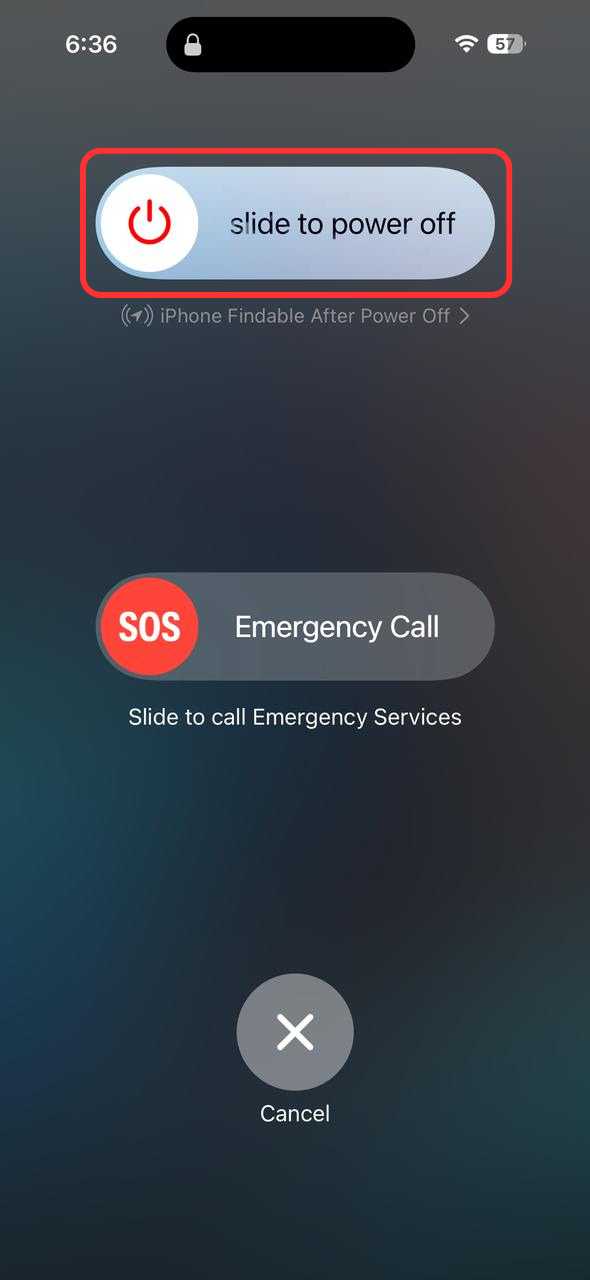
Jak wyłączyć iPhone'a za pomocą Face ID
Jeśli masz iPhone'a X lub nowszego, wyłączanie urządzenia działa nieco inaczej, ponieważ przycisk boczny służy również do aktywacji Siri. Zamiast przytrzymywania jednego przycisku, musisz użyć kombinacji przycisków, aby uzyskać dostęp do ekranu wyłączania. Wykonaj następujące kroki:
Krok 1:Znajdź przycisk boczny po prawej stronie iPhone'a i przyciski głośności po lewej stronie.
Krok 2: Naciśnij i przytrzymajten"Strona"przycisk i albo„Zwiększ głośność”Lub„Zmniejsz głośność”jednocześnie. Przytrzymaj przez kilka sekund.
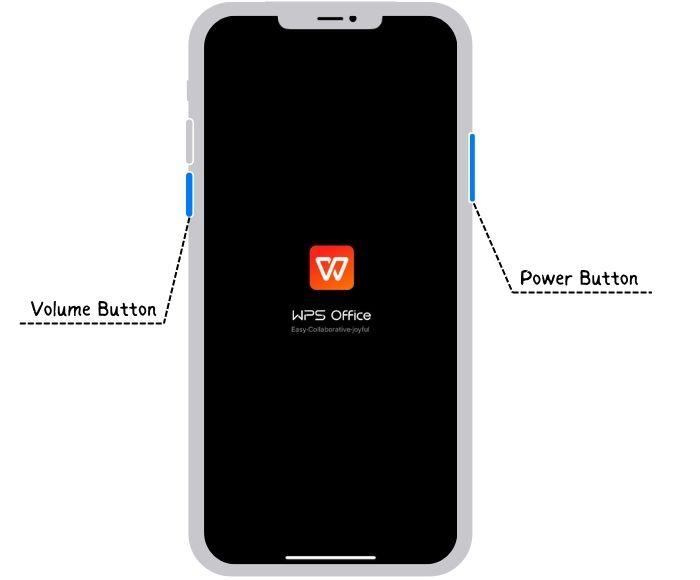
Krok 3:Gdy na ekranie pojawi się suwak Wyłącz, zwolnij przyciski.
Krok 4:Przesuń„Wyłączanie zasilania”Przesuń suwak w prawo. Twój iPhone natychmiast zacznie się wyłączać.
Krok 5:Poczekaj kilka sekund, aż urządzenie wyłączy się całkowicie.
Najlepszy darmowy pakiet Office na iPhone'a – WPS Office
Jeśli chodzi o wydajność pracy na iPhonie, posiadanie niezawodnego i bogatego w funkcje pakietu biurowego jest koniecznością.WPS Office Wyróżnia się wszechstronnością, płynnie działając na różnych urządzeniach, w tym na iPhonie, iPadzie, a nawet komputerze PC. To darmowe i potężne narzędzie do zwiększania produktywności, które ułatwia takie zadania jak edycja dokumentów, tworzenie prezentacji i zarządzanie plikami, oferując jednocześnie funkcje oparte na sztucznej inteligencji, które usprawniają przepływ pracy.
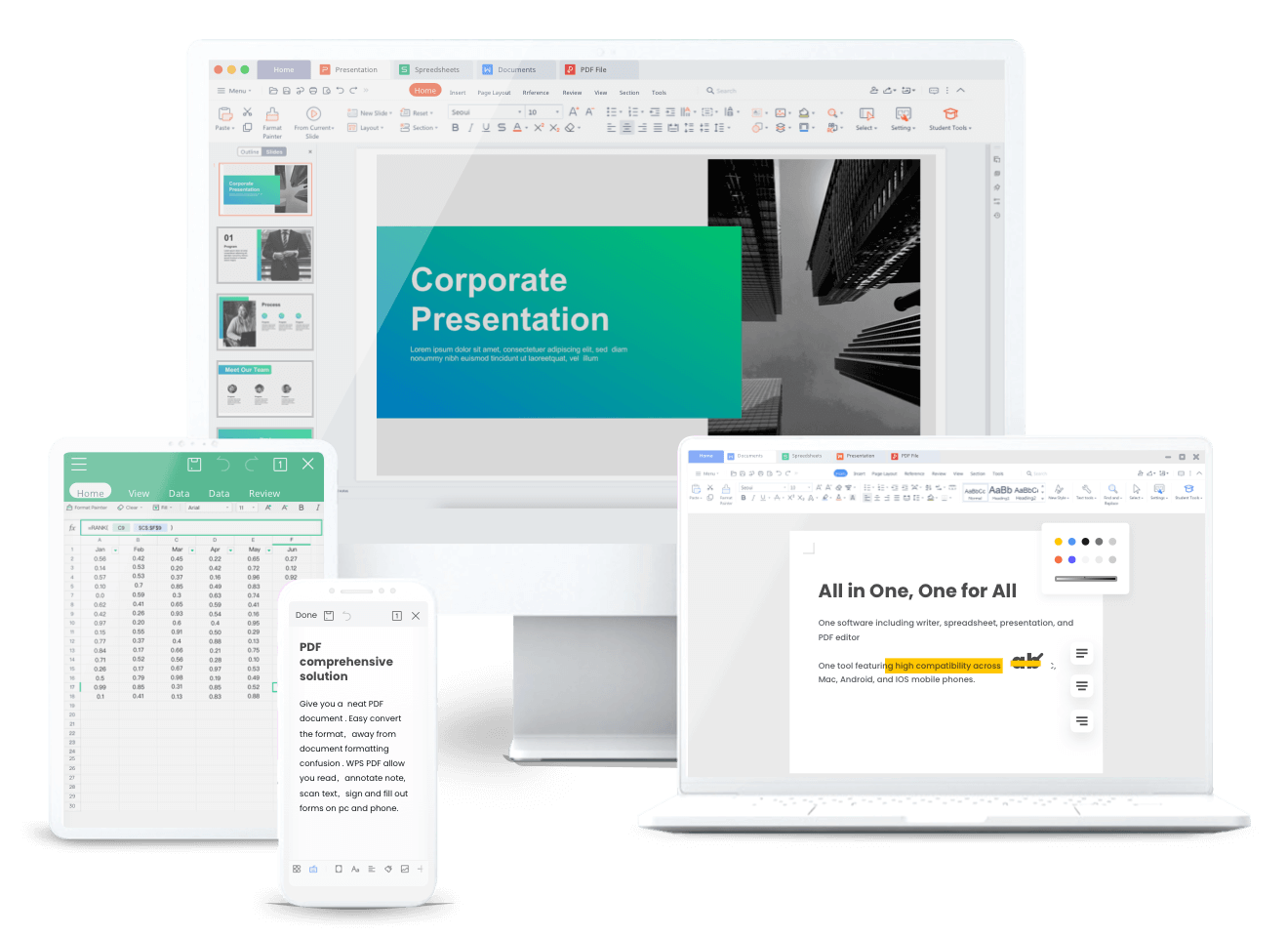
WPS Office jest w pełni kompatybilny zarówno z systemami iOS, jak i Android, umożliwiając użytkownikom przełączanie się między urządzeniami bez utraty postępów. Używam iPhone'a z systemem iOS 18, laptopa Lenovo i tabletu, a mimo to WPS Office działa płynnie na wszystkich moich urządzeniach. Niezawodny pakiet biurowy, który dostosowuje się do różnych platform, znacznie ułatwia pracę, a WPS Office właśnie to zapewnia.
WPS Office to wszechstronny, darmowy pakiet biurowy dla użytkowników iPhone'a, oferujący narzędzia takie jak Writer, Arkusze kalkulacyjne i Prezentacje. Oprócz tych standardowych funkcji, zapewnia on solidne PDF editing funkcje bezpośrednio na Twoim iPhonie, umożliwiając modyfikację tekstu, zamianę obrazów i dodawanie adnotacji bez dodatkowego oprogramowania. Integracja optycznego rozpoznawania znaków (OCR) umożliwia konwersję obrazów w plikach PDF na edytowalny tekst, usprawniające Twój przepływ pracy.
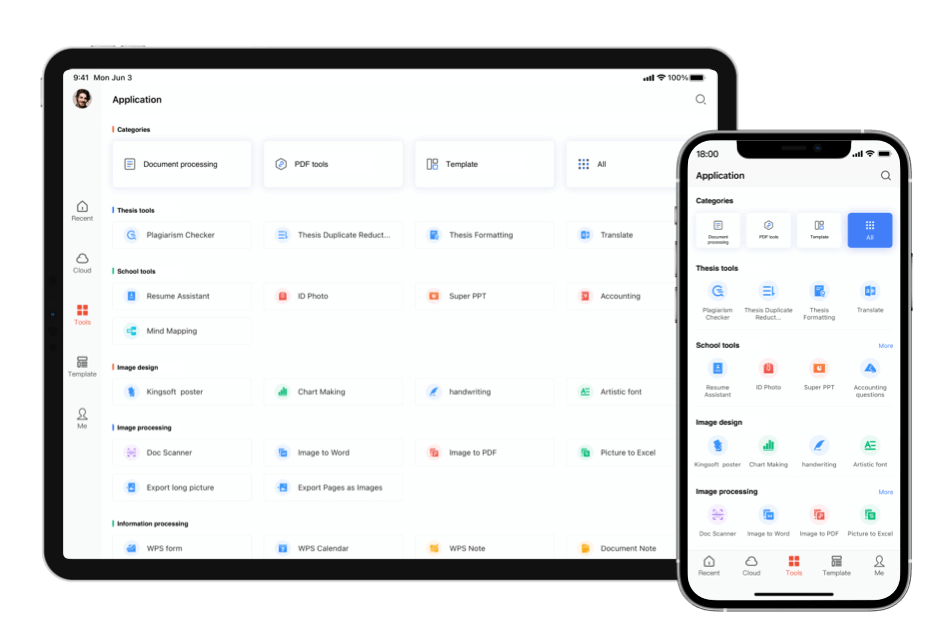
Niedawne wprowadzenie WPS AI dodatkowo zwiększa produktywność, oferując treści generowane przez sztuczną inteligencję, pomoc w przepisywaniu oraz narzędzia PDF oparte na sztucznej inteligencji. Funkcje te pomagają w wydajniejszym tworzeniu i udoskonalaniu dokumentów, skracając czas i zmniejszając nakład pracy potrzebny do tworzenia i edycji treści. Kompatybilność WPS Office z platformami iOS i Android zapewnia płynne przechodzenie między urządzeniami, co czyni go niezawodnym wyborem do zarządzania zadaniami w podróży.
Często zadawane pytania
1. Gdzie znajduje się przycisk zasilania w iPhonie?
Przycisk zasilania w iPhonie nazywa sięPrzycisk bocznyW modelach iPhone 16 ze sterowaniem kamerą, a także iPhone 16e, iPhone 15 i starszych modelach bez przycisku Home,Przycisk bocznySłuży do włączania i wyłączania iPhone'a oraz blokowania ekranu. Zazwyczaj znajduje się na prawa strona urządzenia.
2. Jak ręcznie wyłączyć iPhone'a?
Aby ręcznie wyłączyć iPhone'a, wykonaj następujące czynności:
Dla iPhone'ów z Face ID: Naciśnij i przytrzymajPrzycisk boczny I albo przycisk głośności aż pojawią się suwaki mocy, a następnie przeciągnijSuwak wyłączania zasilania.
Dla iPhone'ów z przyciskiem Home: Naciśnij i przytrzymajPrzycisk boczny aż pojawią się suwaki mocy, a następnie przeciągnijSuwak wyłączania zasilania.
3. Dlaczego nie mogę wyłączyć iPhone’a przyciskiem zasilania?
Jeśli iPhone nie wyłącza się przyciskiem zasilania, wypróbuj tę alternatywną metodę: naciśnij i przytrzymaj jednocześnie przycisk zasilania (znajdujący się na górze lub z boku) oraz przycisk Home, aż pojawi się suwak wyłączania. Gdy się pojawi, przesuń go, aby wyłączyć urządzenie.
WPS Office: Kompatybilny ze WSZYSTKIMI
iPhone to jeden z najpopularniejszych smartfonów, znany z płynnej pracy i przyjaznego dla użytkownika designu. Ponieważ jednak działa na własnym, unikalnym systemie operacyjnym, przyzwyczajenie się do niektórych funkcji może zająć trochę czasu – na przykład nauczenie się, jak wyłączyć iPhone'a, jeśli jesteś z nim nowy. Z drugiej strony,WPS Office Wyróżnia się wszechstronnością i płynną współpracą na różnych urządzeniach, w tym iPadach. To darmowe i potężne narzędzie do zwiększania produktywności, które ułatwia takie zadania jak edycja dokumentów, tworzenie prezentacji i zarządzanie plikami, oferując jednocześnie funkcje oparte na sztucznej inteligencji, które usprawniają przepływ pracy.


