Sześć sposobów na porównanie 2 kolumn w programie Excel
Październik 27, 202580
views
0
Czy chcesz porównać dwie kolumny w programie Excel, aby dopasować
dane, zidentyfikować różnice i znaleźć zduplikowane wartości? Czy
szukasz prostych metodporównywania 2 kolumn w programie
Excel?? Ten samouczek przedstawi sześć różnych metod, aby to
zrobić. Zapewnimy przewodnik krok po kroku z przykładami
graficznymi.
Część
1 — Porównaj dwie kolumny w programie Excel za pomocą operatora
równości
Pierwsza metoda polega na użyciu operatora Equal do porównania dwóch
kolumn w programie Excel. Oto przewodnik krok po kroku, jak użyć
operatora Equal do porównania dwóch kolumn w programie Excel.
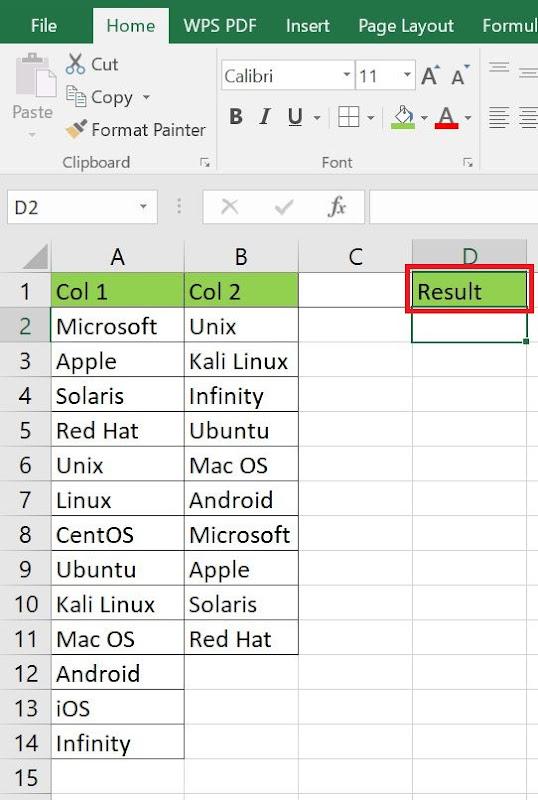
Krok 1
W arkuszu Excel utwórz nową kolumnę i nazwij ją „Wynik”.
Utwórz nową kolumnę Wynik.
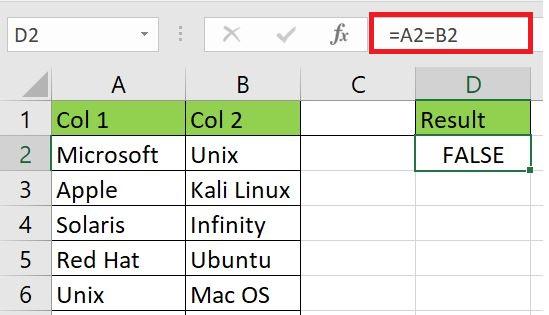
Krok 2
Kliknij kolumnę Wynik i dodaj formułę porównującą dwie kolumny, jak
pokazano poniżej.
Dodaj formułę do porównywania dwóch kolumn
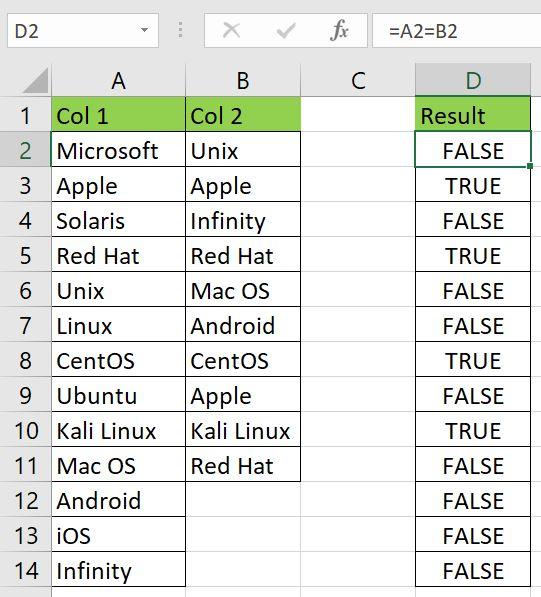
Krok 3
Program Excel będzie zwracał wartość PRAWDA w przypadku każdego
udanego porównania i wartość FAŁSZ w przypadku każdego nieudanego
porównania, jak pokazano poniżej.
Wynik porównania z równym operatorem
Jest to prosta i łatwa w użyciu metoda porównywania dwóch kolumn w
programie Excel.
Część
2 — Porównanie dwóch kolumn w programie Excel za pomocą funkcji
JEŻELI
Ta metoda jest zaawansowaną wersją metody opisanej powyżej. Możesz
użyć funkcji JEŻELI, jeśli chcesz uzyskać dostosowane wyniki w kolumnie
„Wynik”, na przykład, jeśli chcesz uzyskać wynik dla przykładu opisanego
powyżej w następujący sposób:
„Znaleziono”, jeśli wartości w obu kolumnach są takie
same.
„Nie znaleziono”, jeśli wartości w obu kolumnach nie są takie
same.
Aby uzyskać pożądane rezultaty, możesz wykonać następujące
czynności.
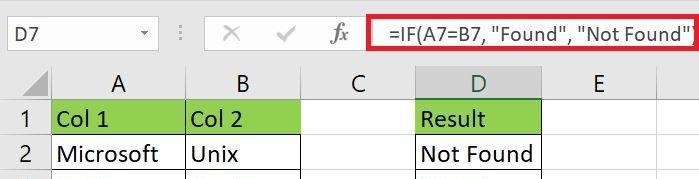
Krok 1
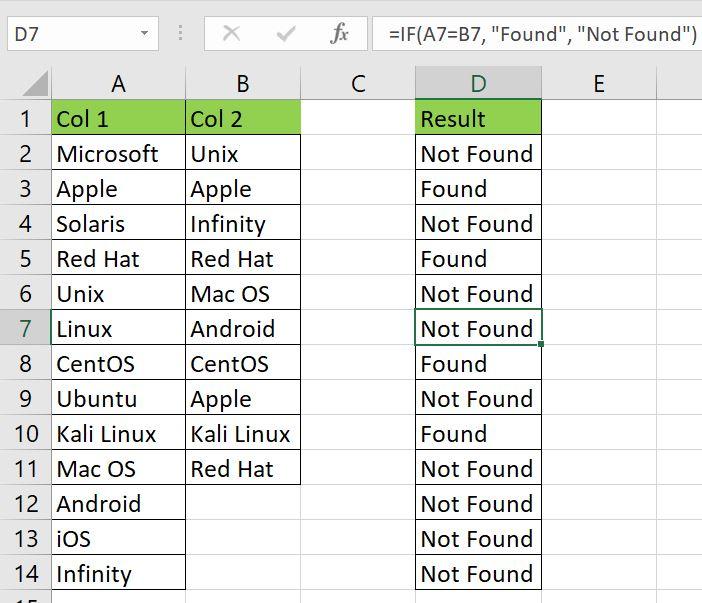
Kliknij kolumnę „Wynik” i wprowadź następujący wzór.
= JEŻELI(A2=B2, „Znalezione”, „Nie znaleziono”)
Wprowadź formułę IF
Krok 2
Zastosuj formułę do wszystkich komórek, a otrzymasz następujący
wynik.
Wynik formuły If
To zaawansowana metoda umożliwiająca porównanie dwóch kolumn i
uzyskanie dostosowanych do własnych potrzeb wyników w kolumnie
„Wynik”.
Część
3 — Porównanie dwóch kolumn w programie Excel za pomocą funkcji
EXACT
Trzecią metodą porównywania dwóch kolumn w programie Excel jest
użycie funkcji EXACT. Aby uzyskać pożądane rezultaty, można wykonać
następujące kroki.
Krok 1
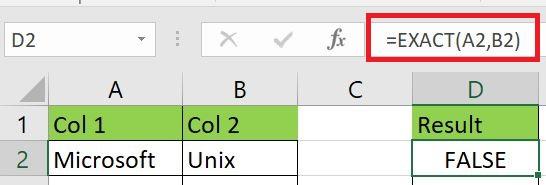
Kliknij kolumnę „Wynik” i wpisz następującą formułę w pasku
formuł.
=DOKŁADNIE(A2,B2)
Wprowadź DOKŁADNĄ formułę
Krok 2
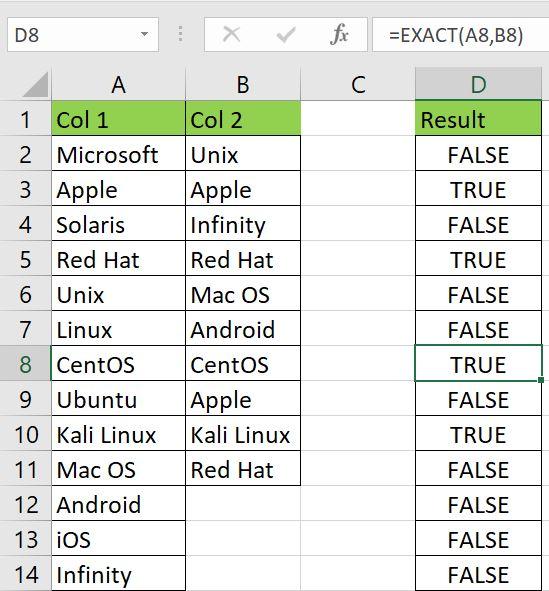
Zastosuj formułę do komórek, a otrzymasz wartość PRAWDA, jeśli
wartości w obu kolumnach są takie same, lub FAŁSZ, jeśli wartości w obu
kolumnach są różne.
Wynik wzoru EXACT
Ważne jest, aby pamiętać, że funkcja EXACT rozróżnia wielkość liter.
Jeśli w pierwszej kolumnie znajduje się wartość „CentOS”, a w
odpowiadającej jej drugiej kolumnie inna wartość „centOS”, funkcja EXACT
zwróci FALSE, ponieważ wielkość liter w obu kolumnach jest różna.
Ta metoda jest również prosta i łatwa w użyciu, ale ze względu na
rozróżnianie wielkości liter może nie umożliwiać dokładnego porównania
dwóch kolumn zawierających te same wartości, ale różną wielkość
liter.
Część
4 — Porównaj dwie kolumny w programie Excel za pomocą formatowania
warunkowego
Być może jest to najprostsza metodaporównywania 2 kolumn w
programie Excel. Wykonaj poniższe kroki, aby porównać dwie
kolumny w programie Excelpod kątem dopasowań i różnic,korzystając z formatowania warunkowego.
Krok 1
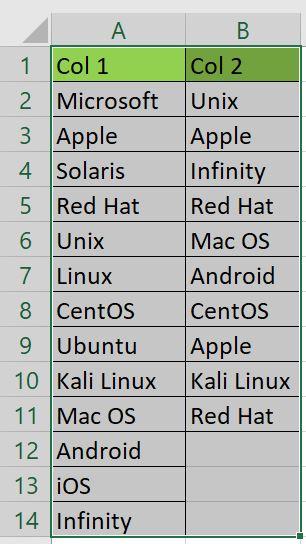
Zaznacz wszystkie komórki w obu kolumnach, które chcesz porównać.
Wybierz wszystkie komórki obu kolumn
Krok 2
Przejdź do pozycji Narzędzia główne na pasku menu i
wybierz opcję Formatowanie warunkowe .
Wybierz Formatowanie warunkowe
Krok 3
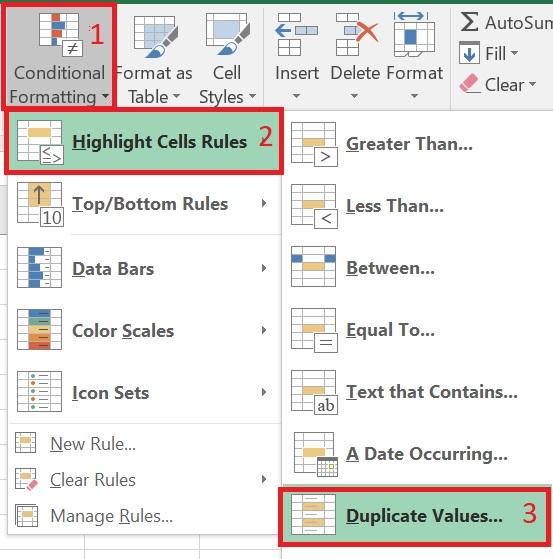
Wybierz opcję Reguły wyróżniania komórek , a
następnie wybierz Duplikujące się wartości w opcjiFormatowanie warunkowe .
Wybierz opcję Reguły wyróżnionych komórek , a następnie wybierz opcjęDuplikuj wartości
Krok 4
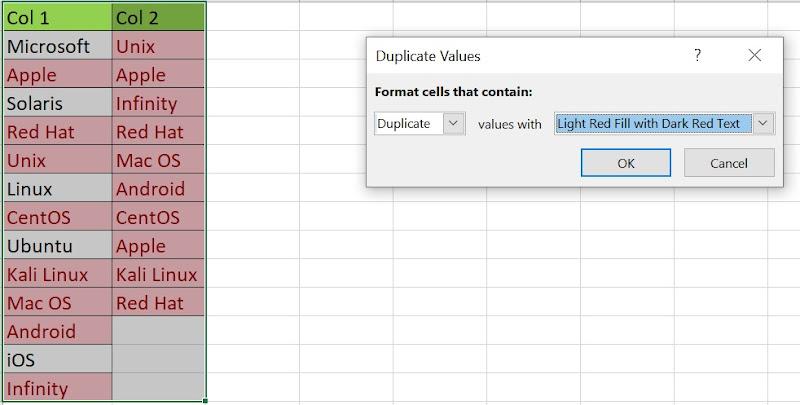
Pojawi się okno dialogowe, kliknij przycisk OK , a
wszystkie powtarzające się wartości zostaną podświetlone na
czerwono.
Wynik formatowania warunkowego
Krok 5
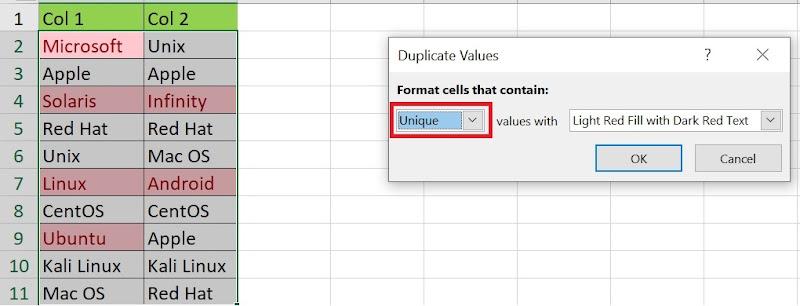
Można również zmienić opcję w oknie podręcznym, aby znaleźć i
podświetlić unikalne wartości w obu kolumnach, jak pokazano na poniższym
rysunku.
Znajdowanie unikalnych wartości za pomocą formatowania warunkowego
To najłatwiejsza i najprostsza metoda porównywania dwóch kolumn w
programie Excel. Możesz użyć wbudowanej funkcji programu Excel, aby
porównać kolumny. Nie ma potrzeby wprowadzania żadnej formuły ani
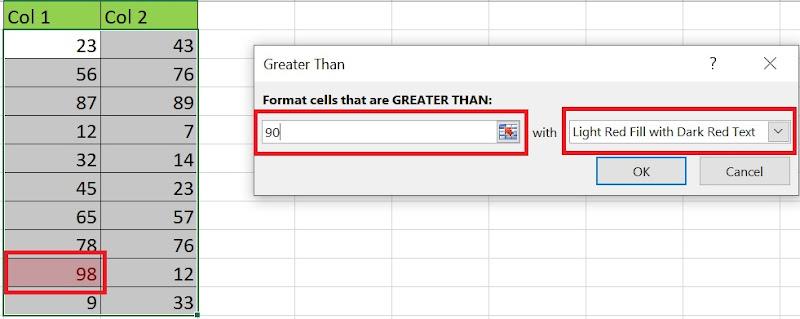
używania żadnej funkcji. Formatowanie warunkowe jest również używane dowyróżniania większej wartościw programie Excel podczas
porównywania dwóch kolumn, jak pokazano na poniższym rysunku. W tym
przykładzie wszystkie wartości większe niż 90 są wyróżnione na
czerwono.
Podświetl większą wartość za pomocą formatowania warunkowego.
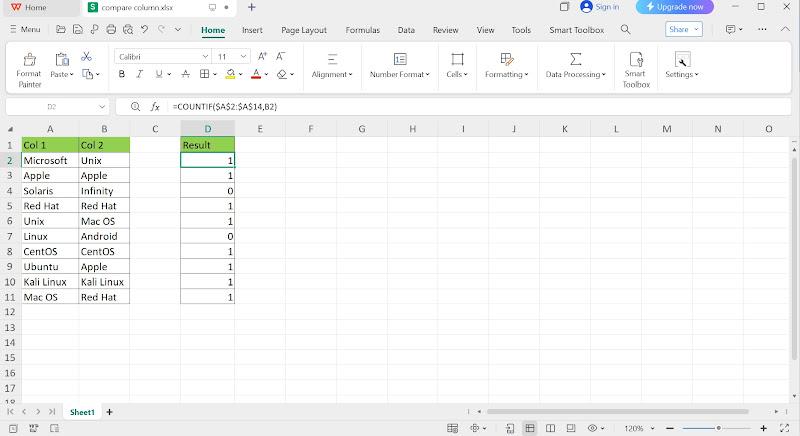
WPS Office oferuje również funkcję porównywania dwóch kolumn w
programie Excel. Arkusz WPS można wykorzystać do wyodrębnienia
zduplikowanych danych za pomocą formatowania warunkowego. Arkusz WPS ma
prosty i przyjazny dla użytkownika interfejs do wykonywania porównań i
wyodrębniania zduplikowanych wartości. Wykonaj te proste i łatwe do
wykonania kroki, aby porównać dwie kolumny w Arkuszu WPS.
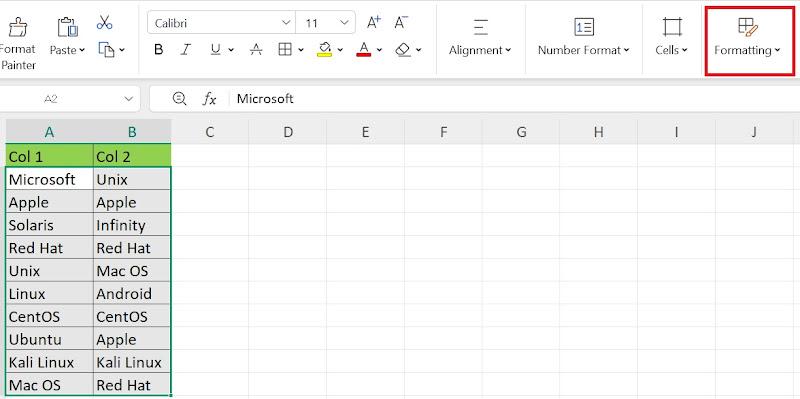
Krok 1
Zaznacz wszystkie komórki w obu kolumnach, a następnie wybierz opcjęFormatowanie z menu Narzędzia główne.
Wybierz opcję Formatowanie z menu Home .
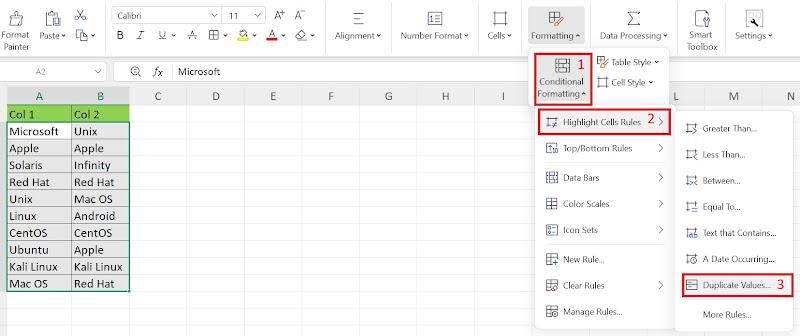
Krok 2
Z opcji Formatowanie wybierz Formatowanie warunkowe, a następnie
wybierz opcję Wyróżnij reguły komórek i wybierz opcję Duplikuj wartości,
jak pokazano na poniższym rysunku.
Formatowanie warunkowe → Reguły wyróżniania komórek → Duplikowanie wartości
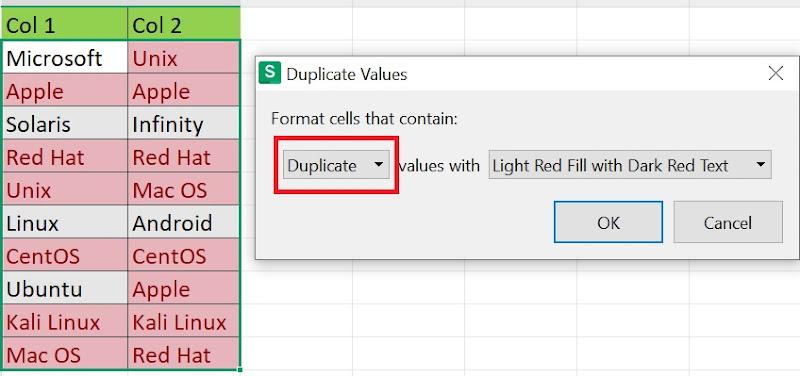
Krok 3
Pojawi się okno pop-up, wybierz OK z okna pop-up. Wszystkie duplikaty
wartości zostaną podświetlone na czerwono.
Znajdowanie duplikatów wartości za pomocą formatowania warunkowego
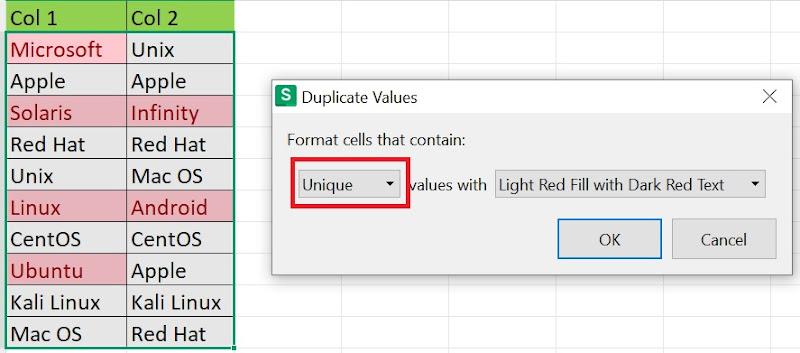
Krok 4
Jeśli chcesz znaleźć unikalne wartości, wybierz Unique z okna pop-up.
Unikalne wartości zostaną podświetlone na czerwono.
Znajdowanie unikalnych wartości
Część
5 — Porównaj dwie kolumny w programie Excel za pomocąfunkcji WYSZUKAJ.PIONOWO
To zaawansowana i trudna metoda porównywania kolumn w programie Excel
zawierających duże dane. Wykonaj poniższe kroki, aby porównać dwie
kolumny w programie Excel za pomocą funkcji VLOOKU P z pomocą
następującego formuła.
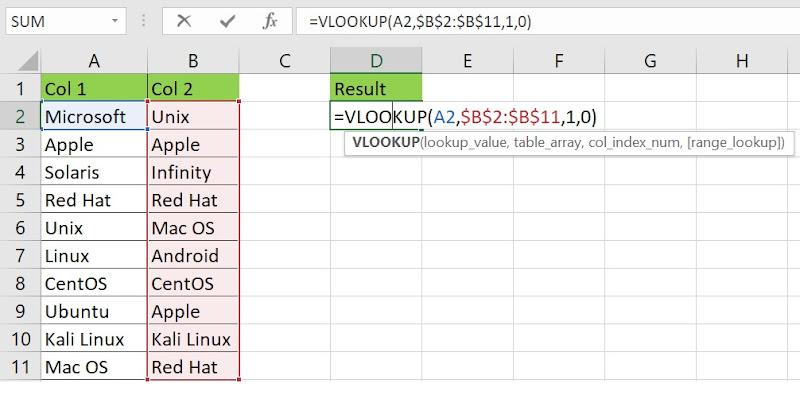
Pierwszym krokiem jest utworzenie nowej kolumny, nadanie jej nazwy
„Wynik” i wprowadzenie formuły WYSZUKAJ.PIONOWO, jak pokazano na
rysunku.
Wprowadź formułę VLOOKUP
Krok 2
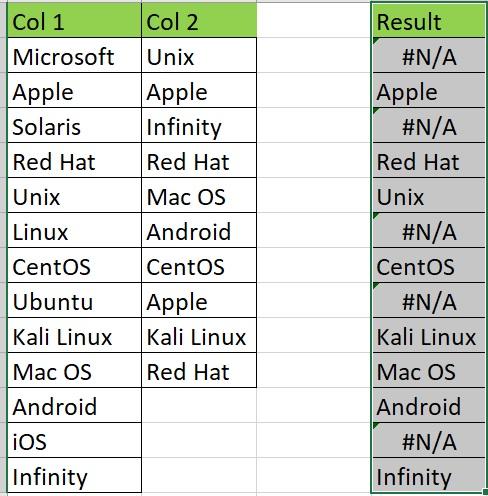
Przeciągnij formułę do wszystkich komórek, aby porównać wszystkie
wartości w obu kolumnach.
Wynik formuły VLOOKUP
Krok 3
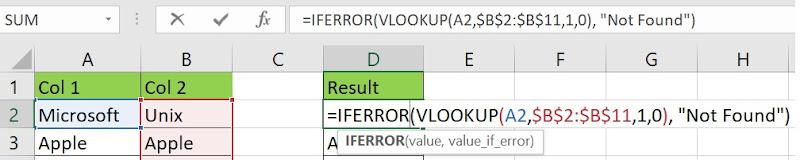
Zobaczysz kilka komórek w kolumnie wyników z wartością „#N/A”. Nie
martw się, możemy zmodyfikować formułę za pomocą klauzuli „IFERROR”, aby
uniknąć tego błędu.
Wprowadź formułę IFERROR
Krok 4
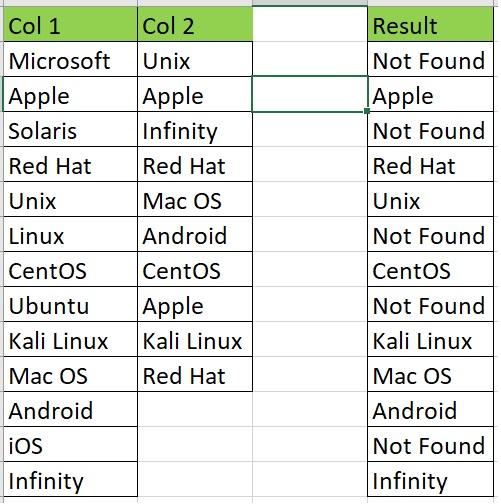
Przeciągnij formułę, aby zastosować ją do wszystkich komórek.
Otrzymasz następujący wynik bez błędów.
Wynik zastosowania formuły IFERROR
Jeśli wartości w obu kolumnach nie są zgodne, w odpowiadającej
kolumnie „Wynik” pojawi się komunikat „Nie znaleziono”.
Część
6 — Porównaj dwie kolumny w programie Excel za pomocą funkcji
LICZ.JEŻELI
Możemy również porównać dwie listy lub kolumny w programie Excel za
pomocą funkcji COUNTIF. Wykonaj poniższe kroki, aby uzyskać pożądane
wyniki porównania.
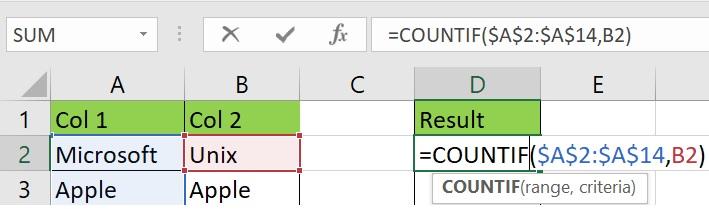
Krok 1
Utwórz nową kolumnę i nazwij ją „Result”. Wprowadź formułę COUNTIF,
jak pokazano na rysunku.
Wprowadź formułę COUNTIF
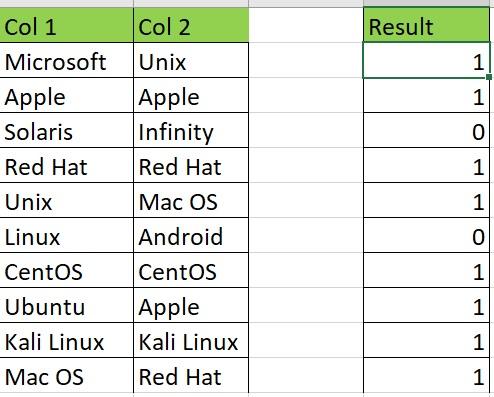
Krok 2
Przeciągnij formułę do wszystkich komórek, aby uzyskać wynik
porównania wszystkich komórek obu kolumn.
Wynik formuły COUNTIF
Jeśli wartość z pierwszej kolumny zostanie znaleziona w dowolnym
miejscu w drugiej kolumnie, kolumna „Wynik” zwróci wartość „1”, a w
przeciwnym wypadku wartość „0”.
Jeśli chcesz porównać proste porównanie dwóch kolumn z małą ilością
danych, ta metoda jest rzadko używana. Jednak ta metoda jest bardziej
praktyczna do stosowania w przypadku złożonych porównań.
Część 7 - Porównanie metod
Widzieliśmy różne metodyporównywania dwóch list w
programieExcel. Wszystkie te metody są używane do porównywania
kolumn w programie Excel w zależności od charakteru zadania. Jednak
najłatwiejszą i najprostszą metodąporównywania 2 kolumn w
programie Exceljest formatowanie warunkowe. Nie musisz wpisywać
żadnej formuły ani dokonywać żadnych zmian w formule, aby uzyskać
pożądane wyniki. Wszystko, co musisz zrobić, to użyć wbudowanej opcji
formatowania warunkowego i uzyskać wynik porównania.
Podobnie, jeśli chcesz porównać obie kolumny z uwzględnieniem
wielkości liter, możesz użyć funkcji EXACT. Jeśli chcesz porównać wiele
kolumn, możesz użyć funkcji IFCOUNT lub VLOOKUP. Funkcja VLOOKUP może
być również użyta do wyciągnięcia zduplikowanych wartości w kolumnie
„Result”. Jeśli chcesz, aby zduplikowane wartości były podświetlone,
użyj metody formatowania warunkowego.
Często
zadawane pytania dotyczące porównywania dwóch kolumn w programie
Excel
P1:
Która metoda jest najlepsza w przypadku porównań uwzględniających
wielkość liter?
W przypadku porównań uwzględniających wielkość liter możesz użyć
funkcji EXACT. Funkcja EXACT ma funkcję porównywania wartości w obu
kolumnach, biorąc pod uwagę wielkość liter wszystkich wartości w
komórkach. Na przykład, jeśli mamy wartość „Microsoft” w pierwszej
kolumnie i inną wartość „microsoft” w drugiej kolumnie, funkcja EXACT
zwróci FALSE po porównaniu obu kolumn.
P2:
Jaki jest najszybszy sposób porównania dwóch kolumn w programie
Excel?
Najszybszym sposobem porównania dwóch kolumn w programie Excel jest
użycie operatora równości. Możesz również użyć opcji formatowania
warunkowego, aby łatwo porównać dwie kolumny.
Podsumowanie
–jak porównać dwie kolumny w programie Excel?
Ten artykuł pomógł Ci rozwinąć umiejętnościporównywania dwóch
list w programie Excel. Omówiłem sześć różnych sposobów
porównywania dwóch kolumn w programie Excel za pomocą przykładów.
Próbowałem również przedstawić moją analizę stosowania różnych metod
porównywania dwóch kolumn w programie Excel. Możesz również użyć arkusza WPS do łatwego
porównywania, analizy i walidacji danych. Arkusz WPS to bezpłatny edytor
programu Excel do tworzenia, edytowania i udostępniania arkuszy Excel
.
Arkusz WPSInterfejs użytkownika arkusza WPS
WPS Sheet ma wiele profesjonalnych i oszałamiających wbudowanych
szablonów, które ulepszają doświadczenie użytkownika i pozwalają bez
wysiłku tworzyć nowe projekty. Zawiera różne funkcje programu Excel, np.
scalanie i centrowanie komórek, wyróżnianieduplikatów,
wstawianie pól wyboru, wykresy przestawne, kształty i listy, dzielenie i
scalanie, narzędzie do tworzenia faktur, łatwe formuły i wbudowany
konwerter Excela na PDF.
Podsumowując, WPS Sheet to wydajna i darmowa alternatywa dla
Microsoft Excel ze wszystkimi funkcjami i cechami Excela. Zawiera pakiet
WPS Office Suite oparty na sztucznej inteligencji, który obejmuje
narzędzie Docs dla plików Word, narzędzie Slides dla prezentacji
PowerPoint oraz narzędzie PDF do edycji i przeglądania plików Adobe PDF.
Możesz łatwo pobrać WPS
Office za darmo i cieszyć się płynnym, szybszym,
inteligentniejszym i łatwiejszym korzystaniem z pakietu Office opartego
na sztucznej inteligencji.
12 lat doświadczenia w branży technologicznej, specjalista od narzędzi biurowych i entuzjasta nowych rozwiązań IT. Śledź moje analizy porównawcze, porady dotyczące optymalizacji pracy oraz recenzje najnowszych aplikacji.