Przewodnik krok po kroku dotyczący korzystania z uchwytu wypełniania w programie Excel ?
Październik 26, 202569
views
0
Jeśli kiedykolwiek miałeś problem ze znalezieniem uchwytu wypełniania
lub zastanawiałeś się , czym jest uchwyt wypełniania w programie Excel
lub chciałeś przyspieszyć powtarzające się zadania, nie jesteś sam.
Wielu użytkowników uważa, że uchwyt wypełniania jest nieobecny lub ma
trudności z jego efektywnym używaniem. Niezależnie od tego, czy
kopiujesz formuły, czy wypełniasz serie, opanowanie tego narzędzia może
zaoszczędzić wiele godzin pracy. Ten przewodnik pomoże Ci włączyć i
używać uchwytu wypełniania jak profesjonalista.
Część
1: Jak włączyć uchwyty wypełniania w programie Excel?
Czasami uchwyt wypełniania jest domyślnie wyłączony w Excel Fill
Series, co powoduje frustrację u użytkowników. Oto, jak można go
włączyć:
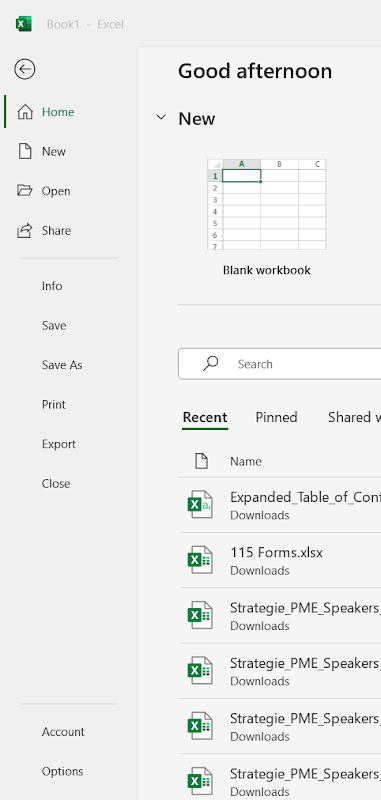
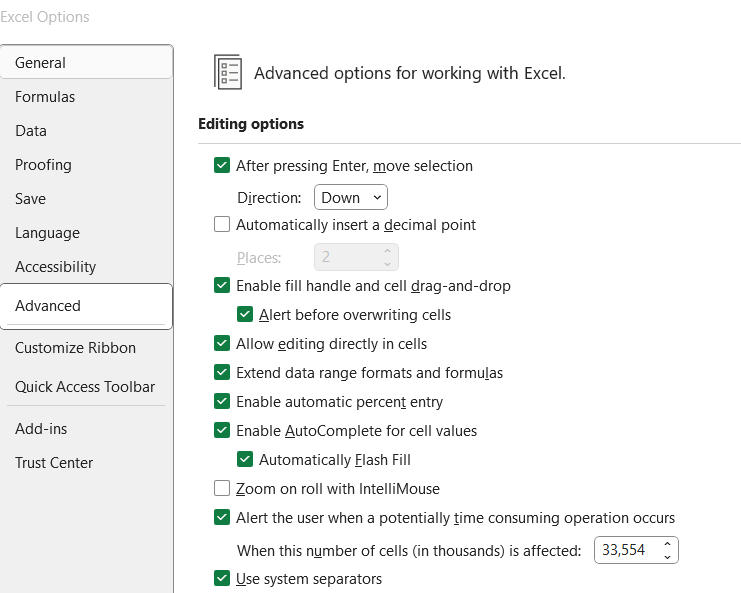
W oknie Opcje programu Excel wybierz opcję
Zaawansowane .
W oknie Opcje programu Excel wybierzopcję
Zaawansowane
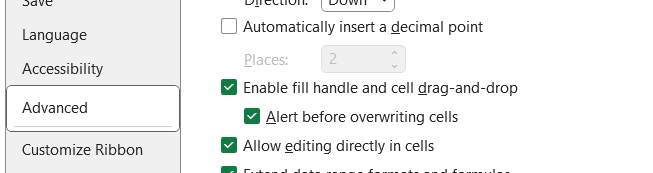
W opcjach edycji upewnij się, że pole wyboru„Włącz uchwyt wypełniania oraz przeciąganie i upuszczanie
komórek” jest zaznaczone.
W obszarzeOpcje edycjiupewnij się, że pole wyboru„Włącz uchwyt
wypełniania oraz przeciąganie i upuszczanie komórek”jest zaznaczone
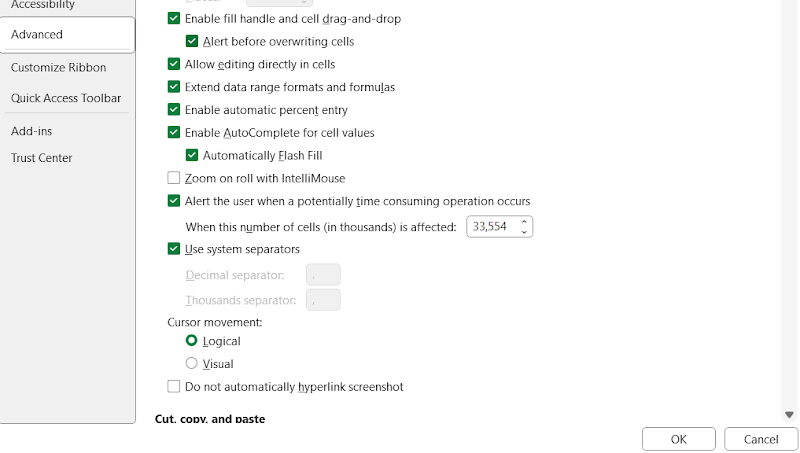
Kliknij OK , aby zapisać ustawienia.
Kliknij OK, aby zapisać ustawienia
Aby z niej skorzystać, zaznacz komórkę, przesuń kursor do prawego
dolnego rogu (gdzie pojawi się symbol + ) i
przeciągnij, aby wypełnić.
Wskazówka oparta na doświadczeniu: Jeśli uchwyt
wypełniania się nie pojawi, sprawdź ponownie ustawienia i upewnij się,
że arkusz nie jest chroniony. Włączenie tej opcji może znacznie
zwiększyć produktywność.
Część
2: Jak użyć uchwytu wypełniania, aby skopiować formułę w programie
Excel?
Uchwyt wypełniania sprawia, że kopiowanie formuł jest szybkie i
łatwe. Wykonaj poniższe kroki, aby zlokalizować i użyć uchwytu
wypełniania?
Kroki kopiowania formuły za pomocą uchwytu
wypełniania:
Wprowadź formułę w pierwszej komórce kolumny.
Kliknij komórkę i umieść kursor w prawym dolnym rogu, aż pojawi
się symbol + .
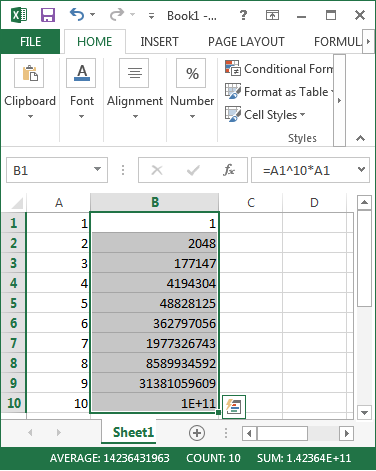
Kliknij i przeciągnij w dół, aby zastosować formułę do wielu
wierszy.
Zwolnij przycisk myszy, aby zastosować formułę do zaznaczonych
komórek.
Wskazówka oparta na doświadczeniu: Formuły
automatycznie dostosowują odniesienia względne. Jeśli coś wydaje się nie
tak, sprawdź dwukrotnie, czy są odniesienia bezwzględne (używając
symboli $ ), jeśli jest to konieczne.
Część
3: Metody skrótów do wypełniania uchwytów w programie
Excel
Dla użytkowników, którzy wolą nie używać myszy lub po prostu chcą
pracować szybciej, Fill Handle Tool Excel oferuje potężne metody
skrótów, które powielają funkcjonalność Fill Handle. Te skróty są
szczególnie pomocne w przypadku dużych zestawów danych lub gdy precyzja
jest kluczowa.
Metoda skrótu 1 (najłatwiejsza - wybór ręczny +
klawiatura)
To najprostszy sposób na szybkie wypełnienie.
Wybierz komórkę początkową i rozszerz zaznaczenie na zakres, w
którym chcesz zastosować dane lub formułę.
Naciśnij Ctrl+D , aby wypełnić dół lubCtrl+R , aby wypełnić prawo.
Program Excel natychmiast skopiuje zawartość lub formułę do
zaznaczonych komórek.
Dlaczego to działa dobrze: Ta metoda jest idealna do
szybkiego wypełniania bez użycia myszy. Jest bardzo wydajna, gdy trzeba
wypełnić tylko jeden wiersz lub kolumnę.
Typowe problemy: Jeśli formuły nie dostosowują się
zgodnie z oczekiwaniami, należy sprawdzić, czy zastosowano odwołania
bezwzględne.
Metoda skrótu 2 (średnio zaawansowana – okno dialogowe
Wypełnij serię)
Jeśli potrzebujesz większej kontroli nad procesem wypełniania:
Zaznacz komórkę lub zakres, w którym chcesz utworzyć
serię.
Naciśnij Alt + H + F + I + S, aby otworzyć okno
dialogowe Wypełnij serię .
Dostosuj typ wypełnienia (liniowy, wzrostowy, data), wartość
kroku i wartość końcową.
Kliknij OK , aby zastosować.
Dlaczego jest to przydatne: Ta opcja jest doskonała,
gdy chcesz wygenerować sekwencję, daty lub wzór zamiast po prostu
kopiować treść.
Potencjalne wyzwania: Niektórzy użytkownicy uważają,
że skrót jest zbyt długi do zapamiętania. Rozważ dodanie go do ściągi,
aż stanie się drugą naturą.
Metoda skrótu 3 (zaawansowana – za pomocą makra)
Dla zaawansowanych użytkowników wykonujących powtarzalne zadania:
Zarejestruj makro lub napisz skrypt VBA, aby zautomatyzować
proces wypełniania uchwytu.
Przypisz makro do przycisku lub kombinacji klawiszy
skrótu.
Przykład użycia makra:
Dlaczego makra są tak potężne: Umożliwiają
wykonywanie powtarzalnych czynności za pomocą jednego kliknięcia lub
naciśnięcia klawisza, oszczędzając czas w przypadku dużych lub złożonych
arkuszy kalkulacyjnych.
Wady: Makra mogą wydawać się onieśmielające dla
początkujących i mogą wymagać debugowania. Ale po skonfigurowaniu są
nieocenionym sposobem na zaoszczędzenie czasu.
Wskazówka oparta na doświadczeniu: Zacznij od
opanowania Ctrl+D i Ctrl+R . Gdy już
się przyzwyczaisz, poeksperymentuj z oknem dialogowym Fill Series, aby
uzyskać bardziej dostosowane wypełnienia. Na koniec, jeśli pracujesz z
powtarzalnymi zestawami danych, poświęć czas na naukę prostych makr —
mogą one przekształcić Twój przepływ pracy.
Część
4: Jak używać uchwytu wypełniania w arkuszu kalkulacyjnym
WPS?
WPS Spreadsheet to doskonała alternatywa dla Excela, oferująca
funkcję uchwytu wypełniania, która działa równie wydajnie, jeśli nie
bardziej intuicyjnie, w niektórych przypadkach. Jest przeznaczona dla
użytkowników, którzy chcą lekkiego, ale wydajnego narzędzia arkusza
kalkulacyjnego i obejmuje funkcję przeciągania w celu wypełnienia, która
naśladuje doświadczenie Excela.
Kroki korzystania z uchwytu wypełniania w arkuszu
kalkulacyjnym WPS:
Otwórz Arkusz kalkulacyjny WPS i wprowadź dane
lub formuły w komórkach początkowych.
Otwórz Arkusz kalkulacyjny WPS i wprowadź dane lub formuły w
komórkach początkowych
Najedź kursorem na prawy dolny róg komórki, którą chcesz
wypełnić. Powinien pojawić się mały symbol + .
Najedź kursorem na prawy dolny róg komórki, którą chcesz
wypełnić. Powinien pojawić się mały symbol+.
Kliknij i przytrzymaj przycisk myszy, a następnie przeciągnij go
w dół lub przez komórki, do których chcesz zastosować
wypełnienie.
Zwolnij przycisk myszy, aby dokończyć serię wypełniania lub
skopiować formułę.
Jeśli uchwyt wypełniania się nie pojawi, przejdź do Opcje
> Ogólne i Zapisz i upewnij się, że funkcja jest włączona w
ustawieniach przeciągania i upuszczania.
Jeśli uchwyt wypełniania się nie pojawi, przejdź doOpcje > Ogólne i Zapiszi upewnij się,
że funkcja jest włączona w ustawieniach przeciągania i
upuszczania.
Dodatkowe funkcje w WPS Fill Handle:
Inteligentne sugestie wypełniania: Podczas
przeciągania WPS często wyświetla podglądy i sugestie inteligentnego
wypełniania, dzięki czemu proces staje się bardziej intuicyjny.
Rozpoznawanie wzorców: WPS może wykrywać wzorce
takie jak daty, sekwencje i niestandardowe wzorce tekstu i automatycznie
je kontynuować.
Opcje szybkiego wypełniania: Po przeciągnięciu
WPS umożliwia użytkownikom kliknięcie małego pola i wybranie opcji
wypełnienia serią, skopiowania zawartości lub wypełnienia bez
formatowania.
Dlaczego funkcja wypełniania arkusza kalkulacyjnego WPS jest
skuteczna?:
Funkcja „przeciągnij i wypełnij” została zaprojektowana tak, aby
działanie było płynne i bez opóźnień, nawet w przypadku większych
zestawów danych.
Oferuje przyjazny interfejs dla początkujących, a jednocześnie
spełnia oczekiwania zaawansowanych użytkowników.
Dodatkowe opcje kontekstowe dostępne po przeciągnięciu ułatwiają
korygowanie lub dostosowywanie działań.
Potencjalne problemy, na które należy zwrócić
uwagę:
Użytkownicy niezaznajomieni z interfejsem mogą przypadkowo
wyłączyć funkcję uchwytu wypełniania.
WPS może czasami automatycznie wykrywać wzorce, których nie
zamierzałeś wykrywać; zawsze sprawdź dwukrotnie linię podglądu przed
zwolnieniem przycisku myszy.
Wskazówka oparta na doświadczeniu: WPS często wydaje
się bardziej responsywny w przypadku funkcji przeciągania i wypełniania
w porównaniu z Excelem, zwłaszcza na urządzeniach niższej klasy. Jeśli
pracujesz z dużymi zakresami danych lub odczuwasz powolność Excela, WPS
Spreadsheet może być odświeżającą alternatywą. Skorzystaj również z menu
opcji wypełniania, które pojawia się po przeciągnięciu — może
zaoszczędzić czas, gdy musisz przełączać się między kopiowaniem wartości
a wypełnianiem serii.
Porównanie metod
Metoda
Łatwość użytkowania
Efektywność
Najlepszy dla
Dodatkowe szczegóły
Włączanie uchwytu wypełniania
Łatwy
Podstawowa konfiguracja
Nowi użytkownicy lub rozwiązywanie
problemów
Upewnij się, że opcja „przeciągnij i
upuść” jest włączona w ustawieniach, aby uniknąć frustracji
Uchwyt do wypełniania metodą „przeciągnij
i upuść”
Łatwy
Szybkie do krótkich zadań
Użytkownicy wizualni
Doskonałe do małych zestawów danych i
wypełniania wizualnego, można je dostosować do wzorców serii
Użytkownicy pracujący z datami, seriami,
tekstem niestandardowym
Automatycznie kontynuuje rozpoznane
sekwencje, w razie potrzeby można je zastąpić
Opcje szybkiego wypełniania (WPS)
Łatwy
Wszechstronny
Użytkownicy potrzebujący możliwości wyboru
po wypełnieniu
Umożliwia zmianę między wypełnieniem
serii, kopiowaniem wartości lub wypełnieniem bez formatowania po
przeciągnięciu
Często zadawane
pytania
P1:
Dlaczego uchwyt wypełniania nie działa w programie Excel?
Możliwe przyczyny obejmują wyłączony uchwyt wypełniania w
ustawieniach, pracę w trybie chronionym lub ochronę arkusza. SprawdźPlik > Opcje > Zaawansowane i upewnij się, że
wybrano opcję „Włącz uchwyt wypełniania i przeciąganie i
upuszczanie komórek” . Sprawdź również, czy arkusz nie jest
chroniony.
P2:
Jak włączyć funkcję automatycznego wypełniania bez przeciągania w
programie Excel?
Użyj skrótów klawiaturowych: Ctrl+D , aby wypełnić
dół i Ctrl+R , aby wypełnić prawo. Alternatywnie, użyj
okna dialogowego Wypełnij serię , naciskającAlt + H + F + I + S.
P3:
Czy mogę używać uchwytu wypełniania w arkuszu kalkulacyjnym
WPS?
Tak, WPS oferuje podobną funkcję. Upewnij się, że jest włączona w
ustawieniach, a będziesz mógł przeciągać uchwyt wypełniania tak jak w
programie Excel.
Streszczenie
Narzędzie do wypełniania w programie Excel i arkuszu
kalkulacyjnym WPS zmienia zasady gry pod kątem produktywności.
Od kopiowania formuł po sekwencje wypełniania, nauka korzystania z
uchwytu wypełniania oszczędza czas i wysiłek. Za pomocą prostego
przeciągnięcia lub kilku naciśnięć klawiszy powtarzalne zadania, które w
przeciwnym razie zajęłyby minuty, można wykonać w ciągu kilku sekund.
Niezależnie od tego, czy wprowadzasz kolejne liczby, replikujesz złożone
formuły czy generujesz niestandardowe wzorce danych, uchwyt wypełniania
znacznie usprawnia Twój przepływ pracy. Włącz go w ustawieniach programu
Excel, jeśli jest wyłączony, opanuj różne skróty, takie jak Ctrl+D i
Ctrl+R, aby przyspieszyć swoją pracę, i poznaj zaawansowane metody,
takie jak makra, aby zautomatyzować operacje na dużą skalę. Ponadto
pamiętaj, że arkusz kalkulacyjny WPS zapewnia równie solidną i czasami
bardziej responsywną funkcję uchwytu wypełniania, oferując doskonałą
alternatywę dla użytkowników poszukujących płynnej wydajności i
dodatkowej personalizacji. Dzięki pełnemu zrozumieniu i wykorzystaniu
narzędzia do wypełniania zarówno w programie Excel, jak i arkuszu
kalkulacyjnym WPS możesz przekształcić swoje doświadczenie związane z
wprowadzaniem danych i radykalnie zwiększyć swoją wydajność.
12 lat doświadczenia w branży technologicznej, specjalista od narzędzi biurowych i entuzjasta nowych rozwiązań IT. Śledź moje analizy porównawcze, porady dotyczące optymalizacji pracy oraz recenzje najnowszych aplikacji.