

Przenoszenie wierszy w arkuszu kalkulacyjnym brzmi prosto; Wszystko, co musisz zrobić, to przeciągnąć i upuścić, prawda? Błędny. Jeden zły ruch i możesz nadpisać ważne dane lub pozostawić frustrujące puste miejsca. Frustracja związana z bałaganem w zestawie danych jest naprawdę niezmierzona. Ale dobrą wiadomością jest to, że istnieją łatwe sposoby na przenoszenie wierszy bez powodowania chaosu. W tym artykule przeprowadzę Cię nie tylko przez proste metody przenoszenia wierszy w programie Excel, ale także przez dogłębną technikę korzystania z VBA, dzięki czemu możesz przenosić wiersze jak profesjonalista.

Przenoszenie pojedynczego wiersza lub ciągłych wierszy przez przeciąganie
Przenoszenie wierszy przez przeciąganie to jeden z najprostszych i najszybszych sposobów zmiany kolejności danych w arkuszu. Ta metoda jest szczególnie przydatna, gdy trzeba przenieść dane w obrębie tego samego arkusza bez zakłócania formatowania. Zobaczmy, jak to działa, korzystając z przykładowego arkusza danych pracownika.
Krok 1: W arkuszu kalkulacyjnym przejdź do wiersza lub wierszy, które chcesz przenieść, i wybierz je, klikając numer wiersza po lewej stronie.
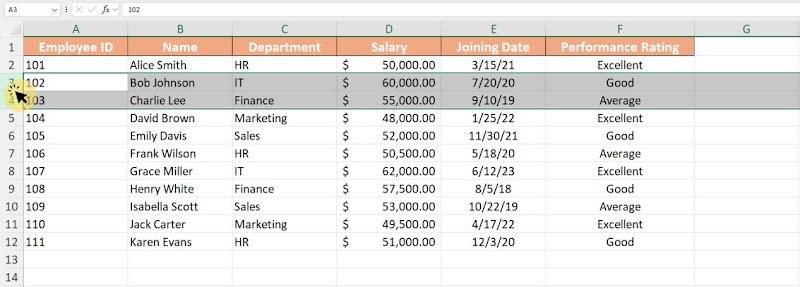
Krok 2: Przesuń kursor w kierunku granicy dowolnej komórki w wybranym wierszu, aż zmieni się w "czteroboczną strzałkę" (+).
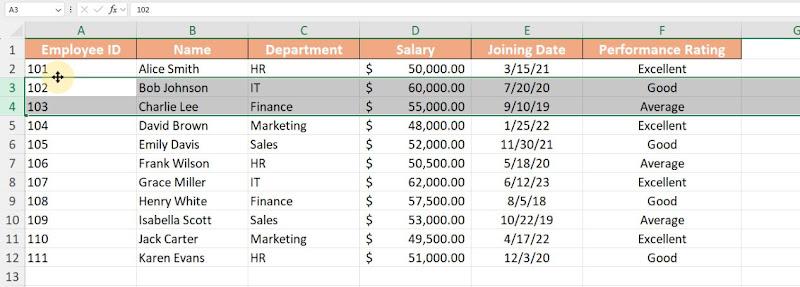
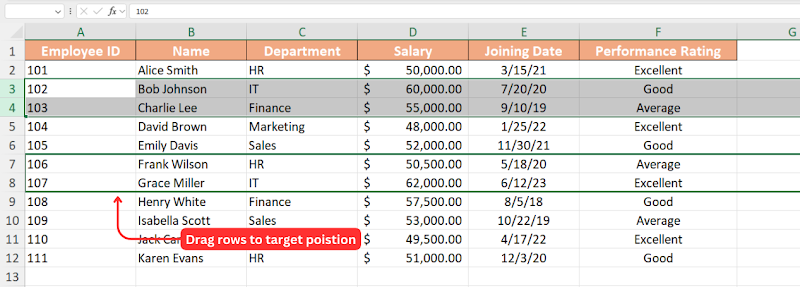
Krok 3: Kliknij i przytrzymaj lewy przycisk myszy, a następnie przeciągnij wiersz w żądane miejsce.
Krok 4: Gdy kursor znajdzie się w miejscu docelowym, zwolnij przycisk myszy.
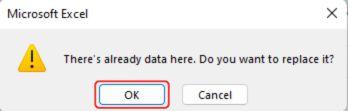
Krok 5: Pojawi się małe wyskakujące okienko z pytaniem, czy chcesz wstawić, czy zastąpić treść. Kliknij"OK", aby potwierdzić.
Plusy
Szybko i intuicyjnie
Nie wymaga dodatkowych skrótów klawiaturowych
Zachowuje formatowanie i formuły
Minusy
Znalezienie właściwej pozycji kursora może być trudne
Ryzyko przypadkowego nadpisania danych
Początkowo wydawało mi się, że znalezienie czterobocznego kursora strzałki wymaganego do przenoszenia wierszy jest nieco trudne. Jednak po pewnym czasie praktyki zdałem sobie sprawę, że umieszczenie kursora na granicy komórki jest kluczowe. Jeśli najedziesz kursorem na obramowanie wiersza, możesz napotkać dwustronną strzałkę (używaną do dostosowywania wysokości wiersza) lub uchwyt autouzupełniania w lewym dolnym rogu komórki. Rozpoznanie tych różnic sprawiło, że proces ten przebiegał znacznie sprawniej.
Po opanowaniu ta metoda okazuje się skutecznym sposobem na zmianę kolejności jednego lub wielu ciągłych wierszy bez zakłócania formatowania. Jest to szczególnie przydatne do reorganizowania danych w tym samym arkuszu.
Porady:
Dla początkujących polecam ćwiczenie na arkuszu testowym, aby zapobiec przypadkowym nadpisaniom.
Podczas przenoszenia wierszy pojawi się małe wyskakujące okienko z monitem o wybranie między wstawieniem wiersza w nowej lokalizacji a zastąpieniem istniejącej zawartości. Dokładne przejrzenie tego monitu przed potwierdzeniem pomaga zapewnić integralność danych.
Przenoszenie wierszy za pomocą funkcji wycinania, wstawiania i wklejania
Następna metoda to ta, którą wszyscy znamy: metoda wycinania i wklejania. Pozwala to na przeniesienie wiersza, po prostu za pomocą funkcji "Wytnij" i wklejenie go w nowej pozycji. Oto odpowiednia procedura:
Krok 1: Kliknij numer wiersza po lewej stronie arkusza kalkulacyjnego, aby wybrać wiersz, który chcesz przenieść.
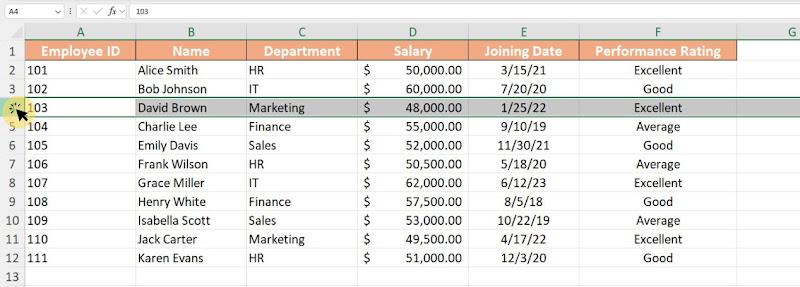
Krok 2: Kliknij prawym przyciskiem myszy i wybierz opcję "Wytnij" lub użyj skrótu"CTRL+X" w systemie Windows lub"CMD+X" w systemie Mac.
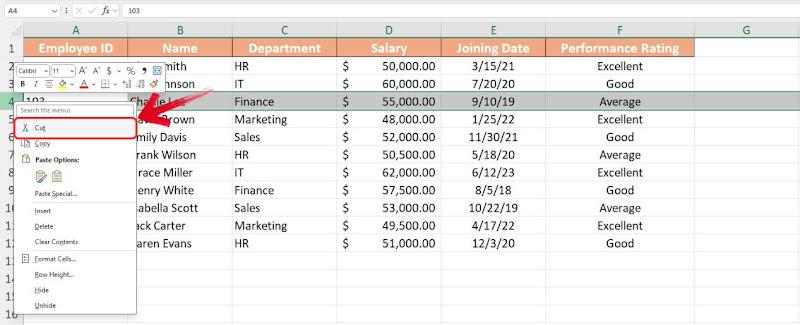
Uwaga: Po wycięciu wiersza zostanie on podświetlony grubą zieloną przerywaną linią z ruchomą animacją, co oznacza, że jest gotowy do wklejenia.
Krok 3: Przesuń mysz do wiersza docelowego, w którym chcesz wkleić wybrany wiersz, a następnie kliknij numer wiersza, aby zablokować pozycję.
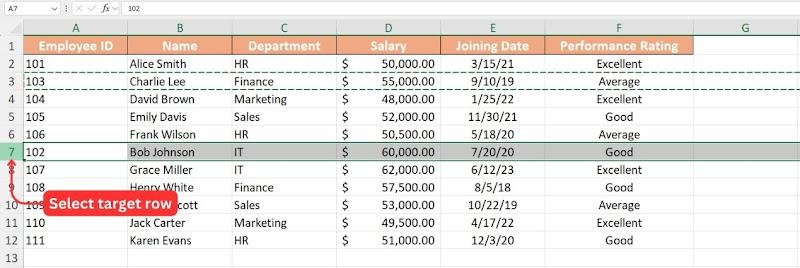
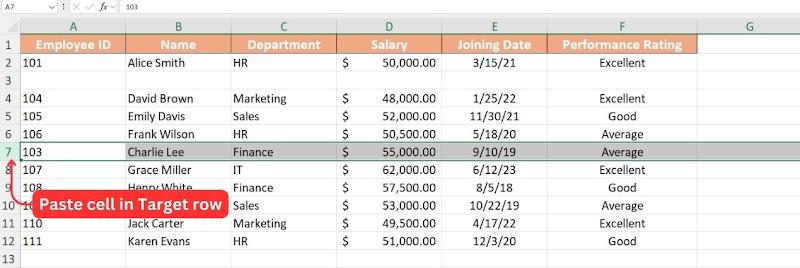
Krok 4: Kliknij prawym przyciskiem myszy i wybierz"Wklej" lub użyj "CTRL + V" w systemie Windows lub "CMD + V" na komputerze Mac, aby wkleić wiersz.
Plusy:
Prosty i łatwy do wykonania.
Zapewnia integralność danych.
Działa we wszystkich wersjach programu Excel.
Minusy:
Wymaga wielu kliknięć.
Jeśli nie będziesz ostrożny, może to zakłócić formatowanie.
Jest to jeden z najłatwiejszych sposobów przenoszenia wiersza, ponieważ funkcja wycinania i wklejania jest czymś, z czego korzystamy prawie codziennie, co czyni ją idealną dla początkujących. Należy jednak pamiętać, że ta metoda całkowicie zastępuje wiersz docelowy, dlatego najlepiej jest jej używać, gdy nie trzeba przechowywać istniejących danych w wierszu docelowym.
Porady:
Dokładnie sprawdź formatowanie po wklejeniu, ponieważ czasami wysokość wiersza lub scalone komórki mogą wymagać korekty.
Jeśli chcesz uniknąć utraty danych w wierszu docelowym, rozważ wstawienie nowego pustego wiersza przed wklejeniem. Możesz to zrobić, klikając prawym przyciskiem myszy docelowy numer wiersza i wybierając "Wstaw wiersz".
Przenoszenie wierszy bez nadpisywania za pomocą Ctrl/Shift + Przeciągnij
Poniższa metoda jest przydatna, jeśli chcesz zmienić położenie wiersza lub utworzyć jego kopię w nowej lokalizacji. Metody Ctrl+Drag i Shift+Drag pozwalają to osiągnąć efektywnie.
Na przykład, jeśli chcesz przesunąć trzeci wiersz i umieścić go tuż pod siódmym wierszem, możesz użyć metody Shift+Przeciągnij. Spowoduje to przeniesienie wiersza do nowej pozycji bez pozostawiania przerwy w arkuszu kalkulacyjnym.
Krok 1: Kliknij numer wiersza wiersza, który chcesz przenieść.
Krok 2: Po wybraniu wiersza przytrzymaj"Shift" na klawiaturze i przesuń kursor do granicy wiersza, aż kursor zmieni się w "strzałkęczworokątną".
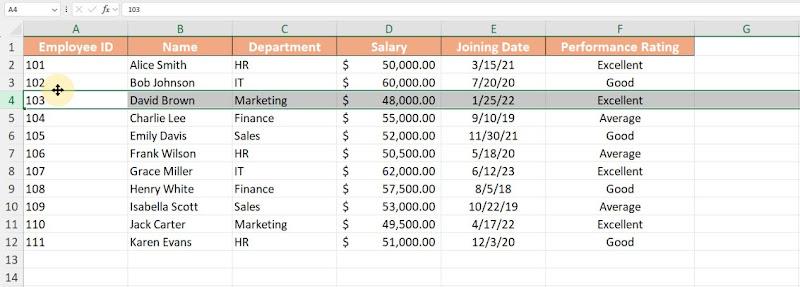
Krok 3: Przytrzymując "Shift", naciśnij i przytrzymaj przycisk "Lewy przycisk myszy" , a następnie przeciągnij kursor do nowej pozycji, w której chcesz umieścić wybrany wiersz.
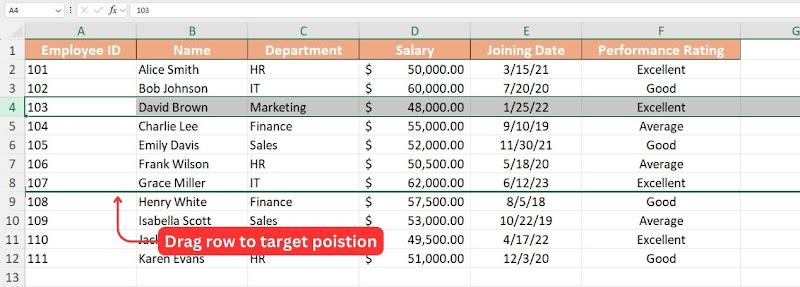
Krok 4: Po znalezieniu się w pozycji docelowej zwolnij przycisk "Kliknij lewym przyciskiem myszy", a Twój rząd zostanie umieszczony tuż pod rzędem docelowym, przesuwając wszystkie inne rzędy w górę, nie pozostawiając żadnych odstępów.
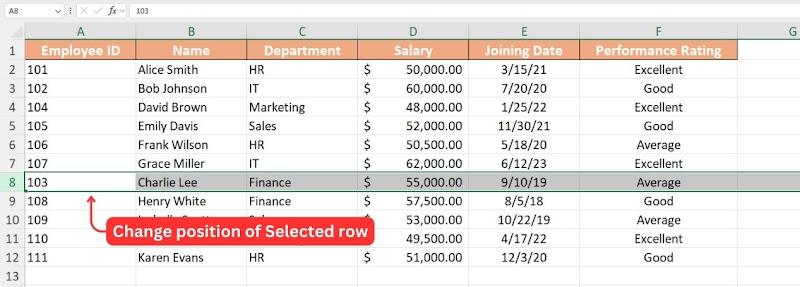
Uwaga: Podczas przeciągania pozycja, w której zostanie przeniesiony wiersz, zostanie podświetlona grubą zieloną linią.
Podobnie jak metoda "Shift + Drag" , polecenia przenoszenia wierszy programu Excel zapewniają również opcję prostego skopiowania zawartości wybranego wiersza do pozycji docelowej za pomocą metody "Ctrl + Przeciągnij". Oto odpowiednia procedura:
Krok 1: Również w tej metodzie wybierzemy wiersz, którego zawartość musimy skopiować na nową pozycję, klikając"Numer wiersza" w kolumnie Wiersz po lewej stronie.
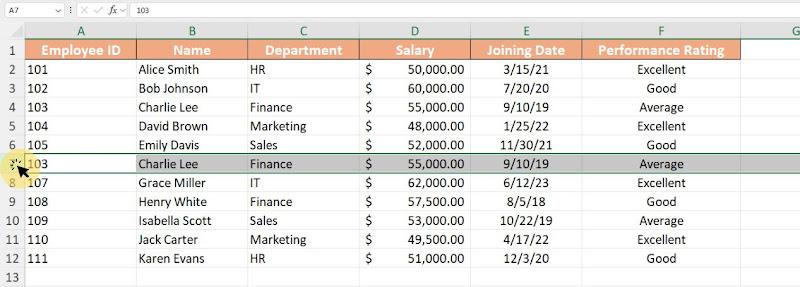
Krok 2: Teraz przytrzymaj "Ctrl" na klawiaturze i przesuń kursor do krawędzi wiersza, aż kursor zmieni się w kursor z "ikoną plusa w prawym górnym rogu".
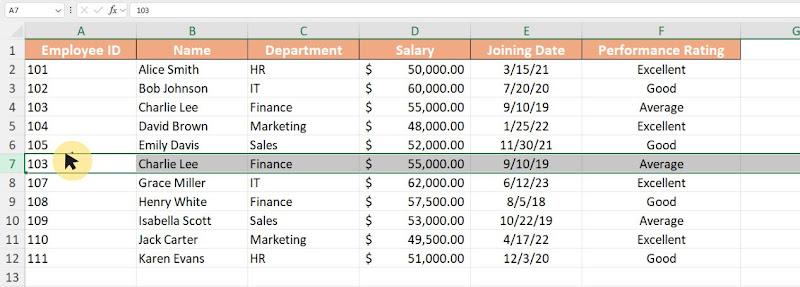
Krok 3: Gdy kursor się zmieni, naciśnij przyciskmyszy "Lewy przycisk myszy" i przeciągnij wiersz do pozycji docelowej.
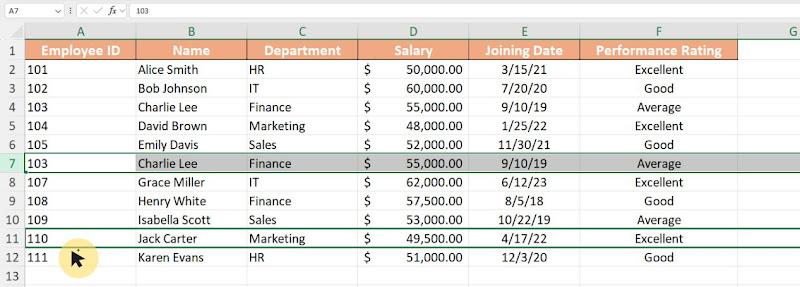
Uwaga: Podczas przeciągania wiersza górna i dolna krawędź wiersza docelowego zostanie podświetlona grubą zieloną linią.
Krok 4: Po dotarciu do wiersza docelowego po prostu zwolnij przycisk myszy "Lewy przycisk myszy ", a zawartość wybranego wiersza zostanie skopiowana do wiersza docelowego, pozostawiając oryginalny wiersz nietknięty.
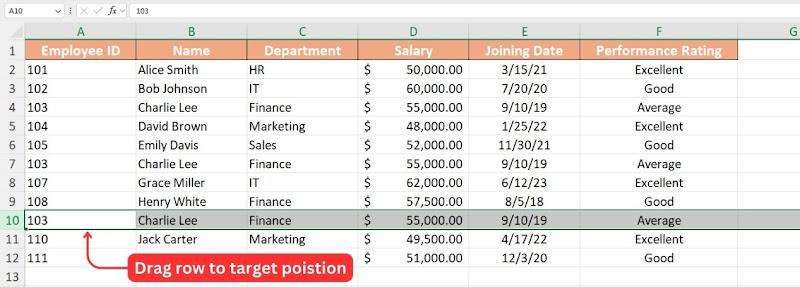
Obie metody są pomocne, ale metoda Shift + Drag jest szczególnie wygodna, ponieważ pozwala zamieniać wiersze bez utraty danych. Bez tej funkcji ręczne wycinanie i wklejanie rzędów zajęłoby znacznie więcej czasu.
Plusy:
Szybko i sprawnie.
Brak ryzyka utraty danych.
Dobrze sprawdza się w przypadku zmiany kolejności wielu wierszy.
Minusy:
Może to być trudne w przypadku dużych zestawów danych.
Porady:
Podczas przeciągania miej oko na górną i dolną krawędź wiersza. Jeśli widzisz tylko jedną zieloną grubą linię, oznacza to, że zamienisz wiersze. Jeśli widzisz dwie zielone grube linie, kopia wybranego wiersza zostanie umieszczona w wierszu docelowym.
Jeśli chcesz zachować kopię oryginalnego wiersza przed jego przeniesieniem, rozważ użycie metody "Ctrl + Drag + Copy". Zamiast po prostu przeciągać, przytrzymaj oba"Ctrl + Shift" podczas przeciągania wiersza, spowoduje to zduplikowanie wiersza zamiast go przesuwać.
Przenoszenie wierszy w skomplikowanych sytuacjach za pomocą VBA
Jeśli często zmieniasz kolejność wierszy w programie Excel, użycie makr VBA może znacznie przyspieszyć ten proces. Zamiast ręcznie wycinać i wklejać, możesz przypisać skrótów, aby szybko przenosić wiersze w górę lub w dół. Użytkownicy będą musieli wykonać następujące kroki, aby skonfigurować nowe makro w VBA i przypisać skróty klawiszowe:
Krok 1: Otwórz skoroszyt programu Excel, najlepiej przykładowy arkusz danych, aby najpierw przetestować kod.
Krok 2: Aby rozpocząć, zapisz plik Excel w pliku . Format XLSM. Kliknij menu "Plik" w lewym górnym rogu.
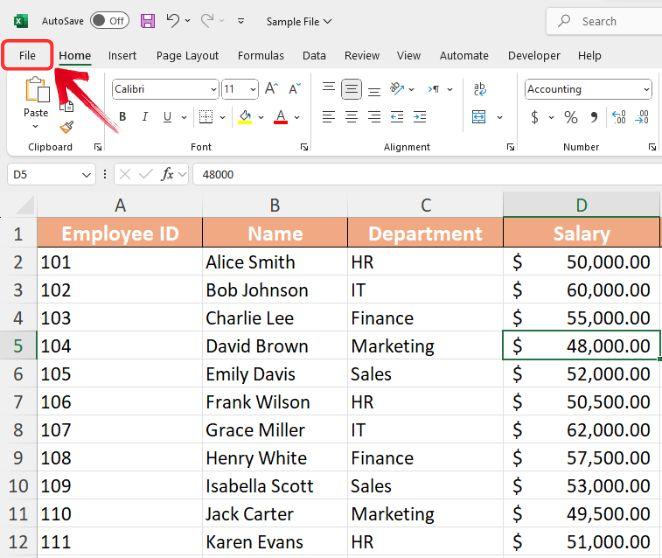
Krok 3: Kliknij kartę "Zapisz jako", wybierz "Skoroszyt z obsługą makr programu Excel (*.xlsm)" z listy "Typ pliku" , a następnie kliknij "Zapisz".
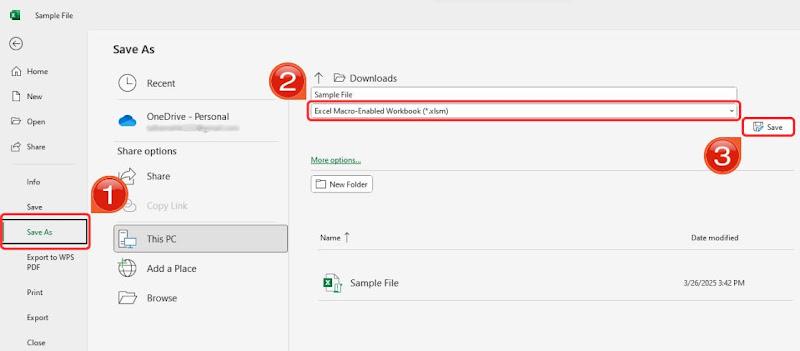
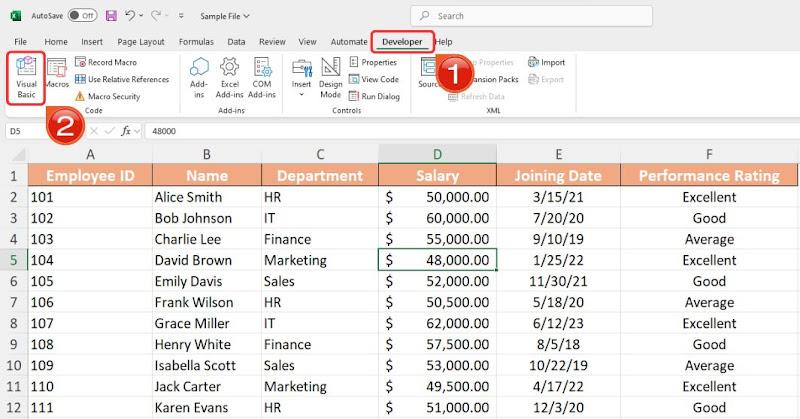
Krok 4: Następnie przejdź do zakładki"Deweloper" i kliknij opcję "Visual Basic" w menu wstążki, aby otworzyć Edytor VBA lub po prostu użyj skrótu "ALT + F11".
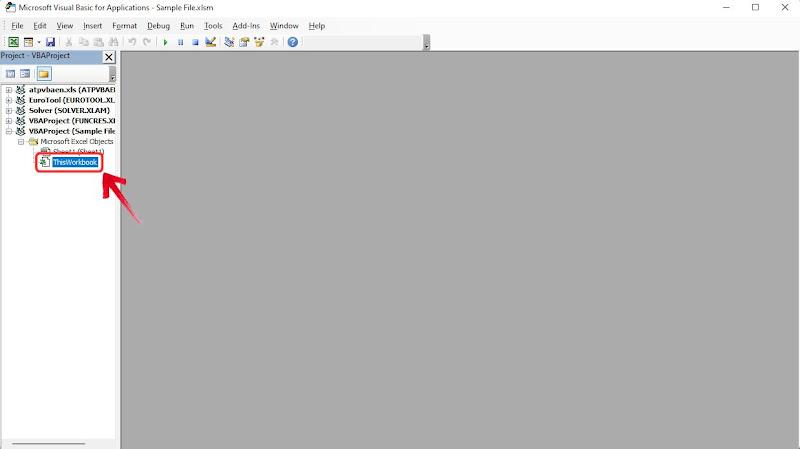
Krok 5: W panelu projektu po lewej stronie edytora VBA znajdź plik i wybierz go, aby upewnić się, że pracujesz we właściwym skoroszycie.
Krok 6: Aby wstawić nowy moduł, kliknij"Wstaw" w górnym menu i wybierz"Moduł" z listy rozwijanej.
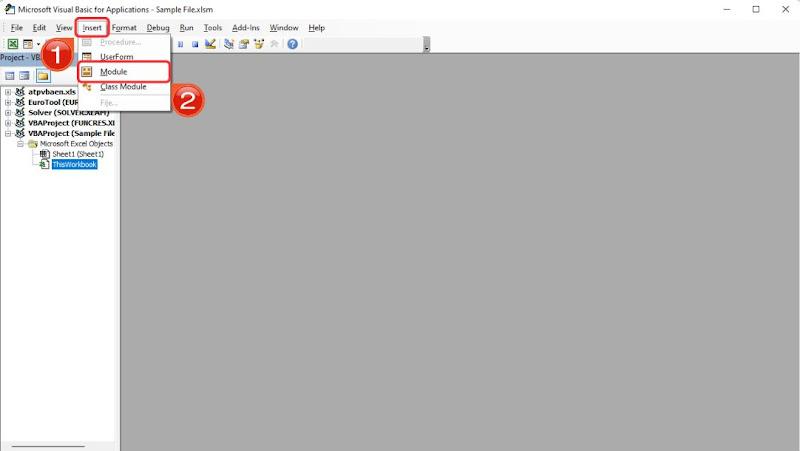
Krok 7: Będziesz mieć teraz otwarte puste okno kodu, po prostu wklej następujący kod VBA do pustego okna modułu:
Sub Makro1()
' Przesuń bieżący wiersz w dół
Wiersze(ActiveCell.Row). Wybrać
Selection.Cut (Wybór.Wytnij)
ActiveCell.Offset(2). Wybrać
Selection.Insert Shift:=xlDown
ActiveCell.Offset(-1). Wybrać
Koniec subwoofera
Sub Makro2()
' Przesuń bieżący wiersz w górę (z wyjątkiem pierwszego wiersza)
Jeśli ActiveCell.Row > 1 to
Wiersze(ActiveCell.Row). Wybrać
Selection.Cut (Wybór.Wytnij)
ActiveCell.Offset(-1). Wybrać
Selection.Insert Shift:=xlDown
Zakończ jeżeli:
Koniec subwoofera
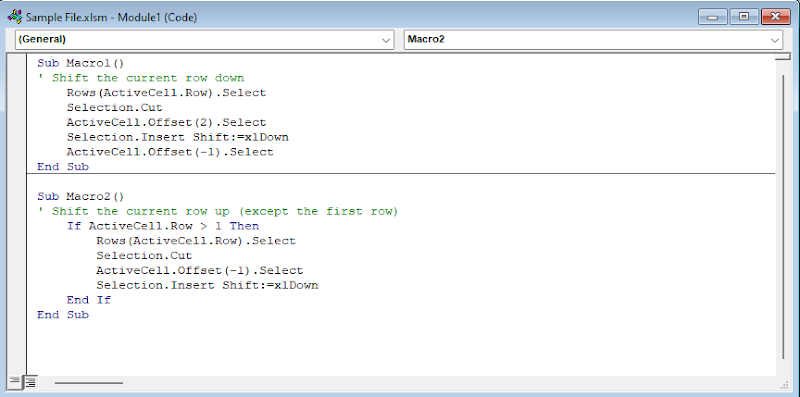
Krok 8: Po wklejeniu kodu wyjdź z Edytora Visual Basic, aby powrócić do programu Excel.
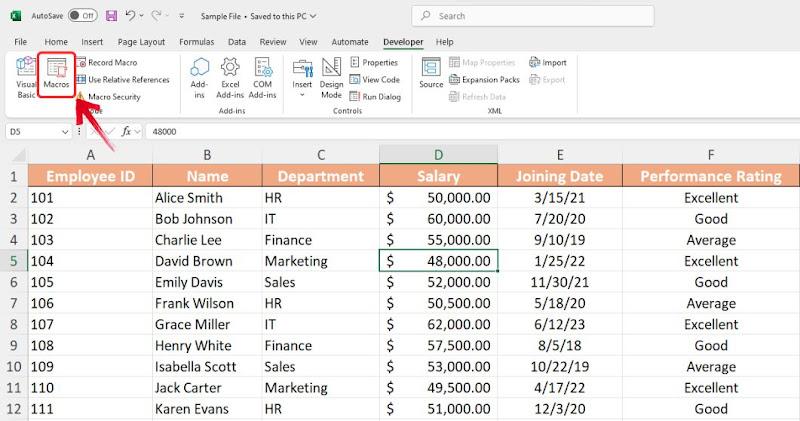
Krok 9: Wróć do skoroszytu programu Excel, kliknij kartę "Widok" , a następnie wybierz"Makra".
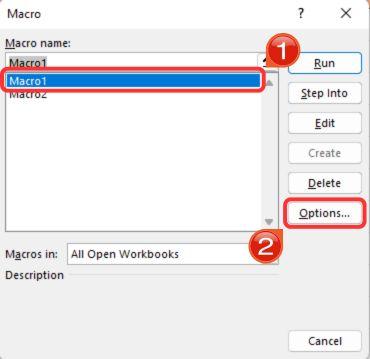
Krok 10: W wyskakującym okienku Makro zobaczysz listę makr. Wybierz "Makro1" , a następnie kliknij przycisk "Opcje".
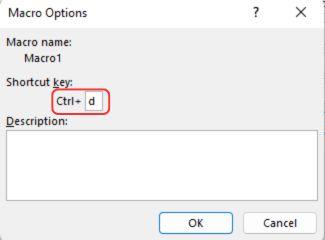
Krok 11: W polu skrótu wpisz "Ctrl + D", aby przypisać skrót klawiaturowy do przenoszenia wierszy w dół, a następnie kliknij "OK".
Krok 12: Następnie wybierz"Makro2", a następnie wróć do"Opcje".
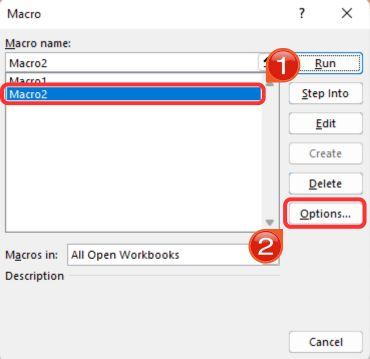
Krok 13: Tym razem przypisz "Ctrl + U" jako skrótu dla Makro2, a następnie naciśnij "OK".
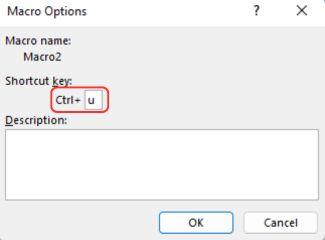
Uwaga: Do makra można przypisać dowolny skrótu. W tym przypadku użyliśmy "U" dla góry i"D" dla dołu, aby ułatwić zapamiętanie.
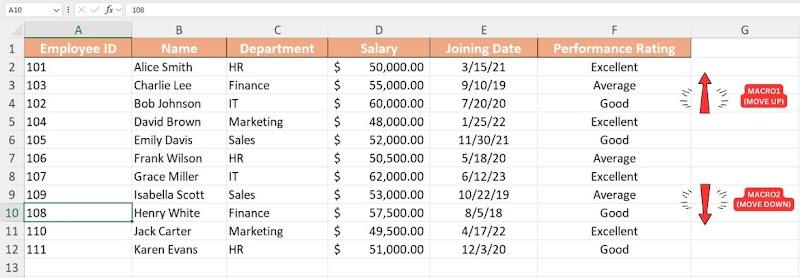
Krok 14: Gdy makra są już gotowe, przetestuj je, zaznaczając dowolną komórkę w wierszu i naciskając "Ctrl + D" , aby przesunąć wiersz w dół lub "Ctrl + U", aby przesunąć wiersz w górę.
Plusy:
Automatyzuje powtarzalne zadania.
Działa dobrze w przypadku dużych zestawów danych.
Zapewnia precyzję i elastyczność.
Minusy:
Wymaga znajomości języka VBA.
Wszelkie błędy w skrypcie mogą prowadzić do błędów danych.
Edytor VBA umożliwia użytkownikom szybkie skonfigurowanie wybranego skrótu. Gdy kod jest już gotowy, jego implementacja jest dość prosta. Jednak dostosowanie kodu może być wyzwaniem dla początkujących. Uważam, że edytor VBA jest dość potężny, gdy jest używany w połączeniu z ChatGPT.
Wskazówka: Spróbuj użyć ChatGPT, aby zmodyfikować swój kod. Na przykład, jeśli chcesz, aby skrótu przenosił wiersze o dwa miejsca w górę, możesz zapytać ChatGPT za pomocą monitu takiego jak:
"Zmodyfikuj ten kod VBA tak, aby wiersz przesunął się o dwa miejsca w górę zamiast jednego".
Obracanie (transpozycja) wierszy do kolumn lub odwrotnie
Czasami może być konieczne ponowne uporządkowanie danych w celu lepszej organizacji. Jeśli zastanawiasz się, jak przenieść wiersz w programie Excel, możesz po prostu wyciąć i wkleić go w nowe miejsce. Ale jeśli chcesz zamienić wiersze na kolumny lub odwrotnie, funkcja Transpozycja programu Excel jest tym, czego potrzebujesz. To narzędzie umożliwia szybkie ponowne formatowanie danych bez ręcznego wpisywania czegokolwiek. Oto jak szybko transponować wiersze do kolumn za pomocą funkcji Transpozycja:
Krok 1: Otwórz arkusz danych, w którym chcesz zmienić kolejność wierszy i kolumn.
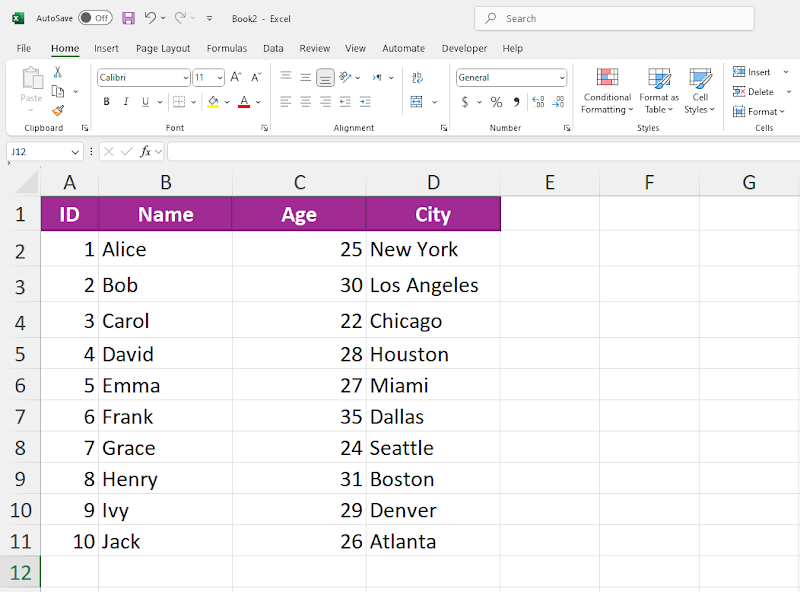
Krok 2: Następnie musisz wybrać zakres danych, który chcesz zmienić. Obejmuje to wszystkie komórki, w tym wszystkie etykiety wierszy i kolumn.
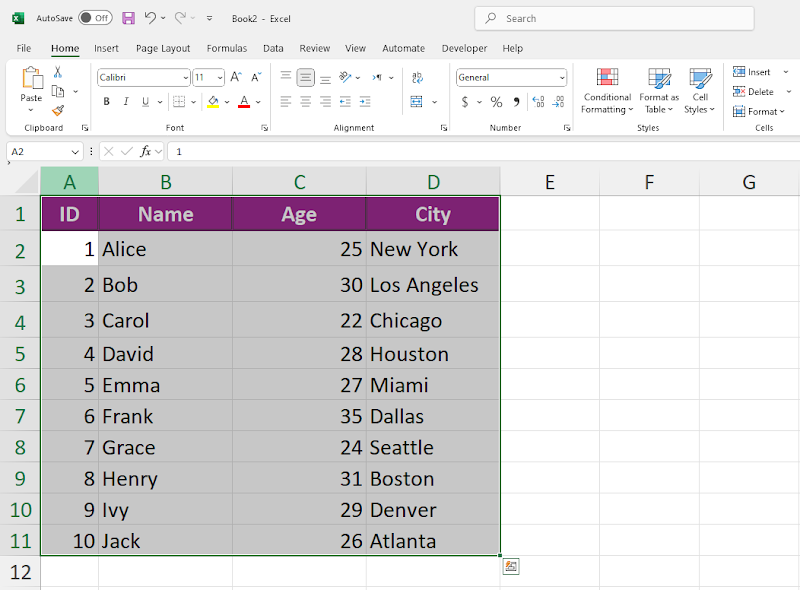
Krok 3: Po wybraniu zakresu kliknij prawym przyciskiem myszy dowolną komórkę, aby otworzyć menu kontekstowe, a następnie kliknij opcję "Kopiuj" lub po prostu użyj skrótu "CTRL + C".
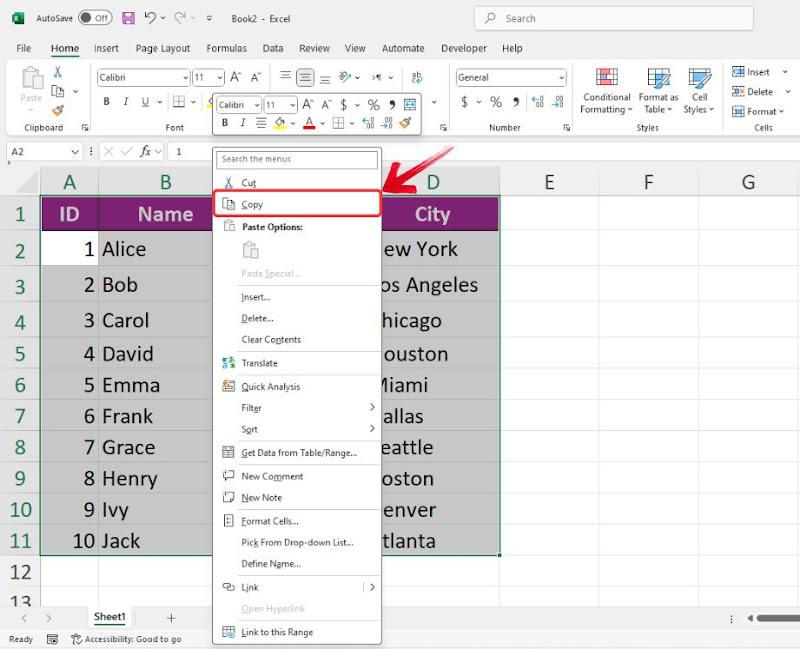
Krok 4: Po skopiowaniu zakresu przejdź do pustego miejsca w arkuszu lub otwórz nowy arkusz.
Krok 5: Kliknij prawym przyciskiem myszy pustą komórkę, aby otworzyć menu kontekstowe, a następnie w obszarze "Opcje wklejania" kliknij ikonę "Transponuj".
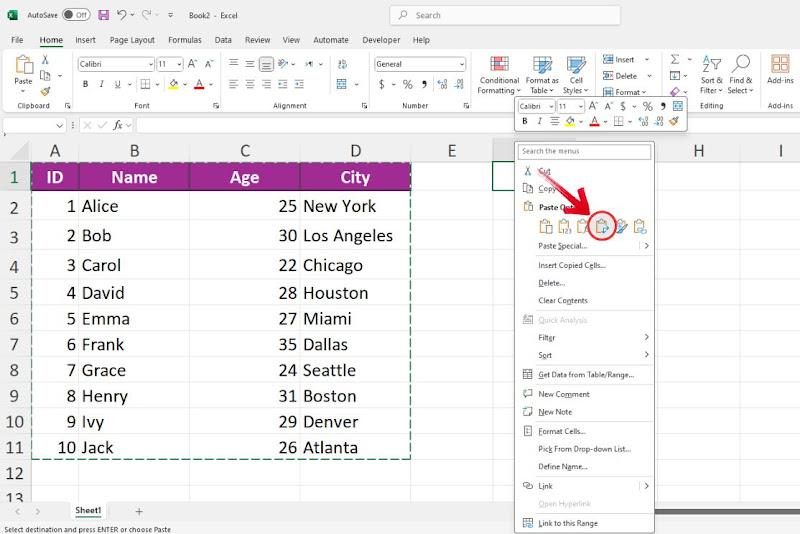
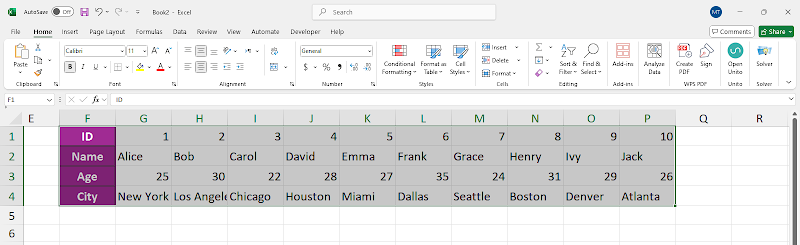
Krok 6: Twoje wiersze zostaną teraz obrócone i przegrupowane w kolumny, co zapewni Ci zupełnie inny widok tabeli.
Plusy:
Szybko i sprawnie.
Zachowuje wszystkie dane.
Działa we wszystkich wersjach programu Excel.
Minusy:
Formatowanie może wymagać dostosowania.
Nie może być używany dynamicznie; Zmiany wymagają ręcznych aktualizacji.
Ta funkcja pozwala znacznie zaoszczędzić czas, szczególnie w przypadku dużych zestawów danych. Bez niego ręczne rozmieszczanie danych byłoby żmudne i prawie niemożliwe w przypadku obszernych tabel. Wystarczy kilka kliknięć, aby natychmiast zrestrukturyzować dane, zachowując dokładność i formatowanie.
Porada: jeśli dane zawierają formuły, przed transpozycją upewnij się, że używają one odwołań bezwzględnych (np. $A 1 zł zamiast A1). Zapobiega to niezamierzonym zmianom w odwołaniach do komórek po zmianie rozmieszczenia danych. Możesz przełączać się międzyodwołaniamiwzględnymi i bezwzględnymi, zaznaczając odwołanie do komórki na pasku formuły i naciskając F4.
Porównanie metod
Chociaż wszystkie te metody technicznie "przesuwają wiersz", nie zawsze dają ten sam efekt końcowy. Niektóre pozostawiają luki, niektóre przesuwają wszystko płynnie, a niektóre po prostu zmieniają kolejność bez żadnych pustych miejsc.
Przeciągnij i upuść
Intuicyjny i wydajny do szybkich zmian aranżacji, zachowując zarówno formatowanie, jak i formuły. Jednak może to być nieprecyzyjne w przypadku dużych zestawów danych, co grozi przypadkowym nadpisaniem.
Wycinanie, wstawianie i wklejanie
Niezawodna metoda krok po kroku, która minimalizuje błędy, zwłaszcza w przypadku złożonych formuł. Wymaga kilku dodatkowych kliknięć, ale zapewnia doskonałą kontrolę nad rozmieszczeniem danych.
Ctrl/Shift + Przeciągnięcie
Oferuje precyzję i elastyczność: Shift + Drag zmienia kolejność wierszy bez odstępów, a Ctrl + Drag kopiuje je. Wskazówki wizualne są pomocne, choć wymagają starannego wykonania w przypadku większych zestawów danych.
Makra VBA
Idealny do powtarzalnych zadań w obszernych arkuszach kalkulacyjnych. Po skonfigurowaniu przenoszenie wierszy staje się operacją klawiszową, która minimalizuje wysiłek ręczny i błędy, chociaż wymaga biegłości w języku VBA.
Transpozycja (obracanie wierszy i kolumn)
Nie jest to bezpośrednie narzędzie do przenoszenia wierszy, ale jest niezbędne do ponownego formatowania danych. Szybko konwertuje wiersze na kolumny (i odwrotnie), chociaż jest statyczny i może później wymagać dodatkowych korekt formatowania.
Nic nie przebije prostoty opcji przeciągania i upuszczania do przenoszenia wierszy — oferuje szybkie rozwiązanie dla prostych zadań. Jednak w miarę jak Twoje dane stają się coraz bardziej zaawansowane, będziesz potrzebować bardziej specjalistycznych narzędzi — i wierzę, że to właśnie oferują inne opcje: zaawansowane metody zmiany kolejności danych w arkuszu kalkulacyjnym.
Dlatego ważne jest, aby ocenić zadanie i wybrać metodę, która najlepiej odpowiada Twoim potrzebom. Wszystkie te metody są stosunkowo łatwe do nauczenia, z wyjątkiem makr VBA, które mogą być nieco trudne nawet dla profesjonalistów, którzy codziennie korzystają z programu Excel. Ostatecznie właściwy wybór będzie zależał od przepływu pracy i złożoności danych.
Często zadawane pytania dotyczące przenoszenia wierszy w programie Excel
1. Jak dodać wiersz lub kolumnę w programie Excel?
Oto prosty przewodnik, jak dodać wiersz lub kolumnę w programie Excel:
Krok 1: Kliknij prawym przyciskiem myszy nagłówek wiersza lub kolumny, w której chcesz wstawić nowy.
Krok 2: Wybierz opcję "Wstaw" w menu kontekstowym.
Krok 3: Pojawi się menu rozwijane. Wybierz "Wstaw wiersz" lub "Wstaw kolumnę" w zależności od potrzeb.
2. Czy mogę przenosić wiersze bez nadpisywania istniejących danych?
Tak, wiersze w Excelu można przenosić bez nadpisywania istniejących danych za pomocą metody Shift+przeciągnij.
Krok 1: Wybierz wiersze, które chcesz przenieść.
Krok 2: Przytrzymaj Shift, a następnie kliknij i przeciągnij zaznaczenie w żądane miejsce.
3. Jak łatwo obracać kolumny do rzędów i odwrotnie?
Krok 1: Wybierz kolumnę lub wiersze, które chcesz obrócić, pamiętaj o uwzględnieniu etykiet wierszy i kolumn w zaznaczeniu.
Krok 2: Naciśnij Ctrl + C(Windows), aby skopiować dane.
Krok 3: Kliknij pierwszą komórkę, w której chcesz wkleić obrócone dane.
Krok 4: Kliknij prawym przyciskiem myszy i wybierz Wklej specjalnie, a następnie zaznacz Transponuj.
Krok 5: Twoje dane zostaną teraz obrócone z kolumn do wierszy lub odwrotnie.
Uprość obsługę danych dzięki WPS Office
Dzięki tym metodom prawdopodobnie zaoszczędziłeś dużo czasu w porównaniu z ręcznym dostosowywaniem danych wiersz po wierszu. Nie tylko pozwala to zachować nienaruszoną strukturę danych, ale także zmniejsza potrzebę późniejszego szczegółowego sprawdzania błędów. Jednak nawet przy starannych poprawkach zawsze jest miejsce na błędy, co oznacza dodatkowy czas spędzony na przeglądaniu wszystkiego.

To właśnie tutaj WPS Office sprawia, że wszystko jest jeszcze łatwiejsze. Upraszcza złożone zadania, umożliwiając bezproblemowe przenoszenie wierszy bez obaw o zakłócanie formuł lub relacji danych. Ponadto, dzięki intuicyjnemu interfejsowi, możesz postępować zgodnie z dowolnym samouczkiem Excela i bezproblemowo stosować te same techniki wWPS Office, tylko przy mniejszym wysiłku.


