

Dobrze zaprojektowany szablon kalendarza tygodniowego to klucz do utrzymania porządku, dotrzymywania terminów i skutecznego zarządzania zadaniami – zarówno prywatnymi, jak i zawodowymi. Mimo to wiele osób uważa aplikacje kalendarzowe za zbyt skomplikowane lub gubi się w przeładowanych planerach. Tak naprawdę szukają czegoś prostego, praktycznego i dopasowanego do ich potrzeb, czy to w formie darmowego szablonu kalendarza tygodniowego do druku, czy edytowalnego arkusza Excel.
W tym artykule przedstawimy 10 najlepszych szablonów planerów tygodniowych w formatach PDF i Excel, pokażemy, jak je edytować za pomocą WPS Office, i pomożemy Ci wybrać idealny styl, który najlepiej wesprze Twoje cele produktywności.
Część 1. Czym jest szablon kalendarza tygodniowego?
Szablon kalendarza tygodniowego to gotowy układ stworzony, aby pomóc osobom lub zespołom planować, śledzić i zarządzać zadaniami w cyklu siedmiodniowym. W przeciwieństwie do pustego notatnika czy zwykłego kalendarza, tego typu szablon posiada strukturę dzielącą każdy dzień na bloki czasowe, kategorie lub listy zadań, co znacznie ułatwia szybkie ogarnięcie wzrokiem całego harmonogramu.

Niezależnie od tego, czy zarządzasz spotkaniami, planujesz naukę, śledzisz nawyki, czy przydzielasz zadania zespołowe, dobry szablon tygodniowy oszczędza czas i zmniejsza chaos w głowie. Większość szablonów kalendarzy tygodniowych w formatach Excel i Arkusze Google jest edytowalna, co pozwala użytkownikom dostosowywać kolumny, dodawać własne notatki czy wyróżniać priorytety. Z kolei wersje do druku są idealne do szybkiego powieszenia na tablicy lub planowania w trybie offline.
Co powinien zawierać dobry szablon tygodniowy?
Dobrze zorganizowany szablon kalendarza tygodniowego często zawiera:
Kolumny z dniami tygodnia (od poniedziałku do niedzieli) o równej szerokości
Przedziały czasowe lub podział godzinowy (w przypadku planowania konkretnych zadań)
Sekcje na priorytety, terminy lub cele
Miejsca na notatki lub przypomnienia
Pola wyboru do oznaczania ukończonych zadań
Oznaczenia kolorystyczne dla większej przejrzystości wizualnej
Szablony są dostępne w wielu formatach, takich jak kalendarz tygodniowy do druku, Excel, Word, Dokumenty Google i inne. Wybór odpowiedniego formatu zależy od tego, czy potrzebujesz elastyczności cyfrowej, czy czegoś, co można wydrukować i przypiąć.
Część 2. 10 najlepszych szablonów kalendarzy tygodniowych [do pobrania za darmo]
Poniżej znajdziesz 10 starannie wybranych szablonów kalendarzy tygodniowych dostępnych za darmo w WPS Template Store. Niezależnie od tego, czy wolisz minimalistyczny planer, czy coś bardziej kolorowego i wesołego, każdy szablon można dostosować i jest gotowy do pobrania w formacie Word lub Excel.
1. Kolorowy harmonogram tygodniowy – format Word
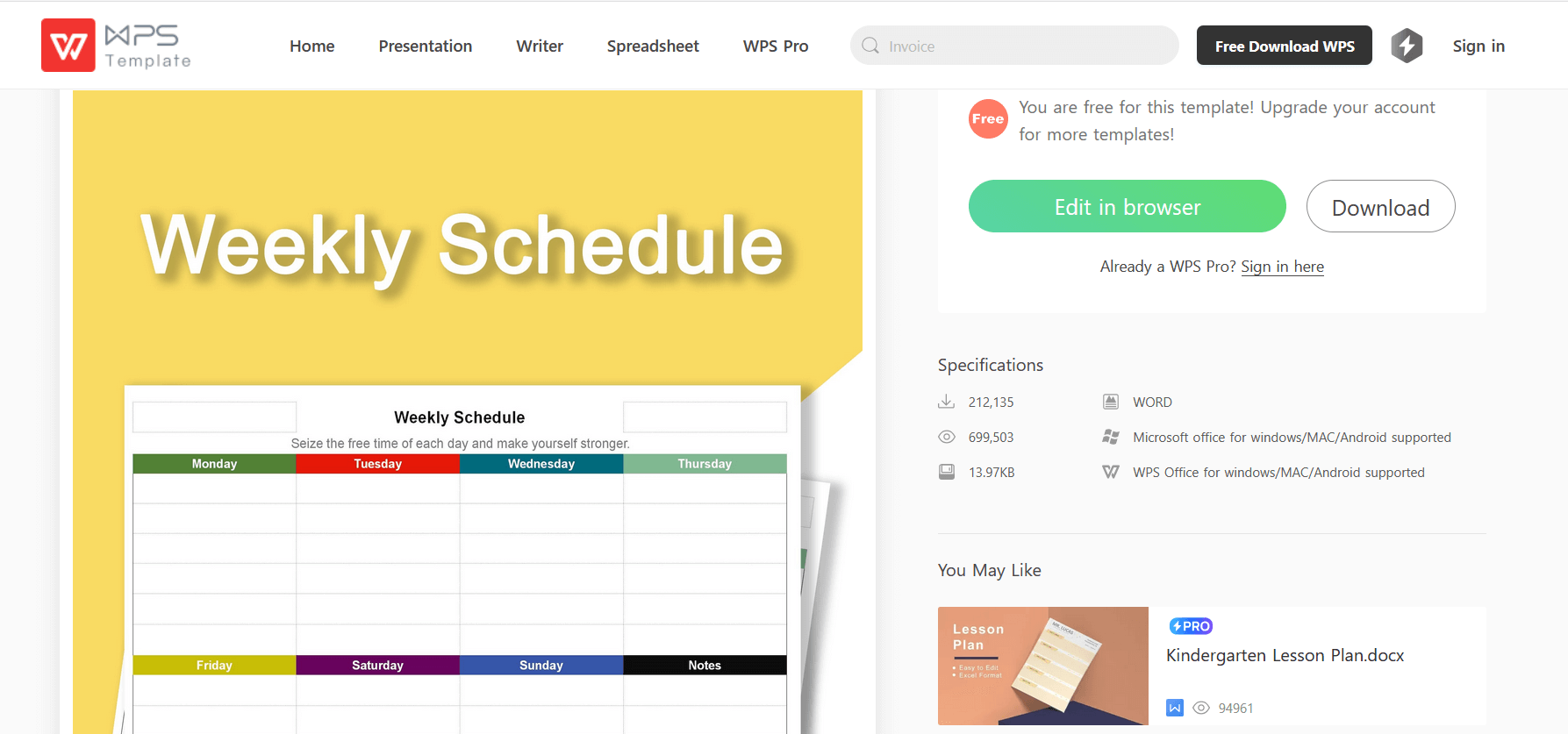
Ten żywy szablon Word jest idealny dla osób, które lubią organizować zadania za pomocą kolorowych bloków. Jest łatwy w edycji, atrakcyjny wizualnie i świetnie sprawdza się do planowania szkolnego lub osobistego.
2. Kreskówkowy planer tygodniowy – format Word
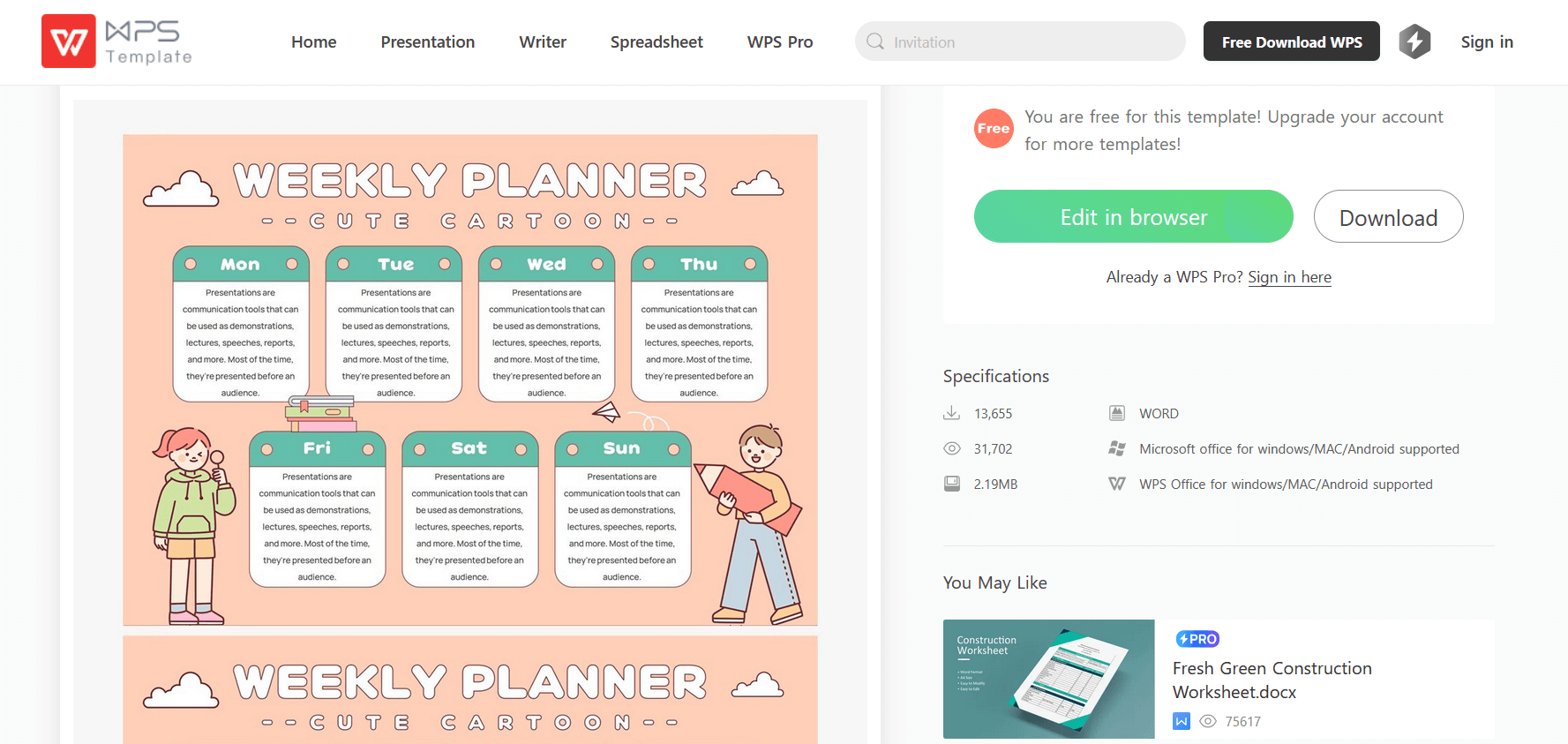
Zabawna i przyjazna opcja z kreskówkowymi motywami, idealna dla młodszych użytkowników lub każdego, kto woli wesoły układ.
3. Lawendowy planer tygodniowy – format Word
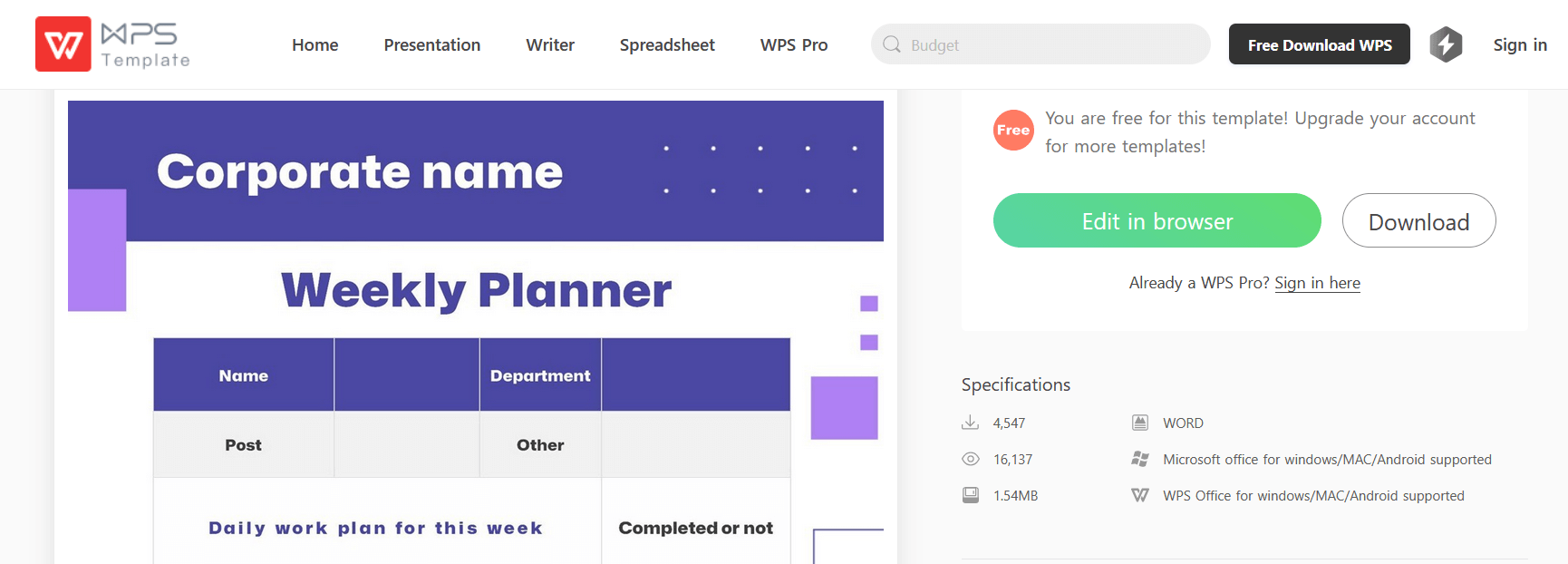
Przejrzysty, delikatny i relaksujący w tonie, ten planer jest doskonały dla osób ceniących minimalistyczną estetykę z nutą subtelnej elegancji.
4. Nowoczesny czarny plan tygodniowy – format Excel
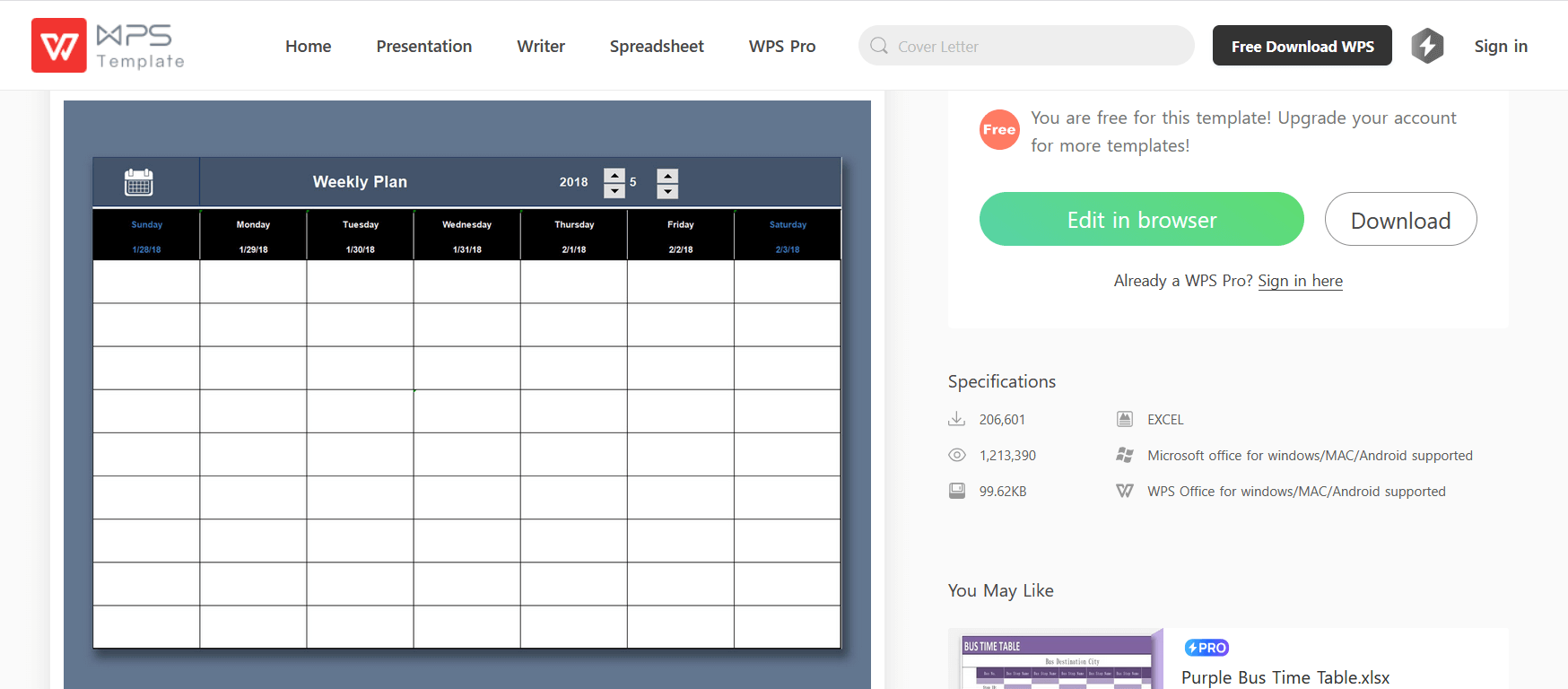
Elegancki i profesjonalny, ten planer tygodniowy w formacie Excel idealnie pasuje do środowisk biurowych lub planowania zorientowanego na cele.
5. Planer tygodniowy – format Excel
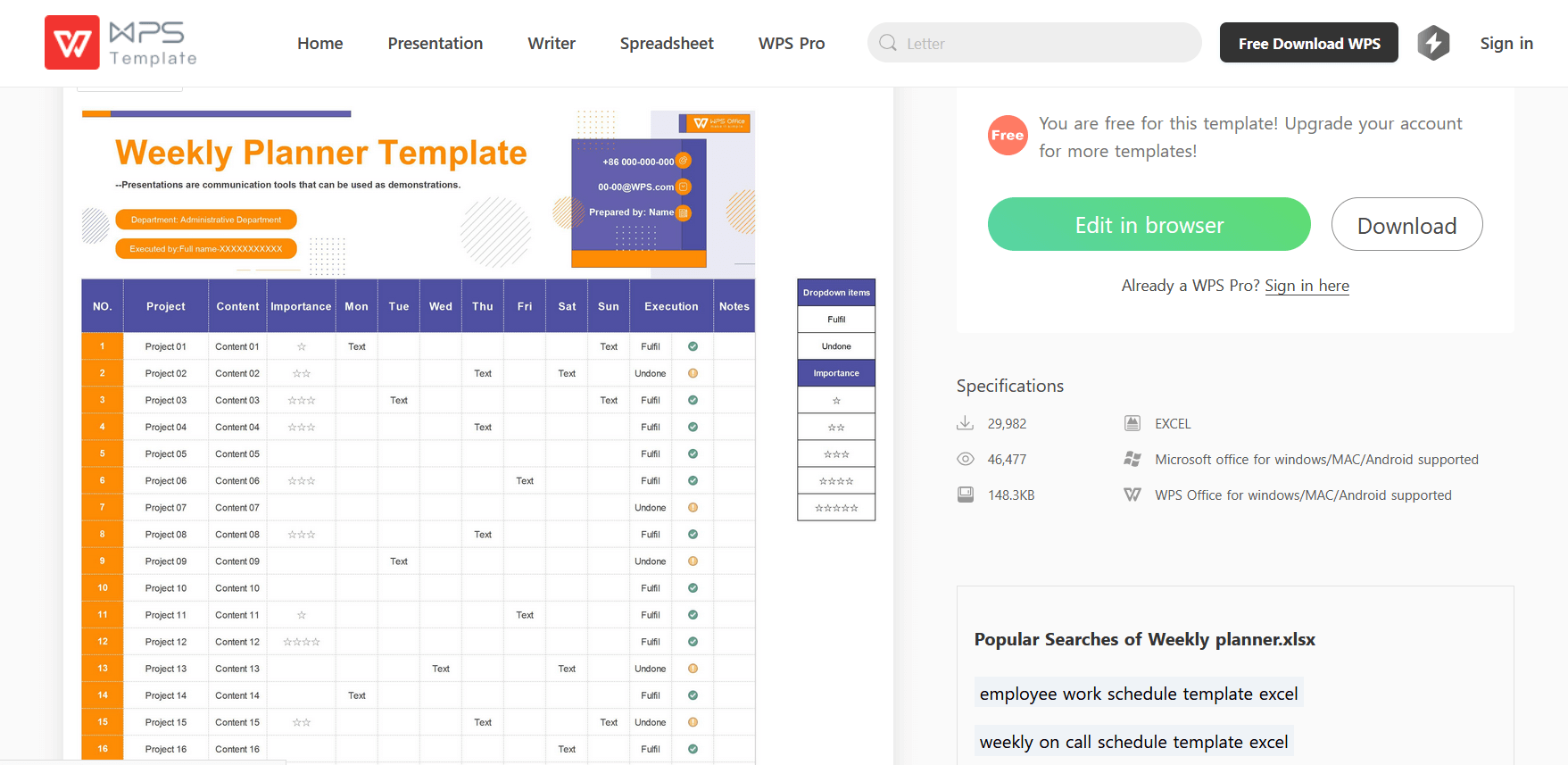
Klasyczny układ w Excelu oferujący przedziały czasowe od rana do wieczora. Idealny do techniki „time-blocking” i strukturyzowania dnia.
6. Prosty kalendarz tygodniowy – format Excel
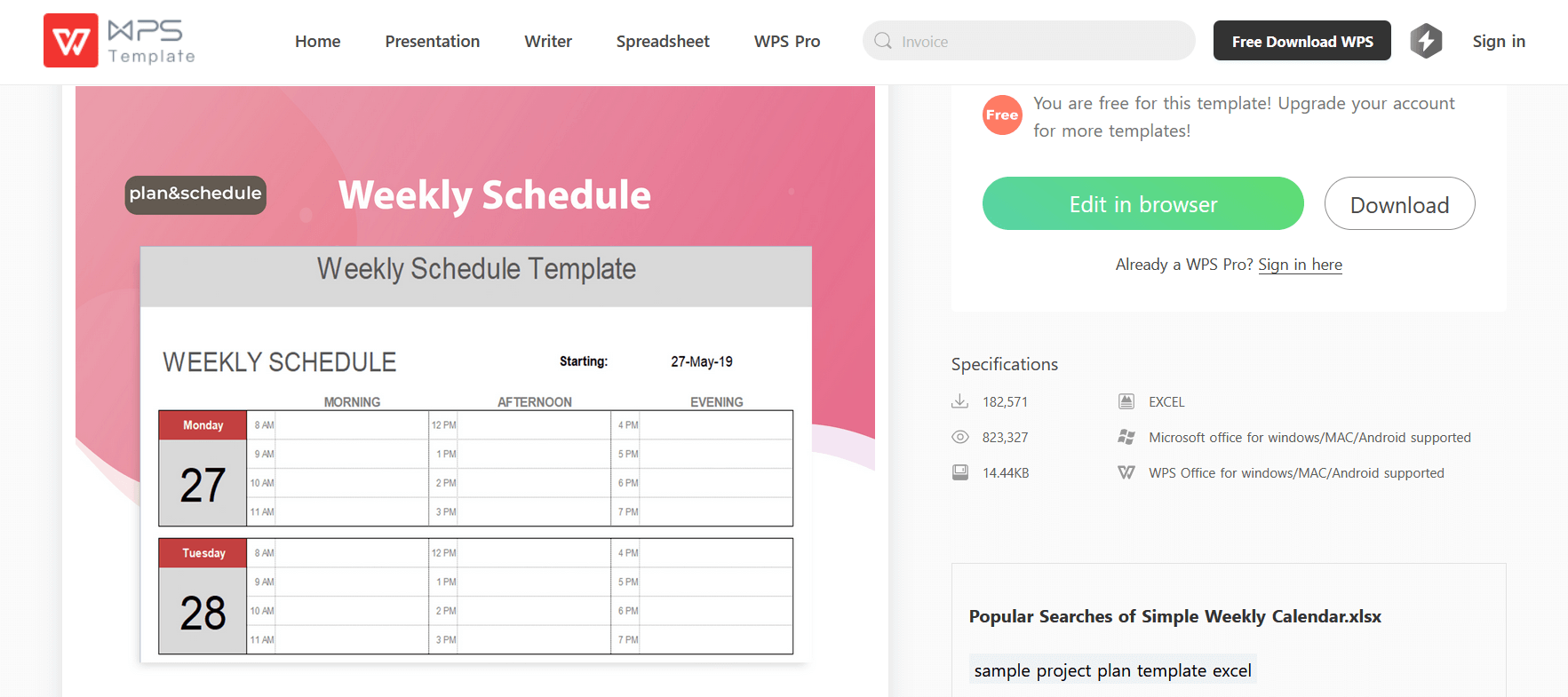
Jeśli szukasz prostego, w pełni edytowalnego kalendarza, który można szybko wydrukować lub dostosować, ten sprawdzi się doskonale.
7. Arkusz OKR z tygodniową listą kontrolną – format Excel
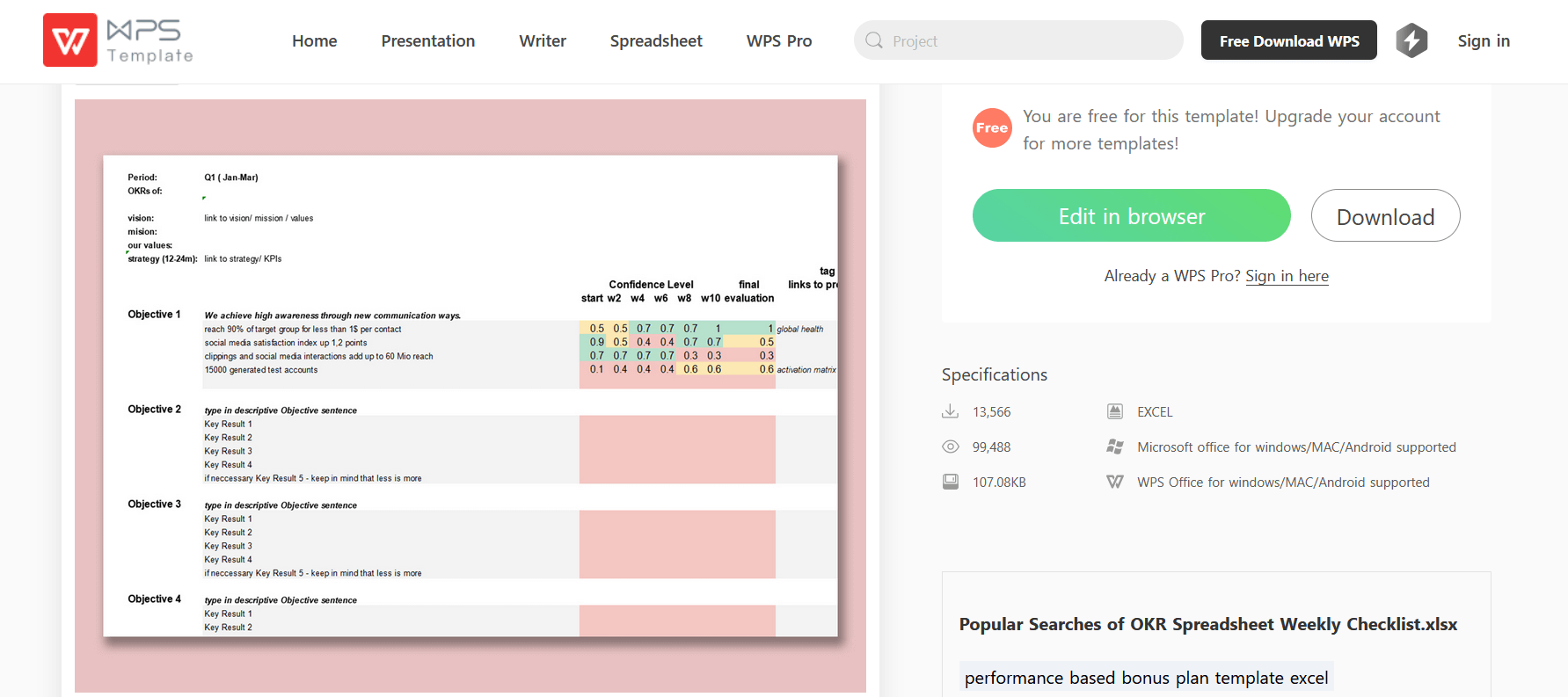
Zaprojektowany z myślą o śledzeniu OKR (celów i kluczowych rezultatów), jest najlepszy dla zespołów i profesjonalistów, którzy chcą powiązać cotygodniowe działania z większymi celami.
8. Podstawowy plan tygodniowy – format Excel
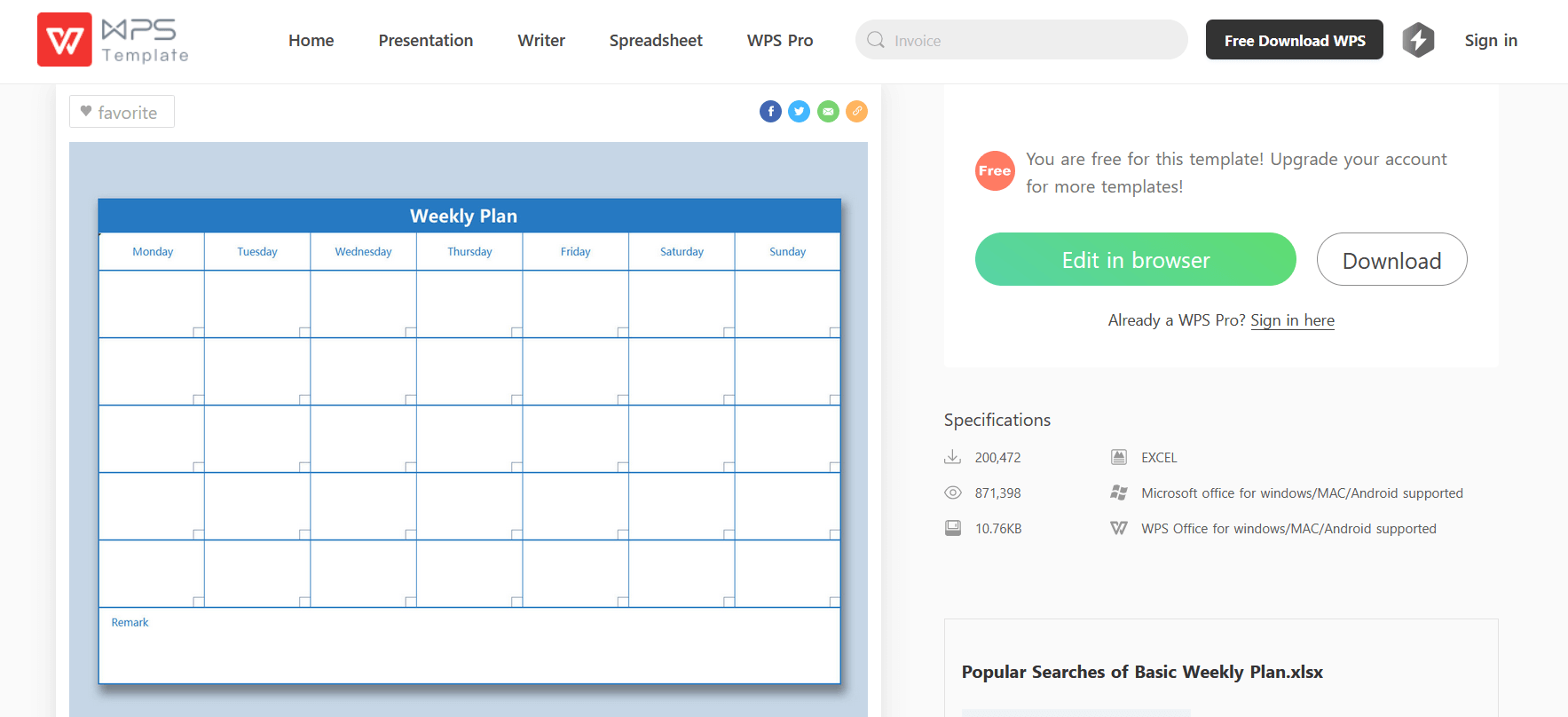
Prosty i schludny. Świetny do śledzenia zadań lub kształtowania osobistych nawyków.
9. Tygodniowe kolorowe memo – format Excel
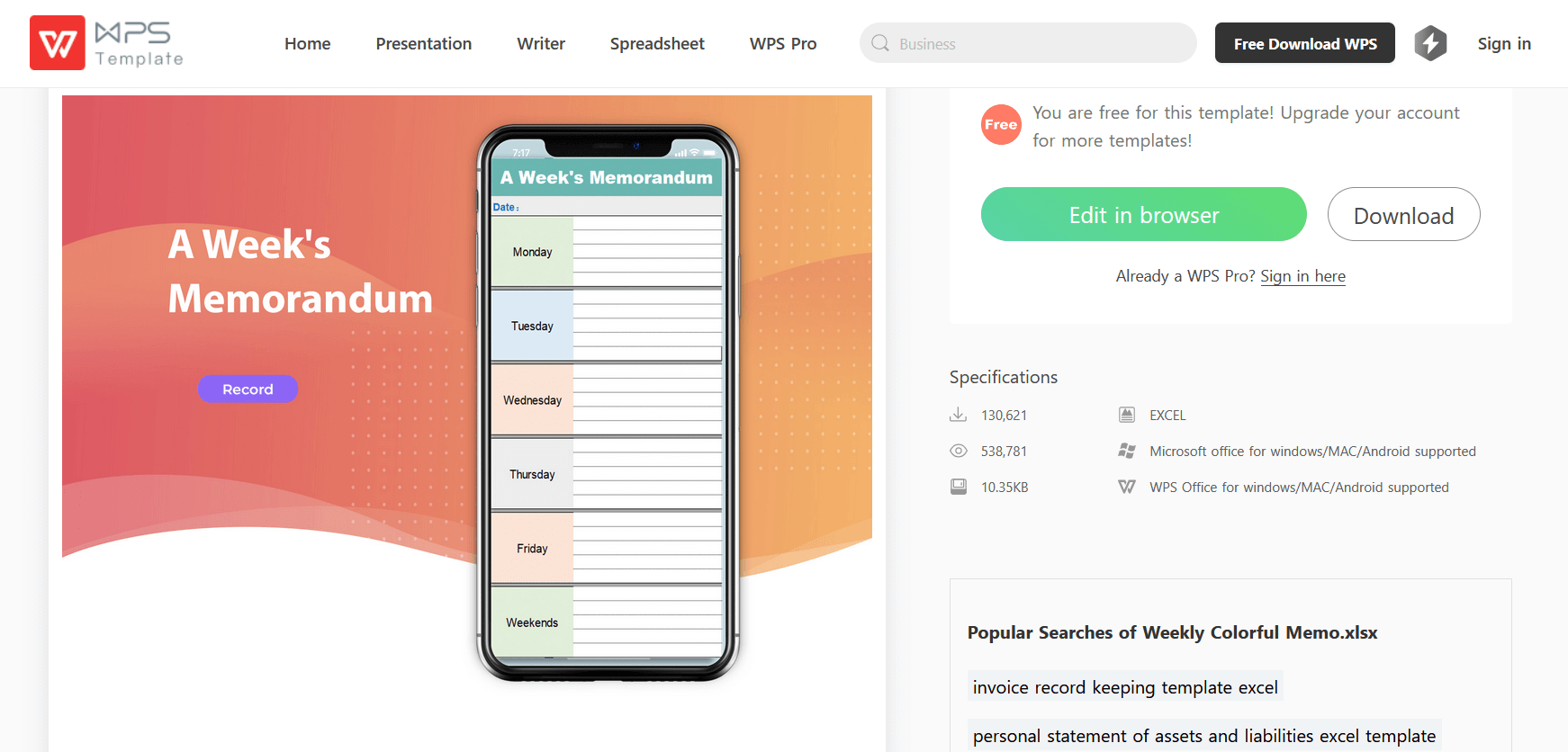
Kolorowy układ inspirowany notatkami, zaprojektowany z myślą o kreatywności i łatwości odniesienia.
10. Szablon planera tygodniowego – format Excel
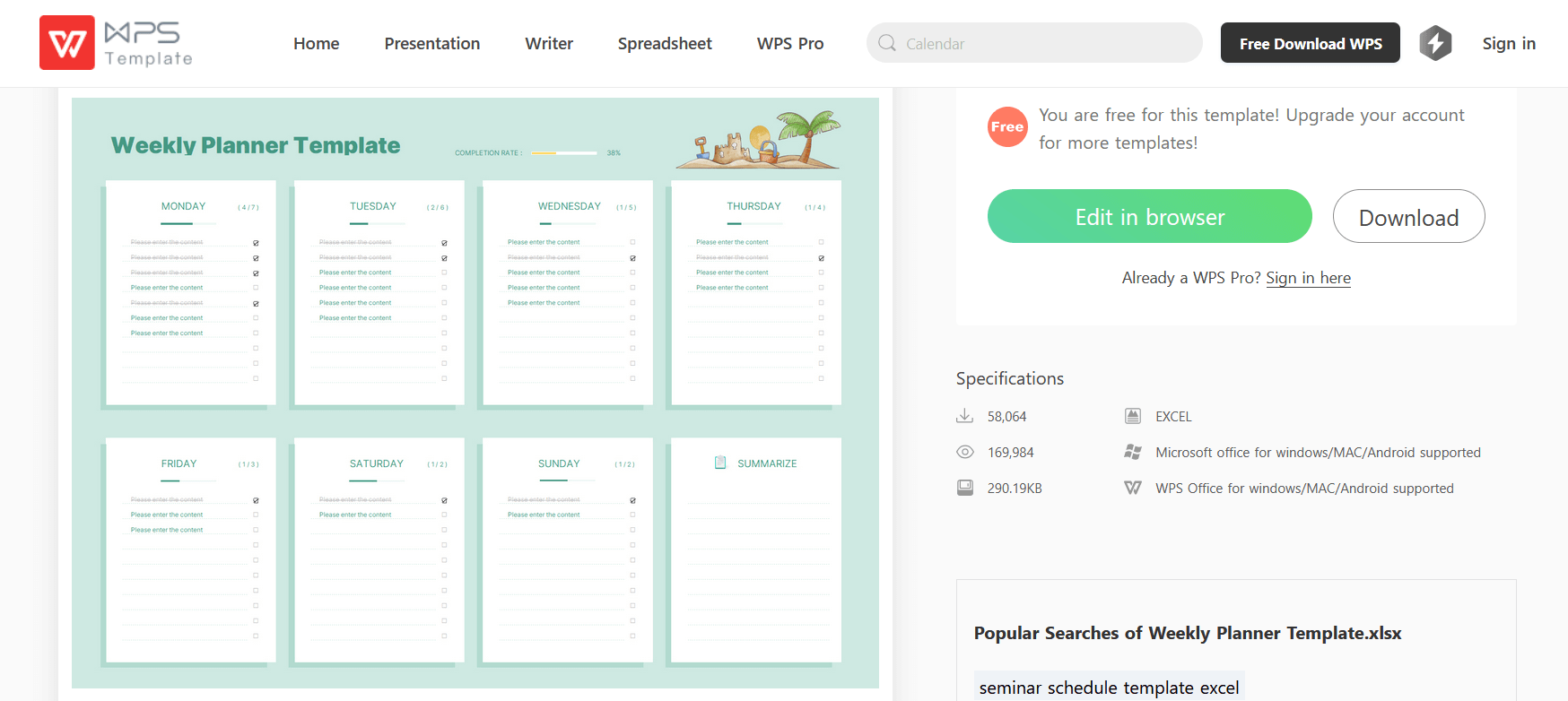
Jeden z najbardziej wszechstronnych szablonów na tej liście. Możesz dostosowywać pola, priorytety, a nawet używać go do współpracy w zespołach.
Moje osobiste typy
Z mojego doświadczenia w korzystaniu z tych szablonów, profesjonalistom polecam Nowoczesny czarny plan tygodniowy – jest przejrzysty, wolny od rozpraszaczy i w pełni edytowalny. Jeśli planujesz cele osobiste lub rutyny wellness, Lawendowy planer tygodniowy jest uspokajający i piękny. Dla zespołów, Arkusz OKR z tygodniową listą kontrolną pomaga skupić się na mierzalnych wynikach.
Jeśli żaden z tych szablonów nie jest dokładnie tym, czego szukasz, nie martw się. W centrum szablonów WPS (WPS Template Center) znajdziesz setki innych darmowych szablonów kalendarzy. Niezależnie od tego, czy używasz Excela, Worda czy PDF-a, zawsze znajdzie się darmowy szablon kalendarza tygodniowego, który pasuje do Twojego stylu planowania.
Część 3. Jak edytować szablon kalendarza tygodniowego w programach Word i Excel
Gdy już pobierzesz preferowany szablon kalendarza tygodniowego, następnym krokiem jest dostosowanie go do swojego harmonogramu. Niezależnie od tego, czy używasz programu Word, czy Excel, edycja tych szablonów w WPS Office jest prosta i przyjazna dla początkujących.
Jak edytować szablon kalendarza tygodniowego w programie Word
Szablony oparte na programie Word można edytować bezpośrednio w WPS Writer, który jest w pełni kompatybilny z formatami Microsoft Word (.doc i .docx).
Krok 1: Otwórz szablon w WPS Writer
Uruchom WPS Office, otwórz WPS Writer, a następnie przeciągnij i upuść pobrany plik do obszaru roboczego lub użyj opcji Plik > Otwórz.
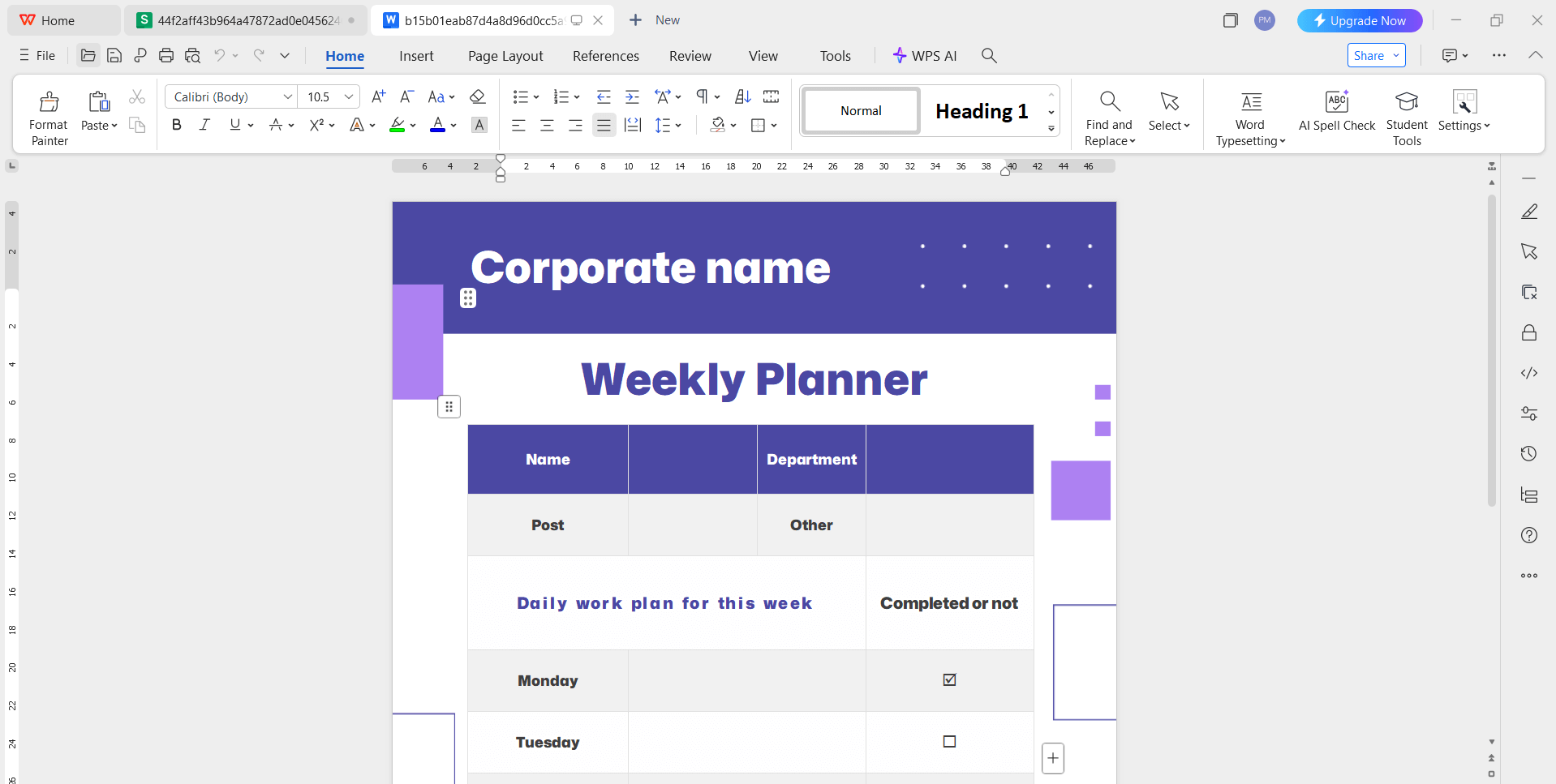
Krok 2: Dostosuj pola tekstowe
Kliknij w dowolne pole tekstowe lub sekcję (np. tytuły dni, bloki zadań lub notatki). Możesz zastąpić domyślny tekst własnymi planami, wydarzeniami lub przypomnieniami.
Krok 3: Dostosuj czcionki i kolory (opcjonalnie)
Użyj paska narzędzi formatowania, aby zmienić czcionki, wyróżnić priorytety kolorami lub pogrubić ważne spotkania czy terminy.
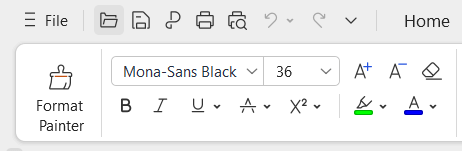
Krok 4: Dodaj wiersze lub kolumny (w razie potrzeby)
Kliknij prawym przyciskiem myszy dowolną komórkę tabeli > Wstaw > Wiersz/Kolumna, aby w razie potrzeby rozszerzyć swój harmonogram.
Krok 5: Zapisz, wyeksportuj lub wydrukuj
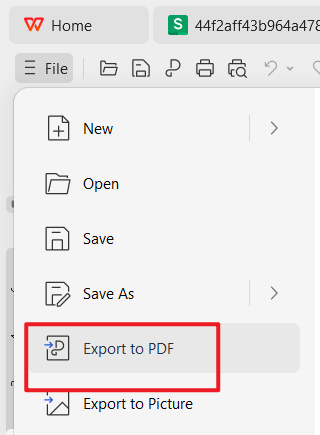
Gdy kalendarz będzie gotowy, przejdź do Plik > Eksportuj do PDF, jeśli chcesz uzyskać wersję nieedytowalną. Możesz też kliknąć Plik > Drukuj, aby uzyskać fizyczną kopię.
Jak edytować szablon kalendarza tygodniowego w programie Excel
Szablony oparte na programie Excel są bardziej dynamiczne i pozwalają na lepsze zarządzanie danymi, kodowanie kolorami, a nawet prostą automatyzację.
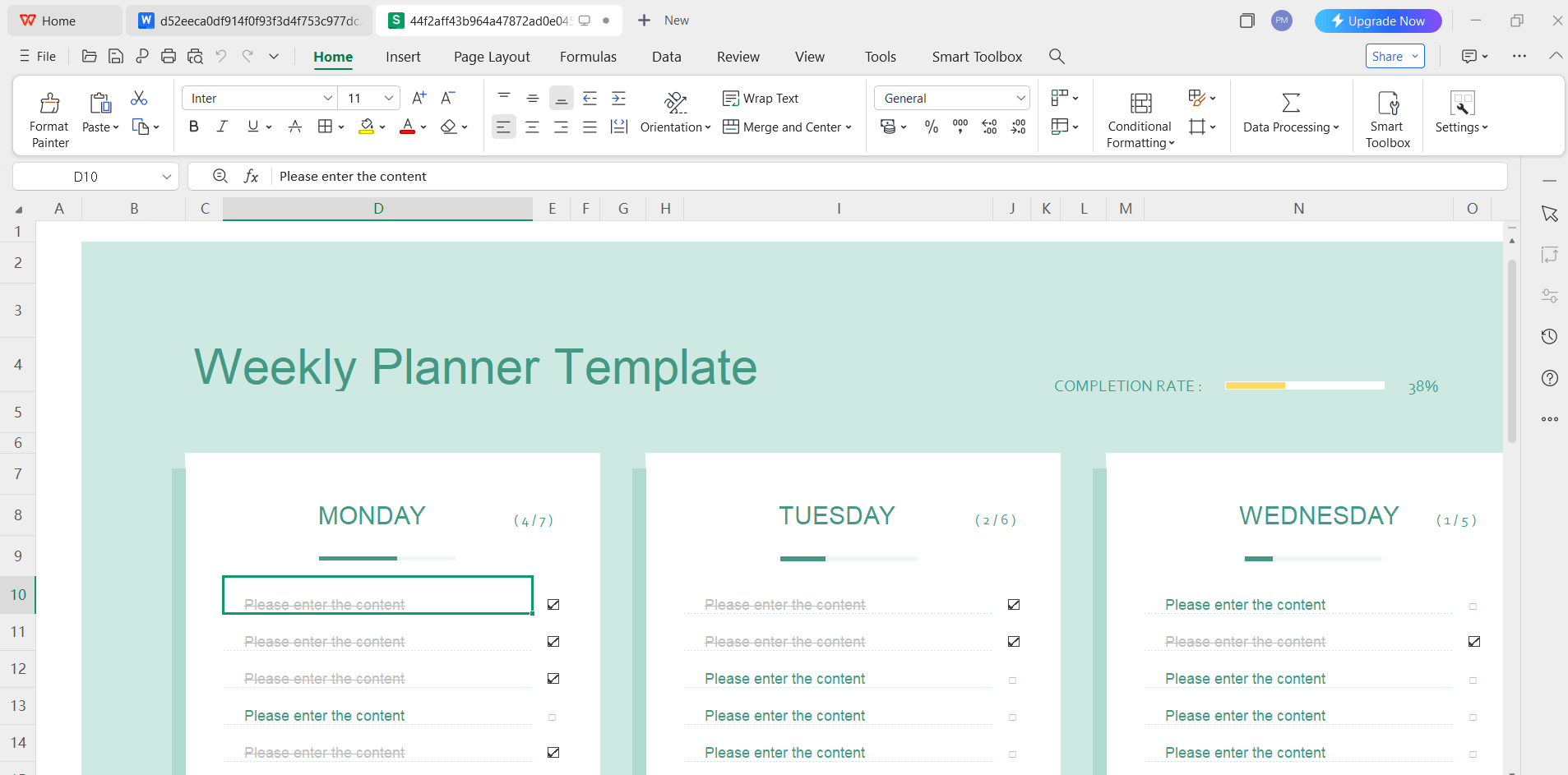
Krok 1: Otwórz szablon w WPS Spreadsheet
Uruchom WPS Office i otwórz narzędzie Spreadsheet. Otwórz pobrany szablon .xlsx.
Krok 2: Edytuj tekst i daty
Kliknij dowolną komórkę, aby rozpocząć edycję. Możesz zmieniać nazwy dni, wprowadzać konkretne daty, dodawać zadania, cele lub obowiązki.
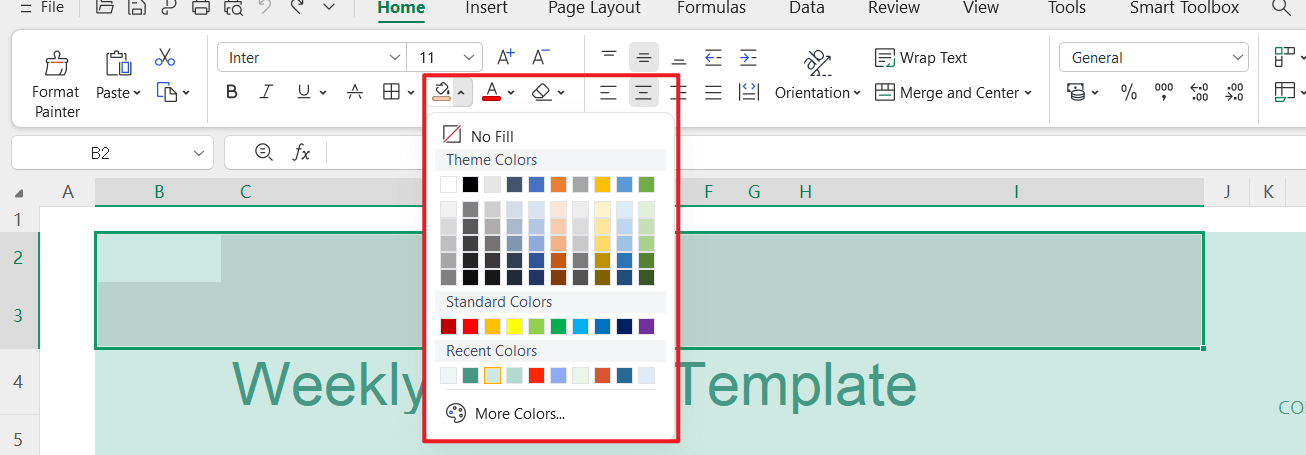
Krok 3: Dostosuj kolory i obramowania komórek
Zaznacz komórki i użyj paska narzędzi, aby zastosować różne kolory wypełnienia, wyrównanie tekstu lub obramowania – idealne do oznaczania priorytetowych pozycji.
Krok 4: Dodaj pola wyboru lub walidację danych (opcjonalnie)
W przypadku interaktywnych szablonów wstaw pola wyboru do oznaczania ukończenia zadań lub użyj list rozwijanych dla predefiniowanych przedziałów czasowych.
Krok 5: Zapisz, wyeksportuj do PDF lub wydrukuj
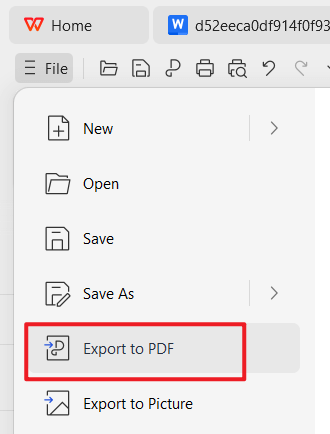
Po zakończeniu edycji kliknij Plik > Eksportuj do PDF, aby uzyskać wersję do udostępnienia. Możesz także przejść do Plik > Drukuj i wybrać układ strony, aby uzyskać schludny wydruk.
Te kroki działają zarówno w przypadku edytowalnych szablonów kalendarzy tygodniowych w programie Excel, jak i w wersji Word. Dla większej elastyczności często zaczynam od Excela i eksportuję wersję do druku jako plik PDF, łącząc cyfrową personalizację z łatwością planowania na papierze.
Część 4. Darmowy pakiet biurowy z edytowalnymi szablonami
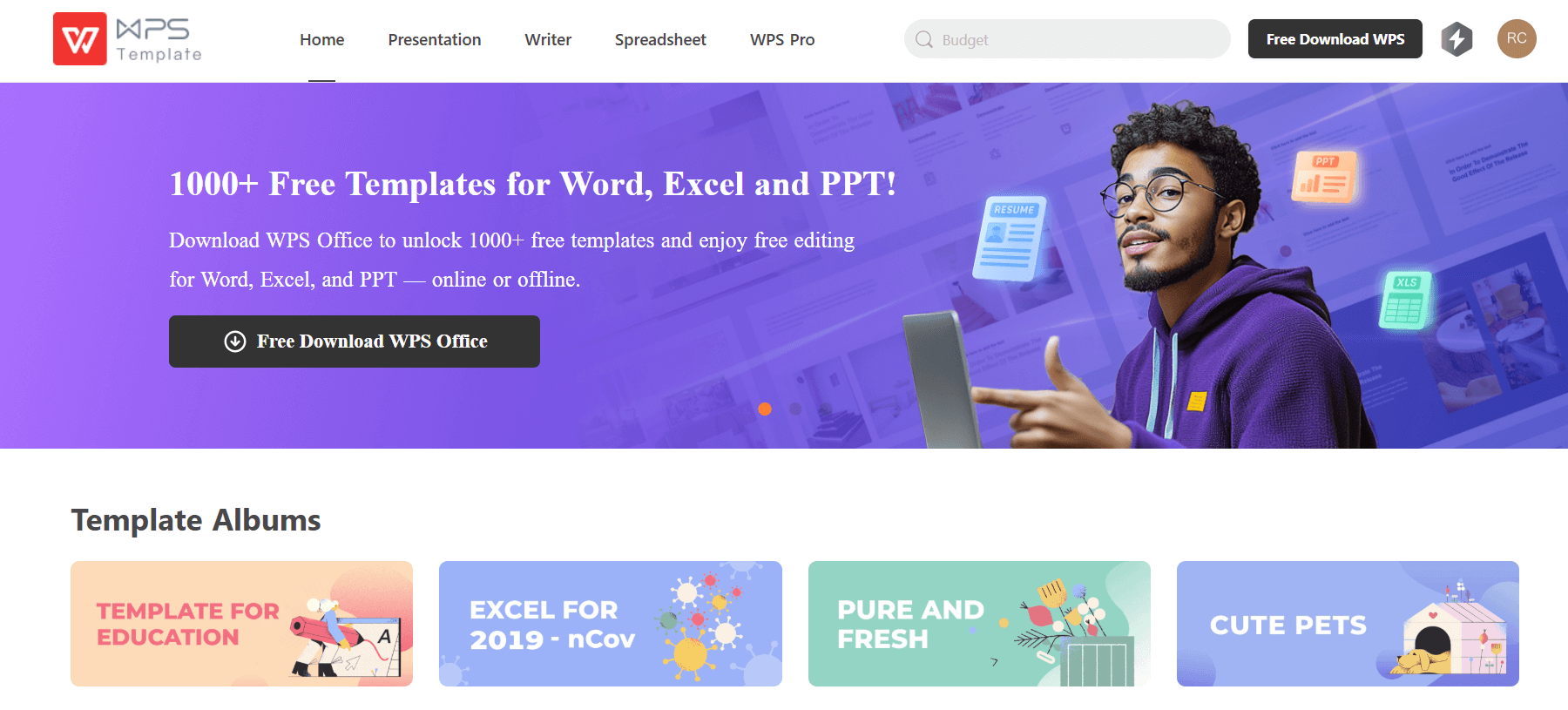
Jeśli szukasz potężnej i darmowej alternatywy dla Microsoft Office, WPS Office jest doskonałym wyborem, zwłaszcza do edycji szablonów kalendarzy. Obsługuje pliki Word i Excel, co czyni go idealnym narzędziem do personalizacji szablonu kalendarza tygodniowego, pobranych plików Excel czy planerów do druku.
Dlaczego warto wybrać WPS Office?
Darmowy do pobrania i użytkowania
Dostęp do podstawowych narzędzi nie wymaga subskrypcji, co czyni go idealnym dla studentów, freelancerów i profesjonalistów.
Setki darmowych szablonów
Od planerów po CV, WPS zawiera wbudowane centrum szablonów. Możesz znaleźć i edytować dowolny szablon kalendarza tygodniowego za darmo w formacie Word, Excel lub PDF.
Kompatybilność międzyplatformowa
WPS działa na systemach Windows, macOS, Android, iOS, a nawet Linux. Obsługuje również synchronizację w chmurze, zapewniając łatwy dostęp na różnych urządzeniach.
Łatwa edycja i eksport
Niezależnie od tego, czy edytujesz kalendarz tygodniowy w programie Word, czy Excel, WPS pozwala wprowadzać zmiany, zapisywać postępy lub eksportować bezpośrednio do formatu PDF.
Obsługa formatów Google Docs i Sheets
Jeśli wolisz pracować w chmurze, WPS Office obsługuje importowanie i eksportowanie do formatów zgodnych z Dokumentami i Arkuszami Google, co ułatwia pracę z szablonami kalendarzy tygodniowych z tych platform.
Lekki i bezpieczny
Oprogramowanie jest kompaktowe, ale bogate w funkcje. Instaluje się szybko i działa płynnie, nawet na starszych urządzeniach.
Wbudowane narzędzia do pisania wspierane przez AI
WPS AI może pomóc Ci przeformułować tekst, sformatować notatki w kalendarzu lub napisać podsumowania spotkań bezpośrednio w dokumencie.
Najczęściej zadawane pytania (FAQ)
Czy szablony kalendarzy tygodniowych w WPS są darmowe?
Tak, większość szablonów dostępnych w WPS Template Store jest darmowa do pobrania i użytkowania. Niektóre projekty premium są oznaczone jako WPS Pro, ale większość, w tym wiele planerów tygodniowych, jest całkowicie bezpłatna.
Czy mogę edytować szablony WPS na urządzeniach mobilnych?
Oczywiście. WPS Office oferuje w pełni funkcjonalne aplikacje zarówno na Androida, jak i iOS. Możesz otwierać, edytować i zapisywać dowolny szablon kalendarza tygodniowego na telefonie lub tablecie bez utraty formatowania.
Czy mogę używać tych szablonów w programach Excel lub Word?
Tak. Szablony są dostępne w formatach Word (.docx) i Excel (.xlsx), co zapewnia pełną kompatybilność z WPS Writer i Spreadsheet. Możesz wybierać między formatami do druku i edytowalnymi, w zależności od swoich preferencji.
Czy mogę udostępniać swój kalendarz tygodniowy innym?
Tak, WPS Office obsługuje współpracę online nad dokumentami. Możesz wygenerować bezpieczny link, aby udostępnić swój kalendarz współpracownikom, rodzinie lub kolegom z klasy w czasie rzeczywistym.
Czy WPS Office jest bezpieczny do pobrania i użytkowania?
Tak, WPS Office to stabilny, zaufany pakiet z milionami użytkowników na całym świecie. Jest lekki, regularnie aktualizowany i wolny od znanych zagrożeń bezpieczeństwa.
Podsumowanie
Dobrze zorganizowany szablon kalendarza tygodniowego może znacząco wpłynąć na to, jak planujesz swój czas, redukujesz stres i utrzymujesz koncentrację przez cały tydzień. Niezależnie od tego, czy wolisz darmowy szablon kalendarza tygodniowego do druku, czy edytowalny plik Excel, nie brakuje elastycznych opcji – od kolorowych planerów po formaty OKR zorientowane na cele.
WPS Office ułatwia pobieranie, dostosowywanie i udostępnianie tych szablonów na różnych urządzeniach. Dzięki wbudowanej obsłudze formatów Word i Excel, synchronizacji w chmurze i bogatej kolekcji gotowych projektów, jest to niezawodne rozwiązanie dla każdego, kto chce zorganizować swój harmonogram. Odkryj pełną gamę szablonów w centrum szablonów WPS i znajdź szablon planera tygodniowego w formacie PDF lub Excel, który najlepiej Ci odpowiada.


