Rozmyj obraz

Zmiękcz rozpraszające szczegóły lub wybrane obszary zdjęcia, pozostawiając resztę obrazu do sprawdzenia. Użyj narzędzia rozmywania do zdjęcia z rozpraszającym detalem lub zrzutu ekranu przygotowywanego do poradnika. Sprawdź wynik w pełnym rozmiarze, zwłaszcza tam, gdzie styka się z tekstem lub krawędziami, które muszą pozostać wyraźne.

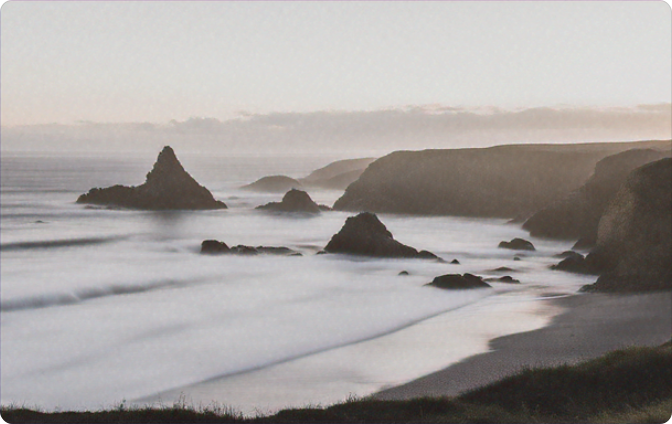
BeforePrzed
AfterPo
slider

lub przeciągnij i upuść plik obrazu

Darmowe i nieograniczone
Bez rejestracji
Oszczędź czas
Bez reklam
Darmowe w użyciu
Bez rejestracji
Bez reklam
W każdej przeglądarce

Jak rozmyć część obrazu

  1. Krok 1: Prześlij zdjęcie

    Prześlij zdjęcie lub zrzut ekranu, który chcesz edytować. Otwórz źródło i ustal, które szczegóły mają pozostać ostre, zanim wybierzesz obszar rozmycia.

  2. Krok 2: Zaznacz obszar do rozmycia

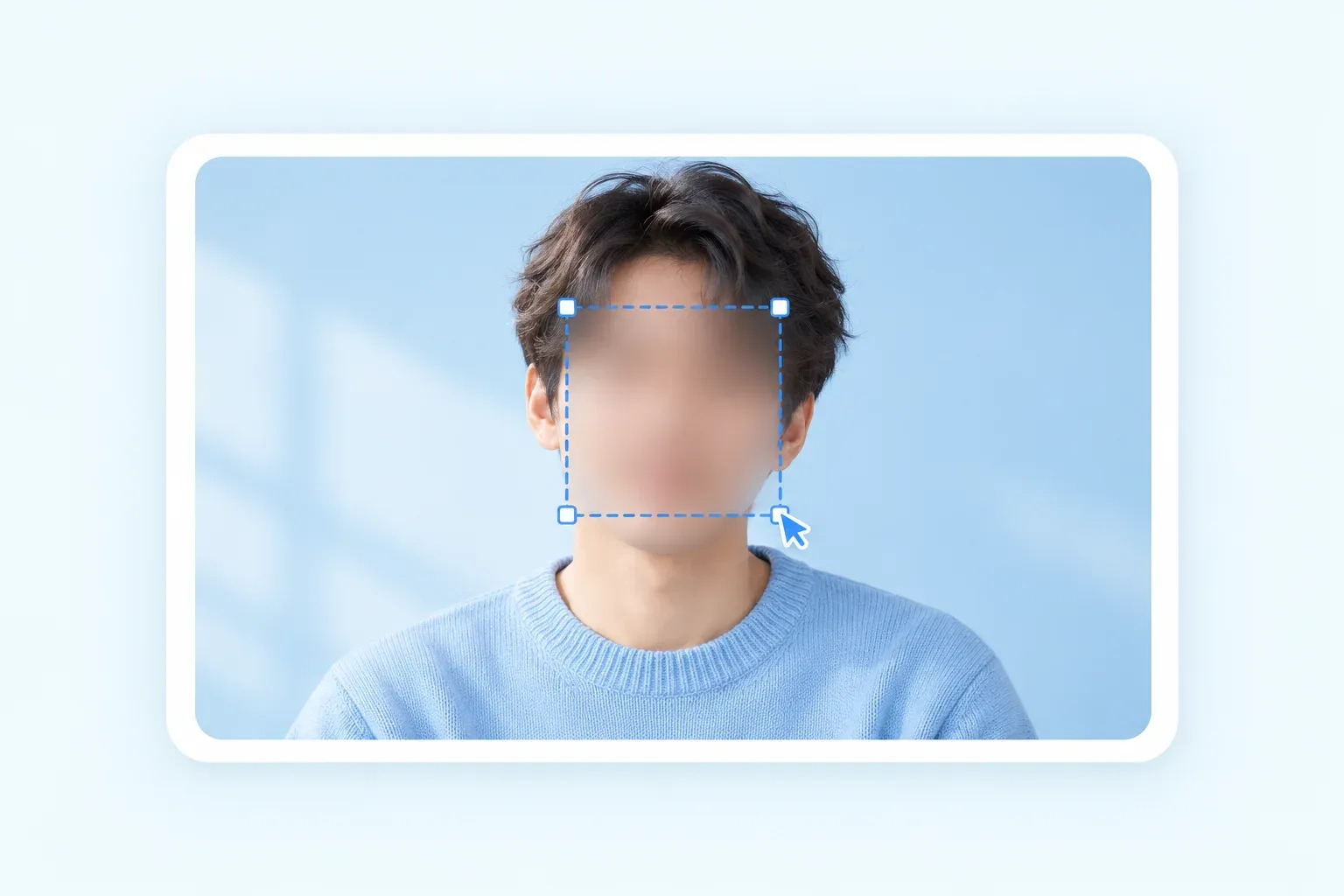
    Zaznacz w edytorze obszar, który chcesz rozmyć. Zaznaczaj po jednym obszarze, jeśli znajduje się blisko czytelnego tekstu lub głównego obiektu. Podejrzyj przejście między rozmytymi i widocznymi częściami.

  3. Krok 3: Podejrzyj i zapisz obraz

    Podejrzyj rozmyty obszar i pobierz zmieniony obraz. Sprawdź obraz w pełnym rozmiarze. Jeśli informacje muszą być nieczytelne, użyj nieprzezroczystego maskowania i zweryfikuj wyeksportowaną kopię.

Rozmyj część obrazu lub zrzutu ekranu

Rozmyj część obrazu lub zrzutu ekranu

Wybierz szczegół tła lub mały obszar odwracający uwagę od obiektu. Zaznacz precyzyjnie element w rogu, jeśli odciąga uwagę od głównego obiektu. Sprawdź krawędź zaznaczenia przed zapisem, aby zobaczyć, czy sąsiednie szczegóły zostały naruszone.


Wypróbuj teraz
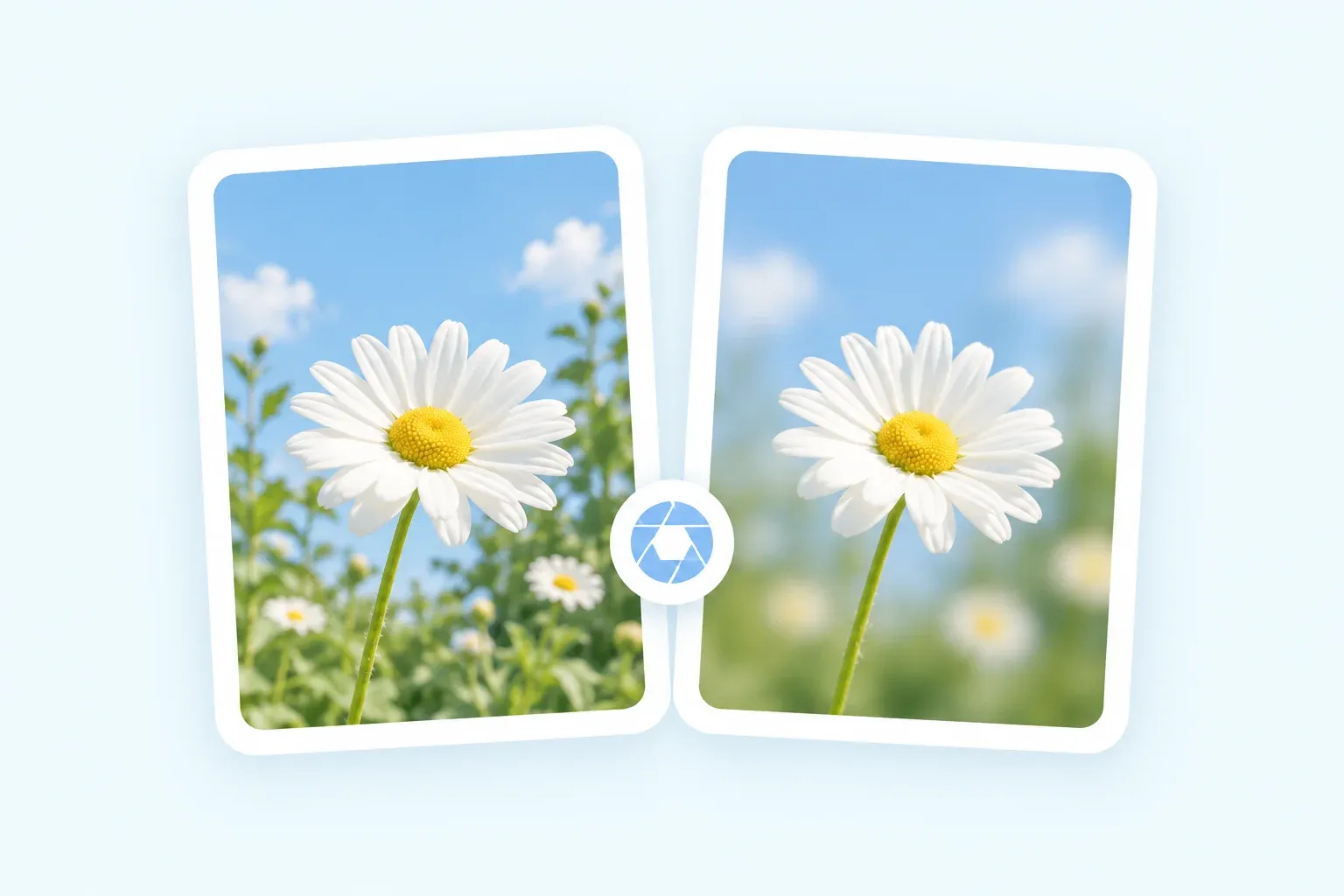
Zmiękcz rozpraszające szczegóły na zdjęciu

Zmiękcz rozpraszające szczegóły na zdjęciu

Rozmyj rozpraszające nazwy lub szczegóły interfejsu na zrzucie ekranu przed umieszczeniem go w dokumentacji. Zrzut do samouczka często wymaga ostrych elementów sterowania, podczas gdy niezwiązana z tematem nazwa lub fotografia przyciąga wzrok. Zastosuj rozmycie tylko w wybranym obszarze i sprawdź resztę w rozmiarze wyświetlania poradnika.

Wypróbuj teraz
Zachowaj widoczność głównego obiektu

Zachowaj widoczność głównego obiektu

Użyj lokalnego zaznaczenia, aby zmiękczyć elementy blisko krawędzi obrazu. Obserwuj części obiektu sąsiadujące z zaznaczeniem, takie jak logo produktu lub krawędź twarzy. Porównaj z oryginałem, aby wykryć niezamierzone rozmycie.

Wypróbuj teraz
Sprawdź rozmyty obraz przed udostępnieniem

Sprawdź rozmyty obraz przed udostępnieniem

Powiększ informacje, które chcesz ukryć, i użyj nieprzezroczystego maskowania, gdy muszą być nieczytelne. Stosuj rozmycie do kierowania uwagą, a następnie sprawdź eksport w pełnym rozmiarze. Pełne zamaskowanie jest odpowiednie, gdy sama informacja ma zostać usunięta, a nie jedynie zmiękczona.

Wypróbuj teraz

Historie klientów

Jak ludzie używają rozmycia, aby chronić prywatność i ulepszać zdjęcia.

Rachel Kim

„Miałam zdjęcie, na którym chciałam zmiękczyć tylko mały fragment. Zaznaczyłam ten obszar, ponieważ reszta obrazu nadal musiała być widoczna. Lokalne zaznaczenie było dla mnie istotną częścią procesu.”

Rachel Kim

Właścicielka domu

Marcus Webb

„Pracowałem nad materiałem do oferty produktu i chciałem rozmyć jeden obszar zdjęcia. Wybrałem ten konkretny fragment, ponieważ obraz nadal musiał przedstawiać produkt. Potrzebowałem edycji obszaru, a nie innej wersji całej sceny.”

Marcus Webb

Sprzedawca internetowy

Sophia Chen

„Przygotowywałam materiały wizualne do nauki i musiałam rozmyć część obrazu. Zaznaczyłam obszar do zmiany, pozostawiając istotne części obrazu widoczne dla osób oglądających materiał.”

Sophia Chen

Koordynatorka komunikacji

Odpowiedzi na Twoje pytania

01

Czy mogę rozmyć tylko część obrazu?

Tak. Zaznacz obszar do rozmycia przed eksportem. Zrób precyzyjne zaznaczenie i sprawdź jego krawędź, jeśli blisko znajduje się czytelna treść.

02

Czy mogę używać rozmycia jako trwałego ukrycia informacji?

W przypadku poufnych szczegółów użyj nieprzezroczystego maskowania i zweryfikuj wyeksportowany plik zamiast polegać wyłącznie na rozmyciu. Sprawdź zapisaną kopię i użyj narzędzia do trwałego maskowania informacji, jeśli rozmycie pozostawia poufne szczegóły możliwe do odzyskania.

03

Czy całe zdjęcie zostanie rozmyte?

Zaznaczenie określa obszar działania. Sprawdź podgląd przed zapisem. Poszukaj w podglądzie niechcianego rozmycia poza częścią, którą chcesz zmienić.

04

Jak rozmyć część zrzutu ekranu przed udostępnieniem?

Wybierz obszar do zmiękczenia, a następnie otwórz wyeksportowaną kopię i sprawdź ją w pełnym rozmiarze. Odczytaj etykiety nadal potrzebne czytelnikom, zwłaszcza na zrzutach do dokumentacji pomocy.

05

Czy mogę rozmyć szczegół tła blisko głównego obiektu?

Ostrożnie zaznacz rozpraszający obszar i sprawdź granicę w wyniku przed zapisem. Porównaj obraz przy konturze obiektu, aby zobaczyć, czy rozmycie nie sięga za daleko.

06

Co zrobić, jeśli rozmycie zasłania tekst, który musi zostać?

Wróć do oryginalnego obrazu i ciaśniej zaznacz część do zmiany. Wróć do oryginału, aby wykonać precyzyjniejszą edycję, jeśli zaznaczenie nadmiernie rozmyło etykietę lub obramowanie.