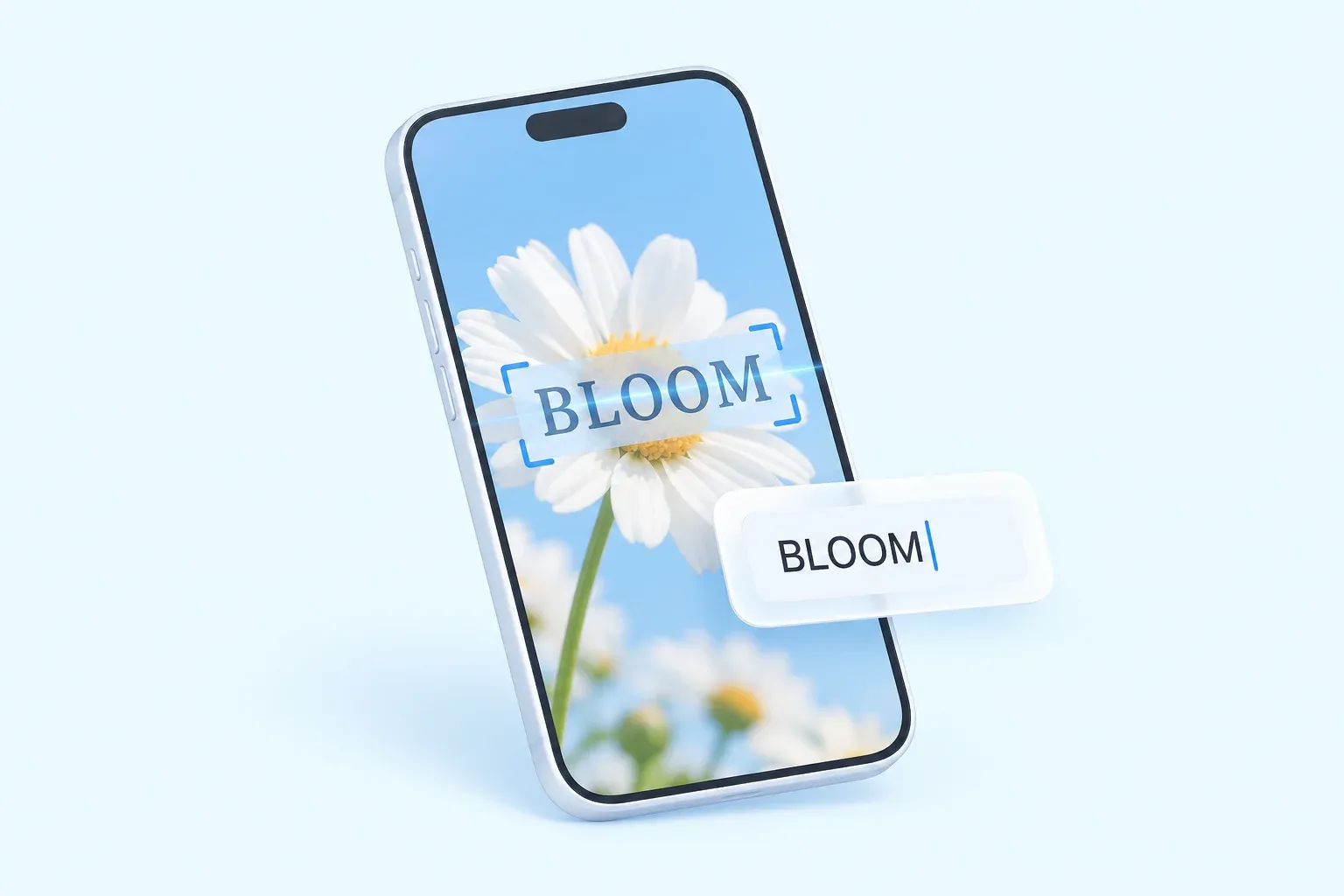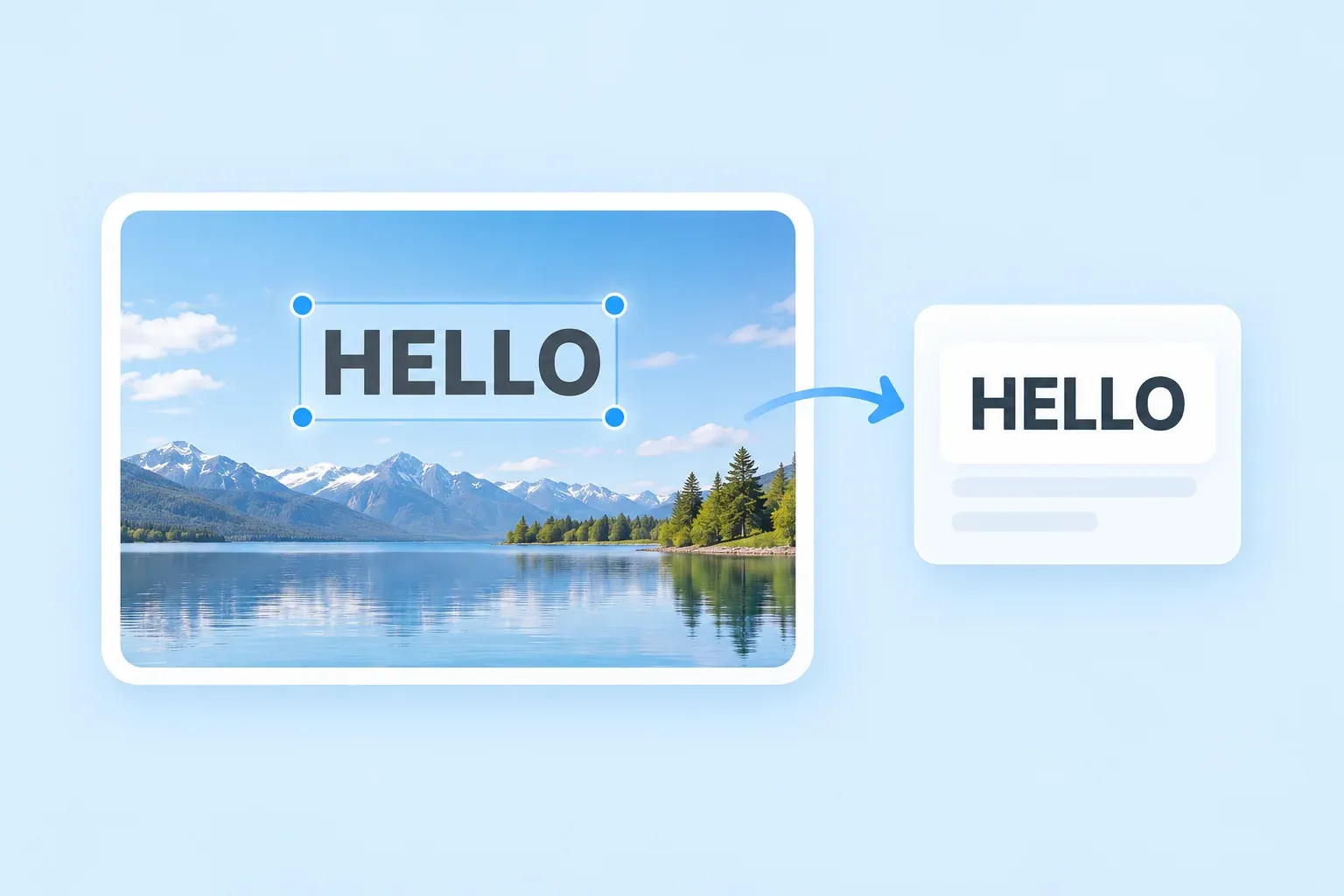
Wyodrębnij tekst z obrazu

Zamień widoczne słowa na obrazie w tekst, który po sprawdzeniu możesz kopiować, przeszukiwać lub poprawiać. Użyj konwertera obrazu na tekst do sfotografowanej notatki, zrzutu ekranu lub strony z tekstem do ponownego wykorzystania. Porównaj rozpoznane słowa ze źródłem, zwłaszcza gdy obraz jest ciemny lub druk mały.

lub przeciągnij i upuść plik

0%

Przesyłanie...

0 słów0 znaków
Darmowe i bez limitu
Bez rejestracji
Oszczędzaj czas
Bez reklam
Darmowe w użyciu
Bez rejestracji
Bez reklam
W każdej przeglądarce

Jak wyodrębnić tekst z obrazu

  1. Krok 1: Wybierz obraz źródłowy

    Wybierz czytelne zdjęcie, skan lub zrzut ekranu. Wybierz wyraźną kopię z ostrymi literami i całym potrzebnym fragmentem.

  2. Krok 2: Rozpoznaj widoczny tekst

    Pozwól narzędziu wykryć i przepisać widoczny tekst. Pozwól mu rozpoznać widoczne znaki. Zwróć szczególną uwagę na kolumny, znaki diakrytyczne i interpunkcję w wyniku.

  3. Krok 3: Sprawdź i skopiuj tekst

    Porównaj wynik z obrazem źródłowym i skopiuj potrzebny tekst. Skopiuj go po sprawdzeniu ze źródłem. Przywróć spacje i podziały wierszy istotne w dokumencie docelowym.

Wyodrębniaj tekst z obrazów bez przepisywania fragmentu

Wyodrębniaj tekst z obrazów bez przepisywania fragmentu

Uruchom OCR obrazu na czytelnym ujęciu, aby uzyskać tekst do wklejenia w notatkach. OCR dostarcza tekst do sprawdzenia, gdy masz tylko zdjęcie lub zrzut ekranu. Sprawdź tekst częściowo ucięty lub tak mały, że przypomina sąsiednie symbole.
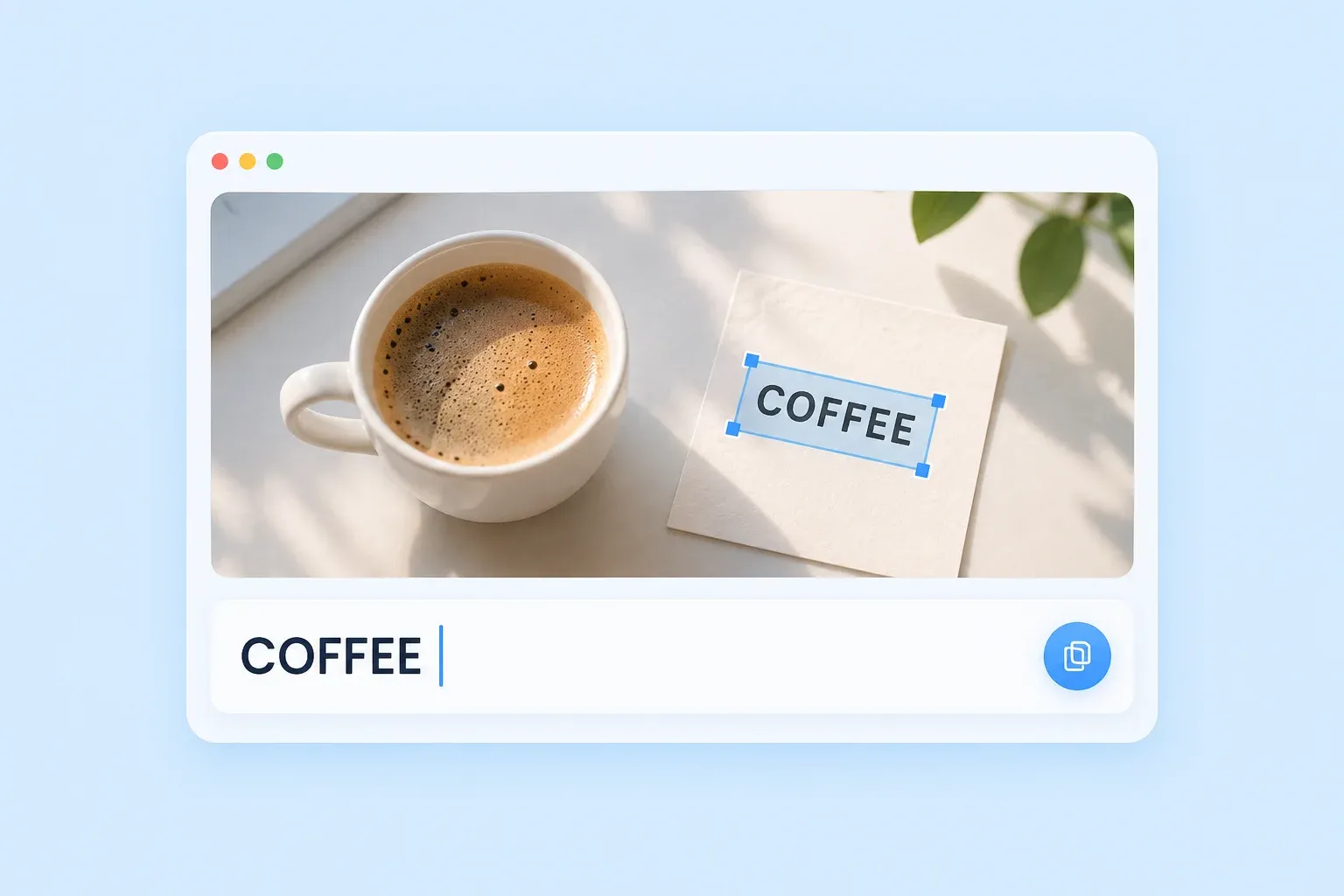

Wypróbuj teraz
Używaj OCR obrazu na tekst do zrzutów ekranu

Używaj OCR obrazu na tekst do zrzutów ekranu

Wyodrębnij przydatny fragment z wyraźnego zdjęcia i sprawdź odstępy przed ponownym użyciem. Zrzut ekranu może łączyć tekst strony z menu lub elementami sterującymi. Sprawdź wyodrębniony wynik, aby oddzielić potrzebne słowa od etykiet, które nie należą do fragmentu.

Wypróbuj teraz
Zamień tekst ze zdjęcia w edytowalny szkic

Zamień tekst ze zdjęcia w edytowalny szkic

Skopiuj wynik do dokumentu, aby zmienić kolejność akapitów lub dodać kontekst. Wklej sprawdzony wynik do edytora i w razie potrzeby odtwórz strukturę akapitów lub list. Wynik dostarcza słowa do poprawienia, bez wymogu, by dokument docelowy wyglądał dokładnie jak oryginalny obraz.

Wypróbuj teraz
Sprawdź nazwiska i liczby po OCR

Sprawdź nazwiska i liczby po OCR

Porównaj nazwiska, daty i liczby z obrazem, zwłaszcza gdy litery są małe. Porównuj nazwiska, liczby dziesiętne i daty znak po znaku, gdy dokładny zapis ma znaczenie. W razie potrzeby użyj wyraźniejszego obrazu lub samodzielnie odczytaj niejasne części ze źródła.

Wypróbuj teraz

Historie klientów dotyczące wyodrębniania tekstu z obrazu

Prawdziwe wyniki osób używających wyodrębniania tekstu z obrazu do codziennego przechwytywania tekstu

Andrew Miller

„Miałem sfotografowany dokument rozliczeniowy i potrzebowałem tekstu, który mógłbym pobrać z obrazu. Użyłem OCR do potrzebnej części, ponieważ pracowałem ze zdjęciem dokumentu, a nie ze źródłem, w którym mógłbym bezpośrednio zaznaczyć słowa.”

Andrew Miller

Asystent ds. operacyjnych

Emma Bennett

„Użyłam OCR do materiałów, które przygotowywałam do nauki. Źródłem był obraz, a potrzebowałam słów w postaci, której mogłabym używać jako tekstu. Wyodrębnienie pozwoliło mi pracować z fragmentem inaczej niż z samym obrazem.”

Emma Bennett

Studentka

Laura Parker

„Miałam zrzut ekranu z pracy i potrzebowałam wydobyć z niego odpowiednie słowa. Użyłam narzędzia do wyodrębniania na obrazie, aby pracować z samym tekstem, zachowując zrzut ekranu jako odniesienie wizualne.”

Laura Parker

Koordynatorka obsługi klienta

Pytania o wyodrębnianie tekstu z obrazu — odpowiedzi

01

Czy zamiana obrazu na tekst to to samo co OCR?

OCR rozpoznaje widoczne znaki i zwraca tekst do skopiowania. OCR nie odgaduje poprawnie każdego uszkodzonego słowa, dlatego potwierdź ważne sformułowania na zdjęciu.

02

Dlaczego niektóre słowa zostały błędnie odczytane?

Rozmycie, nietypowy krój pisma, cienie i niski kontrast mogą wpływać na rozpoznawanie. Spróbuj użyć wyraźniejszego obrazu. Czytelniejszy tekst oraz prosty, dobrze oświetlony obraz ułatwiają sprawdzenie wyniku.

03

Czy narzędzie odtwarza układ strony?

Sprawdź zwykły tekst i odtwórz potrzebne tabele lub formatowanie w edytorze. Zbuduj własny układ, gdy źródło opiera się na kolumnach, etykietach lub określonej kolejności.

04

Czy mogę skopiować tekst ze zrzutu ekranu telefonu?

Tak. Użyj najwyraźniejszego dostępnego zrzutu i sprawdź podziały wierszy oraz symbole w wyodrębnionym tekście. Sprawdź małe znaki na zrzutach, w tym łączniki, kropki i podobnie wyglądające litery.

05

Jak najlepiej sprawdzić wyodrębnione liczby?

Porównaj cyfry, znaki dziesiętne i separatory obok obrazu, zanim użyjesz ich w obliczeniach. Pozostaw obraz otwarty obok tekstu i porównuj cyfry grupami, aby wychwycić brakujące liczby.

06

Czy mogę zamienić sfotografowaną tabelę w dane arkusza kalkulacyjnego?

OCR obrazu zwraca tekst do skopiowania. Użyj procesu konwersji tabeli na arkusz kalkulacyjny, jeśli musisz zachować wiersze i kolumny. Dopasuj nagłówki i wartości do oryginalnego wiersza przed skopiowaniem ich do arkusza.