Usuń tekst z obrazu

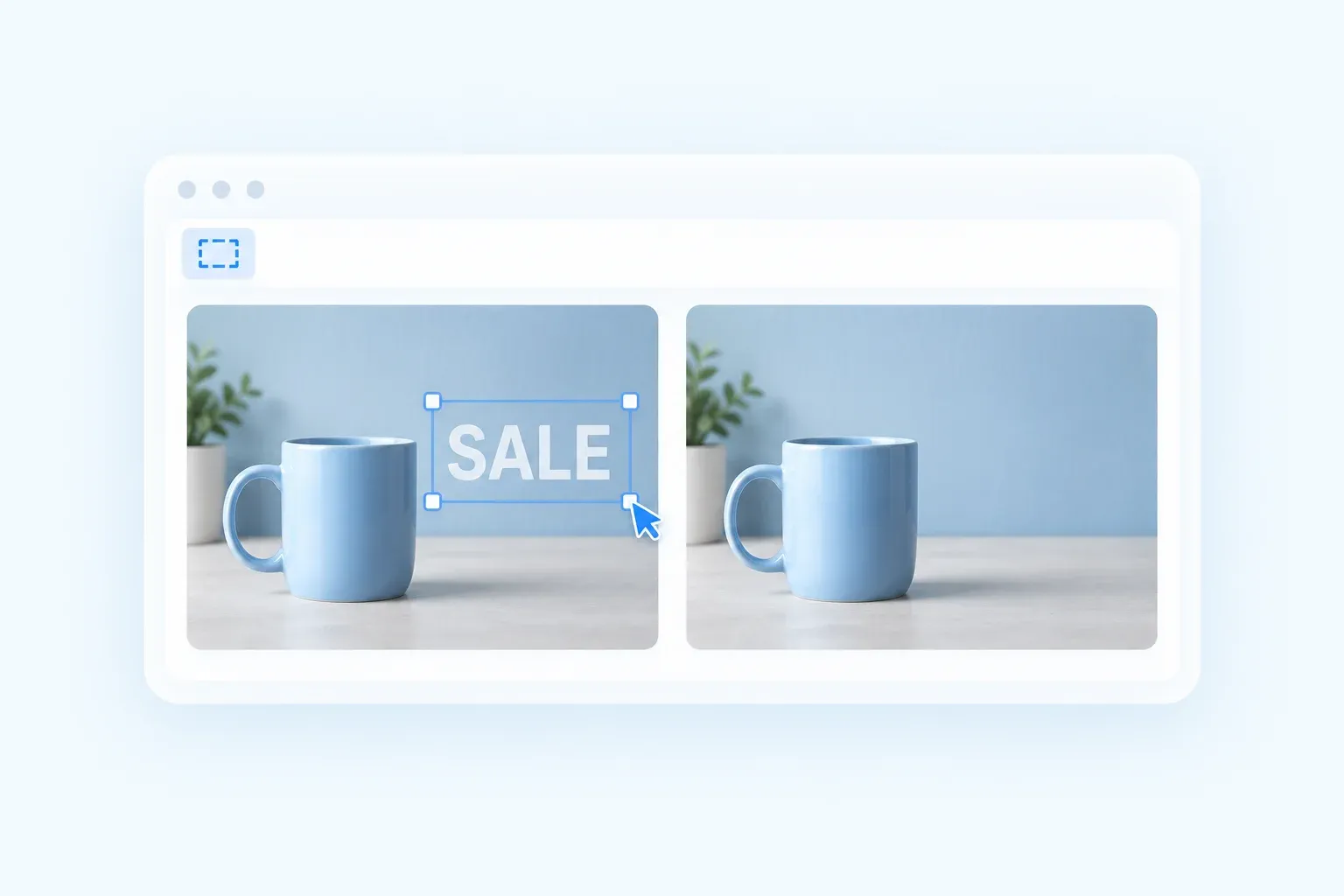
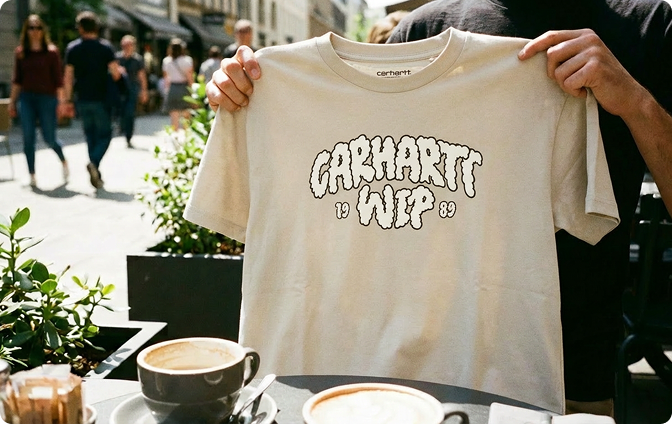
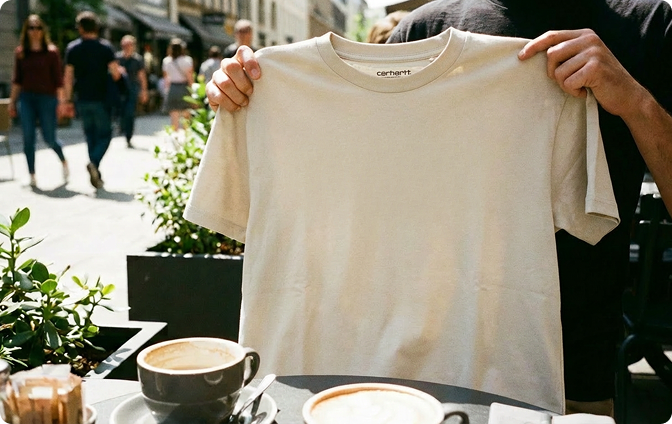
Usuń podpis, etykietę lub zbędne słowa z obrazu, który masz prawo edytować. Użyj narzędzia do usuwania tekstu z edytowalnych plików, na przykład zdjęcia produktu ze starą etykietą lub makiety wymagającej czystej kopii do sprawdzenia.

BeforePrzed
AfterPo
slider

lub przeciągnij i upuść plik obrazu

Darmowe i nieograniczone
Bez rejestracji
Oszczędź czas
Bez reklam
Darmowe w użyciu
Bez rejestracji
Bez reklam
W każdej przeglądarce

Jak usuwać tekst z obrazu

  1. Krok 1: Prześlij obraz

    Prześlij obraz z niechcianym tekstem. Wybierz wersję z najczytelniejszym tekstem i zachowaj nieedytowany plik do porównania, jeśli część liter leży na złożonym obszarze.

  2. Krok 2: Uruchom usuwanie tekstu

    Uruchom czyszczenie, aby narzędzie wykryło i usunęło widoczny tekst. Pozwól mu przetworzyć tekst na przesłanym obrazie. W podglądzie sprawdź miejsca, w których litery zasłaniają linię lub teksturę.

  3. Krok 3: Sprawdź i zapisz obraz

    Dokładnie sprawdź zmienione tło, a następnie pobierz wynik. Otwórz zapisany obraz w planowanym rozmiarze i poszukaj widocznych śladów, których nie było w oryginalnym tle.

Usuwaj tekst z obrazu online

Usuwaj tekst z obrazu online

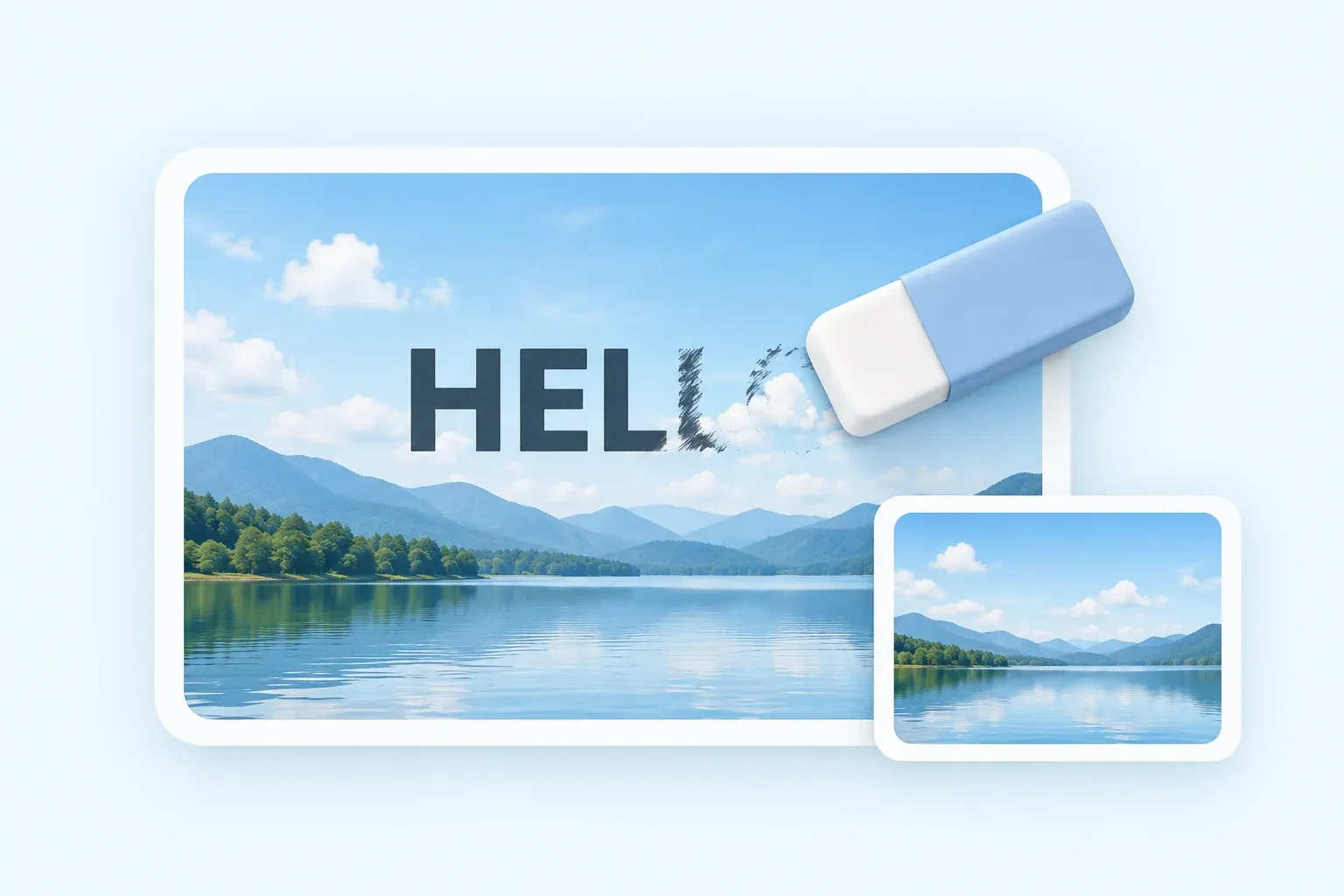
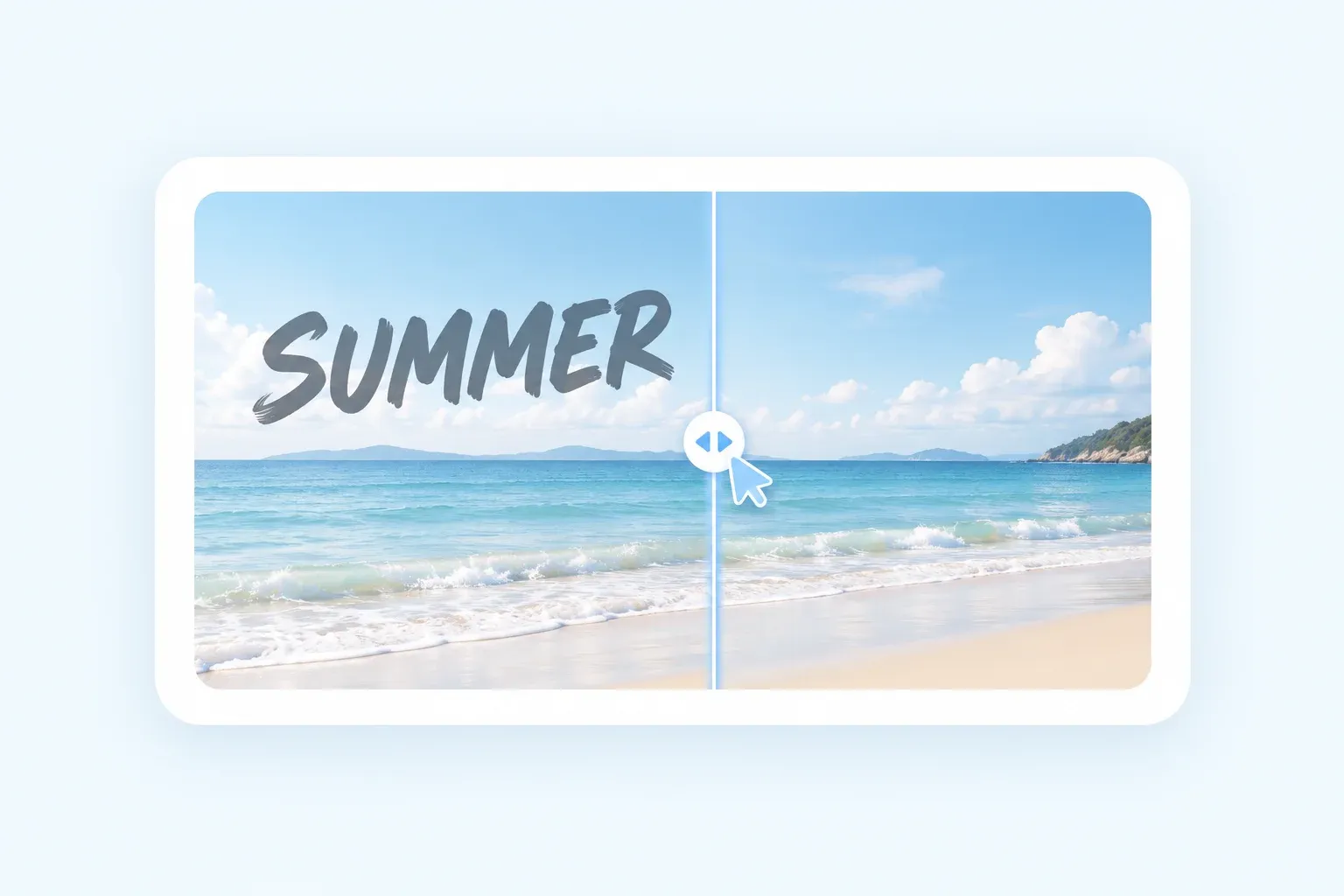
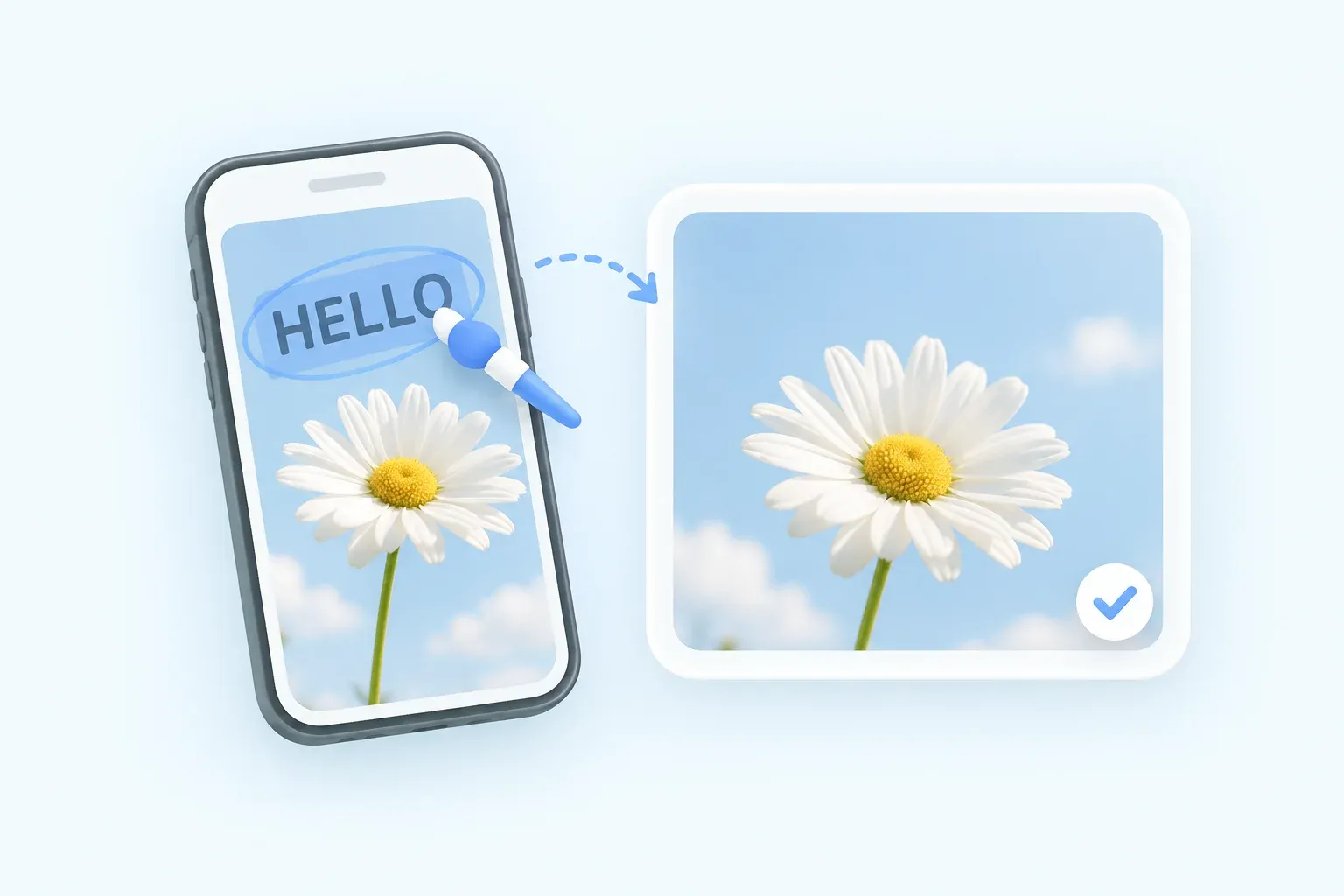
Prześlij zdjęcie do usunięcia tekstu, gdy dotychczasowy podpis już nie pasuje. Podpis zapisany w zdjęciu może utrudniać użycie obrazu w nowym układzie. Usuń widoczne litery i porównaj zmieniony obszar z oryginałem przed zastąpieniem pliku źródłowego.
Wypróbuj teraz
Usuwaj stare etykiety z roboczych grafik

Usuwaj stare etykiety z roboczych grafik

Usuń widoczną etykietę z własnej makiety przed umieszczeniem jej w nowym układzie. Robocza etykieta może pozostać po zmianie projektu. Usuń ją z kopii, którą masz prawo edytować, i zostaw miejsce na końcowy tekst w dokumencie docelowym.

Wypróbuj teraz
Sprawdzaj usuwanie tekstu na szczegółowym tle

Sprawdzaj usuwanie tekstu na szczegółowym tle

Obejrzyj retuszowany obszar, jeśli tekst przecinał włosy, powtarzalne wzory lub szczegółową powierzchnię. Litery na wzorze, cienkiej ramce lub małym obiekcie wymagają dodatkowej kontroli. Sprawdź okolice oryginalnych słów, aby ocenić, czy krawędzie lub tekstura potrzebują dalszej pracy.

Wypróbuj teraz
Zapisz kopię do slajdów lub dokumentów

Zapisz kopię do slajdów lub dokumentów

Pobierz edytowany obraz i zachowaj oryginał, jeśli nowa wersja będzie wymagać poprawek. Zapisz wynik osobno i otwórz w końcowym rozmiarze wyświetlania. Mały ślad edycji istotny w zbliżeniu może wyglądać inaczej na slajdzie lub miniaturze.

Wypróbuj teraz

Historie klientów

Dlaczego użytkownicy wybierają nasz usuwacz tekstu z obrazów?

Sarah Jenkins

„Miałam obraz do oferty produktu z napisem, którego już nie potrzebowałam. Użyłam narzędzia do pracy nad widocznymi słowami, aby przygotować wersję do oferty bez wykorzystywania starego tekstu w nowym układzie”.

Sarah Jenkins

Właścicielka sklepu internetowego

Marcus Chen

„Przygotowywałem obraz do prezentacji i chciałem usunąć tekst niepasujący do slajdu. Użyłem narzędzia na samym obrazie, ponieważ słowa były jego częścią, a potrzebowałem wersji do umieszczenia w prezentacji”.

Marcus Chen

Analityk biznesowy

Olivia Foster

„Użyłam narzędzia na obrazie przygotowywanym do posta społecznościowego. Zmiany wymagał niechciany tekst, więc potraktowałam czyszczenie jako jeden z etapów przygotowania grafiki do kolejnego użycia”.

Olivia Foster

Projektantka graficzna

Odpowiedzi na Twoje pytania

01

Czy mogę usunąć napisy z obrazu?

Narzędzie działa na widocznym tekście. Czytelność, rozmiar i szczegóły tła mogą wpływać na wynik. Zacznij od wyraźnego źródła i po przetworzeniu sprawdź obszar wokół każdego słowa.

02

Czy wyodrębnia słowa jako edytowalny tekst?

Do transkrypcji użyj Obraz na tekst (Image to Text). To narzędzie edytuje sam obraz. Dobierz narzędzie do zadania. Rozpoznawanie tekstu odczytuje słowa, natomiast czyszczenie zmienia sam obraz.

03

Co sprawdzić przed pobraniem?

Szukaj pozostałych liter i zmian pobliskich linii lub tekstur. Powiększ miejsca, gdzie napis przecina proste linie lub obszary z powtarzalnym wzorem.

04

Czy mogę usunąć podpis blisko krawędzi obrazu?

Możesz wskazać widoczny tekst. Sprawdź krawędź wyniku, aby ocenić, czy kadrowanie lub pobliska tekstura nadal nadają się do użycia. Obejrzyj zewnętrzną krawędź wyeksportowanego zdjęcia, gdzie ślady czyszczenia mogą być bardziej widoczne.

05

Co zrobić, jeśli część liter nadal jest widoczna?

Porównaj edytowany obszar z oryginałem i zachowaj źródło, jeśli trzeba ponowić próbę lub użyć innej metody. Miej obraz źródłowy do kolejnej edycji lub ciaśniejszego kadrowania, jeśli pierwszy wynik jest nieprzydatny.

06

Czy mogę ponownie użyć edytowanego obrazu w prezentacji?

Tak, jeśli masz prawo go używać. Sprawdź oczyszczony obszar w rozmiarze, w jakim pojawi się na slajdzie. Obejrzyj podgląd edytowanej części na slajdzie z planowanym tłem lub układem.