Konwerter HEIC na PDF

Konwertuj HEIC na PDF online z WPS. Zamień zdjęcia paragonów lub notatek w PDF, który możesz dołączyć do rozliczenia wydatków. Użyj konwertera HEIC na PDF, aby przygotować osobną kopię dla kolejnego czytelnika. Zachowaj oryginalny HEIC, jeśli weryfikacja będzie wymagać innej wersji.

lub przeciągnij i upuść plik HEIC

Darmowe i nieograniczone
Bez rejestracji
Oszczędź czas
Bez reklam
Darmowe w użyciu
Bez rejestracji
Bez reklam
W każdej przeglądarce

Jak przekonwertować HEIC na PDF

  1. Krok 1: Prześlij plik HEIC

    Prześlij plik HEIC, który chcesz przekonwertować. Wybierz oryginalne zdjęcie i przed konwersją obejrzyj je we właściwej orientacji. Jeśli masz kilka wersji edytowanych na telefonie, wybierz odpowiednią do planowanego przekazania.

  2. Krok 2: Przekonwertuj HEIC na PDF

    Uruchom konwersję i poczekaj na ukończenie pliku PDF. Przekonwertuj źródłowy HEIC do osobnego pliku i zachowaj oryginał do porównania. Sprawdź, czy wyeksportowany plik ma format PDF wymagany na kolejnym etapie pracy.

  3. Krok 3: Sprawdź i zapisz plik PDF

    Pobierz wynikowy PDF, a następnie otwórz go w aplikacji, w której planujesz go użyć. Otwórz PDF w docelowym czytniku i sprawdź sekcje zawierające najważniejsze informacje. Zachowaj kopię HEIC do zakończenia sprawdzania.

HEIC na PDF do paragonów i sprawdzania dokumentów

HEIC na PDF do paragonów i sprawdzania dokumentów

Umieść zdjęcie z iPhone’a w PDF, gdy proces odbiorcy wymaga załącznika w postaci dokumentu. Otwórz wynik i sprawdź, czy skan lub sfotografowany paragon ma na stronie właściwą orientację. Otwórz wyeksportowaną kopię z lokalizacji, z której będzie udostępniana, aby sprawdzić dokładnie ten plik, który otrzyma odbiorca.
Wypróbuj teraz
Przesyłaj HEIC bezpośrednio do konwersji

Przesyłaj HEIC bezpośrednio do konwersji

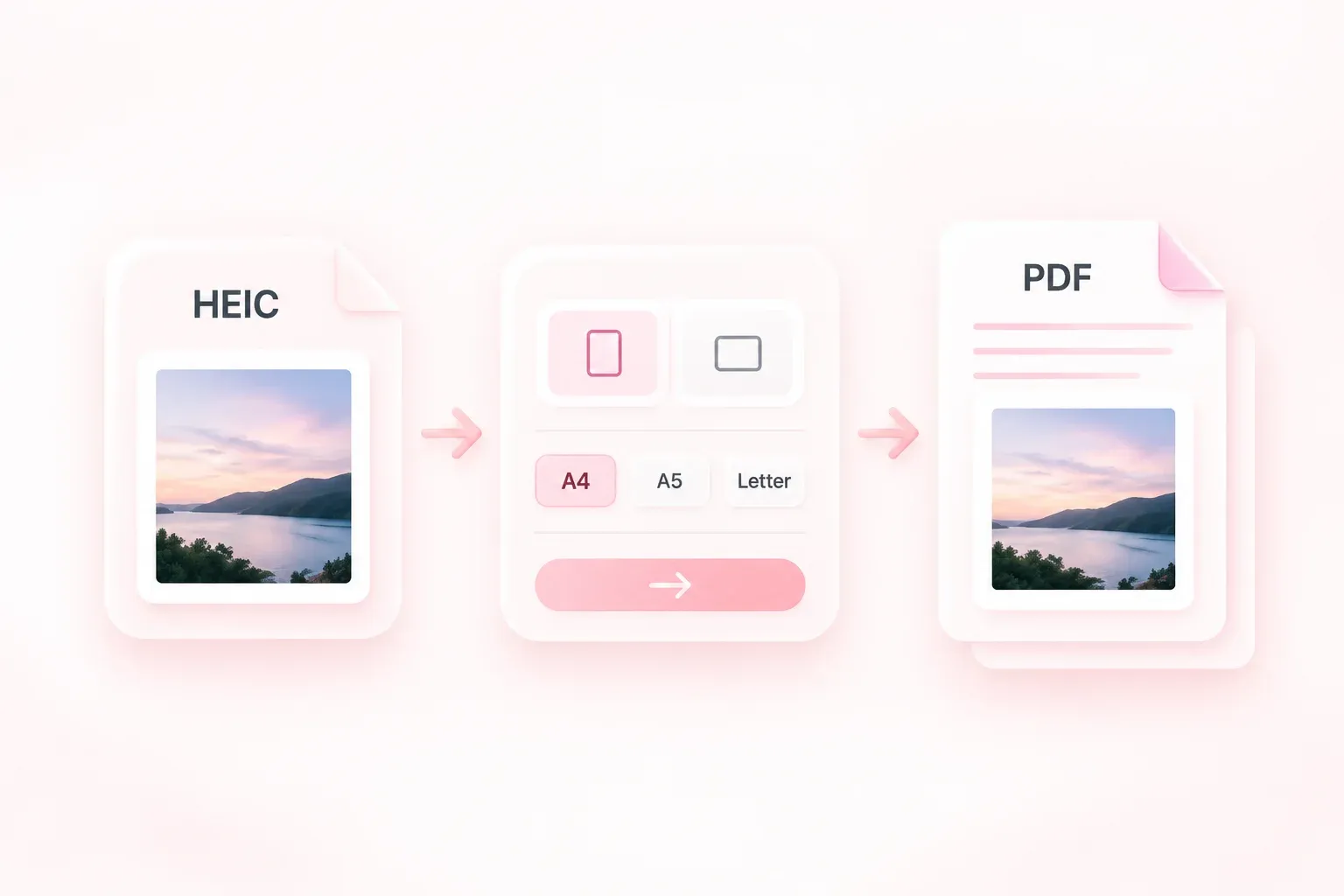
Zacznij od istniejącego pliku HEIC i przekonwertuj go bezpośrednio na PDF, gdy potrzebujesz tego formatu do przesłania lub przekazania. Sprawdź organizację treści źródłowej przed zmianą eksportu. Jeśli oryginał ma kilka układów, użyj reprezentatywnej sekcji, aby ocenić, czy ustawienia pasują do miejsc, w których czytelnik potrzebuje najwięcej szczegółów. Użyj pliku HEIC z treścią, której odbiorca spodziewa się w kopii PDF.

Wypróbuj teraz
Zapisz kopię PDF do kolejnego etapu

Zapisz kopię PDF do kolejnego etapu

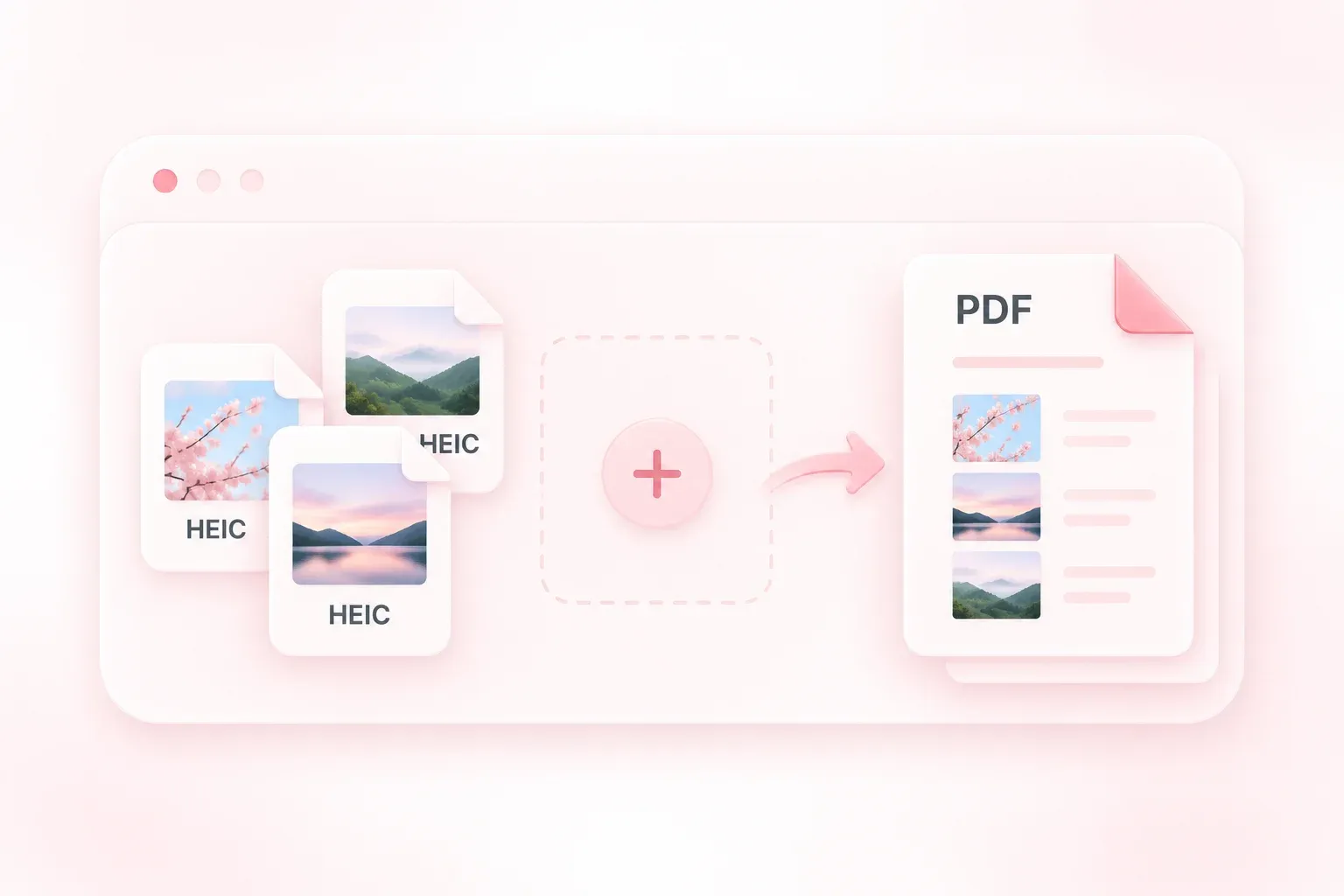
Pobierz wynik i zachowaj oryginalny HEIC na wypadek konieczności edycji lub wyeksportowania innej wersji. PDF zapewnia odbiorcy kopię podzieloną na strony do czytania lub drukowania. Sprawdź rozmieszczenie treści źródłowej na stronach zamiast zakładać, że orientacja i marginesy odpowiadają oryginałowi. Umieść sprawdzony PDF tam, gdzie zostanie użyty w kolejnym etapie, i zachowaj główny plik HEIC do dalszej edycji.

Wypróbuj teraz
Sprawdź wynikowy PDF w miejscu użycia

Sprawdź wynikowy PDF w miejscu użycia

Otwórz wynik tam, gdzie będzie używany. Sprawdź położenie zdjęcia na stronie PDF oraz czytelność drobnego tekstu. Odczytaj drobne daty i kwoty w podglądzie PDF, zwłaszcza gdy druk na sfotografowanym paragonie jest wyblakły lub ważny jest obszar marginesu.

Wypróbuj teraz

Historie klientów

Dlaczego użytkownicy wybierają nasze narzędzie HEIC do PDF

Marcus Chen

„Użyłem konwertera, aby zamienić materiał HEIC na PDF do przekazania klientowi. Korzystałem z istniejącego pliku, więc przydatne było dla mnie uzyskanie tego samego materiału w formacie wymaganym na tym etapie pracy.”

Marcus Chen

Kierownik projektu

Elena Vasquez

„Przygotowywałam materiały do przekazania klientowi i użyłam konwertera do utworzenia wersji PDF ze źródła HEIC. Do tej części pracy użyłam konwertera. Potrzebowałam kopii PDF do przygotowywanych materiałów, wychodząc od istniejącego HEIC.”

Elena Vasquez

Artystka cyfrowa

Samuel Okafor

„Musiałem przygotować załącznik do e-maila i utworzyłem kopię PDF z oryginalnego HEIC. E-mail był powodem, dla którego potrzebowałem innej kopii. Przenosiłem istniejący plik do formatu, który zamierzałem wysłać z wiadomością.”

Samuel Okafor

Agent nieruchomości

Twoje pytania, odpowiedzi

01

Jak przekonwertować HEIC na PDF online?

Prześlij plik HEIC, który chcesz przekonwertować. Uruchom konwersję i poczekaj na ukończenie pliku PDF. Pobierz wynikowy PDF, a następnie otwórz go w aplikacji, w której planujesz go użyć. Zanim zaczniesz, sprawdź, czy plik HEIC jest pełną wersją, którą zamierzasz przekonwertować. Zachowaj go podczas sprawdzania kopii PDF.

02

Co sprawdzić po konwersji HEIC na PDF?

Sprawdź położenie zdjęcia na stronie PDF oraz czytelność drobnego tekstu. Sprawdź wszystkie ograniczenia miejsca docelowego dla nowego pliku PDF, w tym rozmiar lub wymiary, jeśli zostały określone. Otwórz eksport oddzielnie od oryginału, aby porównywać właściwe dwie wersje.

03

Czy mogę korzystać z konwertera HEIC na PDF za darmo?

Tak. WPS oferuje podstawową konwersję online między tymi formatami. Zachowaj źródłowy HEIC i sprawdź wynik w aplikacji lub procesie wymagającym PDF, zanim zastąpisz lub przekażesz jakikolwiek plik.

04

Co zrobić, jeśli pionowe zdjęcie jest obrócone bokiem w PDF?

Porównaj orientację źródła z wynikiem i popraw ją przed przesłaniem strony. Jeśli przygotowujesz materiały do większego projektu z plikami HEIC, najpierw sprawdź jeden reprezentatywny wynik PDF. Łatwiej poprawić niedopasowanie przed dostosowaniem kolejnych plików.

05

Czy mogę użyć HEIC na PDF do paragonów?

Tak. Otwórz przekonwertowany PDF i powiększ go, aby upewnić się, że daty, sumy i dane sprzedawcy są czytelne. Nie zmieniaj źródłowego HEIC podczas porównywania wersji i potwierdź, że wyeksportowany PDF ma potrzebne właściwości.

06

Jak przygotować PDF do udostępnienia?

Nadaj wyeksportowanej kopii jednoznaczną nazwę i otwórz ją z lokalizacji, z której zamierzasz udostępniać, aby potwierdzić wybór właściwego dokumentu. Sprawdź wymagania końcowego miejsca docelowego, zanim wybierzesz kopię do zachowania lub udostępnienia. Wynikowy PDF jest przydatny, gdy spełnia wymagania konkretnego przekazania.