Konwerter HTML na PDF
Utwórz kopię PDF strony internetowej, zapisanego pliku HTML lub własnego kodu HTML. Użyj internetowego konwertera HTML na PDF od WPS, aby dostosować ustawienia drukowania i sprawdzić układ strony przed pobraniem dokumentu.
lub przeciągnij i upuść pliki tutaj
HTML
Nie wybrano źródła
Wybierz źródło wejściowe
Przełączaj między publiczną stroną internetową, przesłanym plikiem .html lub wklejonym kodem HTML.
Ustawienia drukowania
Kontroluj rozmiar strony, orientację, marginesy, skalę, czas oczekiwania na renderowanie oraz opcjonalne nagłówki i stopki.
Drukuj grafikę tła
Uwzględnij kolory i obrazy tła z oryginalnej strony.
Podgląd PDF
Przejrzyj wygenerowany dokument, a następnie pobierz plik PDF.
Jak przekonwertować HTML na PDF w 3 krokach
Krok 1: Wybierz źródło HTML
Krok 2: Dostosuj ustawienia drukowania
Krok 3: Przekonwertuj i sprawdź strony
Konwertuj adres URL, plik HTML lub kod na PDF
Treść internetowa może mieć formę linku, pliku lokalnego lub fragmentu kodu. Konwerter HTML na PDF od WPS obsługuje wszystkie trzy typy danych wejściowych, dzięki czemu możesz zacząć od tego, co masz. Konwersja z adresu URL wymaga, aby strona źródłowa była dostępna.
Wypróbuj teraz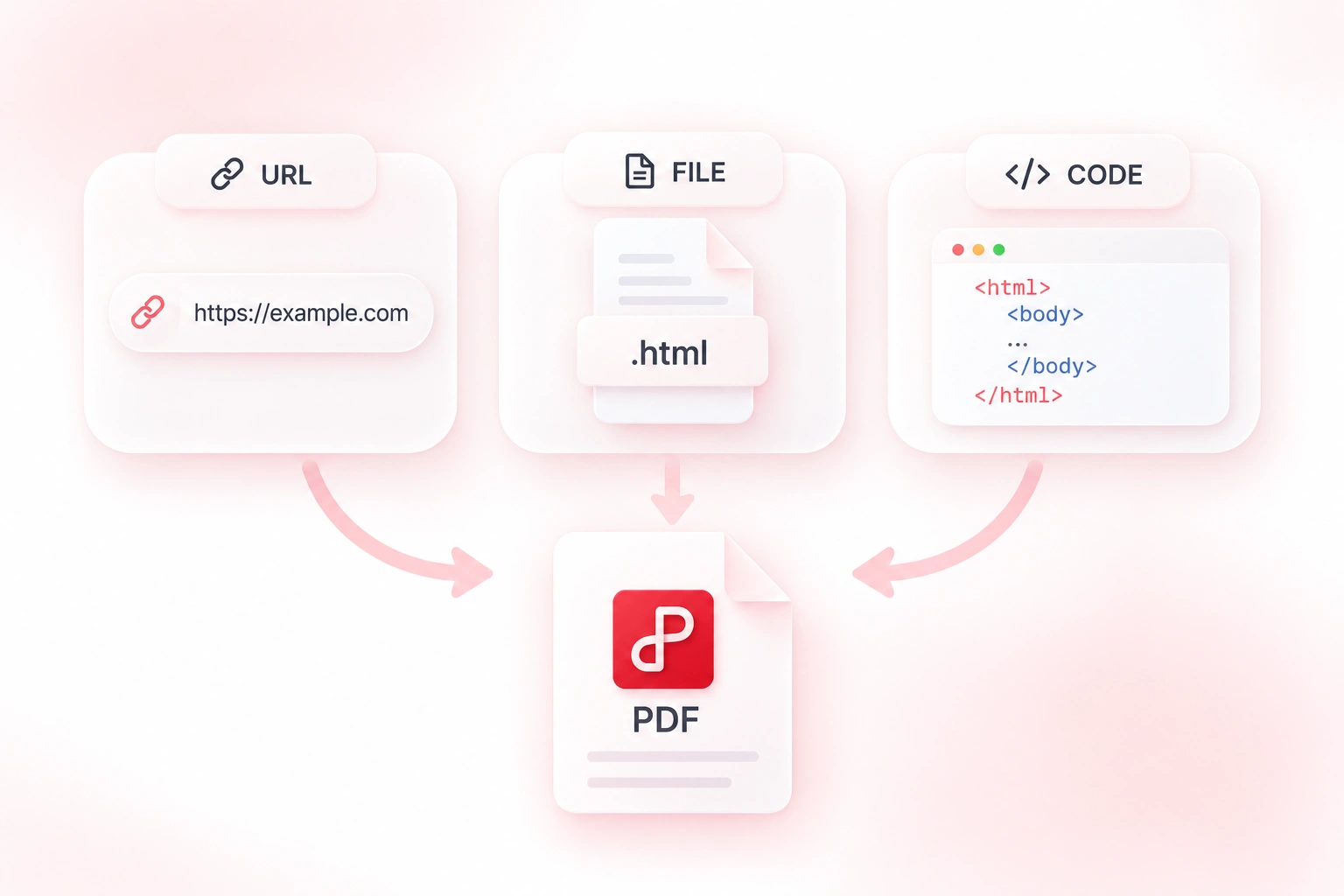
Dopasuj treść strony internetowej do układu PDF
Układ strony internetowej nie zawsze idealnie pasuje do arkusza wydruku. Opcje rozmiaru papieru, marginesów, orientacji i skalowania pozwalają dostosować układ PDF, aby świadomie decydować o pustych przestrzeniach i szerokości strony. Po zmianie ustawień sprawdź podziały stron.
Wypróbuj teraz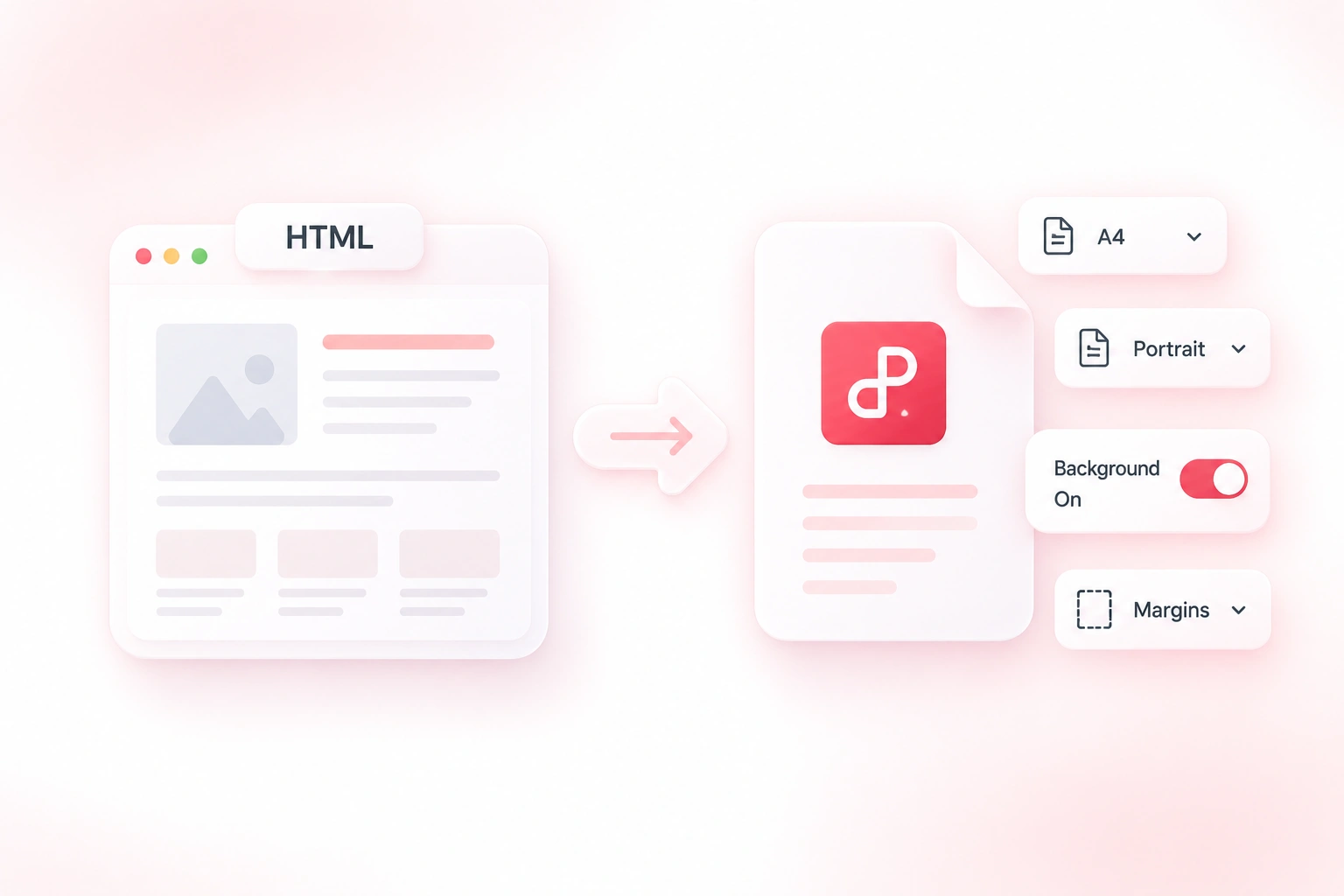
Dodaj nagłówki, stopki i numery stron w PDF
Wielostronicowy eksport strony WWW może stracić kontekst po wyjęciu z przeglądarki. Opcjonalne nagłówki, stopki i numery stron pozwalają na dodanie wizualnych wskazówek, pomagając czytelnikom w orientacji w dokumencie. Sprawdź, czy dodane elementy nie zasłaniają oryginalnej treści.
Wypróbuj teraz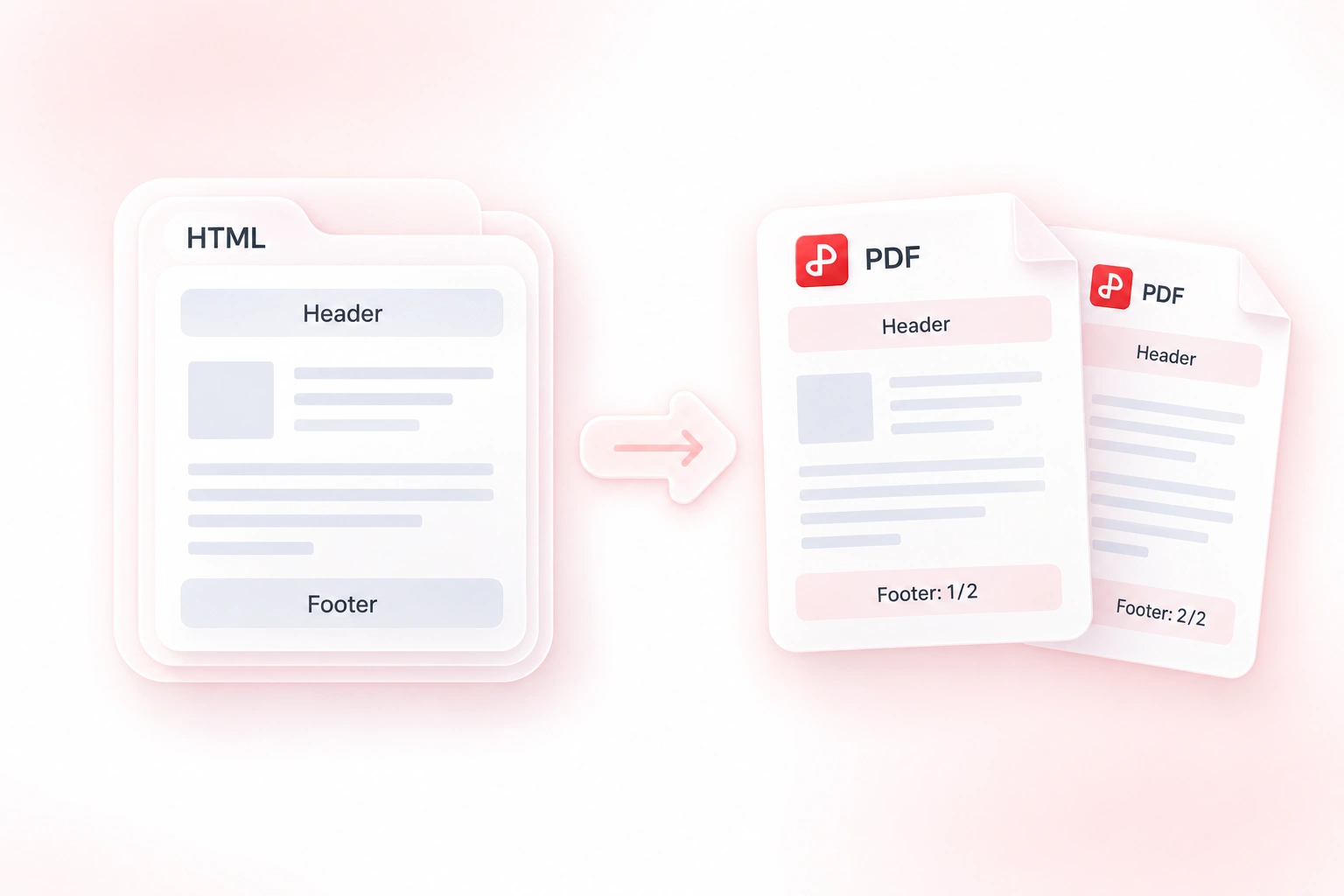
Podgląd podziału stron i obrazów w konwersji HTML do PDF
Brakujące obrazy lub niezgrabne podziały stron łatwo przeoczyć w widoku internetowym. Podgląd z podziałem na strony dla pliku PDF pokazuje wynik konwersji, dzięki czemu możesz sprawdzić rzeczywisty dokument przed jego udostępnieniem. Ograniczenia logowania i niedostępne zasoby zewnętrzne nadal muszą zostać rozwiązane u źródła.
Wypróbuj teraz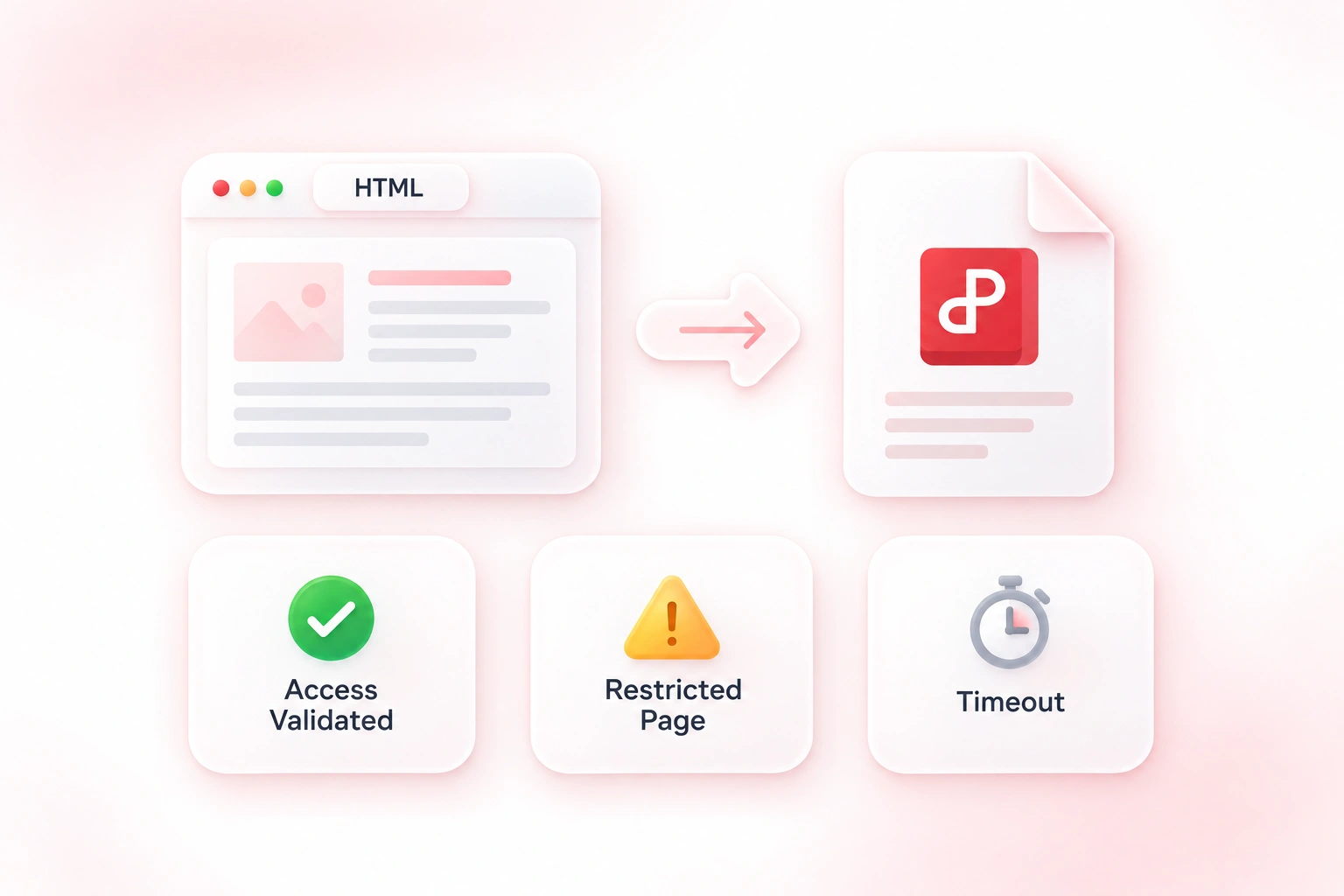
Dlaczego użytkownicy wybierają nasz konwerter HTML do PDF
Elastyczne wprowadzanie adresu URL, pliku lub kodu, praktyczne ustawienia strony oraz podglądy wspierające obieg dokumentów.
Skorzystaj z konwersji strony internetowej na PDF, aby zachować czytelną kopię referencyjną. Zapisz oddzielnie źródłowy adres URL, jeśli zawartość strony może ulec zmianie w przyszłości.
Przekonwertuj plik HTML na PDF, aby utworzyć materiały informacyjne. Sprawdź lokalne ścieżki obrazów i czcionki przed eksportem, a następnie zweryfikuj każdą stronę.
Przekonwertuj kod HTML na plik PDF, aby przejrzeć wersję roboczą jako treść z podziałem na strony. Sprawdź nagłówki, tła i podziały stron przed udostępnieniem pliku.
Odkryj więcej narzędzi z WPS
Zobacz wszystkie narzędzia →HTML na PDF
FAQ
Odpowiedzi na pytania o pliki wejściowe, ustawienia konwersji i weryfikację wyników.
