Konwerter PDF na JPG
Twórz obrazy stron w formacie JPEG do prezentacji, materiałów informacyjnych i szybkiego udostępniania. Internetowy konwerter PDF na JPG od WPS pozwala na wybór stron, dostosowanie rozdzielczości i jakości JPEG oraz podgląd wyników przed zapisaniem.
lub upuść pliki tutaj
PDF, do 100 MB
dokument.pdf
Konwertowanie stron PDF na JPEG
Twoje strony są renderowane jako mapy bitowe i kodowane jako pliki JPEG.
Strony JPEG gotowe
Wybierz jedną lub więcej stron do pobrania.
Jak przekonwertować PDF na JPG w 3 krokach
Krok 1: Prześlij źródłowy plik PDF
Krok 2: Wybierz strony i ustawienia obrazu
Krok 3: Przejrzyj i pobierz
Konwertuj wybrane strony z PDF na JPG
Pełny raport jest niepotrzebny, gdy potrzebujesz tylko jednej strony z wykresem. Konwerter PDF na JPG od WPS pozwala na wybór stron, dzięki czemu przygotujesz odpowiednie materiały wizualne do kolejnego dokumentu. Przed rozpoczęciem sprawdź wybrany zakres.
Wypróbuj teraz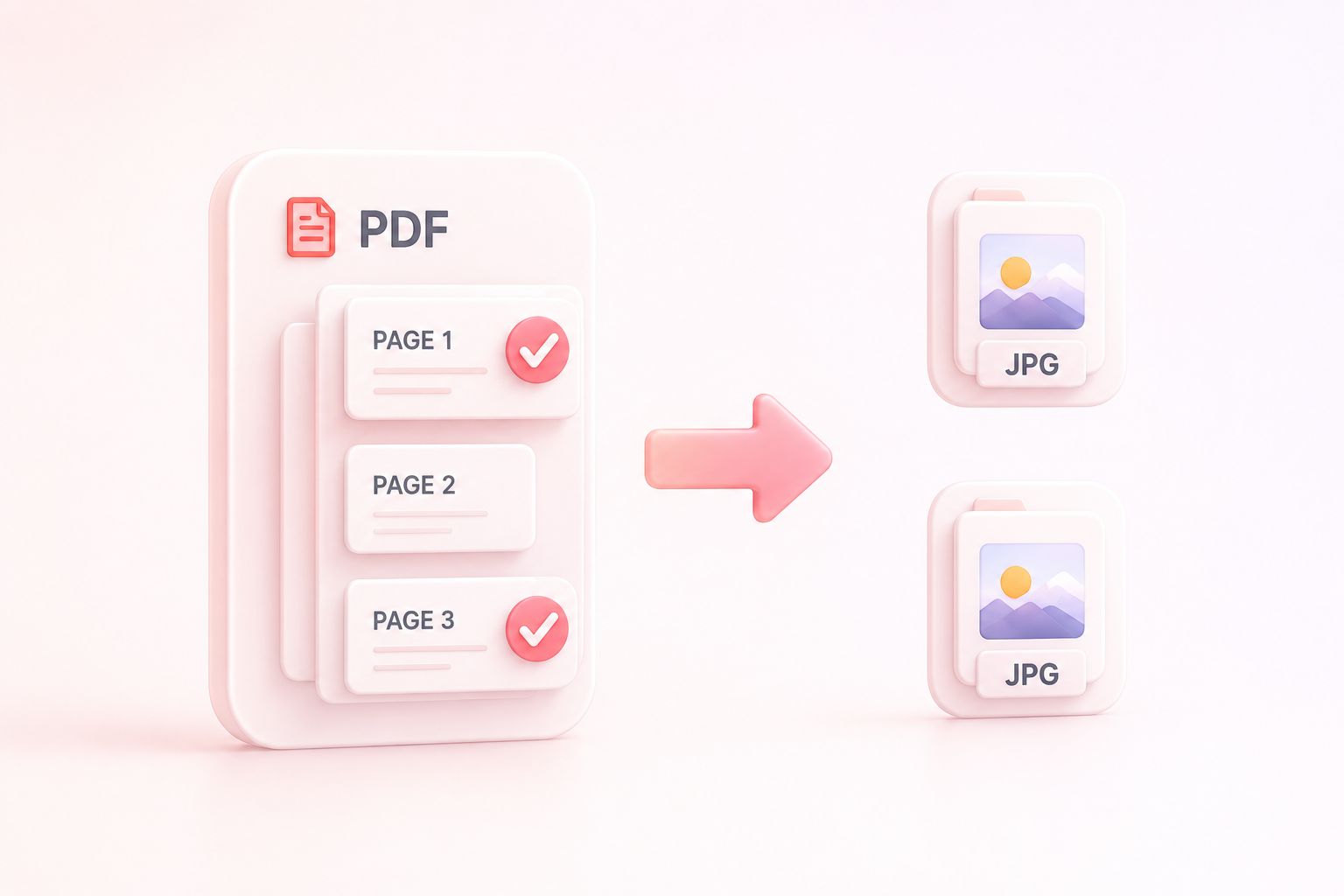
Dostosuj rozdzielczość i jakość obrazu JPEG
Miniatura i obraz na cały slajd mają różne wymagania. Ustawienia DPI i jakości JPEG pozwalają dostosować eksport, co ułatwia znalezienie idealnego balansu między czytelnością detali a wielkością pliku. Uzyskanie wysokiej rozdzielczości przy konwersji PDF do JPG zawsze zależy jednak od jakości materiału źródłowego.
Wypróbuj teraz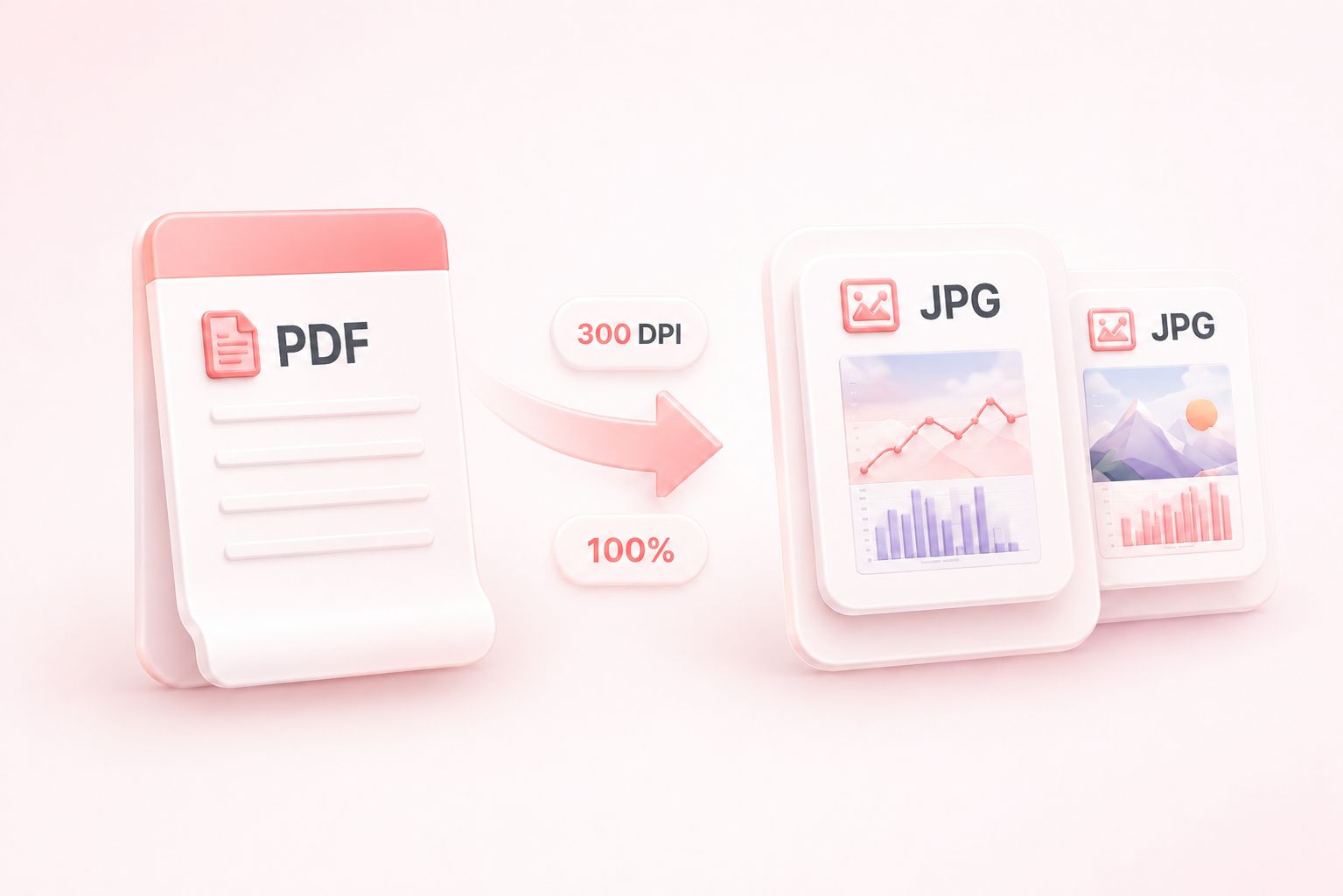
Podgląd obrazów po konwersji z PDF na JPEG
Powtarzające się układy stron mogą wprowadzać w błąd. Konwersja z PDF na JPEG obejmuje miniatury i szczegóły stron, co pozwala łatwo zweryfikować, który obraz zamierzasz udostępnić. W razie potrzeby możesz sprawdzić czytelność drobnego tekstu już na pobranym pliku.
Wypróbuj teraz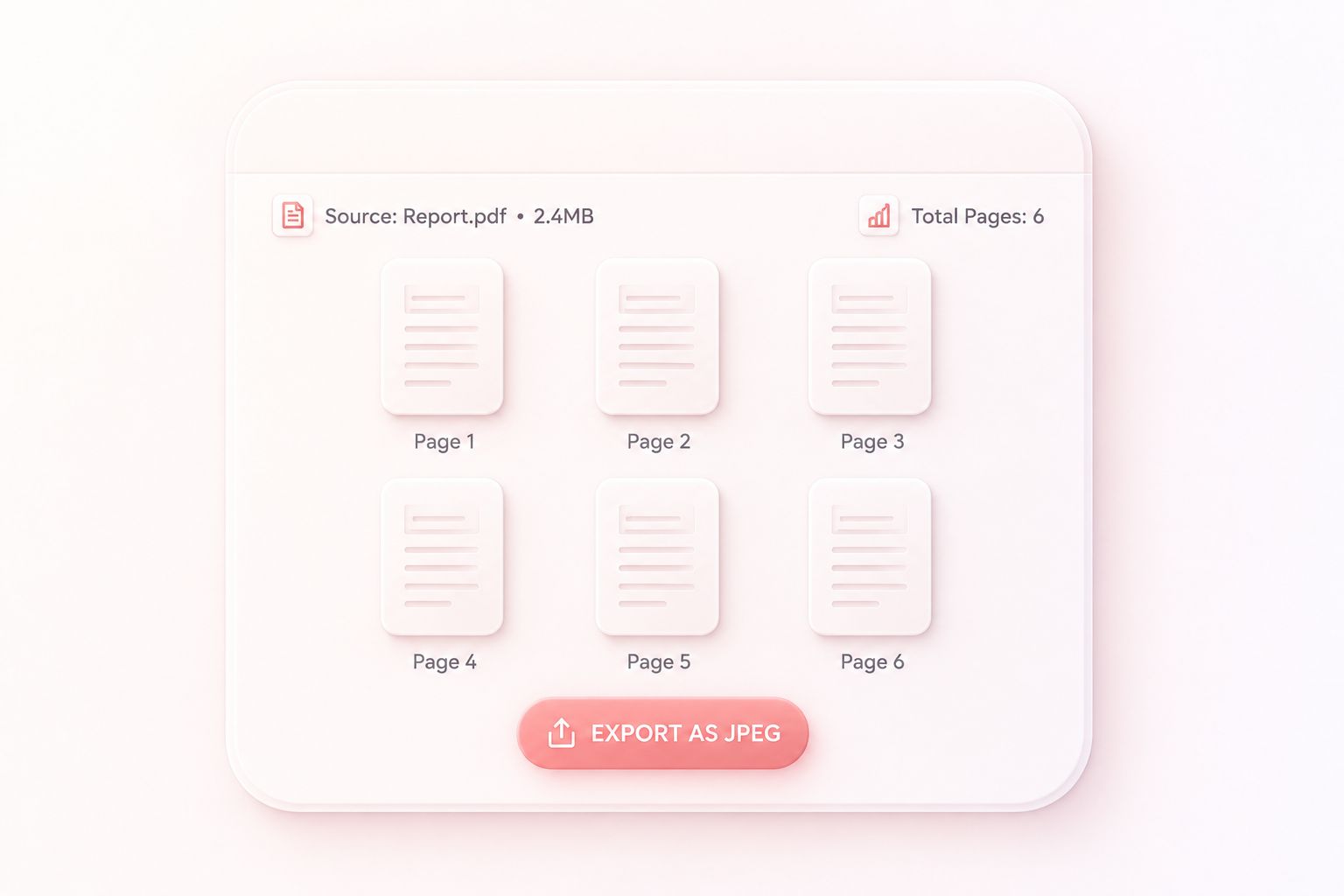
Pobieraj strony JPG pojedynczo lub jako plik ZIP
Pobieranie obrazów strona po stronie jest uciążliwe przy obszernych dokumentach. Eksport do formatu ZIP łączy wiele plików JPG w jeden pakiet, umożliwiając szybkie pobranie całości za jednym kliknięciem. Jeśli potrzebujesz tylko jednej strony, możesz zapisać ją jako pojedynczy obraz.
Wypróbuj teraz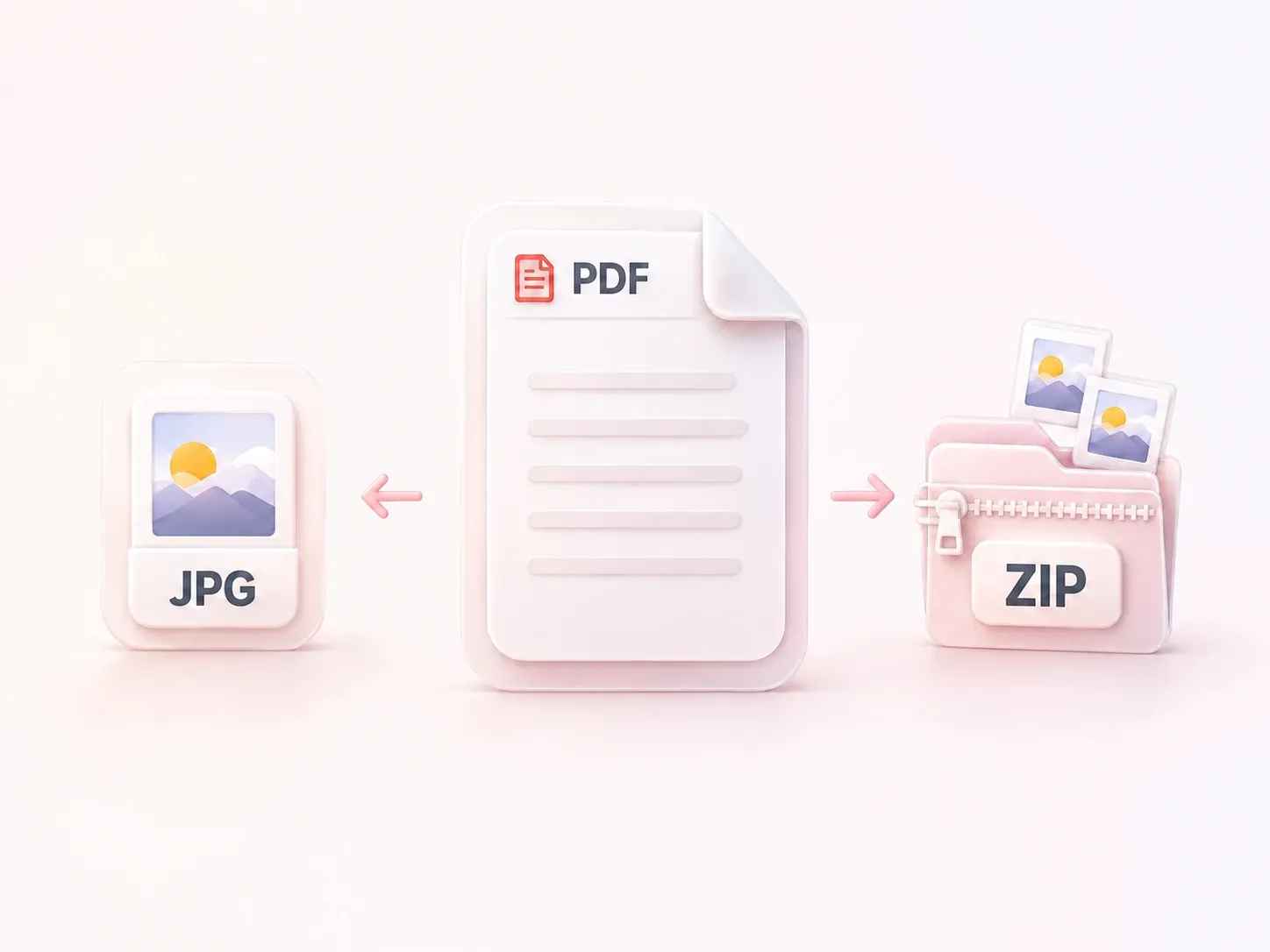
Dlaczego użytkownicy wybierają nasz konwerter PDF na JPG
Wybór stron, elastyczna jakość obrazu i wygodne pobieranie w formacie ZIP dla płynnej pracy z plikami wizualnymi.
Przekonwertuj PDF na JPEG, aby umieścić stronę raportu na slajdzie. Udostępnij źródło, aby czytelnicy mogli zapoznać się z pełnym dokumentem.
Porównaj konwersję PDF na JPG w 300 DPI z niższymi ustawieniami dla szczegółowych diagramów. Zachowaj takie ustawienia, aby etykiety były czytelne w docelowym rozmiarze.
Eksportuj wybrane zeskanowane strony jako obrazy JPEG w celach poglądowych. Renderowanie skanu nie rozpoznaje tekstu ani nie umożliwia edycji pól.
Odkryj więcej narzędzi WPS
Zobacz wszystkie narzędzia →PDF na JPEG
– FAQ
Odpowiedzi na pytania o pliki wejściowe, ustawienia konwersji oraz wyniki do oceny.
