Konwerter PDF na PNG — Eksportuj wybrane strony | WPS

Konwerter PDF na PNG

Zamień strony PDF na obrazy PNG do prezentacji, poradników i recenzji wizualnych. Użyj konwertera PDF na PNG online od WPS, aby wybrać potrzebne strony, ustawić DPI i sprawdzić miniatury przed pobraniem.

lub przeciągnij i upuść pliki tutaj

PDF, do 100 MB

0 MB Pages: — Document type: —
Conversion settings Choose all pages or a page range, then export PNG images at your preferred DPI.
Strony
Numer strony początkowej
Numer strony końcowej
Pozostaw puste dla standardowych plików PDF.
No PNG pages generated yet.
0 PNG pages 0 selected
Preview
Podgląd strony PNG
Bezpłatne w użyciu
Bez rejestracji
Bez reklam
W każdej przeglądarce

Jak przekonwertować plik PDF na PNG w 3 krokach

01

Krok 1: Prześlij plik PDF

Wybierz plik PDF i poczekaj na informacje o stronie. Jeśli wymagane jest hasło, wprowadź je tylko dla dokumentu, do którego masz uprawnienia.
02

Krok 2: Wybierz strony i rozdzielczość

Wybierz wszystkie strony lub podaj ich zakres. Wybierz ustawienie DPI pasujące do docelowego rozmiaru obrazu i przejrzyj wybrane strony.
03

Krok 3: Konwertuj i zapisz obrazy

Przekonwertuj PDF na PNG i sprawdź wygenerowane miniatury. Pobierz jedną stronę jako PNG lub zapisz wiele obrazów w pliku ZIP.

Konwersja PDF na PNG z wybranych stron

Długi raport może zawierać tylko jedną stronę potrzebną do slajdu. Konwerter PDF na PNG od WPS obsługuje wybrane zakresy stron, dzięki czemu możesz przygotować odpowiednie obrazy bez eksportowania całego dokumentu. Potwierdź numery stron z oryginałem.

Wypróbuj teraz
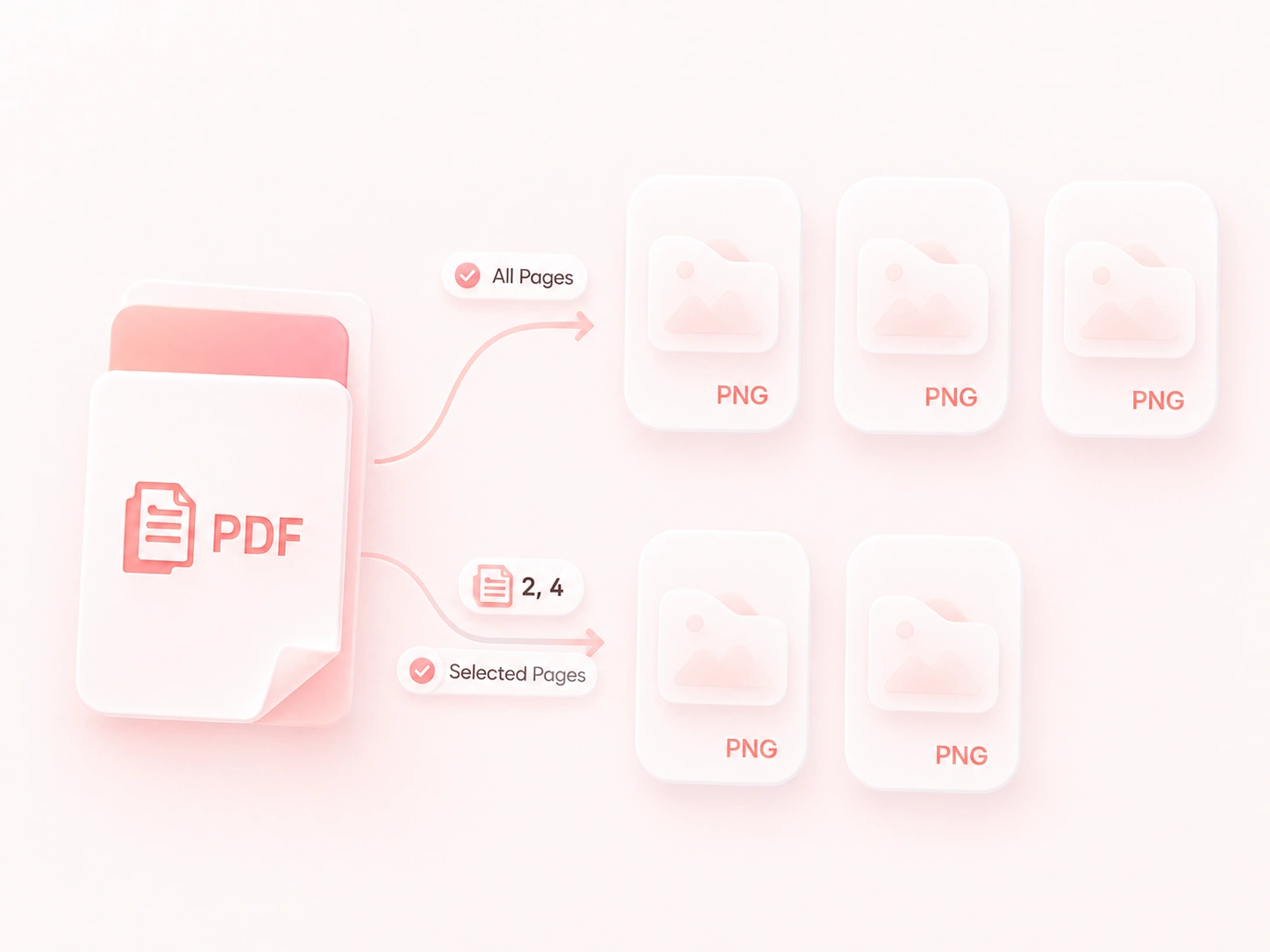
Ilustracja konwersji PDF na PNG pokazująca eksport wszystkich lub wybranych stron, na przykładzie stron 2 i 4

Dostosuj rozdzielczość PNG do swoich potrzeb

Drobny druk wymaga innego rozmiaru obrazu niż miniatura. Opcje DPI pozwalają na kontrolę rozdzielczości, optymalizując szczegóły i rozmiar pliku. Aby uzyskać pliki PNG w wysokiej rozdzielczości, sprawdź obraz w jego docelowym rozmiarze wyświetlania.

Wypróbuj teraz
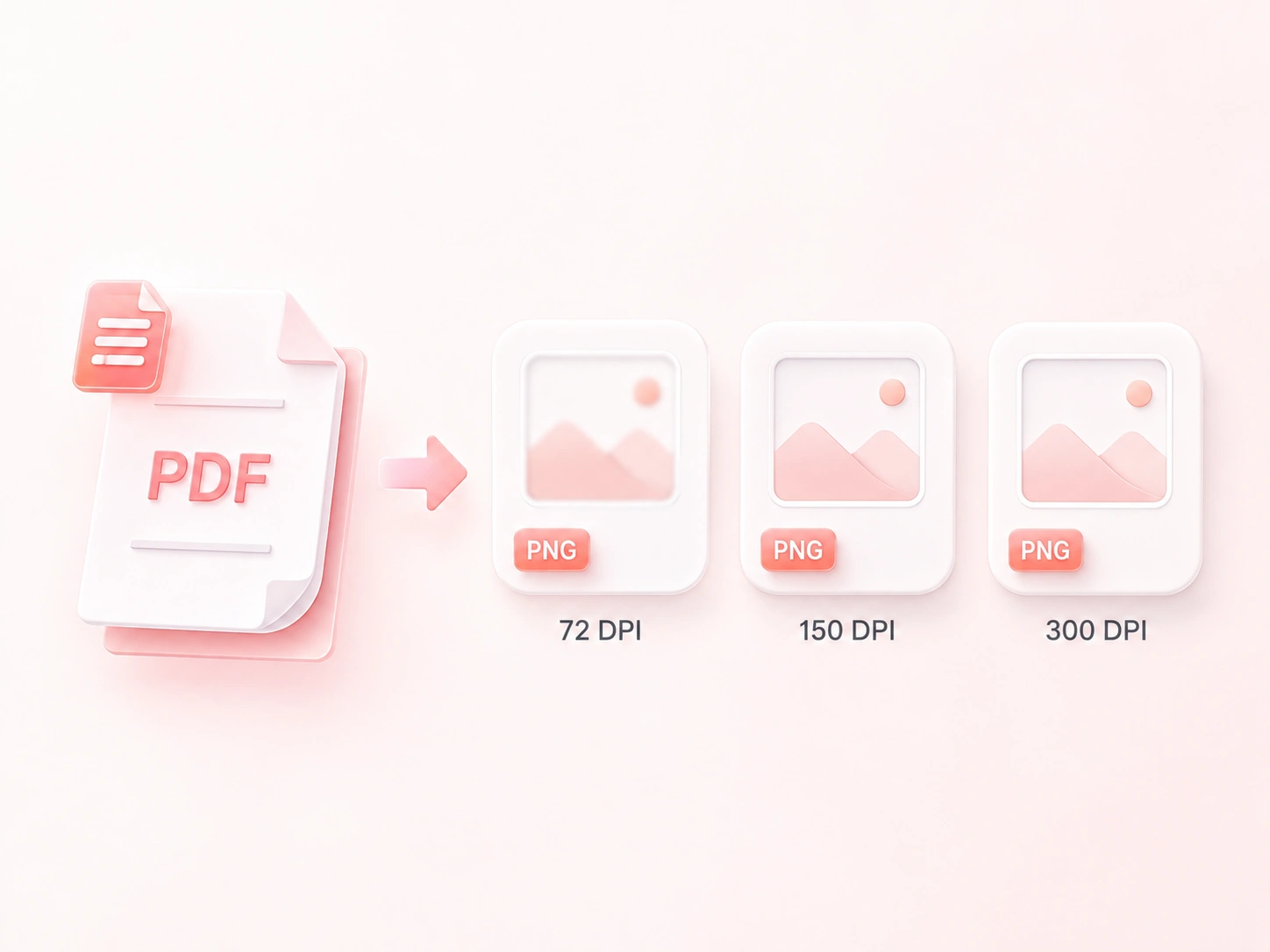
Ilustracja rozdzielczości PDF na PNG porównująca podglądy obrazów z oznaczeniami 72 DPI, 150 DPI i 300 DPI

Pobierz wiele stron PDF jako PNG w pliku ZIP

Zapisywanie wielu obrazów stron pojedynczo wymaga powtarzalnej pracy. Wyjście wielostronicowe ZIP umieszcza pliki PNG w jednym pobranym archiwum, dzięki czemu zestaw pozostaje w całości do momentu rozpakowania. Pobieranie pojedynczych stron jest idealne do szybkiego udostępniania wizualnego.

Wypróbuj teraz
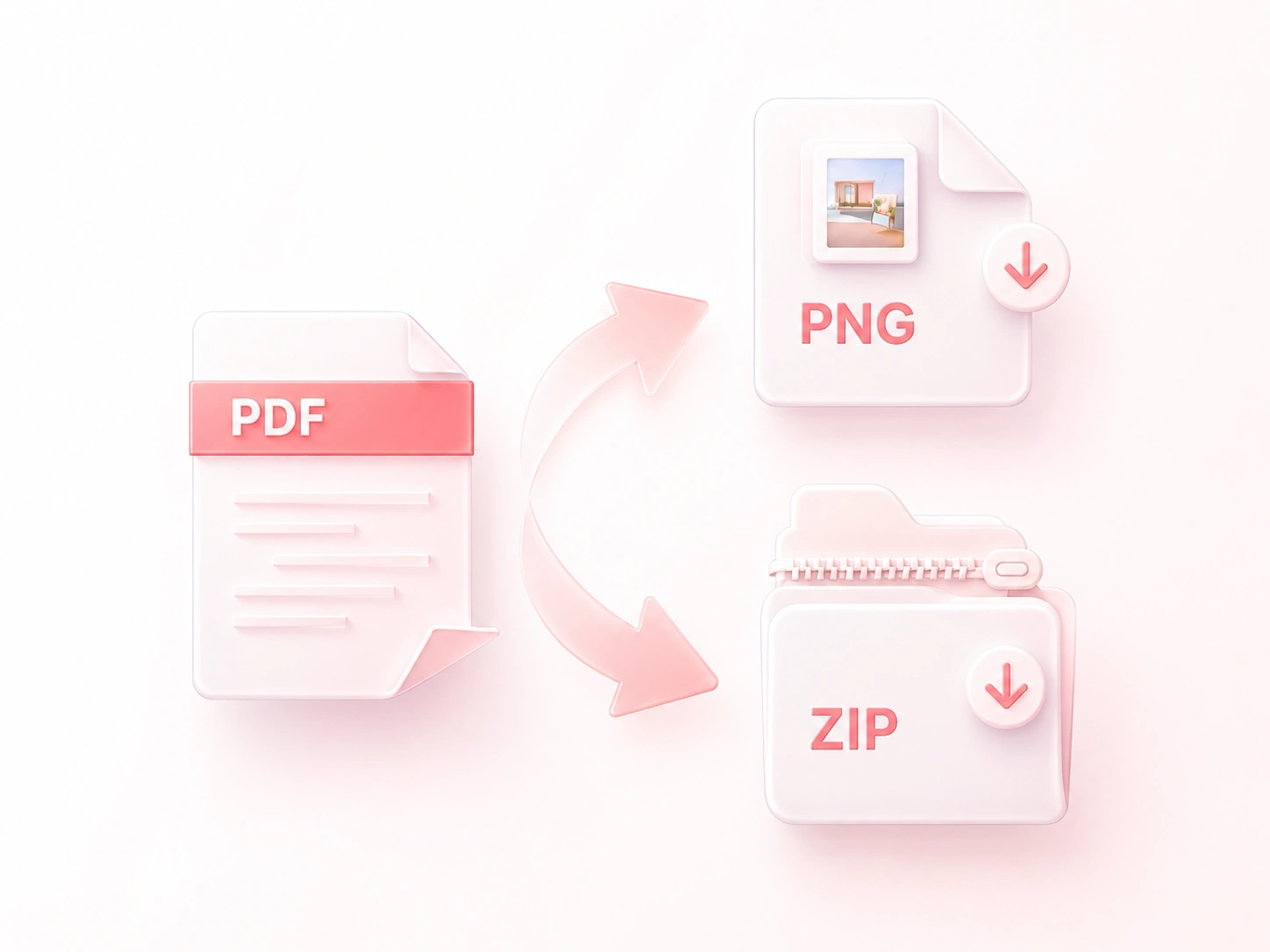
Obrazy stron PDF dostępne jako pojedynczy plik PNG do pobrania lub pogrupowane w archiwum ZIP

Sprawdź podgląd stron PNG przed udostępnieniem

Podobnie wyglądające strony łatwo pomylić. Siatka miniatur i liczba stron pozwalają sprawdzić wybrany wynik, aby zapobiec umieszczeniu błędnej strony w przewodniku lub prezentacji. Przeanalizuj osobno przycięte zrzuty ekranu, jeśli potrzebujesz tylko części strony.

Wypróbuj teraz
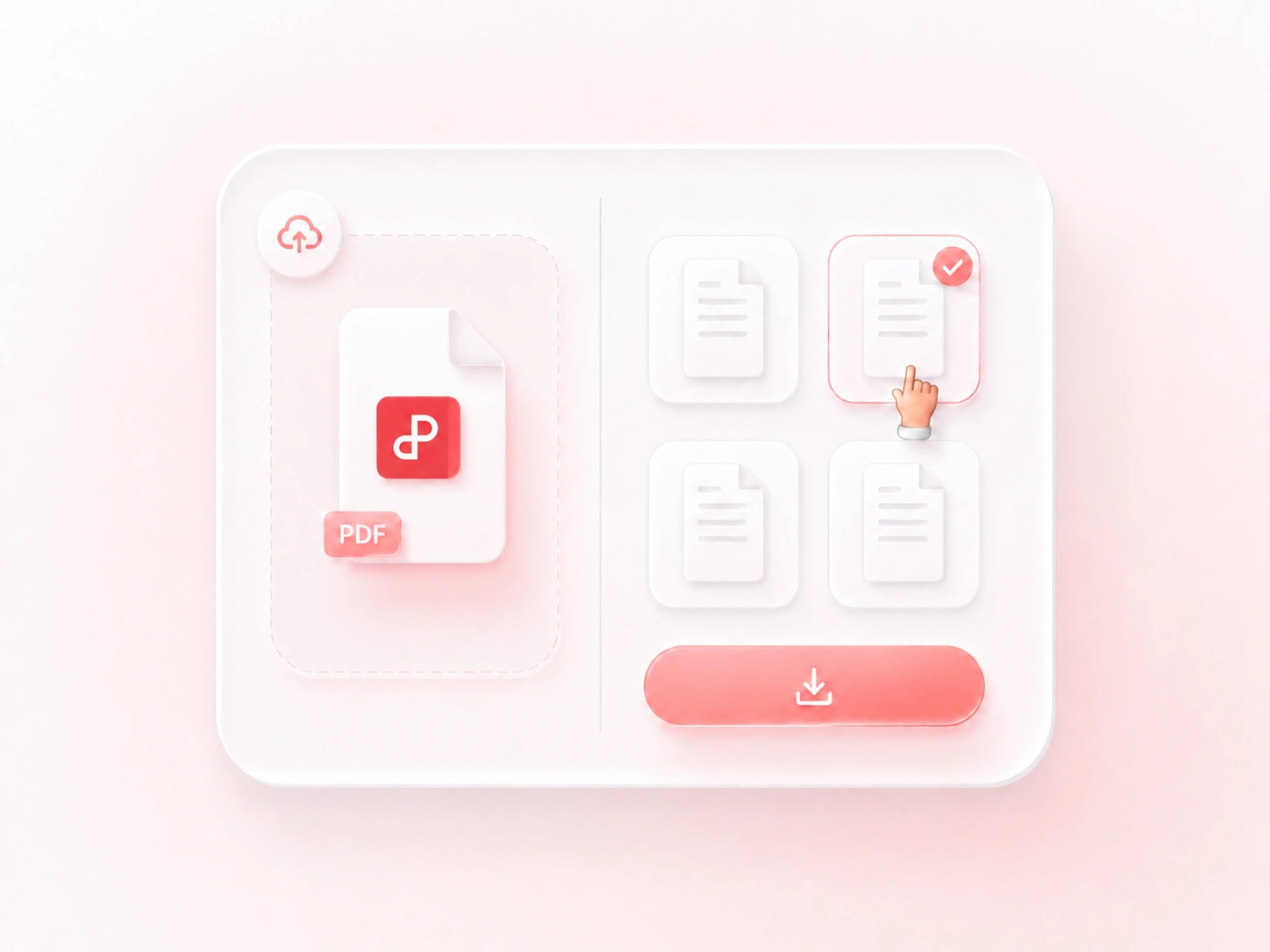
Siatka podglądu konwersji PDF na PNG z czterema miniaturami stron, jedną zaznaczoną i przyciskiem pobierania

Dlaczego użytkownicy wybierają nasz konwerter PDF na PNG

Wybór stron, elastyczna rozdzielczość i wygodne pobieranie ZIP usprawniające pracę z obrazami.

Wyeksportuj wybraną stronę ze schematem na slajd. Zachowaj czytelność etykiet przy wyświetlanym rozmiarze i zachowaj dokument PDF jako plik referencyjny.

Źródło dla slajdów

Przygotowanie prezentacji

Wypróbuj konwersję PDF na PNG w 300 DPI dla strony z drobnym drukiem. Przejrzyj obraz przed wydrukowaniem; wyższe DPI nie naprawi rozmazanego skanu.

Szczegółowa grafika do ulotek

Materiały dydaktyczne

Pobierz grupę obrazów stron w formacie ZIP do przeglądu wizualnego. Dopasuj każdy obraz do oryginalnej strony podczas dodawania opinii.

Zestaw do przeglądu wizualnego

Weryfikacja treści

Odkryj więcej narzędzi WPS

Wyświetl wszystkie narzędzia →

PDF do PNG
– FAQ

Odpowiedzi na pytania dotyczące plików wejściowych, ustawień konwersji i sprawdzania wyników.

01

Prześlij plik PDF, wybierz strony i wartość DPI, a następnie rozpocznij konwersję. Sprawdź wygenerowane miniatury przed pobraniem pojedynczego pliku PNG lub wielostronicowego pliku ZIP.
02

Tak. Skorzystaj z ustawień zakresu stron zamiast eksportować wszystkie. Upewnij się, że wybrany zakres odpowiada numerom stron, które chcesz zapisać.
03

Niższe DPI tworzy mniej pikseli; wyższe DPI pozwala uzyskać większe obrazy stron. Wybierz odpowiednią wartość w zależności od docelowego rozmiaru na ekranie lub do druku, a następnie sprawdź mały tekst i rozmiar pliku.
04

Nie. Plik PNG to obraz rastrowy strony. Nie zachowuje on zaznaczalnego tekstu z PDF, klikalnych linków, pól formularzy ani innych interaktywnych elementów dokumentu.
05

To narzędzie konwertuje całe strony PDF na obrazy PNG. Wyodrębnienie osadzonego zdjęcia lub diagramu jako oryginalnego pliku to zupełnie inne zadanie.
06

Jeśli narzędzie poprosi o hasło, podaj poprawne hasło do dokumentu, do którego masz dostęp. Dodatkowe ograniczenia uprawnień mogą jednak uniemożliwić przetworzenie pliku.

Darmowe narzędzia online od WPS Office

Pobierz WPS Office