Konwerter JPG na PDF

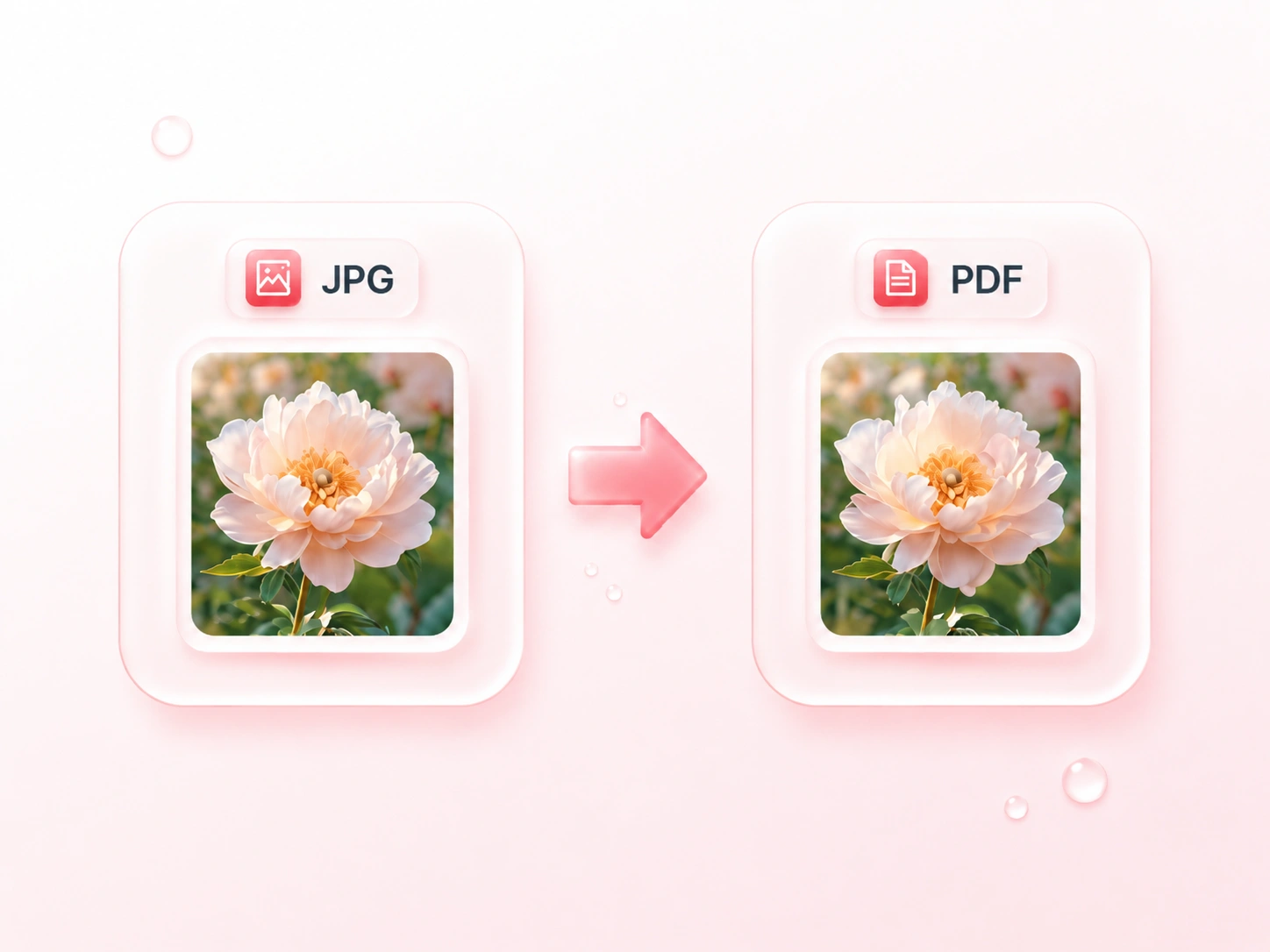
Utwórz dokument ze zdjęć JPEG, zeskanowanych stron lub notatek graficznych. Internetowy konwerter JPG na PDF od WPS pozwala układać obrazy, wybierać ustawienia strony i eksportować jeden połączony plik PDF lub oddzielne dokumenty.

lub przeciągnij i upuść pliki tutaj

JPEG, do 100 MB

Kolejność obrazów
Przeciągnij, aby zmienić kolejność stron przed konwersją
Ustawienia PDF
Wybierz, jak każdy plik JPEG ma zostać dopasowany do strony PDF.
Zastosuj jedną orientację strony dla całego pliku wyjściowego.
px
Ustaw margines wokół każdego obrazu.
0 JPEG gotowe · Szacowany rozmiar wejściowy 0 B
Przygotowywanie plików…0%
Obrazy 0
PDF gotowy do pobrania
0 strony · Plik PDF utworzono pomyślnie
Podgląd pierwszej strony
Podgląd pokazuje zastępczy okładkowy plik PDF wygenerowanego oraz szczegóły pliku.
Pobierz
Połączono z obrazów JPEG 0 w wybranej kolejności.
Jeśli dla tej partii dostępne są osobne pliki PDF, można je pobrać jako paczkę.
Darmowe w użyciu
Bez rejestracji
Bez reklam
W każdej przeglądarce
Darmowe w użyciu
Bez rejestracji
Bez reklam
W każdej przeglądarce

Jak przekonwertować JPG na PDF w 3 krokach

  1. Krok 1: Dodaj pliki JPG lub JPEG

    Prześlij zdjęcia lub skany, które chcesz dołączyć. Przejrzyj listę obrazów i usuń dowolny plik, którego nie chcesz w dokumencie.

  2. Krok 2: Ustaw kolejność i układ strony

    Przeciągnij obrazy, aby ustalić ich kolejność. Wybierz opcję dopasowania do obrazu, format A4 lub Letter, a następnie dostosuj orientację i marginesy do wybranego formatu czytania.

  3. Krok 3: Eksportuj dokument

    Konwertuj JPG do PDF i przejrzyj strony. Pobierz scalony dokument lub wybierz oddzielne pliki PDF, jeśli każdy obraz ma być w osobnym pliku.

Połącz wiele obrazów JPG w jeden plik PDF

Połącz wiele obrazów JPG w jeden plik PDF

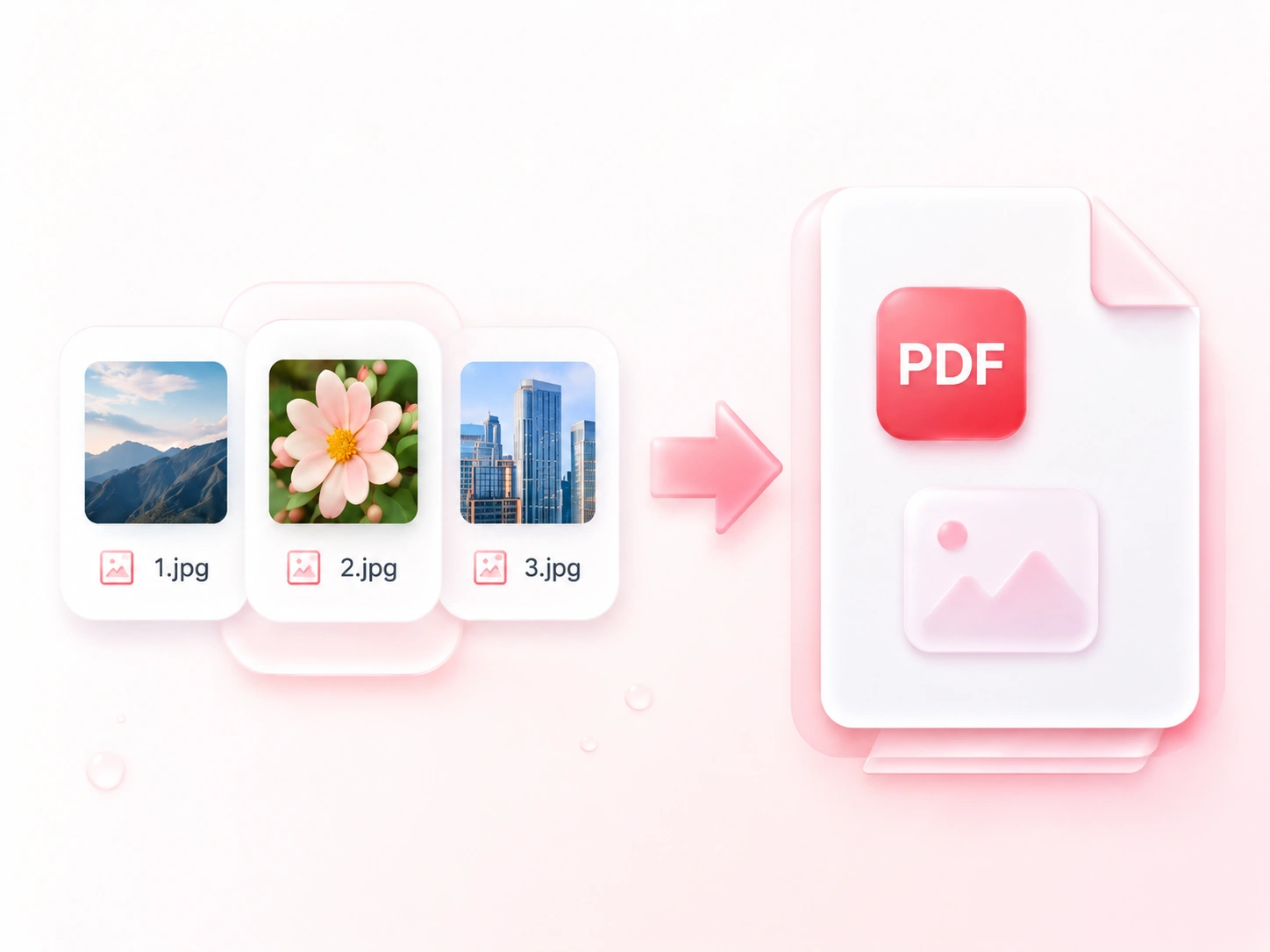
Wysyłanie kolekcji zdjęć oddzielnie może sprawić, że stracą one swój kontekst. Konwerter JPG na PDF od WPS łączy obrazy w jeden dokument, dzięki czemu powiązane strony są dostarczane razem. Wybierz opcję oddzielnych plików wyjściowych, jeśli chcesz pracować na poszczególnych plikach osobno.
Wypróbuj teraz
Ułóż strony ze zdjęciami w kolejności czytania

Ułóż strony ze zdjęciami w kolejności czytania

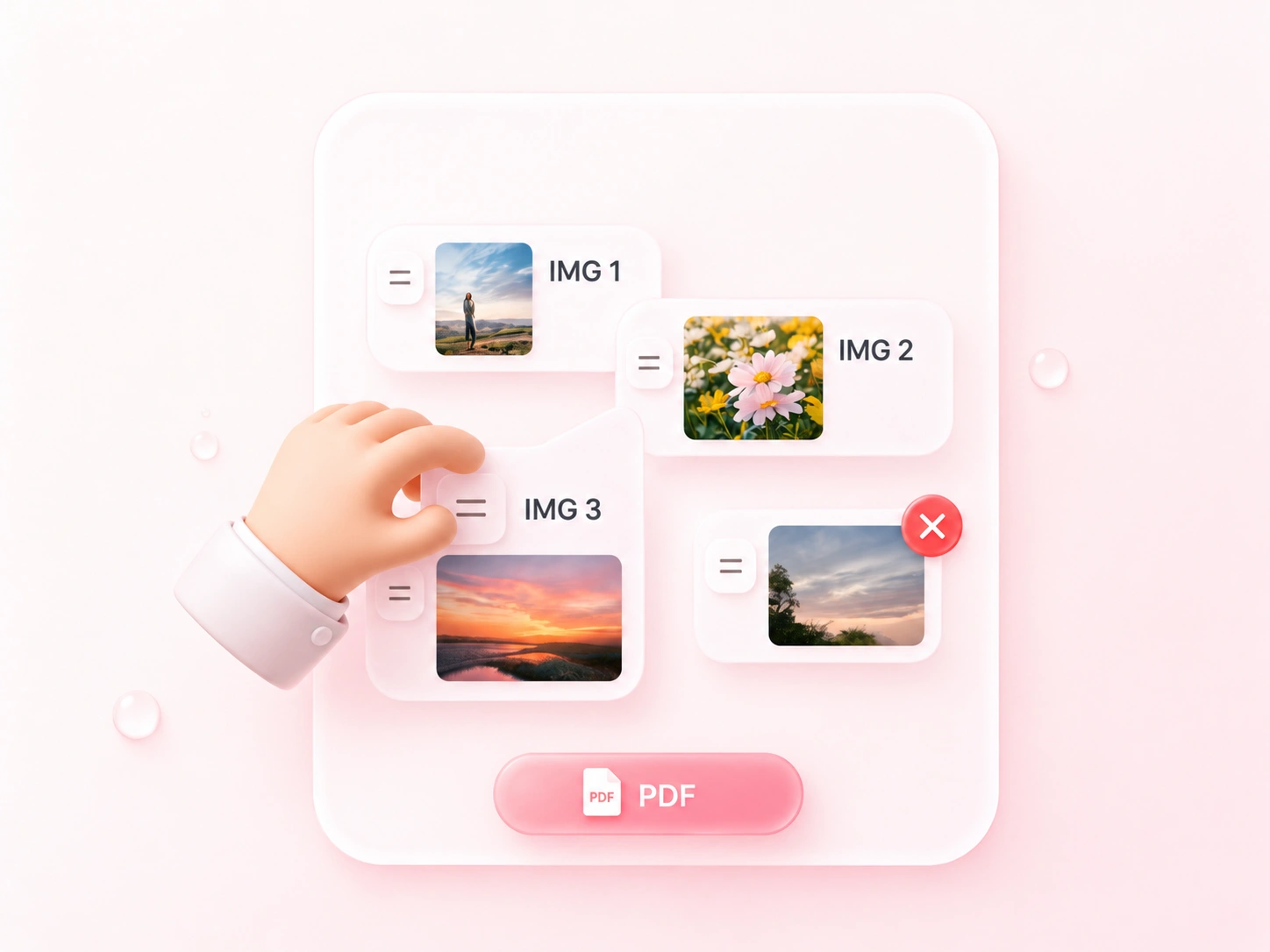
Sfotografowane notatki mogą zostać przesłane w niewłaściwej kolejności. Funkcja układania metodą przeciągnij i upuść pozwala na łączenie plików JPG w PDF w wybranej sekwencji, dzięki czemu raport lub arkusz roboczy można czytać od początku do końca. Usuń nieudane zdjęcia i zduplikowane obrazy przed eksportem.

Wypróbuj teraz
Ustaw układ strony dla konwersji JPEG na PDF

Ustaw układ strony dla konwersji JPEG na PDF

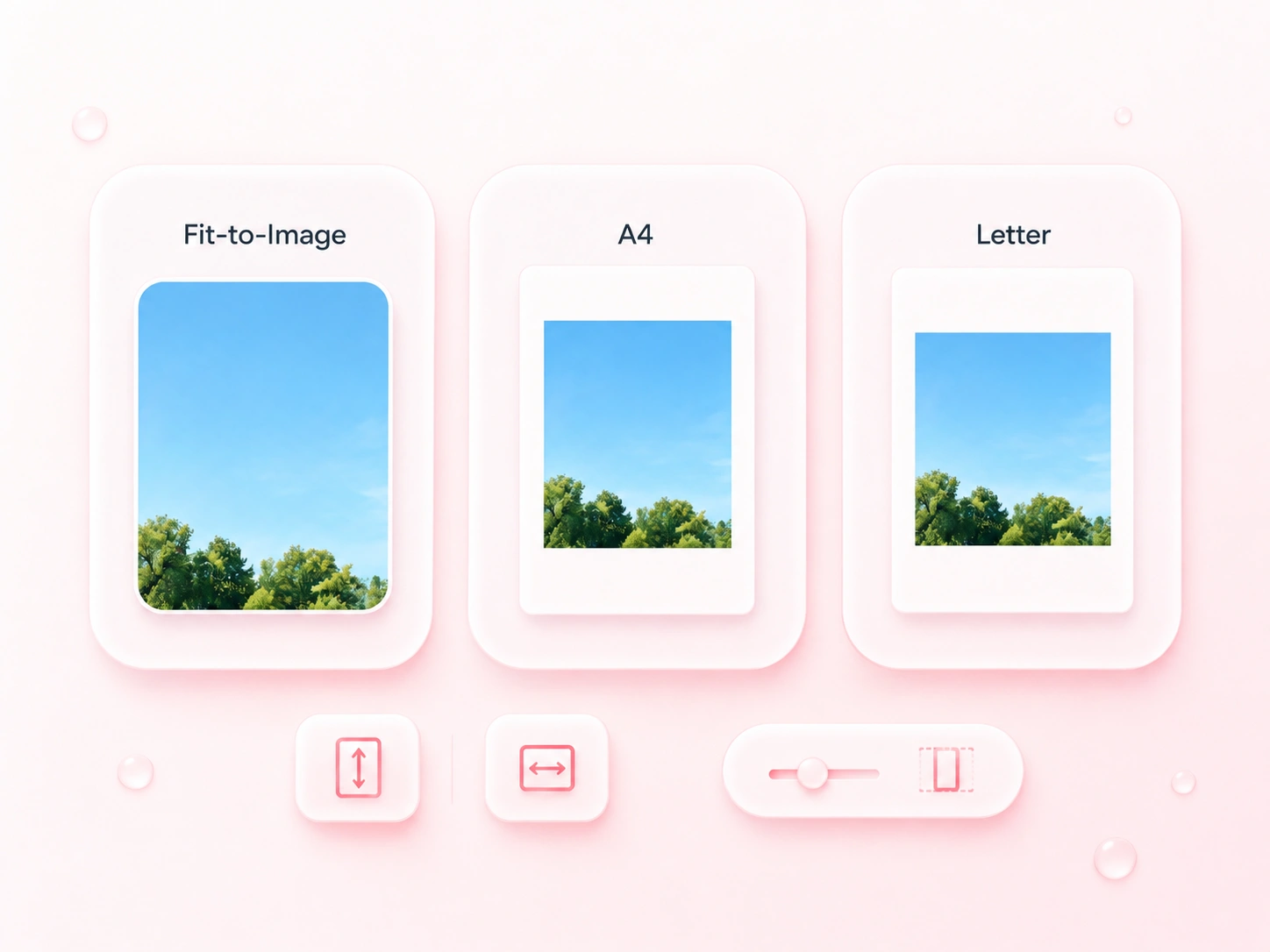
Zdjęcie w orientacji poziomej nie zawsze pasuje do strony pionowej. Ustawienia strony konwertera JPEG na PDF pozwalają wybrać rozmiar papieru, orientację i marginesy, dzięki czemu przygotujesz spójne materiały informacyjne lub zachowasz proporcje stron zgodnie z oryginalnymi obrazami. Sprawdź puste przestrzenie oraz mały tekst w wygenerowanym dokumencie.

Wypróbuj teraz
Używaj plików JPG i JPEG bez zmiany nazwy

Używaj plików JPG i JPEG bez zmiany nazwy

Oddzielna konwersja formatu obrazu jest niepotrzebnym krokiem, gdy plik źródłowy jest już w formacie JPEG. Narzędzie akceptuje zarówno pliki .jpg, jak i .jpeg, co pozwala na utworzenie dokumentu z oryginałów. Konwersja na format PDF nie przywraca szczegółów utraconych podczas wcześniejszej kompresji JPEG.

Wypróbuj teraz

Sfotografowane arkusze ćwiczeń

Skonwertuj wiele plików JPG do PDF, aby przesłać sfotografowane arkusze ćwiczeń jako jeden dokument. Sprawdź orientację, ostrość i kolejność stron.

Sfotografowane arkusze ćwiczeń

Nauka i nauczanie

Zdjęcia z wizji lokalnej

Skonwertuj JPEG do PDF, aby uzyskać uporządkowany zapis wizualny. Zachowaj oryginalne zdjęcia obok pliku PDF, jeśli w przyszłości zajdzie potrzeba edycji lub ich szczegółowej analizy.

Zdjęcia z wizji lokalnej

Dokumentacja projektu

Materiały graficzne

Rozmieść powiązane obrazy JPEG na stronach w formacie A4 lub Letter, aby przygotować materiały na spotkanie. Przejrzyj marginesy i upewnij się, że podpisy na zdjęciach pozostają czytelne.

Materiały graficzne

Przygotowanie do spotkania

JPEG do PDF FAQ

01

Jak przekonwertować plik JPG na PDF?

Prześlij obrazy JPG lub JPEG, ułóż je w odpowiedniej kolejności i wybierz ustawienia strony. Skonwertuj pliki, przejrzyj wynik i pobierz plik PDF.

02

Czy akceptowane są zarówno pliki JPG, jak i JPEG?

Tak. To narzędzie akceptuje obrazy .jpg oraz .jpeg. Te dwa rozszerzenia plików odnoszą się do tego samego formatu obrazu JPEG.

03

Czy mogę połączyć kilka zdjęć w jeden plik PDF?

Tak. Dodaj zdjęcia razem, ułóż je w odpowiedniej kolejności do czytania i wybierz wygenerowanie wspólnego pliku PDF. Dostępne są również oddzielne pliki PDF do pobrania.

04

Czy mogę utworzyć plik PDF w formacie A4 lub Letter?

Tak. Wybierz format A4 lub Letter i ustaw orientację oraz marginesy przed konwersją. Użyj opcji dopasowania do obrazu, jeśli chcesz, aby strony były oparte na jego proporcjach.

05

Czy konwersja JPG do PDF umożliwia edycję tekstu na zdjęciu?

Sama zmiana formatu nie wystarczy. Tekst wciąż pozostaje częścią obrazu. Aby stał się edytowalny, konieczne jest zastosowanie funkcji rozpoznawania tekstu (OCR).

06

Czy konwersja poprawi jakość rozmazanego zdjęcia?

Nie. Plik PDF nie odtworzy brakującej ostrości ani detali. Użyj najostrzejszego dostępnego zdjęcia i sprawdź jego czytelność w gotowym dokumencie.