Konwerter CSV na PDF

Zmień plik eksportu CSV w podzieloną na strony tabelę do odczytu, druku lub udostępniania. Internetowy konwerter CSV na PDF od WPS pozwala przejrzeć przeanalizowane dane oraz dostosować ustawienia strony i tabeli przed utworzeniem dokumentu.

lub przeciągnij i upuść pliki tutaj

CSV, do 5 MB

0%

Przetwarzanie...

PDF

Bezpłatne użycie
Bez rejestracji
Bez reklam
Dowolna przeglądarka
Darmowe w użyciu
Bez rejestracji
Bez reklam
W każdej przeglądarce

Jak przekonwertować CSV na PDF w 3 krokach

  1. Krok 1: Prześlij plik CSV

    Wybierz plik .csv i przejrzyj wykryte wiersze oraz kolumny. Sprawdź wiersz nagłówka, separatory i wszelkie znaki w innych językach.

  2. Krok 2: Ustaw układ tabeli

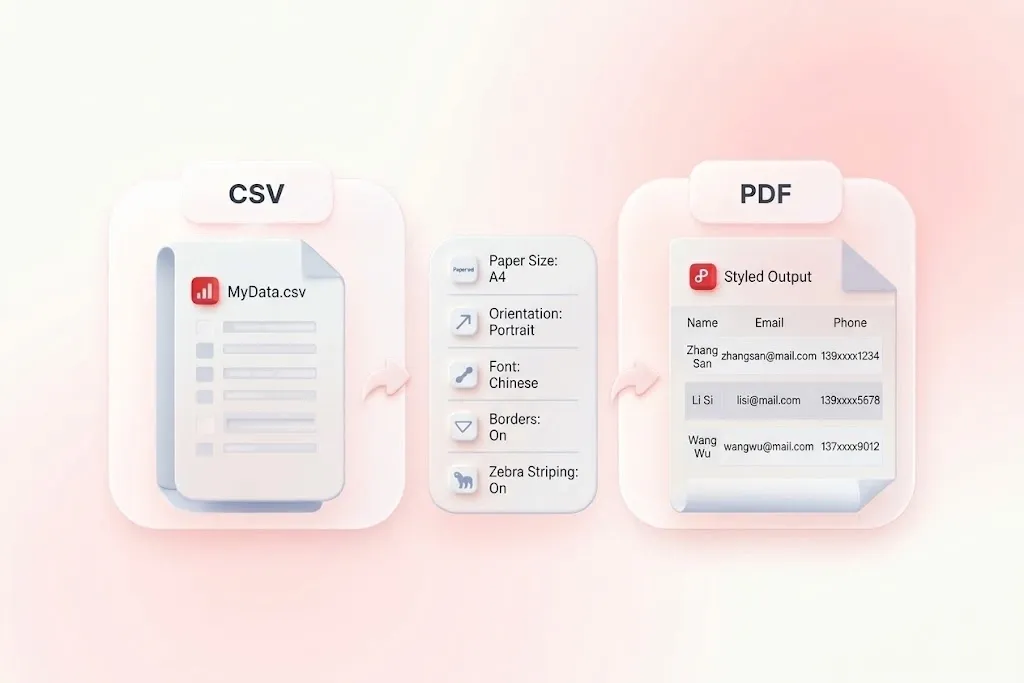
    Wybierz dostępne style strony i tabeli. Sprawdź orientację, rozmiar czcionki, obramowania oraz obsługę długich komórek, aby treść idealnie pasowała do wybranych stron.

  3. Krok 3: Utwórz i sprawdź plik PDF

    Przekonwertuj CSV na PDF, a następnie sprawdź nagłówki i podziały stron na podglądzie. Pobierz raport po zweryfikowaniu ważnych wartości i tekstu.

Konwertuj CSV na PDF z miejscem na szerokie tabele

Konwertuj CSV na PDF z miejscem na szerokie tabele

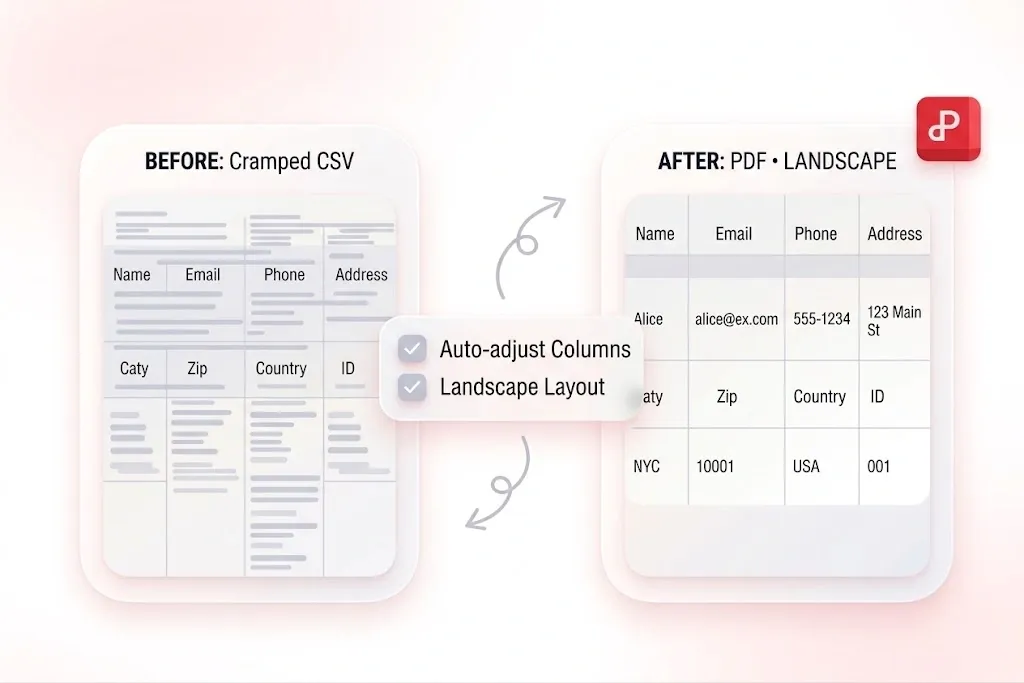
Tabela z wieloma kolumnami może wydawać się ściśnięta na papierze. Konwerter CSV na PDF od WPS dostosowuje szerokości kolumn i oferuje ustawienia układu strony, dzięki czemu możesz dopasować optymalne rozmieszczenie. Porównaj układ pionowy i poziomy zamiast zmniejszać etykiety do nieczytelnych rozmiarów.

Wypróbuj teraz
Zawijaj długie komórki CSV lub ucinaj ich tekst

Zawijaj długie komórki CSV lub ucinaj ich tekst

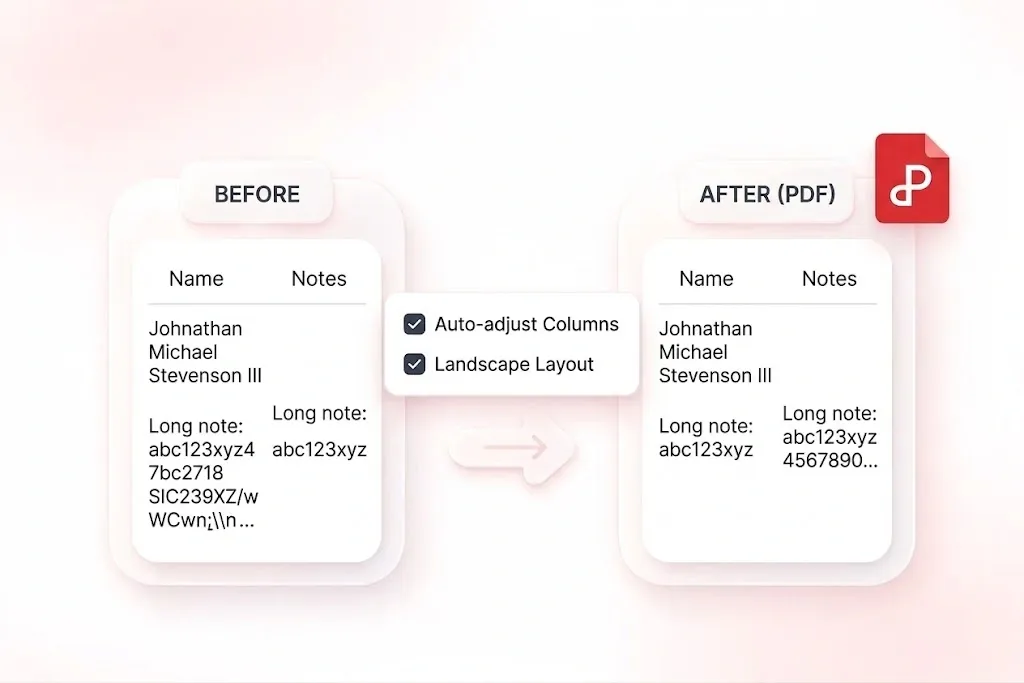
Długie notatki i opisy mogą zdominować kompaktową tabelę. Opcje zawijania lub ucinania komórek pozwalają wybrać sposób wyświetlania tekstu, aby raport miał przemyślany układ do czytania. Wybierz zawijanie tekstu, gdy cała zawartość komórki musi być widoczna.

Wypróbuj teraz
Powtarzaj nagłówki tabeli CSV na stronach PDF

Powtarzaj nagłówki tabeli CSV na stronach PDF

Czytelnik nie powinien musieć wracać do pierwszej strony, aby zidentyfikować kolumnę. Powtarzające się nagłówki tabeli zachowują etykiety kolumn na kolejnych stronach, dzięki czemu dłuższy raport CSV jest łatwiejszy do czytania. Upewnij się, że oryginalny wiersz nagłówka zawiera zrozumiałe nazwy.

Wypróbuj teraz
Stylizuj tabele PDF za pomocą obramowań i cieniowania wierszy

Stylizuj tabele PDF za pomocą obramowań i cieniowania wierszy

Surowy eksport nie zawsze nadaje się do druku jako materiał informacyjny. Ustawienia czcionki, obramowania i paskowania wierszy pozwalają wizualnie uporządkować tabelę, aby czytelnicy mogli łatwo śledzić wiersze i rozróżniać pola. Przejrzyj reprezentatywną stronę przed zapisaniem pełnego raportu.

Wypróbuj teraz

Przegląd zapasów

Utwórz tabelę CSV do PDF na spotkanie dotyczące przeglądu zapasów. Sprawdź kody produktów oraz ich ilości i zachowaj plik CSV do późniejszych aktualizacji.

Przegląd zapasów

Zespoły operacyjne

Szeroki raport do wydruku

Skorzystaj z ustawienia poziomego w konwerterze CSV do PDF dla szerokich raportów o statusie. Upewnij się, że wszystkie kolumny i długie notatki pozostają widoczne w wybranym układzie.

Szeroki raport do wydruku

Koordynacja projektów

Lista obecności

Konwertuj plik CSV do formatu PDF, aby utworzyć stronicowaną listę obecności. Sprawdź pisownię nazwisk i udostępniaj dokument tylko docelowym odbiorcom.

Lista obecności

Planowanie zajęć i wydarzeń

CSV na PDF – FAQ

01

Jak przekonwertować plik CSV na PDF?

Prześlij plik CSV, sprawdź przetworzoną tabelę i dostosuj ustawienia strony oraz tabeli. Przekonwertuj, przejrzyj podgląd i pobierz plik PDF.

02

Czy plik PDF zachowuje formuły i filtry z arkusza kalkulacyjnego?

Nie. Plik CSV zawiera wyłącznie zwykłe wartości w formie tabeli, a PDF to widok dokumentu przedstawiający te dane. Nie zastępuje on edytowalnego arkusza kalkulacyjnego ani pliku do analizy danych.

03

Co zrobić, jeśli kolumny są podzielone nieprawidłowo?

Sprawdź separator źródłowy i upewnij się, że komórki zawierające separatory mają odpowiednio wstawione cudzysłowy. Przed eksportem przejrzyj podgląd; błędnie sformatowany plik CSV może wymagać poprawy u źródła.

04

Czy mogę zachować widoczność nagłówków na kolejnych stronach?

Tak. Narzędzie powtarza nagłówki tabeli na kolejnych stronach. Upewnij się, że wykryty wiersz nagłówka zawiera etykiety, których chcesz użyć.

05

Co się dzieje z długim tekstem w komórce?

Narzędzie obsługuje zawijanie tekstu lub jego przycinanie dla długich komórek. Zawijanie jest zalecane, gdy trzeba uwzględnić cały tekst; przycinanie może ukryć informacje, dlatego ostrożnie korzystaj z tej opcji.

06

Dlaczego warto zachować oryginalny plik CSV?

Plik PDF przydaje się do czytania i drukowania, podczas gdy plik CSV pozostaje źródłem do aktualizacji, sortowania i analizy. Zachowanie obu formatów ułatwia zarządzanie przyszłymi zmianami.