Konwerter SVG na PDF

Przygotuj projekt SVG jako plik PDF do recenzji, przekazania dokumentacji lub druku. Użyj internetowego konwertera SVG na PDF od WPS, aby sprawdzić powiadomienia o plikach, ustawić rozmiar strony i marginesy oraz zweryfikować wyeksportowaną grafikę.

lub przeciągnij i upuść pliki tutaj

SVG, do 5 MB

Ustawienia konwersji
Margines w punktach. Wpisz 0 dla eksportu bez marginesów.
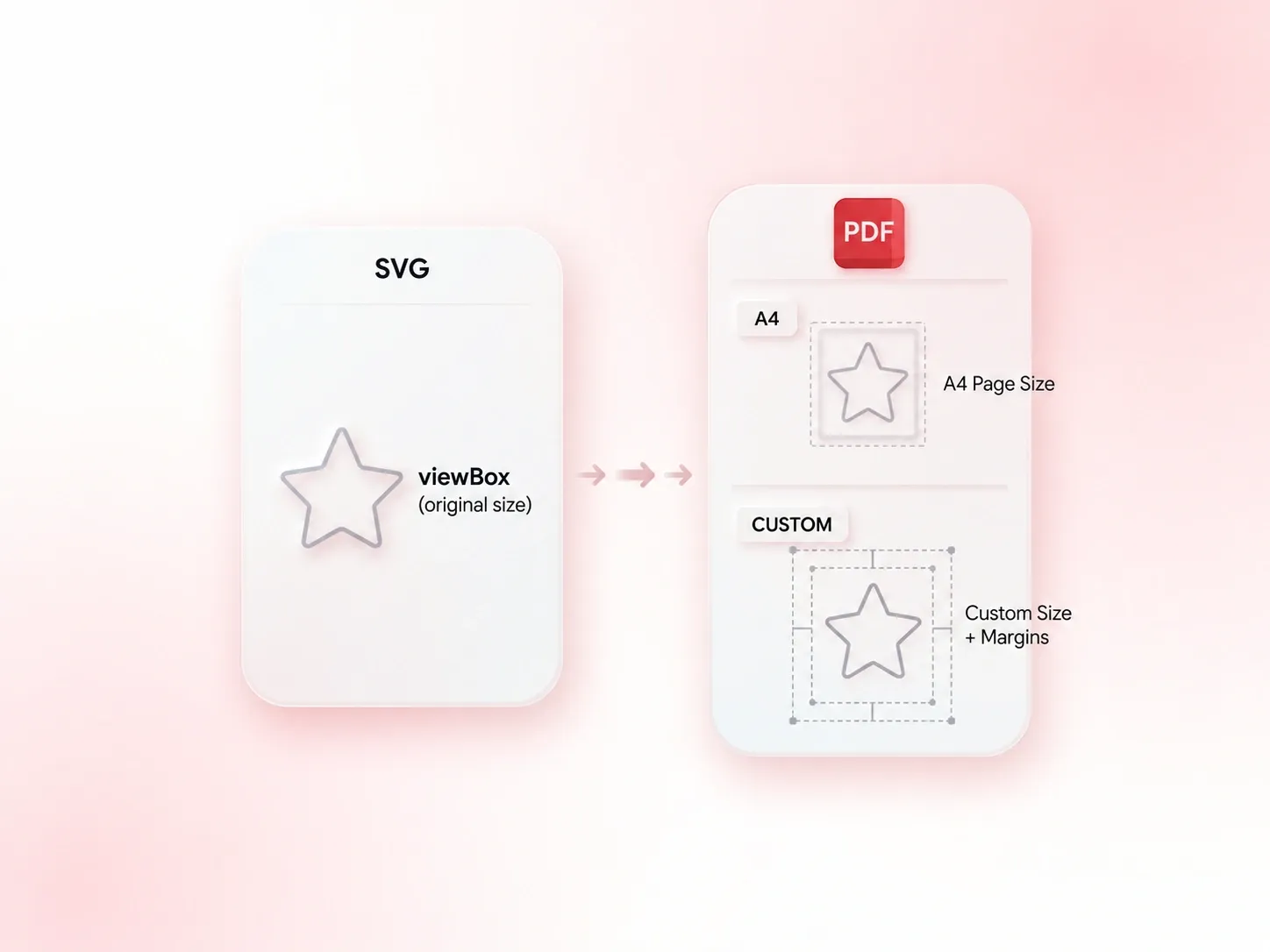
Wybierz, czy strona PDF ma zachować viewBox z pliku SVG, czy użyć formatu A4.
Gotowe do konwersji.
Podgląd PDF
Rozmiar strony: Nieznane
100%
Za darmo
Bez rejestracji
Bez reklam
Dowolna przeglądarka
Darmowe w użyciu
Bez rejestracji
Bez reklam
W każdej przeglądarce

Jak przekonwertować plik SVG na PDF w 3 krokach

  1. Krok 1: Prześlij plik SVG

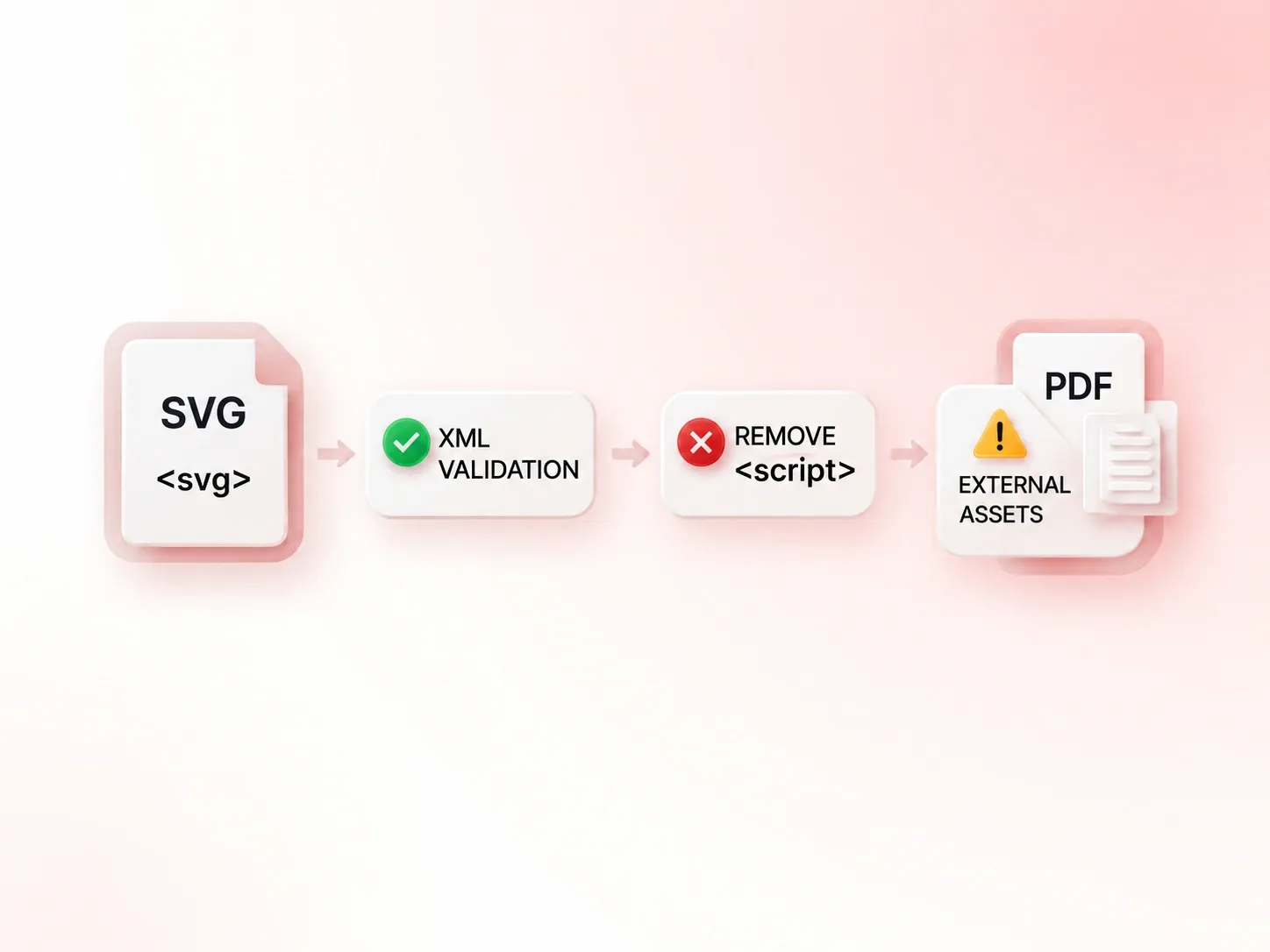
    Wybierz plik .svg. Przed kontynuowaniem zapoznaj się z ostrzeżeniami o strukturze i komunikatami o obrazach zewnętrznych lub czcionkach.

  2. Krok 2: Wybierz ustawienia strony

    Zachowaj rozmiar oparty na viewBox z SVG lub wybierz A4. Ustaw marginesy i sprawdź, jak grafika prezentuje się na wybranej stronie.

  3. Krok 3: Konwertuj i przejrzyj grafikę

    Przekonwertuj SVG na PDF, a następnie sprawdź tekst, ścieżki i osadzone obrazy. Pobierz dokument po zweryfikowaniu go z oryginalną grafiką.

Konwertuj SVG na PDF z zachowaniem ścieżek wektorowych

Konwertuj SVG na PDF z zachowaniem ścieżek wektorowych

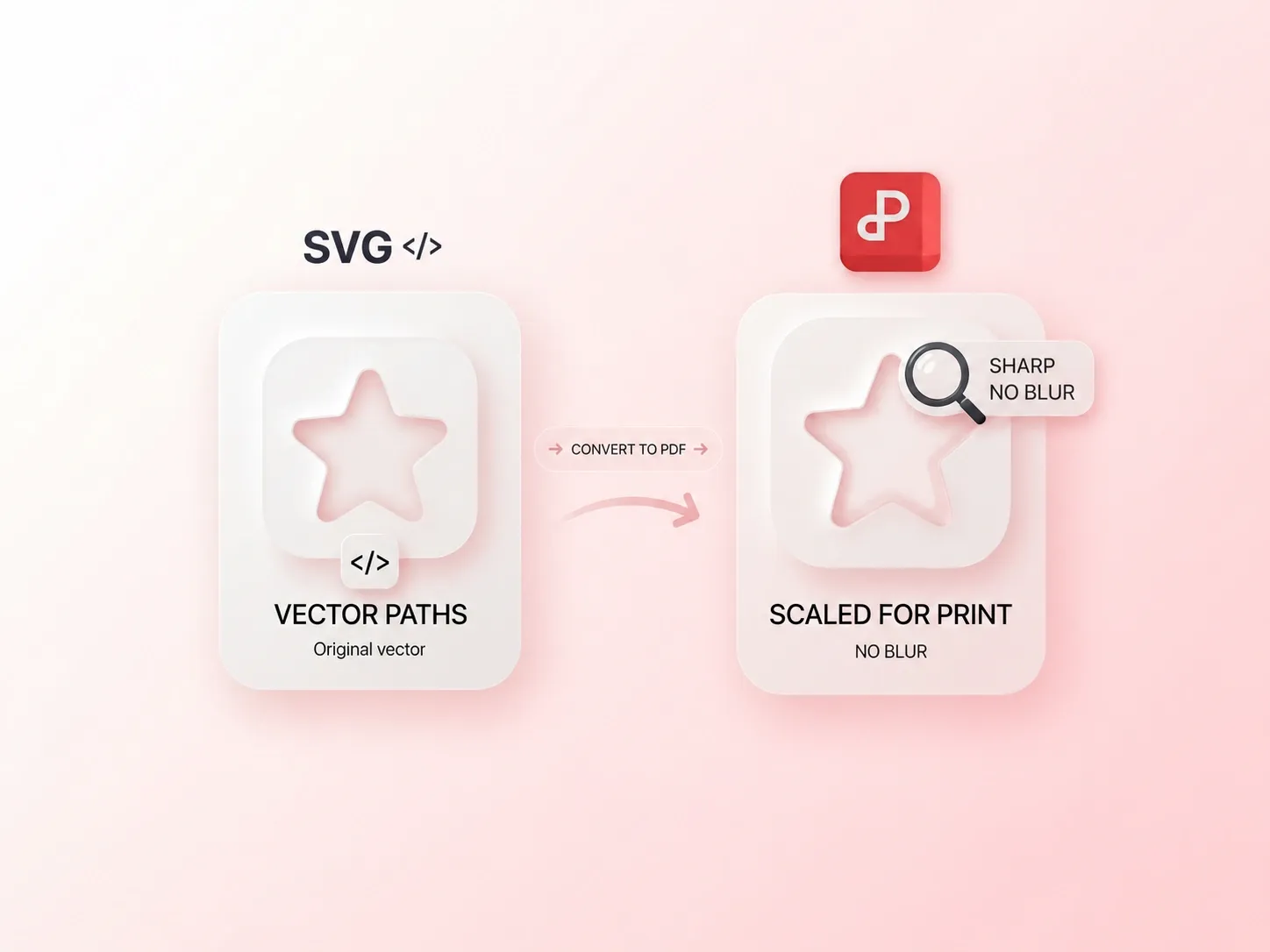
Rasteryzacja diagramu wektorowego może sprawić, że jego przyszłe powiększanie będzie mniej użyteczne. Konwerter SVG na PDF od WPS zamienia obsługiwane ścieżki wektorowe na ścieżki PDF, dzięki czemu zachowują one swoją skalowalną strukturę. Osadzone obrazy rastrowe pozostają w formacie bitmapowym i nadal zależą od swojej oryginalnej rozdzielczości.
Wypróbuj teraz
Sprawdź obrazy SVG i zależności czcionek

Sprawdź obrazy SVG i zależności czcionek

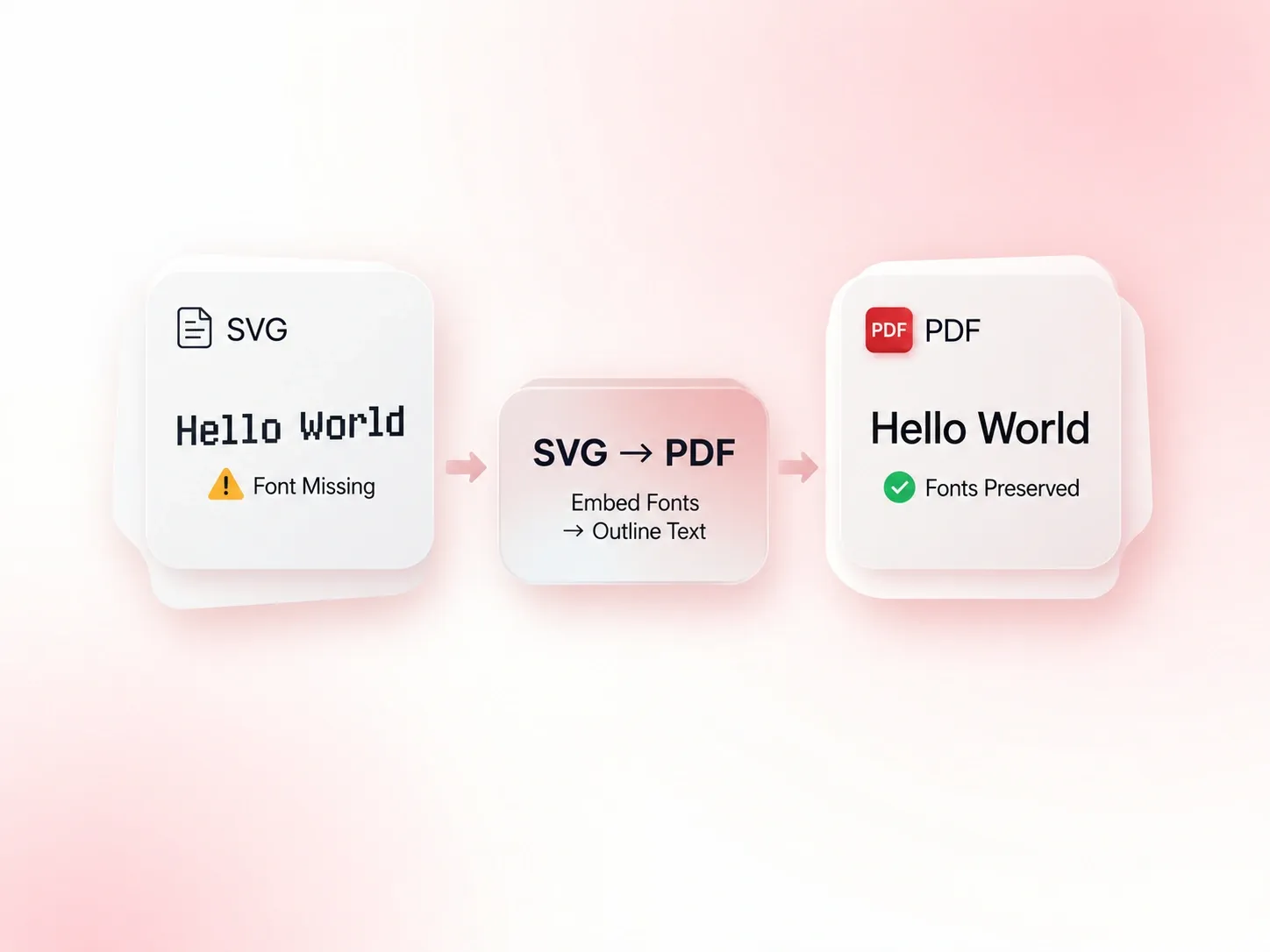
Plik SVG może zależeć od obrazów lub czcionek spoza pliku. Powiadomienia o zasobach zewnętrznych identyfikują te zależności przed eksportem, dzięki czemu wiesz, które części wymagają uwagi. Rozwiąż problem z brakującymi zasobami i przejrzyj wynik, zamiast zakładać, że plik jest kompletny.

Wypróbuj teraz
Dopasuj grafikę SVG do strony PDF

Dopasuj grafikę SVG do strony PDF

Wymiary grafiki nie zawsze pasują do strony dokumentu. Rozmiarowanie oparte na ViewBox, ustawienia formatu A4 i marginesów pozwalają wybrać, jak grafika ma być ułożona na stronie, zapewniając przemyślany układ gotowego pliku. Sprawdź etykiety blisko krawędzi.

Wypróbuj teraz
Zweryfikuj strukturę pliku SVG przed eksportem

Zweryfikuj strukturę pliku SVG przed eksportem

Nieprawidłowy kod SVG może uniemożliwić odczytanie grafiki. Weryfikacja struktury pliku sygnalizuje problemy wejściowe przed eksportem, dzięki czemu można poprawić źródło i spróbować ponownie. Pomyślne przejście kontroli struktury nie gwarantuje, że każda czcionka, filtr czy zasób zewnętrzny wyrenderują się identycznie.

Wypróbuj teraz

Materiały z diagramami

Przekonwertuj plik SVG na PDF, aby utworzyć materiały informacyjne z diagramem. Przed udostępnieniem sprawdź cienkie linie, groty strzałek, etykiety i marginesy strony.

Materiały z diagramami

Komunikacja techniczna

Przegląd skalowalnych kształtów

Przejrzyj wektorowy wynik konwersji SVG na PDF, przybliżając grafikę opartą na ścieżkach. Sprawdź elementy mapy bitowej osobno, ponieważ nie stają się one kształtami wektorowymi.

Przegląd skalowalnych kształtów

Koordynacja projektów

Kopia dokumentu z logo

Przygotuj kopię logo SVG w formacie PDF do przeglądu. Zachowaj plik źródłowy SVG i zweryfikuj czcionki oraz kolory przed przekazaniem do produkcji.

Kopia dokumentu z logo

Przekazanie zasobów marki

SVG na PDF FAQ

01

Jak przekonwertować SVG na PDF?

Prześlij plik SVG, zapoznaj się z komunikatami, a następnie wybierz rozmiar strony i marginesy. Przekonwertuj, sprawdź PDF i pobierz gotowy plik.

02

Czy każdy element w pliku PDF będzie wektorowy?

Niekoniecznie. Obsługiwane ścieżki SVG są zamieniane na ścieżki PDF, ale osadzone mapy bitowe pozostają obrazami rastrowymi. Efekty, czcionki i inne zasoby wymagają sprawdzenia na pliku wynikowym.

03

Co się stanie, gdy plik SVG odwołuje się do zasobów zewnętrznych?

Narzędzie oflaguje zewnętrzne obrazy i czcionki. Upewnij się, że te zasoby są dostępne i odpowiednie do dołączenia, a następnie porównaj wyeksportowaną grafikę z oryginałem.

04

Czy mogę wybrać rozmiar papieru?

Tak. Użyj rozmiaru opartym na viewBox pliku SVG lub wybierz A4, a następnie ustaw marginesy. Przed pobraniem sprawdź rozmieszczenie grafiki.

05

Czy konwersja gwarantuje identyczne czcionki i efekty?

Nie ma jednej gwarancji. Dostępność czcionek i funkcje pliku SVG mogą wpłynąć na efekt końcowy. Sprawdź teksty, maski przycinające, filtry i drobne szczegóły w wygenerowanym pliku PDF.

06

Czy wynik to automatycznie certyfikowany plik gotowy do druku?

Nie. Sama konwersja formatu nie zapewnia standardów produkcyjnych wymaganych przez drukarnię. Potwierdź u docelowego odbiorcy wymagany rozmiar strony, czcionki, ustawienia kolorów i inne specyfikacje.