

Większość czasu spędzam pracując nad dokumentami, a tryb ciemny pomaga zmniejszyć zmęczenie oczu, co jest bardzo pomocne podczas długich sesji. W tym artykule pokażę Ci dokładnie, jak włączyć tryb ciemny w Dokumentach Google i wyjaśnię, dlaczego jest tak świetny. Przedstawię również WPS Office, świetną alternatywę z jeszcze większą liczbą funkcji, które usprawnią korzystanie z dokumentów.
Czym jest tryb ciemny w Dokumentach Google?
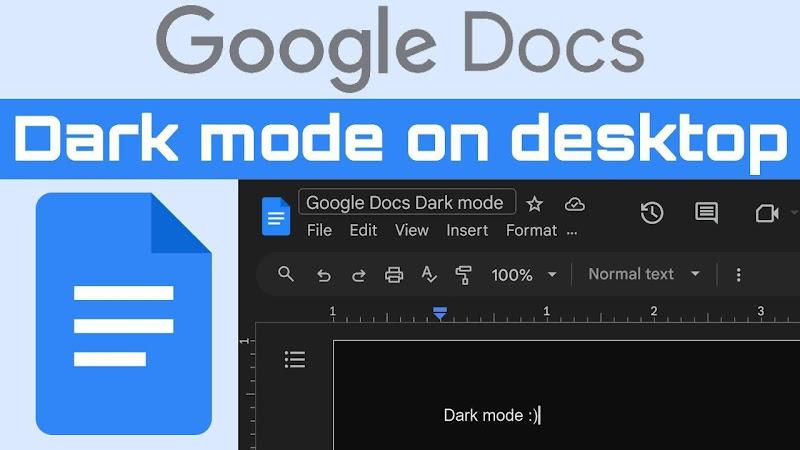
Tryb ciemny w Dokumentach Google zmienia tło z białego na czarne lub ciemnoszare, a tekst na jaśniejsze kolory. Ma to na celu zmniejszenie zmęczenia wzroku podczas pracy przy słabym oświetleniu, co zapewnia komfort. Większość użytkowników go lubi i jest on istotny w przypadku dokumentów, nad którymi spędzają dużo czasu, ponieważ wygląda znacznie ładniej i przyczynia się do bardziej nowoczesnej estetyki interfejsu.
Jak włączyć tryb ciemny w Dokumentach Google na komputerze stacjonarnym i laptopie
Chociaż Dokumenty Google domyślnie nie oferują opcji włączania trybu ciemnego bezpośrednio w aplikacji internetowej, funkcję tę można łatwo włączyć na komputerze stacjonarnym lub laptopie. Oto jak to zrobić:
1. Włącz tryb ciemny za pomocą funkcji Google Chrome
Przeglądarka Google Chrome może wymusić włączenie trybu ciemnego dla wszystkich treści internetowych, w tym Dokumentów Google. Instrukcje, jak to zrobić:
Krok 1 : Otwórz przeglądarkę Google Chrome.
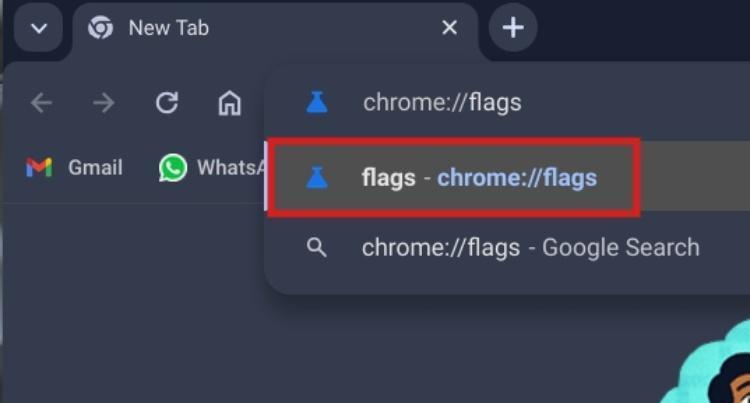
Krok 2 : Wpisz chrome://flags w pasku adresu i naciśnij Enter.
Krok 3 : Znajdź opcję Wymuś tryb ciemny dla treści internetowych.
Krok 4 : Kliknij tutaj, aby włączyć.
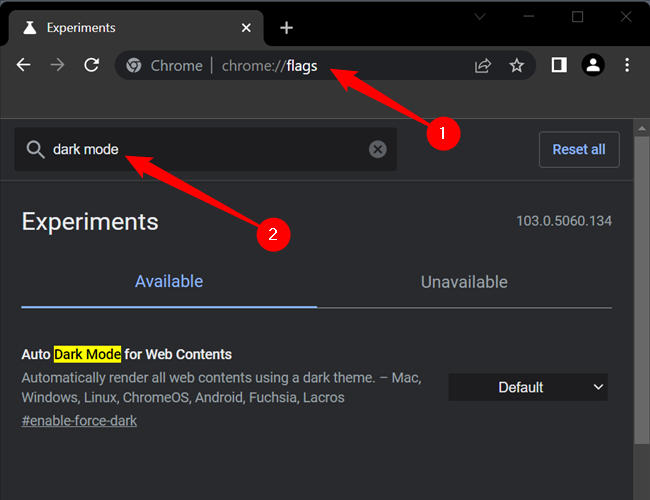
Krok 5 : Uruchom ponownie przeglądarkę Chrome, klikając przycisk Uruchom ponownie.
Spowoduje to włączenie trybu ciemnego na wszystkich stronach internetowych, łącznie z Dokumentami Google.
2. Stosowanie rozszerzenia trybu ciemnego
Jeśli chcesz więcej personalizacji, możesz użyć dowolnego rozszerzenia trybu ciemnego, takiego jak Dark Reader lub Night Eye. Oto jak to zrobić:
Krok 1. Otwórz Chrome Web Store.
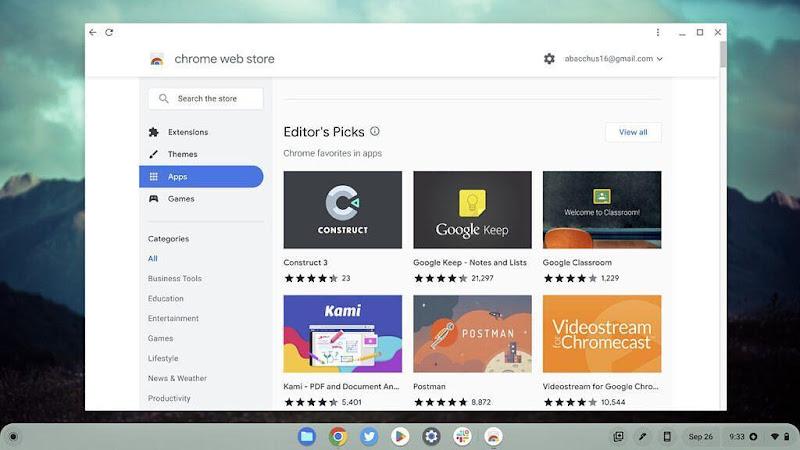
Krok 2. Wyszukaj Dark Mode lub Night Eye.
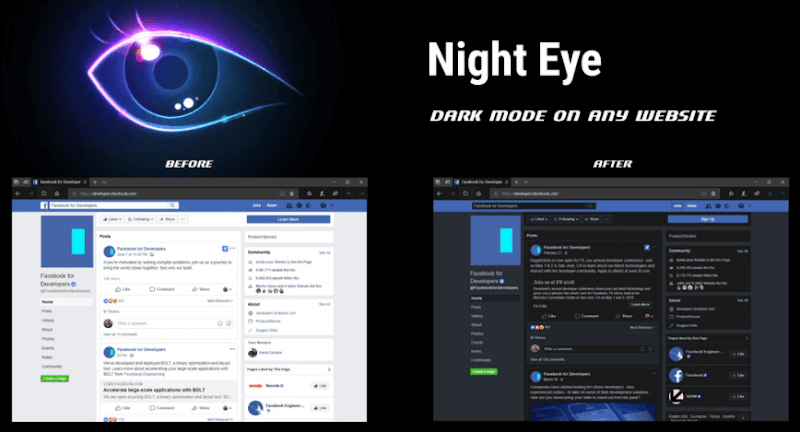
Krok 3. Dodaj rozszerzenie i je włącz.
Krok 4. Spowoduje to automatyczne przełączenie Dokumentów Google i innych obsługiwanych witryn na tryb ciemny.
Te rozszerzenia umożliwiają konfigurację ustawień trybu ciemnego według własnych preferencji.
Jak włączyć tryb ciemny w Dokumentach Google na urządzeniach mobilnych
Tryb ciemny w Dokumentach Google jest stosunkowo prosty na urządzeniach mobilnych, ponieważ Android i iOS oferują ustawienia systemowe trybu ciemnego. Oto jak to zrobić:
Dla Androida:
Krok 1 : Otwórz aplikację Ustawienia na urządzeniu z systemem Android.
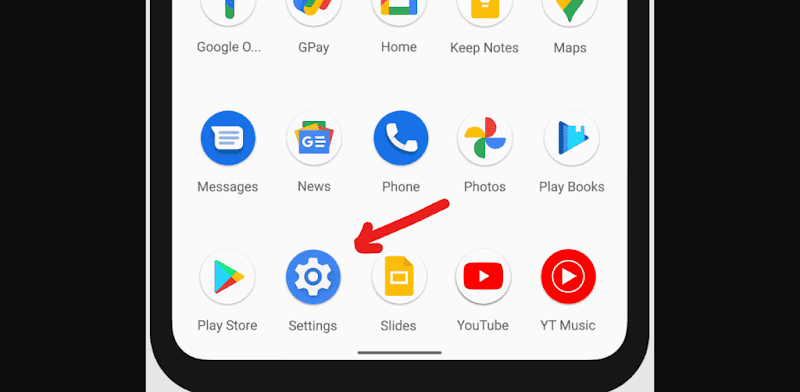
Krok 2 : Kliknij opcję Wyświetlacz, a następnie włącz Ciemny motyw.

Krok 3 : Po włączeniu Dokumenty Google automatycznie przełączą się na tryb ciemny.
Możesz też włączyć tryb ciemny w samej aplikacji: po otwarciu Dokumentów Google dotknij opcji Ustawienia, wybierz Motyw, a następnie wybierz opcję Ciemny.
W systemie iOS:
Krok 1 : Otwórz aplikację Ustawienia na swoim iPhonie lub iPadzie.
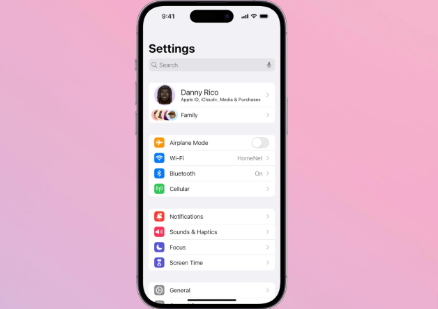
Krok 2 : Kliknij opcję Wyświetlacz i jasność.
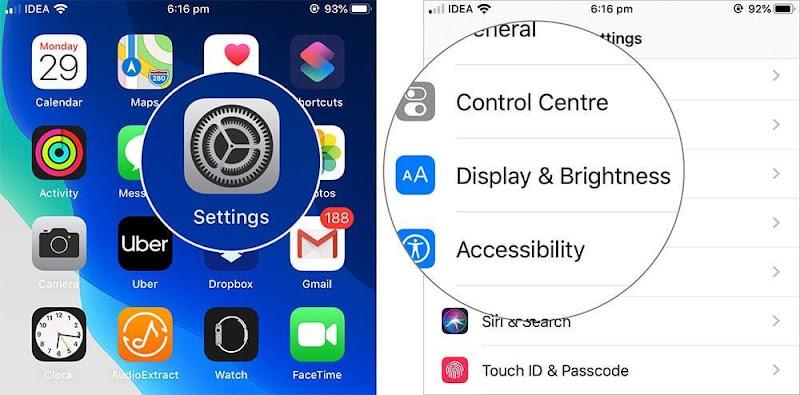
Krok 3 : Kliknij opcję Ciemny w sekcji Wygląd.
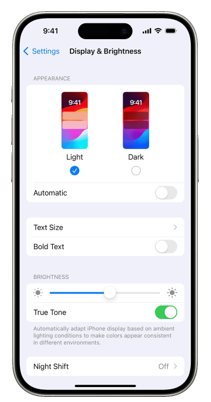
Krok 4 : Spowoduje to automatyczne otwarcie Dokumentów Google w trybie ciemnym, co włączy go w całym systemie.
Korzyści z korzystania z trybu ciemnego w Dokumentach Google
Tryb ciemny znacząco wpływa na edycję dokumentów w Dokumentach Google. Oto kilka istotnych korzyści:
1. Zmniejszone zmęczenie oczu
Tryb ciemny zmniejsza jasność ekranu, co może być pomocne podczas pracy w ciemnym otoczeniu. Redukuje odblaski i minimalizuje zmęczenie oczu, pozwalając jednocześnie pracować dłużej bez zmęczenia.
2. Poprawa żywotności baterii
Jeśli pracujesz na urządzeniu z wyświetlaczem OLED lub AMOLED, tryb ciemny pomoże oszczędzać baterię. Ciemniejsze piksele zużywają mniej energii niż jaśniejsze, co czyni je energooszczędnymi.
3. Lepsze skupienie
Ciemniejsze tło może ograniczyć rozpraszanie uwagi przez jaskrawe kolory lub białą przestrzeń, dzięki czemu będziesz mógł lepiej skupić się na treści dokumentu.
4. Atrakcyjność estetyczna
Dla wielu użytkowników tryb ciemny jest bardziej estetyczny. Elegancki, nowoczesny wygląd może sprawić, że korzystanie z Dokumentów Google będzie przyjemniejsze.
W jaki sposób WPS Office może poprawić komfort korzystania z dokumentów

Choć Google Docs jest niezwykle funkcjonalny, WPS Office oferuje jeszcze więcej dzięki narzędziom opartym na sztucznej inteligencji, które uzupełniają zestaw funkcji premium. WPS Office to zintegrowany pakiet biurowy z edytorem tekstu, arkuszem kalkulacyjnym i programem do prezentacji – wszystko zaprojektowane z myślą o zwiększeniu produktywności. Oto, co wyróżnia WPS Office: Funkcje zwiększające produktywność oparte na sztucznej inteligencji
WPS Office wykorzystuje sztuczną inteligencję (AI), aby pomóc Ci zoptymalizować tworzenie dokumentów, od korekty gramatycznej po współpracę w czasie rzeczywistym. Wszystkie funkcje związane ze sztuczną inteligencją w WPS Office podnoszą poziom pisania i edycji, umożliwiając tworzenie dokumentów o profesjonalnej jakości w krótszym czasie.
Zgodność z Google Docs i Microsoft Word
WPS Office w pełni obsługuje formaty plików Google Docs i Microsoft Word. Niezależnie od tego, czy przełączasz się między platformami, czy współpracujesz z innymi, WPS Office sprawia, że otwieranie, edytowanie i udostępnianie dokumentów jest proste i nie wymaga obaw o problemy ze zgodnością.
WPS Office w trybie ciemnym
Dostępna jest również obsługa trybu ciemnego bezpośrednio w ustawieniach WPS Office. To ustawienie daje pełną kontrolę nad zmianą wyglądu dokumentu, zmniejszając zmęczenie oczu, tak jak Google Docs.
Opcja przyjazna dla budżetu
Chociaż Google Docs jest darmowy, WPS Office to pakiet w rozsądnej cenie, biorąc pod uwagę wszystkie funkcje premium. Dzięki szyfrowaniu dokumentów, ochronie hasłem i przechowywaniu danych w chmurze, a także wielu innym zaawansowanym funkcjom, WPS Office jest wart swojej ceny, zarówno do celów osobistych, jak i zawodowych.
Często zadawane pytania
1. Jak włączyć tryb ciemny na laptopie w Dokumentach Google?
Możesz włączyć tryb ciemny w przeglądarce Google Chrome na laptopie za pomocą wbudowanej funkcji chrome://flags, włączając opcję „Wymuś tryb ciemny dla treści internetowych” lub za pomocą rozszerzeń, takich jak Dark Reader.
2. Czy istnieje możliwość uruchomienia Dokumentów Google w trybie ciemnym na telefonie?
Tak, zarówno Android, jak i iOS mają własny tryb ciemny, który możesz włączyć w aplikacji Ustawienia na swoim urządzeniu. Dzięki temu Dokumenty Google dostosują się do Twojego wyboru.
3. Czy WPS Office obsługuje tryb ciemny?
Tak, WPS Office oferuje tryb ciemny, który można włączyć bezpośrednio w ustawieniach aplikacji. Jest to podobne do tego, co zaobserwowano w Dokumentach Google, gdzie dostępne są jeszcze bardziej rozbudowane narzędzia, od sztucznej inteligencji w pisaniu po zgodność plików.
Streszczenie
W tym artykule pokażemy, jak włączyć tryb ciemny dla użytkowników Dokumentów Google na komputerach stacjonarnych i urządzeniach mobilnych. Może to odciążyć ich wzrok i poprawić koncentrację. Omówiliśmy również, że WPS Office to dobra alternatywa dla Dokumentów Google, oferująca więcej funkcji, takich jak narzędzia oparte na sztucznej inteligencji, które zwiększają produktywność. Sprawdzanie gramatyki, dopracowywanie treści i formatowanie dokumentów są o wiele łatwiejsze dzięki WPS AI, co czyni je niezwykle przydatnym narzędziem zarówno w celach osobistych, jak i zawodowych.


