

'%3e%3cpath%20d='M8%200C12.4183%200%2016%203.58172%2016%208C16%2012.4183%2012.4183%2016%208%2016C3.58172%2016%200%2012.4183%200%208C0%203.58172%203.58172%200%208%200ZM11.6162%204.38379C11.2257%203.99337%2010.5927%203.99338%2010.2021%204.38379L8%206.58594L5.79785%204.38379C5.40732%203.99334%204.77429%203.99329%204.38379%204.38379C3.99331%204.77429%203.99335%205.40733%204.38379%205.79785L6.58594%208L4.38379%2010.2021C3.99348%2010.5927%203.99341%2011.2257%204.38379%2011.6162C4.77426%2012.0066%205.40734%2012.0065%205.79785%2011.6162L8%209.41406L10.2021%2011.6162C10.5927%2012.0066%2011.2257%2012.0067%2011.6162%2011.6162C12.0067%2011.2257%2012.0066%2010.5927%2011.6162%2010.2021L9.41406%208L11.6162%205.79785C12.0066%205.40735%2012.0066%204.77429%2011.6162%204.38379Z'%20fill='%23080E17'%20fill-opacity='0.46'/%3e%3c/g%3e%3cdefs%3e%3cclipPath%20id='clip0_3761_713'%3e%3crect%20width='16'%20height='16'%20fill='white'/%3e%3c/clipPath%3e%3c/defs%3e%3c/svg%3e)




'%3e%3cpath%20fill-rule='evenodd'%20clip-rule='evenodd'%20d='M21.4999%2010.9993C21.4999%205.20009%2016.7986%200.498901%2010.9993%200.498901C5.19994%200.498901%200.498657%205.20009%200.498657%2010.9993C0.498657%2016.2404%204.33858%2020.5844%209.35855%2021.3722V14.0346H6.69238V10.9993H9.35855V8.68594C9.35855%206.05427%2010.9262%204.60062%2013.3248%204.60062C14.4736%204.60062%2015.6753%204.80571%2015.6753%204.80571V7.38979H14.3512C13.0468%207.38979%2012.64%208.19921%2012.64%209.0296V10.9993H15.5523L15.0867%2014.0346H12.64V21.3722C17.66%2020.5844%2021.4999%2016.2404%2021.4999%2010.9993Z'%20fill='%231568EA'/%3e%3c/g%3e%3c/svg%3e)


'%3e%3cpath%20d='M2.42045%2022.1876H6.31818V12.7217L0.75%208.54553V20.5171C0.75%2021.4414%201.49892%2022.1876%202.42045%2022.1876Z'%20fill='%234285F4'/%3e%3cpath%20d='M19.682%2022.1876H23.5797C24.5041%2022.1876%2025.2502%2021.4387%2025.2502%2020.5171V8.54553L19.682%2012.7217'%20fill='%2334A853'/%3e%3cpath%20d='M19.682%205.48293V12.7216L25.2502%208.54543V6.31816C25.2502%204.25236%2022.8921%203.07469%2021.2411%204.31361'%20fill='%23FBBC04'/%3e%3cpath%20d='M6.31824%2012.7217V5.48303L13.0001%2010.4944L19.6819%205.48303V12.7217L13.0001%2017.733'%20fill='%23EA4335'/%3e%3cpath%20d='M0.75%206.31816V8.54543L6.31818%2012.7216V5.48293L4.75909%204.31361C3.10534%203.07469%200.75%204.25236%200.75%206.31816Z'%20fill='%23C5221F'/%3e%3c/g%3e%3cdefs%3e%3cclipPath%20id='clip0_2954_7305'%3e%3crect%20width='24.5'%20height='18.375'%20fill='white'%20transform='translate(0.75%203.8125)'/%3e%3c/clipPath%3e%3c/defs%3e%3c/svg%3e)


Wyświetlanie prezentacji PowerPoint na pełnym ekranie to prosty, ale skuteczny sposób na przyciągnięcie uwagi odbiorców i stworzenie warunków do pełnego skupienia. Maksymalizując widoczność treści i eliminując czynniki rozpraszające, możesz mieć pewność, że Twój przekaz dotrze do wszystkich głośno i wyraźnie.
Niezależnie od tego, czy jesteś doświadczonym prezenterem, czy dopiero zaczynasz, ten artykuł krok po kroku przeprowadzi Cię przez proces włączania trybu pełnoekranowego w programie PowerPoint. Dzięki niemu z łatwością stworzysz dopracowaną i profesjonalną prezentację.
Część 1: Jak łatwo włączyć tryb pełnoekranowy w PowerPoint
Uruchomienie prezentacji PowerPoint w trybie pełnoekranowym to prosty proces. Poniżej znajdziesz szczegółowy samouczek.
Krok 1: Najpierw otwórz swoją prezentację w programie PowerPoint
Uruchom program Microsoft PowerPoint i otwórz prezentację, którą chcesz wyświetlić w trybie pełnoekranowym.
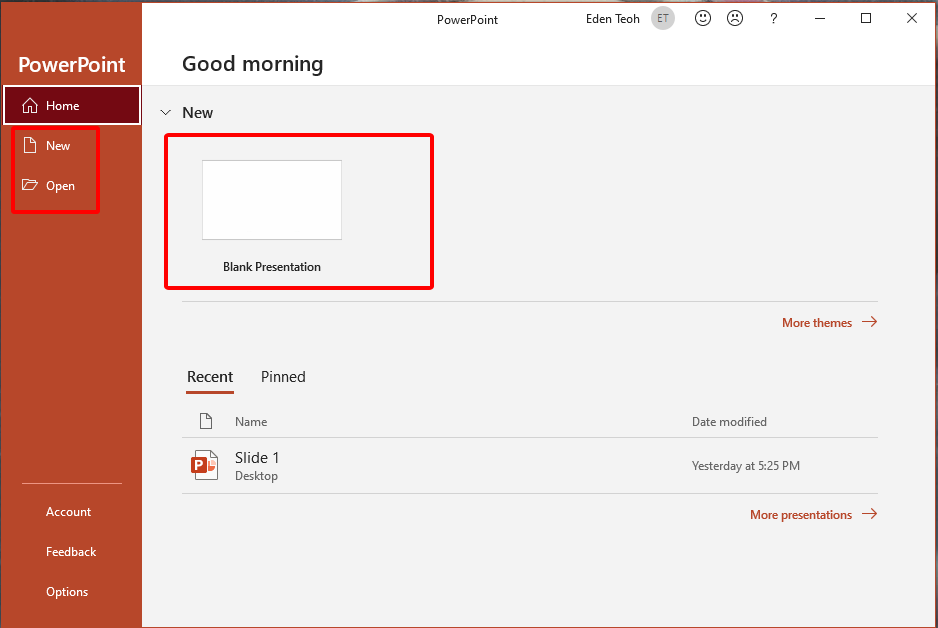
Krok 2: Czas przejść do trybu pokazu slajdów
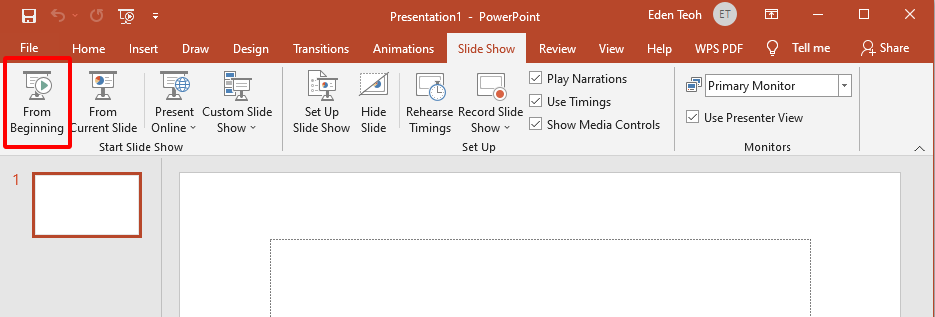
Aby przejść do trybu pełnoekranowego, możesz użyć jednej z tych metod:
Kliknij kartę „Pokaz slajdów” na wstążce u góry okna, a następnie wybierz opcję „Od początku”.
Naciśnij klawisz F5 na klawiaturze.
Alternatywnie, możesz nacisnąć klawisze Shift + F5, aby rozpocząć pokaz slajdów od bieżącego slajdu.
Krok 3: Swobodnie nawiguj po swojej prezentacji
W trybie pełnoekranowym możesz używać różnych metod do poruszania się po slajdach:
Kliknij myszą lub naciśnij spację lub klawisz Enter, aby przejść do następnego slajdu.
Naciśnij klawisz Backspace lub strzałkę w lewo, aby wrócić do poprzedniego slajdu.
Użyj klawiszy numerycznych na klawiaturze, aby przeskoczyć do konkretnego slajdu. Na przykład, naciśnij „3”, aby przejść do slajdu nr 3.
Krok 4: Zakończ pokaz slajdów
Aby wyjść z trybu pełnoekranowego i powrócić do normalnego trybu edycji, możesz:
Naciśnij klawisz Esc na klawiaturze.
Kliknij prawym przyciskiem myszy w dowolnym miejscu na ekranie i wybierz „Zakończ pokaz”.
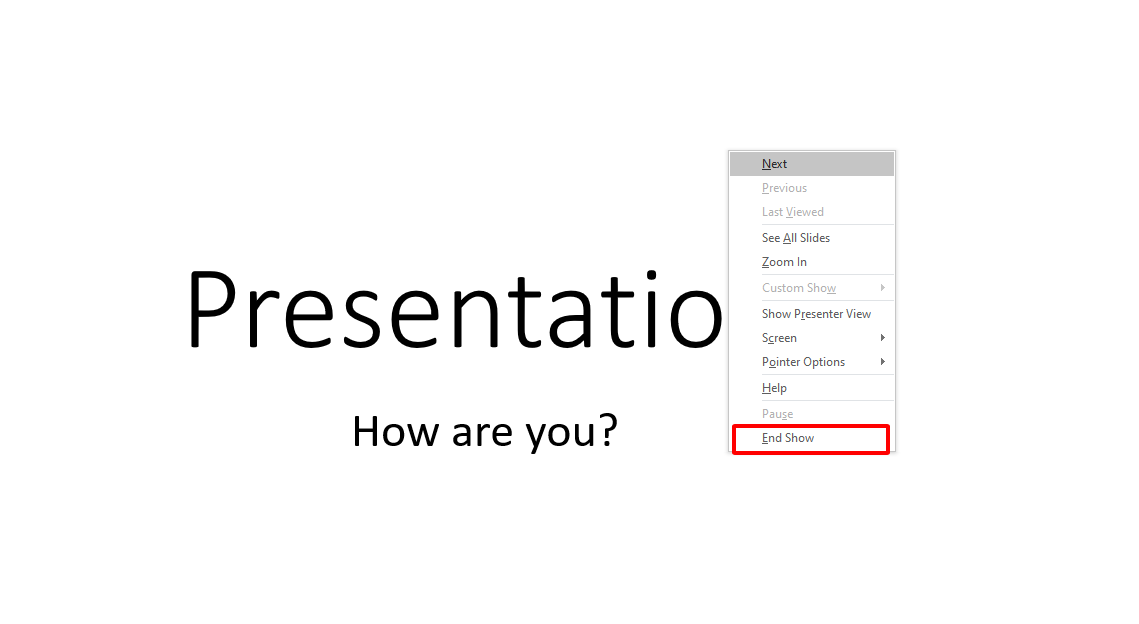
I to wszystko! Twoja prezentacja PowerPoint powinna być teraz w trybie pełnoekranowym, a Ty możesz z łatwością poruszać się po slajdach, korzystając z przedstawionych metod.
Część 2: Jak wyświetlić prezentację PowerPoint na pełnym ekranie na projektorze
Wyświetlanie prezentacji PowerPoint na pełnym ekranie na projektorze to częsty wymóg podczas spotkań i prezentacji. Poniżej znajduje się samouczek krok po kroku, jak to zrobić.
Krok 1: Najpierw prawidłowo podłącz projektor
Podłącz projektor do komputera za pomocą odpowiednich kabli (HDMI, VGA itp.). Upewnij się, że zarówno projektor, jak i komputer są włączone.
Krok 2: Teraz skonfiguruj kluczowe ustawienia wyświetlania
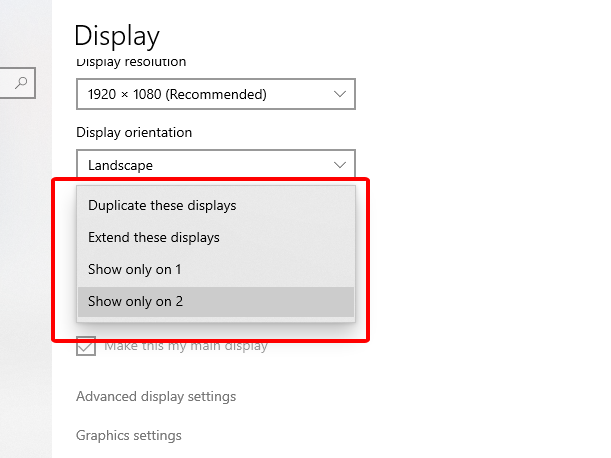
Kliknij prawym przyciskiem myszy na pulpicie i wybierz „Ustawienia ekranu”.
W oknie ustawień ekranu zobaczysz dwa wyświetlacze – ekran komputera i projektor (lub drugi wyświetlacz).
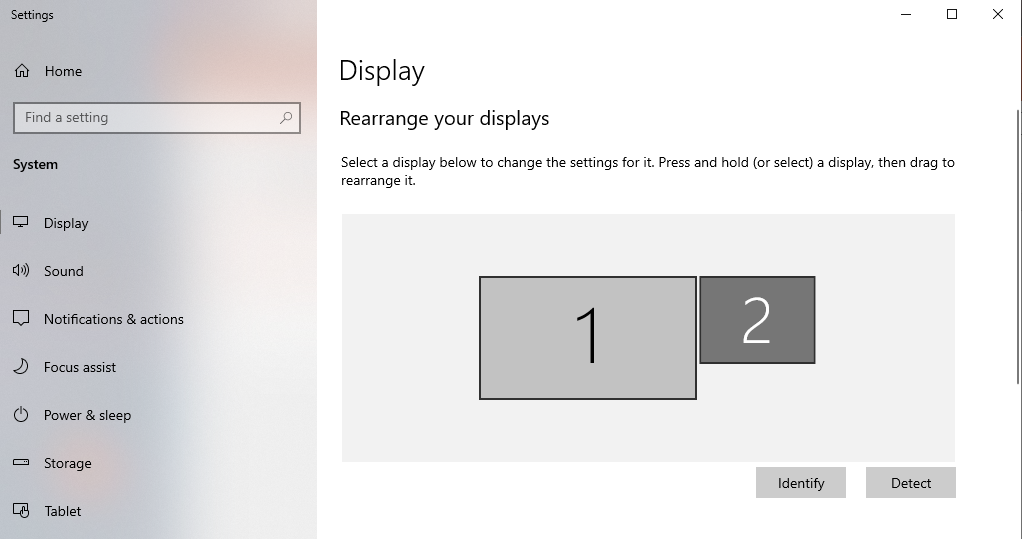
Upewnij się, że w menu rozwijanym „Wiele ekranów” wybrana jest opcja „Duplikuj” lub „Tylko drugi ekran”, w zależności od preferencji. Opcja „Duplikuj” spowoduje wyświetlenie lustrzanego odbicia ekranu komputera na projektorze, podczas gdy „Tylko drugi ekran” użyje projektora jako głównego wyświetlacza.
Krok 3: Otwórz swoją prezentację PowerPoint
Uruchom program Microsoft PowerPoint i otwórz prezentację, którą chcesz wyświetlić.
Krok 4: Wejdź w tryb pokazu slajdów
Aby przejść do trybu pełnoekranowego, możesz użyć jednej z tych metod:
Kliknij kartę „Pokaz slajdów” na wstążce u góry okna, a następnie wybierz opcję „Od początku”.
Naciśnij klawisz F5 na klawiaturze.
Alternatywnie, możesz nacisnąć klawisze Shift + F5, aby rozpocząć pokaz slajdów od bieżącego slajdu.
Krok 5: Swobodnie nawiguj po swojej prezentacji
W trybie pełnoekranowym możesz poruszać się po slajdach, tak jak wyjaśniono w Części 1 tego samouczka.
Krok 6: Zakończ pokaz slajdów
Aby wyjść z trybu pełnoekranowego i powrócić do normalnego trybu edycji, możesz:
Naciśnij klawisz Esc na klawiaturze.
Kliknij prawym przyciskiem myszy w dowolnym miejscu na ekranie i wybierz „Zakończ pokaz”.
Postępując zgodnie z tymi krokami, bez problemu wyświetlisz swoją prezentację PowerPoint na pełnym ekranie na projektorze.
Część 3: Skróty klawiszowe do uruchamiania pokazu slajdów
Oto skróty klawiszowe do uruchamiania pokazu slajdów w programie PowerPoint od początku oraz od bieżącego slajdu, zarówno w systemie Windows, jak i macOS:
Windows:
F5: Uruchamia pokaz slajdów od samego początku.
Shift + F5: Uruchamia pokaz slajdów od aktualnie wybranego slajdu.
macOS:
Odtwarzaj pokaz slajdów od początku:
Shift + Command + Return: Uruchamia pokaz slajdów od samego początku.
Fn + Shift + F5: Uruchamia pokaz slajdów od samego początku.
Odtwarzaj pokaz slajdów od bieżącego slajdu:
Shift + Command + Return: Uruchamia pokaz slajdów od aktualnie wybranego slajdu.
Te skróty klawiszowe pozwalają błyskawicznie uruchomić pokaz slajdów w programie PowerPoint, niezależnie od tego, czy chcesz zacząć od początku, czy od bieżącego slajdu. Działają one zarówno na platformach Windows, jak i macOS.
Część 4: Najlepsza alternatywa — WPS Office
Microsoft Office od dziesięcioleci jest liderem na rynku oprogramowania biurowego, oferując solidne aplikacje, takie jak Word, Excel i PowerPoint. Jednak wraz z rozwojem rozwiązań chmurowych i rosnącym zapotrzebowaniem na opłacalne opcje, darmowe alternatywy, takie jak WPS Office, zyskują na popularności.
Dlaczego warto wybrać WPS Office jako alternatywę dla Microsoft Office?
Oto powody:
● Darmowe korzystanie z programów Word, Excel i PPT. Potężny zestaw narzędzi PDF
● Bogaty zbiór szablonów, który zawiera różnorodne darmowe i płatne szablony dla programów Word, PPT i Excel
● Bogactwo funkcji
● Niewielki rozmiar produktu to zaledwie 200 MB, dzięki czemu zajmuje mało pamięci komputera. Jest odpowiedni dla systemów Win7, 10 i 11
● Wersja WPS Office na komputery MAC jest niezwykle zaawansowana. Microsoft Office często zaniedbuje doświadczenia użytkowników Mac, co z powodzeniem nadrabia WPS Office
● Obsługa dokumentów online (WPS AirPage) oraz wspólna edycja przez wiele osób
● WPS Office obsługuje również systemy Linux, Android i iOS. Aby korzystać z produktów WPS Office na różnych systemach, wystarczy zalogować się na to samo konto, a wszystkie pliki zostaną zsynchronizowane
Tworzenie prezentacji w stylu PowerPoint za pomocą WPS Office i wykorzystanie funkcji takich jak opowiadanie historii za pomocą obrazów, stopniowe odsłanianie obrazu, slajdy porównawcze i wirtualne wycieczki to świetny sposób na zaangażowanie odbiorców. Oto samouczek krok po kroku, jak tworzyć prezentacje w stylu PowerPoint za pomocą WPS Office:
Krok 1: Rozpocznij pracę, otwierając WPS Presentation i tworząc nową prezentację
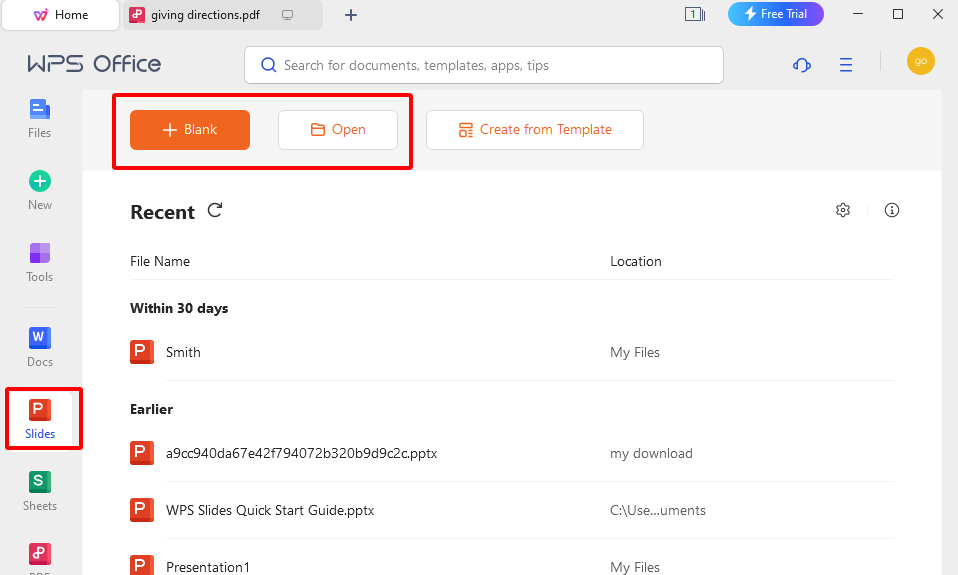
Krok 2: Stwórz swoją wyjątkową prezentację
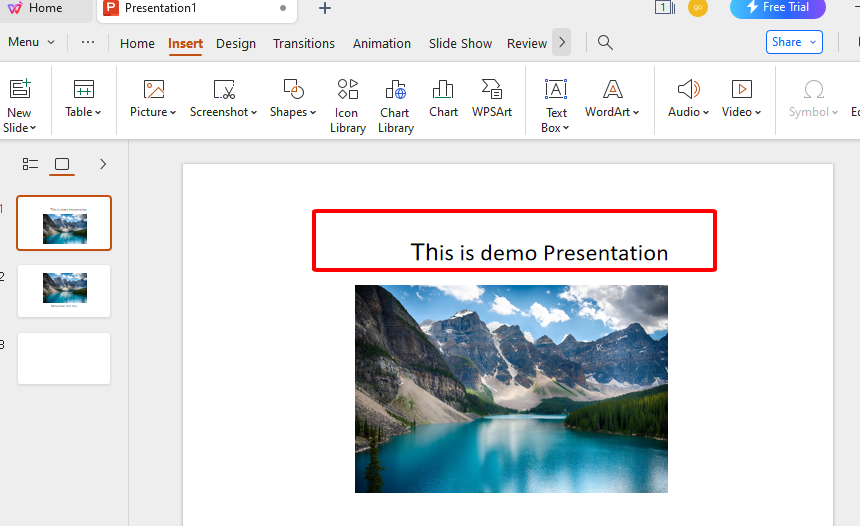
Stwórz swoją prezentację w WPS Presentation, dodając slajdy, obrazy i treść. Możesz użyć funkcji takich jak opowiadanie historii za pomocą obrazów, stopniowe odsłanianie obrazu, slajdy porównawcze i wirtualne wycieczki, aby wzbogacić swoją prezentację zgodnie z własnymi potrzebami.
Opowiadanie historii za pomocą obrazów
Aby stworzyć slajdy z opowiadaniem historii za pomocą obrazów:
Wstaw do slajdów obrazy, które odpowiadają różnym częściom Twojej historii.
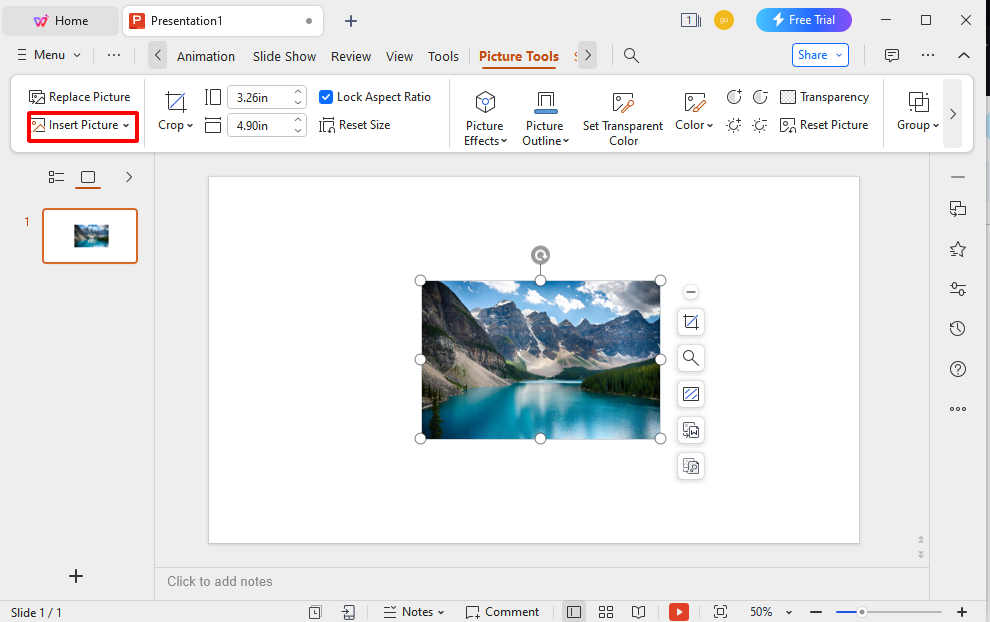
Dodaj tekst, podpisy lub opisy, aby wyjaśnić znaczenie obrazów.
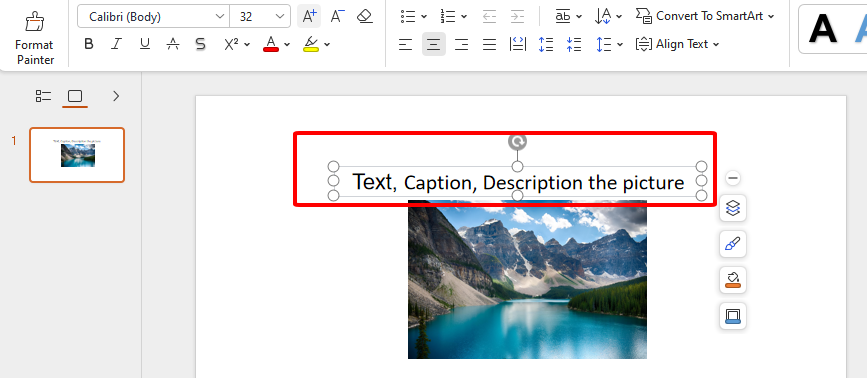
Użyj przejść i animacji, aby opowiadana historia była bardziej wciągająca.

Stopniowe odsłanianie obrazu
Aby stworzyć slajdy ze stopniowym odsłanianiem obrazu:
Dodaj główny obraz do slajdu.
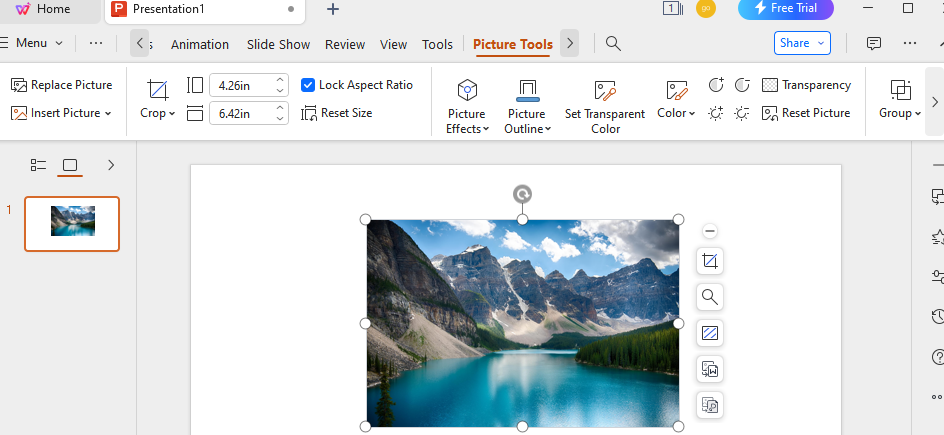
Zduplikuj slajd.
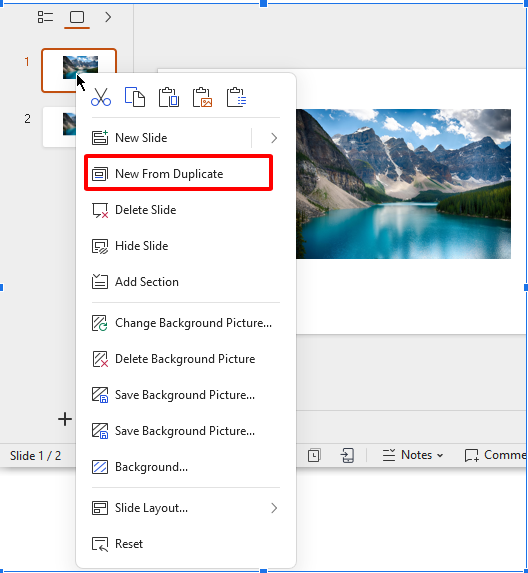
Na zduplikowanym slajdzie użyj obiektu (np. kształtu), aby zakryć część obrazu.
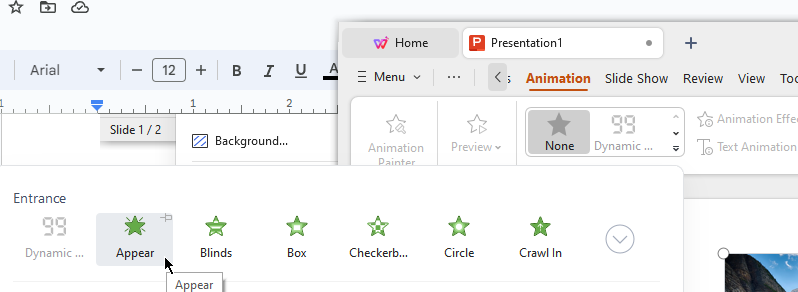
Dodaj animacje do obiektu (np. animację „Pojawienie się”) i ustaw opóźnienia dla każdego slajdu, aby stopniowo odsłaniać obraz.
Slajdy porównawcze
Aby stworzyć slajdy porównawcze:
Użyj tabel lub podziel slajd na wiele sekcji, aby pokazać porównania obok siebie.
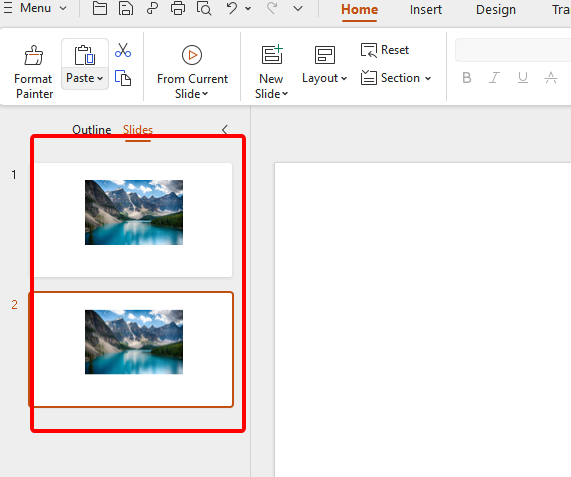
Dodaj tekst i grafikę, aby podkreślić różnice lub podobieństwa między porównywanymi elementami.
Krok 3: Koniecznie zapisz swoją prezentację
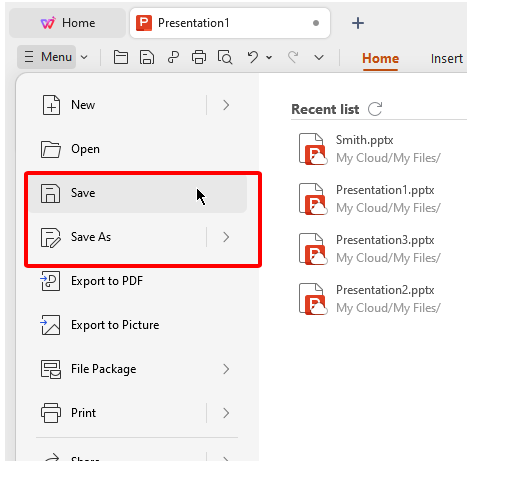
Po utworzeniu prezentacji pamiętaj, aby zapisać swoją pracę, aby nie utracić żadnych zmian. Kliknij „Plik” w górnym menu, a następnie wybierz „Zapisz” lub „Zapisz jako”, aby zapisać plik prezentacji.
Krok 4: Zaprezentuj swoje dzieło w trybie pełnoekranowym
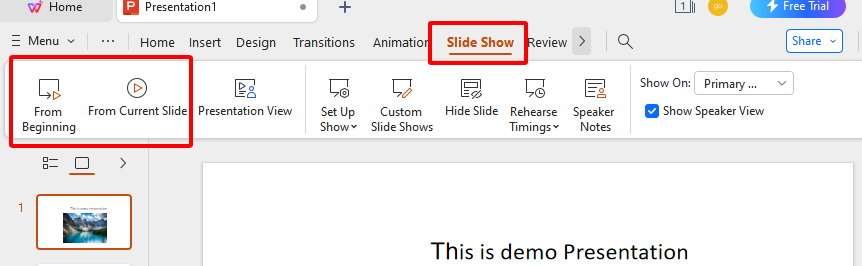
Aby wyświetlić prezentację w trybie pełnoekranowym:
Kliknij opcję „Pokaz slajdów” w górnym menu.
Wybierz „Od początku”, aby rozpocząć prezentację od początku.
Krok 5: Naciśnij „Esc” na klawiaturze, aby wyjść z trybu pełnoekranowego.
Czujesz, że WPS Office to najlepszy wybór dla Ciebie i chcesz go pobrać? Nie martw się, poniżej znajdziesz instrukcję krok po kroku, jak pobrać WPS Office:
Krok 1: Odwiedź stronę internetową WPS Office:wps.com.
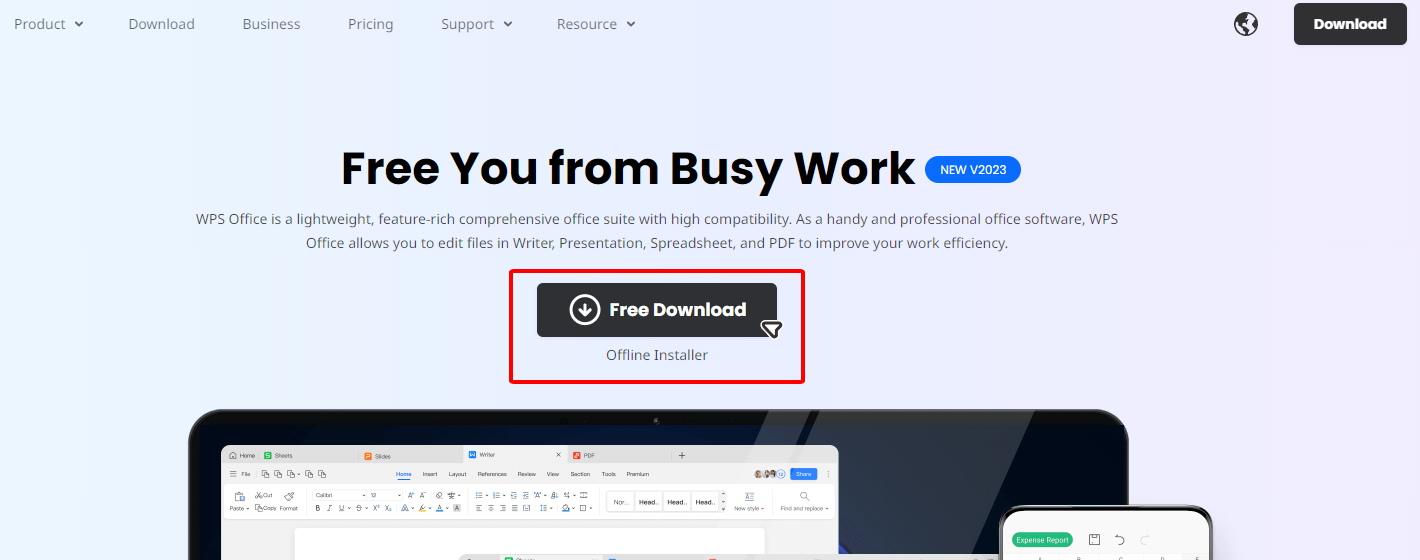
Krok 2: Kliknij przycisk „Pobierz za darmo”
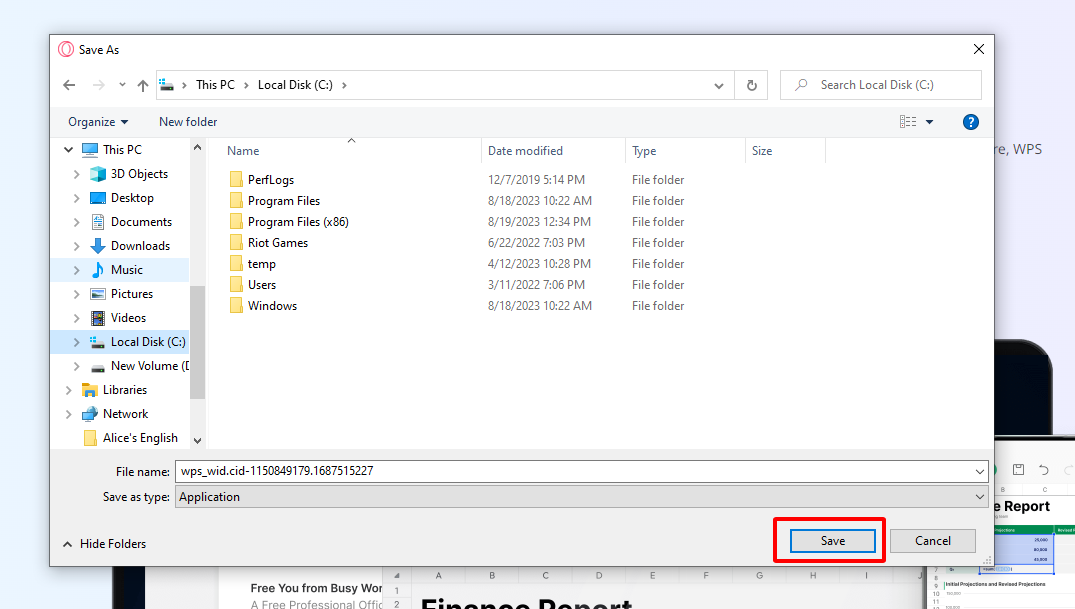
Krok 3: Wybierz miejsce, w którym chcesz zapisać WPS Office -> Zapisz
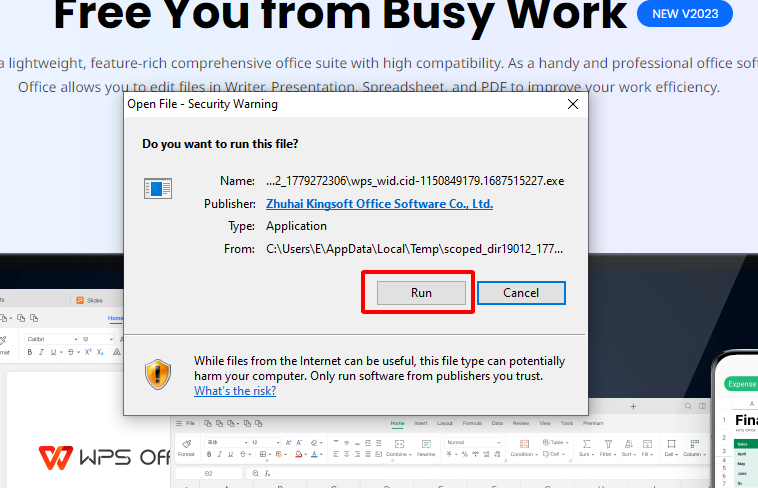
Krok 4: Kliknij dwukrotnie plik WPS Office w folderze Pobrane, kliknij „Uruchom” i postępuj zgodnie z instrukcjami wyświetlanymi na ekranie, aby zainstalować
Krok 5: Po zakończeniu instalacji możesz cieszyć się pełnią możliwości WPS Office


Często zadawane pytania (FAQ)
P: Jak korzystać z widoku prezentera w programie PowerPoint?
O: Aby używać widoku prezentera w programie PowerPoint, wykonaj następujące kroki:
Podłącz komputer do projektora lub zewnętrznego wyświetlacza.
Uruchom prezentację PowerPoint.
Kliknij kartę „Pokaz slajdów” na wstążce programu PowerPoint.
Kliknij „Widok prezentera”.
Widok prezentera wyświetli się na ekranie komputera, pokazując bieżący slajd, następny slajd, notatki prelegenta i elementy sterujące prezentacją.
Użyj tego widoku, aby sterować prezentacją, podczas gdy publiczność widzi tylko slajd.
P: Jak mogę zmienić rozmiar obrazu, zachowując te same proporcje?
O: Aby zmienić rozmiar obrazu z zachowaniem proporcji w programie PowerPoint, wykonaj następujące kroki:
Zaznacz obraz, którego rozmiar chcesz zmienić.
Kliknij i przeciągnij jeden z narożnych uchwytów obrazu, przytrzymując klawisz Shift na klawiaturze.
Spowoduje to proporcjonalną zmianę rozmiaru obrazu, zapewniając zachowanie tych samych proporcji.
P: Jak wstawić numer strony w prezentacji WPS?
O: Aby wstawić numer strony w prezentacji WPS, wykonaj następujące kroki:
Kliknij kartę „Wstaw” na pasku narzędzi WPS Presentation.
Wybierz „Numer strony”.
Wybierz żądany format i lokalizację numeru strony (np. na górze lub na dole slajdu).
Numer strony zostanie wstawiony do Twojej prezentacji.
Podsumowanie
Artykuł „Jak wyświetlić prezentację PowerPoint na pełnym ekranie” zawiera przewodnik krok po kroku dotyczący łatwego przechodzenia do trybu pełnoekranowego w programie PowerPoint, co ułatwia płynne prowadzenie prezentacji. Warto zauważyć, że WPS Office oferuje solidną alternatywę do tworzenia prezentacji PowerPoint, z funkcjami takimi jak opowiadanie historii za pomocą obrazów i stopniowe odsłanianie obrazu. Dzięki WPS Office użytkownicy mogą tworzyć urzekające i wciągające prezentacje, postępując według prostych kroków, aby przejść do trybu pełnoekranowego. Pobierz WPS Office już teraz.

'%3e%3cpath%20d='M19.9911%204.11386V6.471H18.5894C18.0775%206.471%2017.7322%206.57814%2017.5536%206.79243C17.3751%207.00671%2017.2858%207.32814%2017.2858%207.75671V9.44421H19.9019L19.5536%2012.0871H17.2858V18.8639H14.5536V12.0871H12.2769V9.44421H14.5536V7.49779C14.5536%206.39064%2014.8632%205.53201%2015.4822%204.92189C16.1013%204.31177%2016.9257%204.00671%2017.9554%204.00671C18.8304%204.00671%2019.509%204.04243%2019.9911%204.11386Z'%20fill='%23333333'/%3e%3c/g%3e%3cdefs%3e%3cclipPath%20id='clip0_2938_8199'%3e%3crect%20width='16'%20height='16'%20fill='white'%20transform='translate(8%204.00671)'/%3e%3c/clipPath%3e%3c/defs%3e%3c/svg%3e)
'%3e%3cpath%20d='M17.5237%2010.7813L23.4811%204H22.0699L16.8949%209.88693L12.7648%204H8L14.2469%2012.9029L8%2020.0133H9.4112L14.8725%2013.7952L19.2352%2020.0133H24M9.92053%205.04213H12.0885L22.0688%2019.0224H19.9003'%20fill='%23333333'/%3e%3c/g%3e%3cdefs%3e%3cclipPath%20id='clip0_2938_8200'%3e%3crect%20width='16'%20height='16.0134'%20fill='white'%20transform='translate(8%204)'/%3e%3c/clipPath%3e%3c/defs%3e%3c/svg%3e)


