Konwerter JPG na Excel

Konwertuj JPG na Excel online z WPS. Przenieś wiersze i kolumny z obrazu cennika lub tabeli zapasów do Excela. Konwerter JPG na Excel przygotowuje osobny wynik do przekazania danych. Miej źródłowy JPG pod ręką, aby sprawdzić ważne wartości. Sprawdź wynik konwersji obrazu na Excel w procesie, w którym plik będzie używany.

lub przeciągnij i upuść plik JPG

Darmowe i nieograniczone
Bez rejestracji
Oszczędź czas
Bez reklam
Darmowe w użyciu
Bez rejestracji
Bez reklam
W każdej przeglądarce

Jak konwertować JPG na Excel

  1. Krok 1: Prześlij wyraźne zdjęcie tabeli

    Prześlij wyraźny JPG tabeli. Sprawdź, czy JPG pochodzi z właściwej wersji obrazu. Użyj kopii z dostatecznie widocznymi szczegółami, aby ocenić jakość krawędzi, drobne litery lub orientację wyniku.

  2. Krok 2: Wyodrębnij i sprawdź wiersze

    Rozpocznij wyodrębnianie i sprawdź wiersze rozpoznane przez narzędzie. Skup się na granicach tabeli. Sprawdź wyrównanie wierszy i kolumn, zanim polegać będziesz na wynikach obliczeń z eksportu.

  3. Krok 3: Zapisz i zweryfikuj skoroszyt

    Pobierz wynik Excel i porównaj go z obrazem źródłowym. Otwórz plik Excel i wyrywkowo sprawdź jeden typowy i jeden nietypowy wiersz. Porównaj wyeksportowane wartości ze źródłem JPG przed ich użyciem.

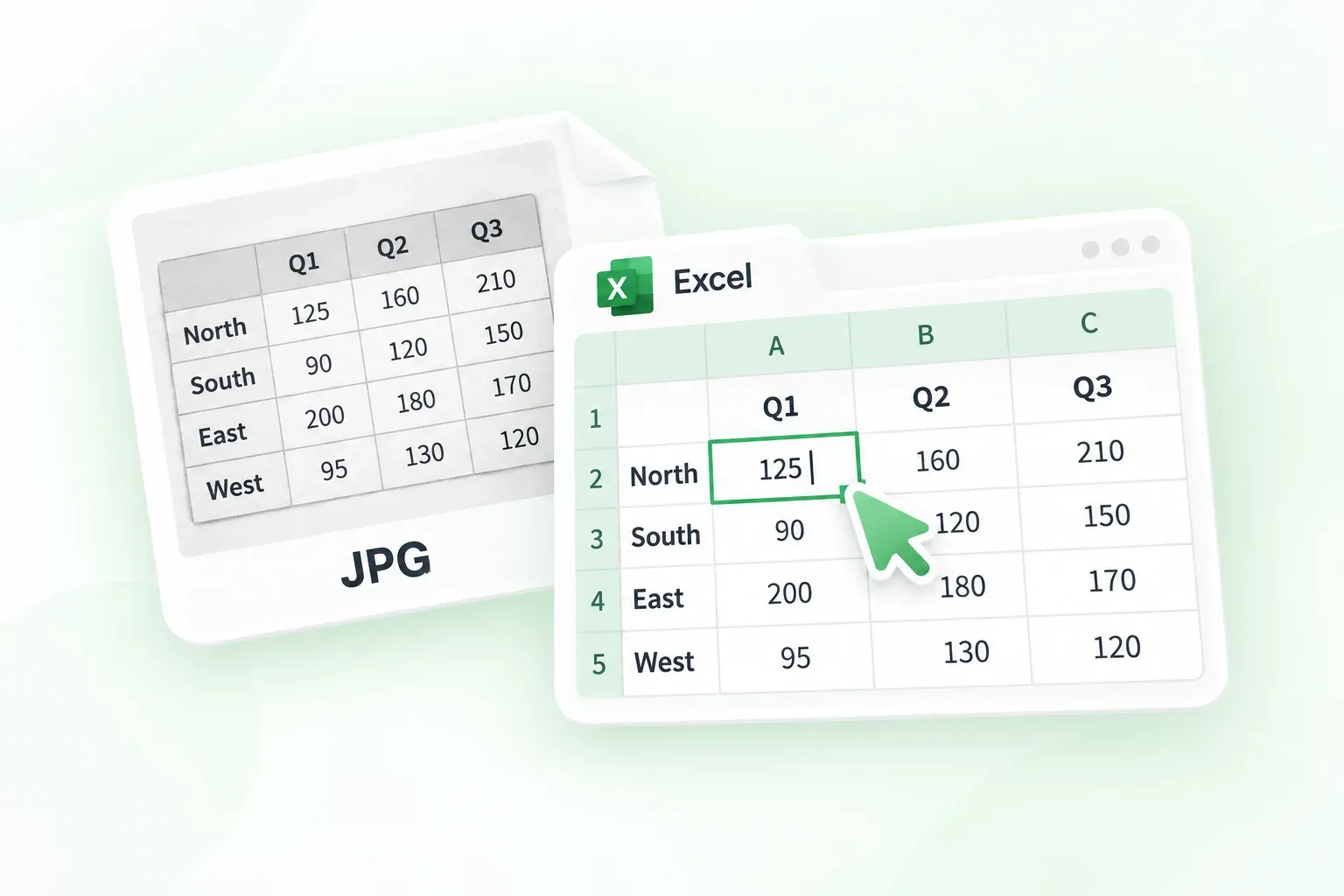
JPG na Excel do sfotografowanych tabel

JPG na Excel do sfotografowanych tabel

Użyj konwersji obrazu na Excel, gdy cennik, spis zapasów lub zapis istnieje tylko jako zdjęcie. Sprawdź skoroszyt przed zastosowaniem formuł, ponieważ nawet pozornie czytelna liczba może trafić pod niewłaściwy nagłówek. Przejrzyj typowy i nietypowy rekord, zanim uznasz wynik za gotowy do analizy lub importu.
Wypróbuj teraz
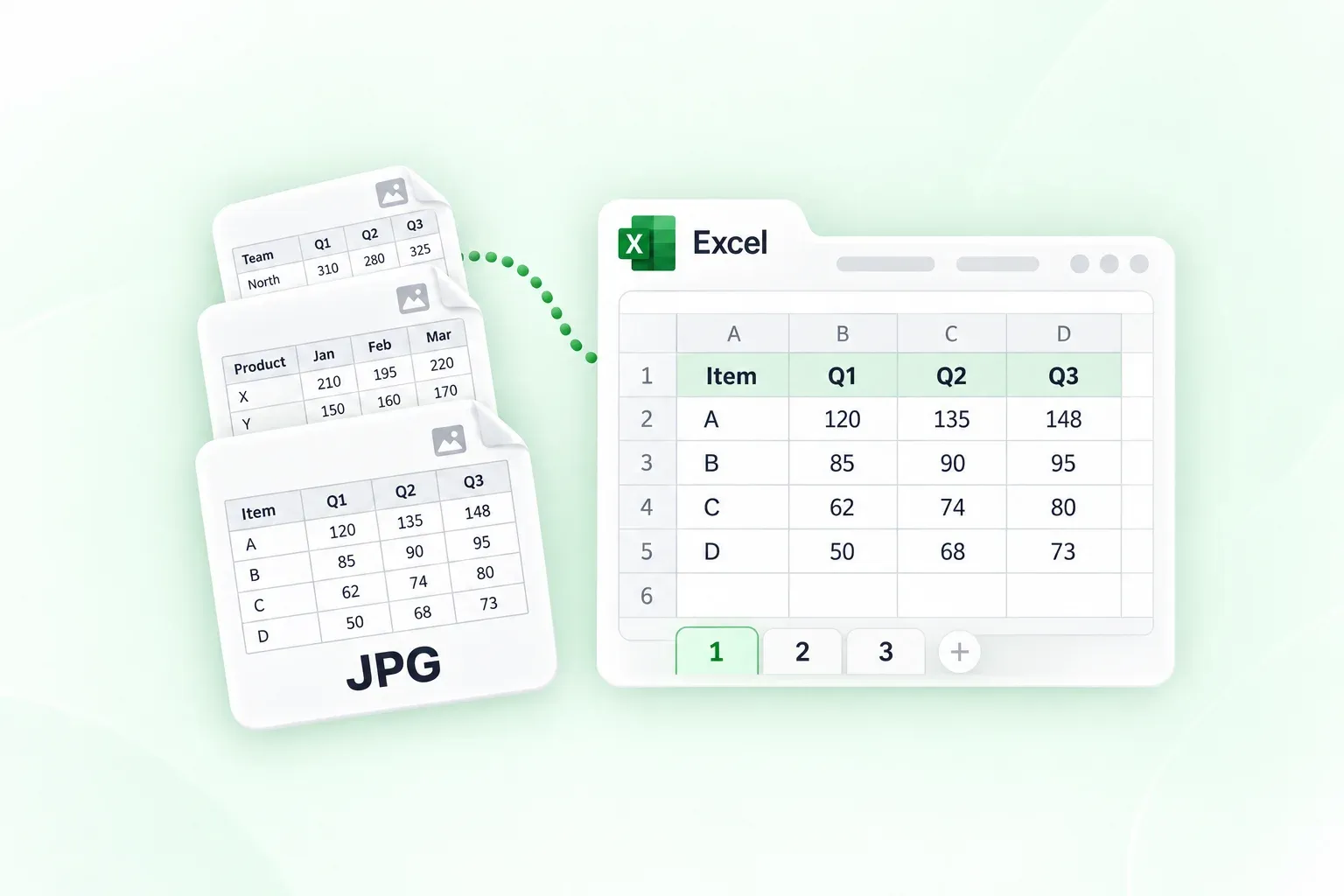
Wykorzystaj ponownie wartości ze sfotografowanych tabel

Wykorzystaj ponownie wartości ze sfotografowanych tabel

Wyodrębnij zawartość tabeli, gdy jedynym źródłem jest zdjęcie lub skan. Miej otwarte kilka reprezentatywnych rekordów źródłowych podczas ustalania, jakie pola powinien zawierać wynik. Rekord z pustym polem lub długim identyfikatorem może ujawnić niedopasowanie niewidoczne w prostym pierwszym wierszu.

Wypróbuj teraz
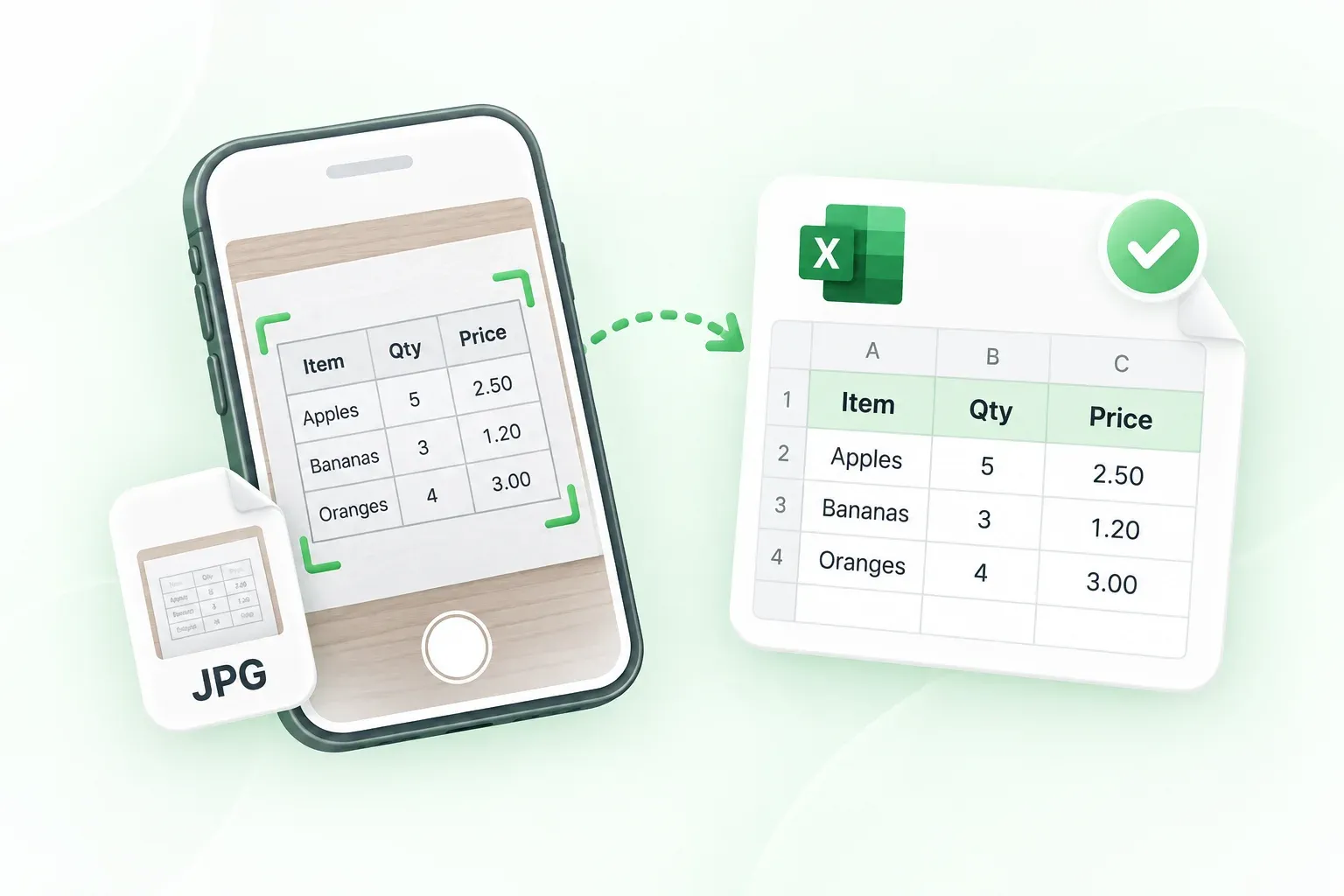
Sprawdź siatkę przed obliczeniami

Sprawdź siatkę przed obliczeniami

Sprawdź granice kolumn i liczby w skoroszycie, zanim użyjesz formuł. Skoroszyt Excel jest przydatny, gdy następnym krokiem jest sprawdzanie i sortowanie wierszy. Sprawdź etykiety nagłówków i wartości przed dodaniem formuł, sortowaniem rekordów lub przekazaniem skoroszytu innej osobie. W grupie powiązanych plików potwierdź zgodność wyniku ze źródłem przed jego przekazaniem.

Wypróbuj teraz
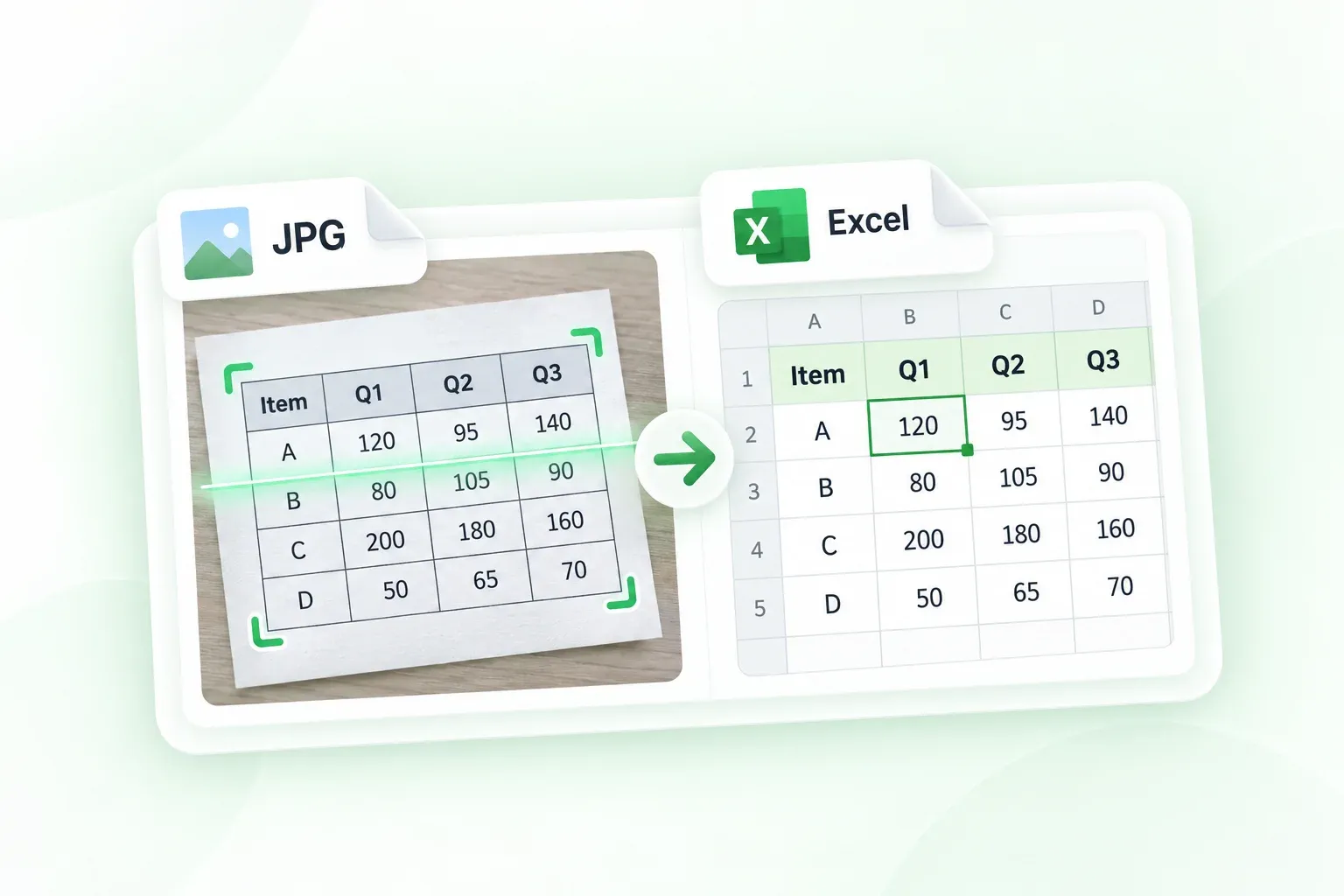
Zapisz edytowalny skoroszyt do sprawdzenia

Zapisz edytowalny skoroszyt do sprawdzenia

Pobierz wynik, aby członkowie zespołu mogli sprawdzić i poprawić wyodrębnioną tabelę w arkuszu. Zweryfikuj wyrównanie wierszy, pola dat, separatory i długie identyfikatory. Zachowaj zera wiodące, jeśli odróżniają kod produktu lub identyfikator rekordu.

Wypróbuj teraz

Historie klientów

Jak użytkownicy oszczędzają godziny dzięki JPG do Excela.

Daniel Okonkwo

„Użyłem konwertera, aby zamienić materiał JPG na Excel do zeskanowanego dokumentu. Korzystałem z istniejącego pliku, więc przydatne było dla mnie uzyskanie tego samego materiału w formacie wymaganym na tym etapie pracy.”

Daniel Okonkwo

Analityk finansowy

Sophia Mendez

„Pracowałam nad przeglądem zapasów i użyłam konwertera do utworzenia wersji Excel ze źródła JPG. Zapasy były materiałem, który musiałam sprawdzić. Potrzebowałam informacji z tego źródła w formacie arkusza do tej części pracy.”

Sophia Mendez

Koordynatorka operacyjna

James Whitmore

„Musiałem przygotować materiały badawcze i utworzyłem kopię Excel z oryginalnego JPG. Przygotowywałem kopię do tego konkretnego zastosowania, więc Excel był formatem potrzebnym w kolejnym kroku, a JPG oryginałem, od którego zacząłem.”

James Whitmore

Badacz akademicki

Odpowiedzi na Twoje pytania

01

Jak konwertować JPG na Excel online?

Prześlij wyraźny JPG tabeli. Rozpocznij wyodrębnianie i sprawdź wiersze rozpoznane przez narzędzie. Pobierz wynik Excel i porównaj go z obrazem źródłowym. Zanim zaczniesz, sprawdź, czy plik JPG jest pełną wersją, którą zamierzasz przekonwertować. Zachowaj go podczas sprawdzania kopii Excel.

02

Co sprawdzić po konwersji JPG na Excel?

Porównaj wyrównanie kolumn, wartości dziesiętne i nagłówki z oryginałem. Sprawdź wszystkie ograniczenia miejsca docelowego dla nowego pliku Excel, w tym rozmiar lub wymiary, jeśli zostały określone. Otwórz eksport oddzielnie od oryginału, aby porównywać właściwe dwie wersje.

03

Czy mogę korzystać z konwertera JPG na Excel za darmo?

Tak. WPS oferuje podstawową konwersję online między tymi formatami. Zachowaj źródłowy JPG i sprawdź wynik w aplikacji lub procesie wymagającym Excel, zanim zastąpisz lub przekażesz jakikolwiek plik.

04

Czy wartości Excel będą gotowe do obliczeń po wyodrębnieniu?

Sprawdź, czy kwoty są zapisane jako liczby, zachowaj ważne zera wiodące i porównaj formuły z oryginalną tabelą, zanim zaufasz sumom. Jeśli przygotowujesz materiały do większego projektu z plikami JPG, najpierw sprawdź jeden reprezentatywny wynik Excel. Łatwiej poprawić niedopasowanie przed dostosowaniem kolejnych plików.

05

Jakie zdjęcie jest najlepszym źródłem do JPG na Excel?

Zacznij od czytelnego zdjęcia płaskiej, dobrze oświetlonej tabeli i uwzględnij w kadrze wszystkie nagłówki kolumn. Nie zmieniaj źródłowego JPG podczas porównywania wersji i potwierdź, że wyeksportowany Excel ma potrzebne właściwości.

06

Czy poprawiać problemy w przekonwertowanym skoroszycie czy w źródle?

Wprowadzaj poprawki w osobnej kopii skoroszytu i aktualizuj źródło, jeśli zmiany mają przejść do przyszłych eksportów. Przetestuj reprezentatywną sekcję wyniku Excel przed przeniesieniem całego pliku JPG. Zachowaj dostęp do powiązanych materiałów lub rekordów źródłowych w celu weryfikacji wyniku.