Konwerter WebP na JPG

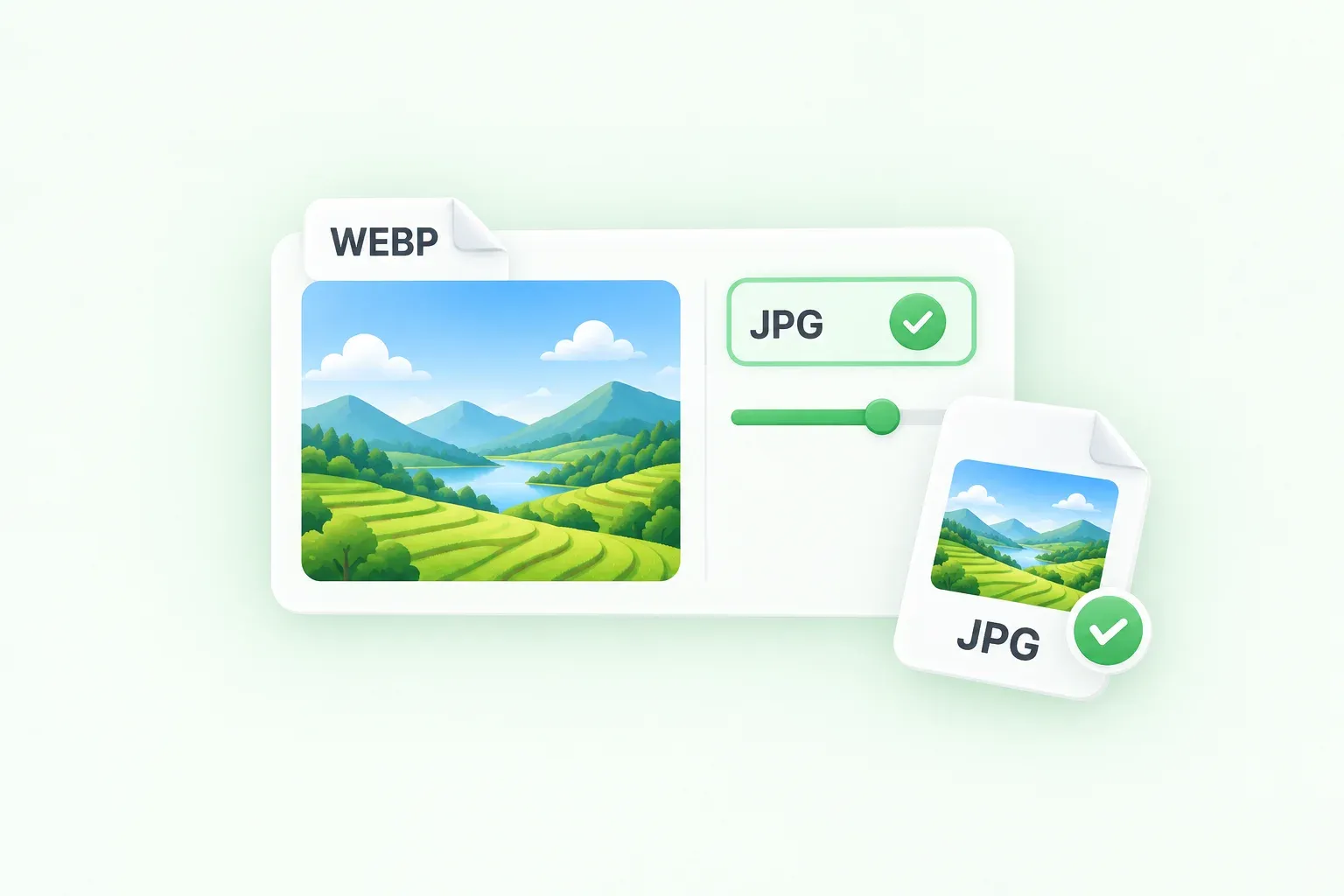
Konwertuj WebP na JPG online z WPS. Wyślij obraz pobrany z internetu osobie potrzebującej JPG do formularza, slajdu lub folderu współdzielonego. Konwerter WebP na JPG pozwala zapisać kopię roboczą do tego zastosowania. Zachowaj wersję WebP na wypadek, gdyby później potrzebny był inny rozmiar lub format.

lub przeciągnij i upuść plik WebP

Darmowe i nieograniczone
Bez rejestracji
Oszczędź czas
Bez reklam
Darmowe w użyciu
Bez rejestracji
Bez reklam
W każdej przeglądarce

Jak przekonwertować WebP na JPG

  1. Krok 1: Prześlij plik WebP

    Prześlij plik WebP, który chcesz przekonwertować. Otwórz WebP i ustal, czy jest to obraz statyczny, czy animacja. Zwróć uwagę na przezroczyste obszary, zanim zdecydujesz, jak wykorzystać inny format wyjściowy.

  2. Krok 2: Przekonwertuj WebP na JPG

    Uruchom konwersję i poczekaj na ukończenie pliku JPG. Przekonwertuj źródłowy WebP do osobnego pliku i zachowaj oryginał do porównania. Sprawdź, czy wyeksportowany plik ma format JPG wymagany na kolejnym etapie pracy.

  3. Krok 3: Sprawdź i zapisz plik JPG

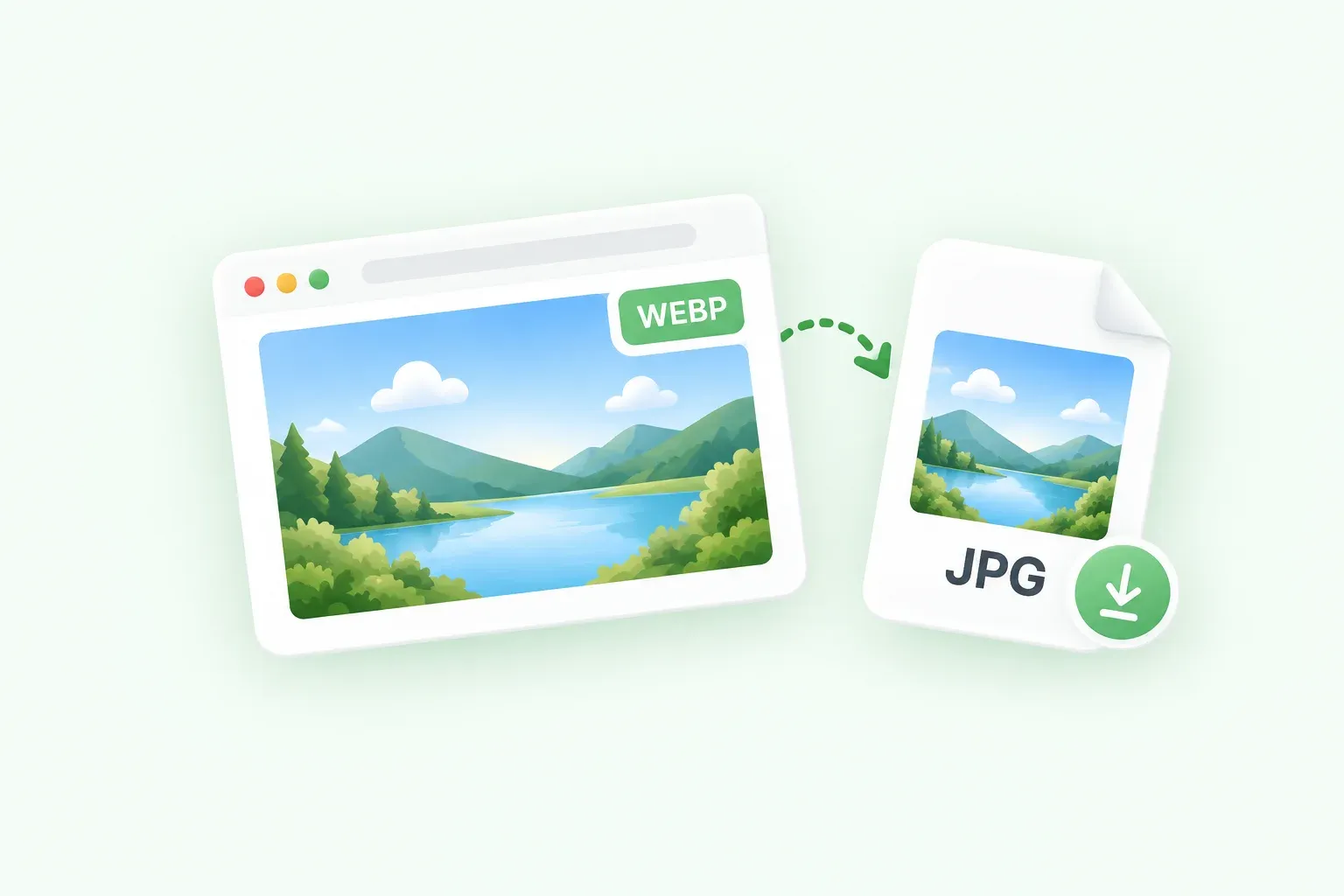
    Pobierz wynikowy JPG, a następnie otwórz go w aplikacji, w której planujesz go użyć. Powiększ części obrazu JPG ważne dla Twojego projektu. Przetestuj wynik w układzie graficznym lub formularzu przed zastąpieniem WebP.

WebP na JPG do przesyłania i codziennego udostępniania

WebP na JPG do przesyłania i codziennego udostępniania

Pobrany WebP może być jedyną posiadaną kopią z biblioteki zasobów internetowych. Utwórz JPG, gdy formularz lub przekazanie pliku wymaga tego rozszerzenia, zachowując mniejszy oryginalny zasób do wykorzystania w witrynie. Sprawdź rozmiar w miejscu docelowym przed zakończeniem eksportu, zwłaszcza jeśli grafika będzie wyświetlana w kilku miejscach.
Wypróbuj teraz
Przesyłaj WebP bezpośrednio do konwersji

Przesyłaj WebP bezpośrednio do konwersji

Zacznij od istniejącego pliku WebP i przekonwertuj go bezpośrednio na JPG, gdy potrzebujesz tego formatu do przesłania lub przekazania. Użyj najbardziej szczegółowego dostępnego źródła, a następnie porównaj części, które nowy format przedstawi inaczej. Jeśli proces oferuje podgląd, zmieniaj po jednym ustawieniu, aby rozpoznać jego wpływ na obraz. Użyj pliku WebP z treścią, której odbiorca spodziewa się w kopii JPG.

Wypróbuj teraz
Zapisz kopię JPG do kolejnego etapu

Zapisz kopię JPG do kolejnego etapu

Pobierz wynik i zachowaj oryginalny WebP na wypadek konieczności edycji lub wyeksportowania innej wersji. Przy przesyłaniu obrazu porównuj osobno wymiary w pikselach i rzeczywisty rozmiar pliku. JPG o właściwej szerokości nadal może przekraczać limit rozmiaru pliku w formularzu odbiorcy. Umieść sprawdzony JPG tam, gdzie zostanie użyty w kolejnym etapie, i zachowaj główny plik WebP do dalszej edycji.

Wypróbuj teraz
Sprawdź wynikowy JPG w miejscu użycia

Sprawdź wynikowy JPG w miejscu użycia

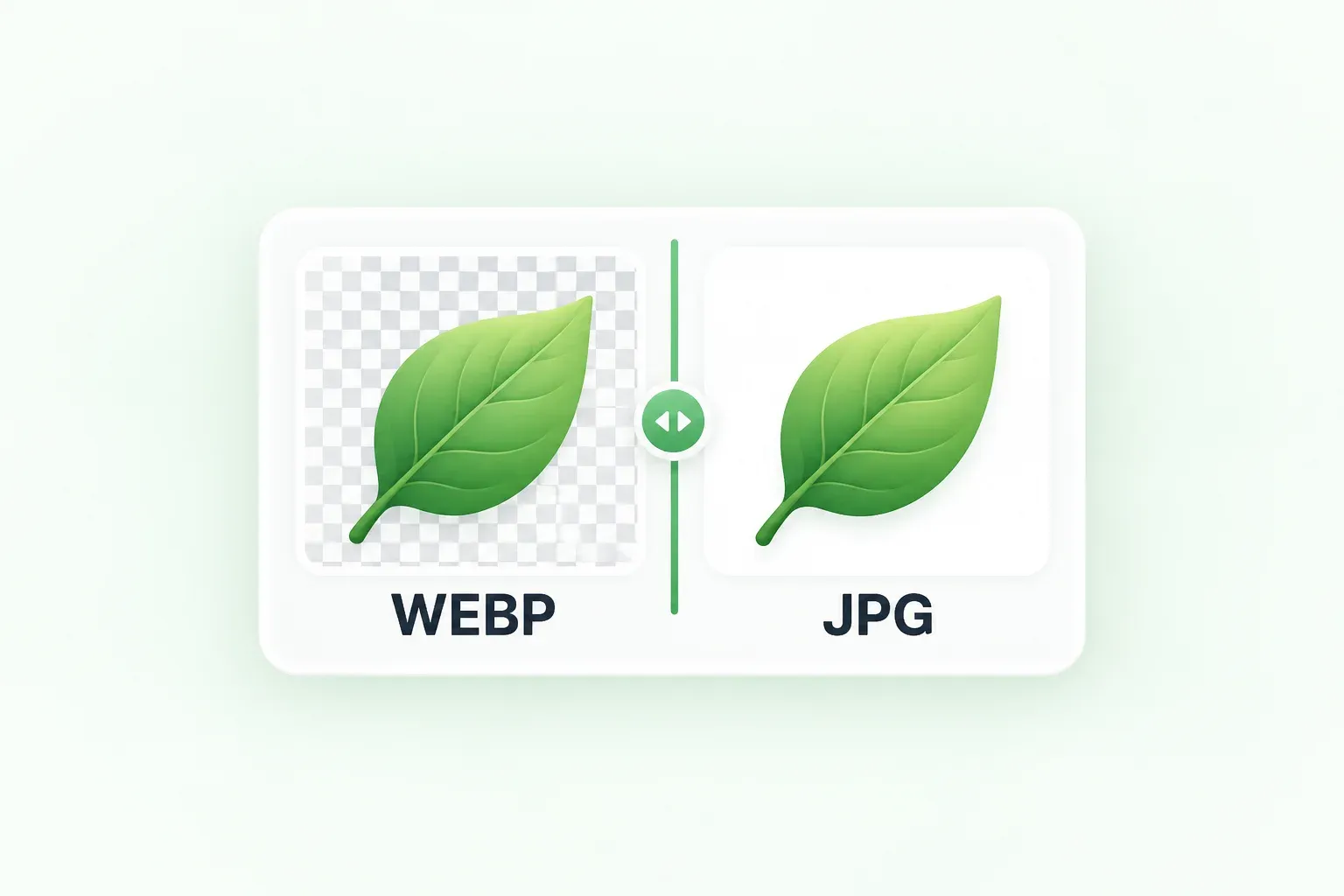
Otwórz wynik tam, gdzie będzie używany. Jeśli WebP ma przezroczyste obszary lub animację, sprawdź, jak te obszary wyglądają w statycznym JPG. Jeśli przezroczystość tła była ważna w źródle, porównaj JPG z nieprzezroczystym tłem z układem, w którym zostanie umieszczony. Zapisz alternatywny PNG, jeśli kolejne zadanie wymaga przezroczystej grafiki.

Wypróbuj teraz

Historie klientów WebP na JPG

Prawdziwe wyniki osób używających WebP na JPG do codziennej konwersji obrazów

Andrew Mitchell

„Użyłem konwertera, aby zamienić materiały WebP na JPG do oferty produktu. Przygotowywałem plik do tej oferty, więc potrzebną zmianą była kopia w formacie obrazu używanym w tej części pracy”.

Andrew Mitchell

Asystent operacyjny

Hannah Parker

„Pracowałam nad prezentacją i użyłam konwertera, aby utworzyć wersję JPG ze źródłowego WebP. Zajmowałam się samą prezentacją i chciałam włączyć posiadane materiały do pracy nad slajdami w wymaganym formacie”.

Hannah Parker

Studentka

Megan Foster

„Musiałam przygotować zrzut ekranu potrzebny do pracy i utworzyłam kopię JPG z oryginalnego WebP. Przygotowywałam kopię do tego konkretnego zastosowania, więc JPG był formatem potrzebnym w kolejnym etapie, a WebP — oryginałem, od którego zaczęłam”.

Megan Foster

Koordynatorka ds. marketingu

Pytania o WebP na JPG — odpowiedzi

01

Jak przekonwertować WebP na JPG online?

Prześlij plik WebP, który chcesz przekonwertować. Uruchom konwersję i poczekaj na ukończenie pliku JPG. Pobierz wynikowy JPG, a następnie otwórz go w aplikacji, w której planujesz go użyć. Zanim zaczniesz, sprawdź, czy plik WebP jest pełną wersją, którą zamierzasz przekonwertować. Zachowaj go podczas sprawdzania kopii JPG.

02

Co sprawdzić po konwersji WebP na JPG?

Jeśli WebP ma przezroczyste obszary lub animację, sprawdź, jak te obszary wyglądają w statycznym JPG. Sprawdź wszystkie ograniczenia miejsca docelowego dla nowego pliku JPG, w tym rozmiar lub wymiary, jeśli zostały określone. Otwórz eksport oddzielnie od oryginału, aby porównywać właściwe dwie wersje.

03

Czy mogę korzystać z konwertera WebP na JPG za darmo?

Tak. WPS oferuje podstawową konwersję online między tymi formatami. Zachowaj źródłowy WebP i sprawdź wynik w aplikacji lub procesie wymagającym JPG, zanim zastąpisz lub przekażesz jakikolwiek plik.

04

Co dzieje się z przezroczystym tłem WebP w JPG?

JPG nie obsługuje przezroczystości. Przed użyciem obrazu sprawdź nieprzezroczyste tło wokół obiektu. Jeśli przygotowujesz materiały do większego projektu z plikami WebP, najpierw sprawdź jeden reprezentatywny wynik JPG. Łatwiej poprawić niedopasowanie przed dostosowaniem kolejnych plików.

05

Czy używać JPG do ilustracji WebP z tekstem?

Użyj JPG, jeśli wymaga tego miejsce docelowe, a następnie sprawdź drobne litery. Zachowaj WebP do późniejszego wglądu. Nie zmieniaj źródłowego WebP podczas porównywania wersji i potwierdź, że wyeksportowany JPG ma potrzebne właściwości.

06

Czy rozmiar pliku JPG i wymiary obrazu to to samo?

Nie. Rozmiar pliku określa zajmowane miejsce w KB lub MB. Wymiary opisują szerokość i wysokość w pikselach. Sprawdź wartości wymagane przez miejsce docelowe. Obejrzyj wynikowy JPG w wymiarach, w których będzie wyświetlany, i zachowaj oryginalny WebP, jeśli planujesz dalsze zmiany.